
Ebben a cikkben elmagyarázzuk, hogyan állíthatod be egy videó fényerejét . Ha a videó megvilágítása gyenge, akkor nem számít, mennyire jó a kamera felbontása. Sajnos nem mindig könnyű megtalálni a megfelelő beállításokat a videokamerán vagy okostelefonon ennek javításához; elvégre rengeteg lehetőség van.
Ha problémád adódna, egy videószerkesztővel gyorsan világosíthatod a sötét videókat a felvétel után. Ha azon tűnődsz, hogyan világosítsd ki a videót, és nem tudod, melyik eszközt használd, ez az útmutató elmagyarázza, hogyan és mely programokat használd.
Hogyan állítsuk be a videó fényerejét
Íme egy rövid lista a kezdéshez használható videovilágítás-szerkesztőkről:
| Program | OS |
| Movavi klipek | iOS, Android |
| InShot | iOS, Android |
| Movavi Plus videószerkesztő | Windows, esőkabát OS |
| iMovie | Mac OS |
| VLC | Windows, macOS, Linux |
| Adobe® Premiere® Pro | Windows, macOS |
Érdekelhetik még: A Windows képernyő fényereje nem működik. Okok és megoldások
Hogyan lehet világosabbá tenni egy videót iPhone-on és Androidon
Ahelyett, hogy PC-re vagy Mac-re töltenéd fel a fotóidat, utazás közben is beállíthatod a videó fényerejét iPhone vagy Android okostelefonoddal egy alkalmazás segítségével. Nincs olyan ingyenesen letölthető szoftver, mint az online videószerkesztők, amely olyan jól működne okostelefonodon, mint a Movavi Clips és az InShot. Azonban bemutatunk néhány eszközt, amelyek közül választhatsz:
1. Movavi klipek
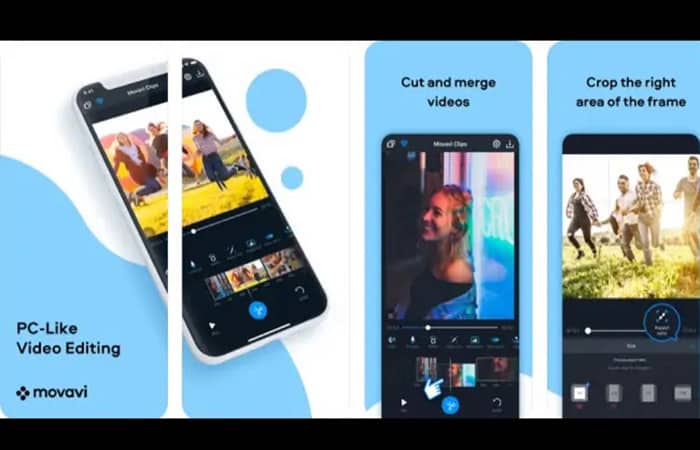
A Movavi Clips egy fejlett, hatékony, mégis könnyen használható videószerkesztő okostelefonra. A Movavi asztali szerkesztő erejét hozza el mobileszközökre , lehetővé téve a videók vágását és forgatását, valamint a megvilágítás beállítását, szöveg- vagy képszűrők hozzáadását, zeneszámok beszúrását és egyebeket.
Mentheti videóját, vagy közvetlenül exportálhatja a közösségi hálózatokra, így barátai és családtagjai gyorsan láthatják a módosításokat. A Movavi Clips ingyenesen használható (bizonyos korlátozásokkal). De az összes fizetős funkciót kipróbálhatja a beépített háromnapos ingyenes próbaverzióval.
Ha a Movavi Clips segítségével szeretnéd korrigálni a videó fényerejét , és javítani a videók fényerejét iPhone és Android eszközökön, akkor a következőket kell tenned:
1. lépés: Töltse le és telepítse a Movavi Clips alkalmazást
Mielőtt elkezdené, töltse le és telepítse a Movavi Clips alkalmazást a Google Playről vagy az Apple App Store-ból az alábbi linkek segítségével:
Movavi klipek letöltése iOS-re
Movavi klipek letöltése Androidra
2. lépés: Válassza ki a szerkeszteni kívánt videofájlt
A Movavi Clips telepítése után indítsa el az alkalmazást, és koppintson az alul található Továbbiak ikonra a videoklip kiválasztásához. Szükség esetén adja meg az alkalmazásnak a helyi videofájlok eléréséhez szükséges engedélyeket.
3. lépés: Állítsa be a videó fényerejét
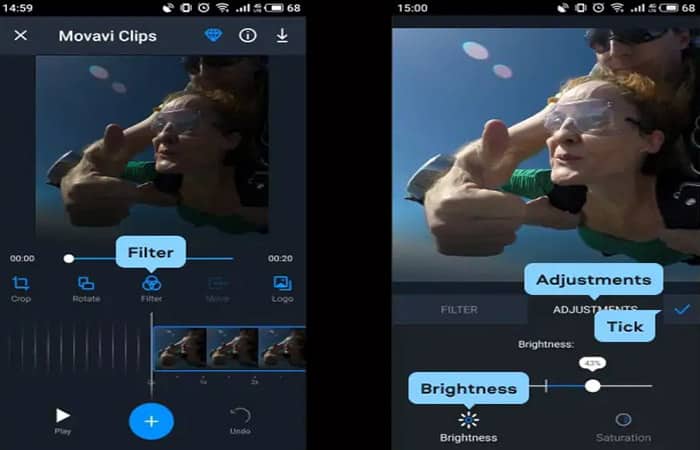
A fő videószerkesztő menüben pöccints jobbra a különböző eszközökön keresztül, majd koppints a Szűrő lehetőségre . Itt válaszd a Beállítások lehetőséget a lehetőségek közül , majd válaszd a Fényerő lehetőséget . Az ujjaddal húzd a Fényerő csúszkát jobbra a fényerő növeléséhez, vagy balra a csökkentéséhez. Ha elégedett vagy a fenti videó előnézetével, koppints a pipa ikonra a kiválasztás mentéséhez.
4. lépés: Mentse el a videót
Szükség esetén finomítsd a videódat a Movavi Clips kiterjedt videószerkesztő eszközeivel. Ha elégedett vagy a videó minőségével, mentheted a jobb felső sarokban található Mentés gombra kattintva.
A videót még utoljára megtekintheted a Videó mentése menüben , mielőtt a lent található Mentés gombra koppintasz . Ha nincs prémium előfizetésed, előfordulhat, hogy egy vízjel jelenik meg a videódon a fájl jobb alsó sarkában.
2.InShot
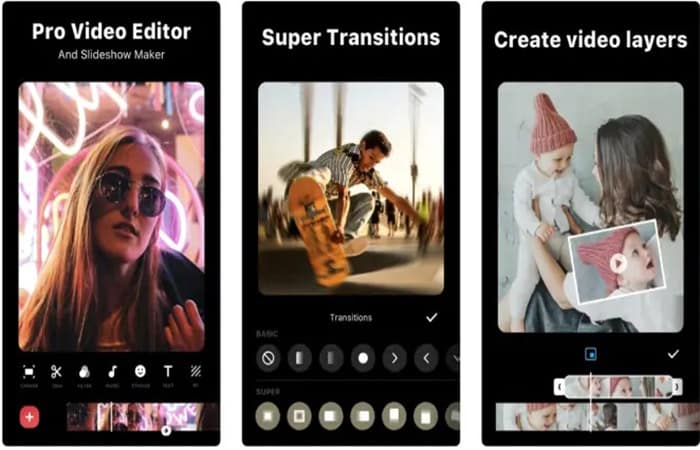
Az InShot egy alternatív videószerkesztő alkalmazás iPhone, iPad és Android felhasználók számára . Számos professzionális szintű funkcióval rendelkezik, amelyek lehetővé teszik a vágást, egyesítést és olyan beállításokat, mint a videó fényerejének finomhangolása. Egyéni átmeneteket, szűrőket, hangsávokat, szöveget és egyebeket is alkalmazhatsz.
Az InShot a közösségi média szerelmeseinek készült . Lehetővé teszi a videoklipek gyors kiválasztását, szerkesztését, majd feltöltését a TikTok vagy Instagram fiókjaidra . Ingyenesen használható, bár egyes átmenetekhez és effektekhez alkalmazáson belüli előfizetés szükséges. Ha az InShot segítségével szeretnéd javítani egy videót iPhone és Android eszközökön, a következőket kell tenned:
1. Töltse le és telepítse az InShot programot
Először is le kell töltenie és telepítenie kell az InShot alkalmazást Android-eszközére, iPhone-jára vagy iPadjére az alábbi hivatkozások segítségével:
Töltse le az InShotot Androidra
2. Válassza ki a szerkeszteni kívánt videoklipet
Miután telepítette az InShot alkalmazást, nyissa meg az eszközén, és koppintson a Videó elemre a szerkeszteni kívánt videoklip kiválasztásához. A képernyőn megjelenő menü segítségével válassza ki a szerkeszteni kívánt videofájlt (vagy fájlokat). Ezután koppintson a jobb alsó sarokban található zöld pipa ikonra.
3. Állítsa be a videó fényerejét
A kiválasztott videoklip(ek) megjelennek a szerkesztőmenüben. A videó fényerejének InShot segítségével történő beállításához koppintson a Szűrő elemre , majd az alsó beállításokkal állítsa be a fényerőt. Győződjön meg arról, hogy a Fényerő csúszka ki van választva a ikonra koppintva.
Ujjaddal mozgasd a Fényerő csúszkát jobbra a videó fényerejének növeléséhez. Ha csökkentened kell a fényerőt, mozgasd a csúszkát balra. Amikor készen állsz a módosítások mentésére, koppints duplán a csúszka feletti pipa ikonra a fő szerkesztőmenübe való visszatéréshez.
4. Adjon meg további beállításokat
A fő szerkesztőmenüben további módosításokat végezhetsz a videoklipen (például megvághatod a videót, szöveget vagy zenét adhatsz hozzá, és egyebeket). Ha szeretnéd menteni a videoklipet, koppints a Mentés gombra a jobb felső sarokban.
Ki kell választanod a videokliphez használni kívánt felbontást és képkockasebességet, a becsült fájlméretet pedig alább részletezzük. Végezd el a további módosításokat (vagy hagyd a beállításokat változatlanul), majd kattints ismét a Mentés gombra a szerkesztett videoklip mentéséhez.
Videó könnyítése a Movavi Video Editor Plus segítségével
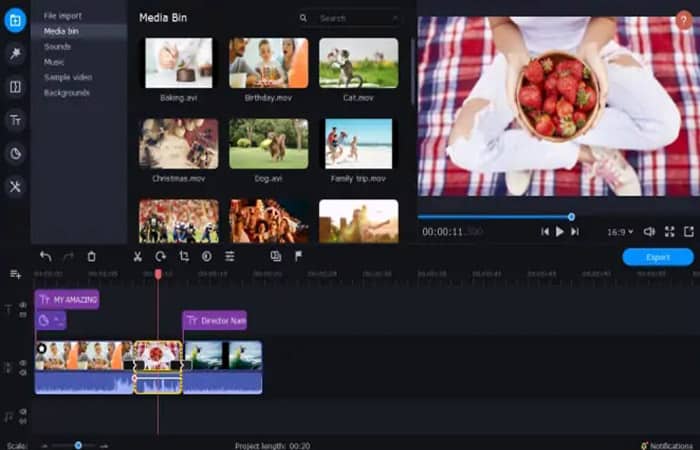
A videók Mac vagy Windows PC-n történő feldobásának egyik legjobb módja a Movavi Video Editor Plus használata. Professzionális szintű funkcióival és kezdőbarát felületével a Movavi Video Editor Plus könnyedén elkészítheti a szükséges videókat, bonyolult funkciók vagy megfejtendő felhasználói felületek nélkül. A Movavi Video Editor Plus segítségével néhány kattintással feldobhatja videoklipjeit.
Kivághatja és elforgathatja a videofájlokat, vagy alkalmazhat szűrő- és átmenet-effektusokat, egyéni zeneszámokat, Instagram-barát matricákat stb. Akár kezdő, akár profi vagy, a Movavi Video Editor Plus tökéletes eszköz a videószerkesztők számára, és 7 napos próbaverzióval ingyenesen kipróbálhatod.
Ha nem tudja, hogyan könnyítsen meg egy videót, a Movavi Video Editor Plus gyorsan elvégzi a munkát Windows vagy Mac rendszeren:
1. lépés: Töltse le és telepítse a Movavi Video Editor Plus alkalmazást
Kezdje a Movavi Video Editor Plus telepítőfájljának letöltésével Windows PC-jére vagy Mac-jére. Miután letöltötte a telepítőfájlt, nyissa meg, és kövesse a képernyőn megjelenő utasításokat a telepítés befejezéséhez.
2. lépés: Adjon hozzá videoklipet az animációhoz
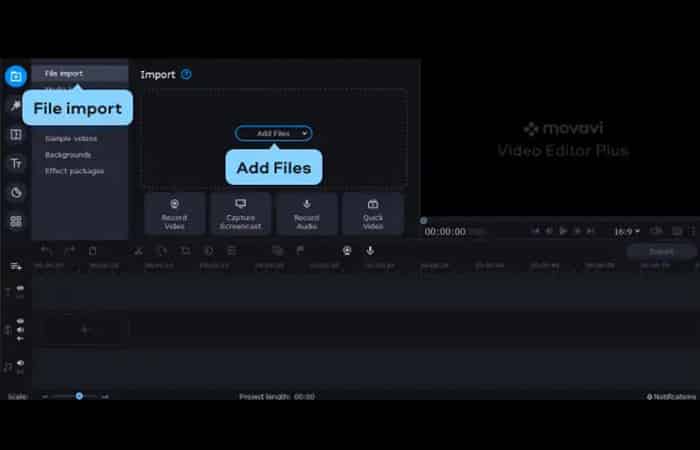
A telepítés befejezése után nyissa meg a Movavi Video Editor Plus programot . Húzza a videofájlt a fájlimportálási részbe a megnyitásához, vagy kattintson a Fájlok hozzáadása gombra a manuális kiválasztásához. A videofájl megjelenik a médiatárolóban: húzza a fájlt az ablak alján található Idővonal részbe a megnyitásához és szerkesztéséhez.
3. lépés: Állítsa be a videó fényerejét
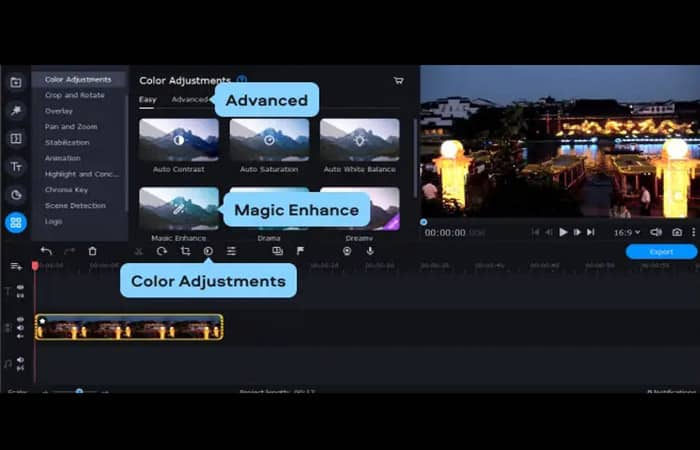
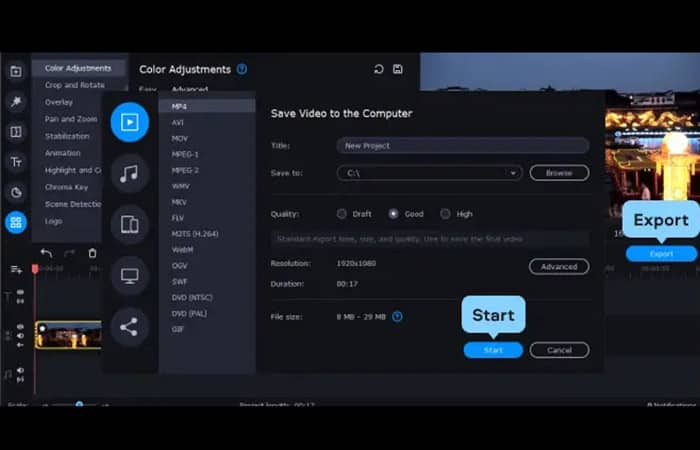
A videó fényerejének beállításához koppints az Idővonal rész feletti Színkorrekciók ikonra . Koppints a Magic Enhance elemre a videó fényerejének és kontrasztjának automatikus javításához, vagy válaszd a Speciális fület a beállítások manuális módosításához.
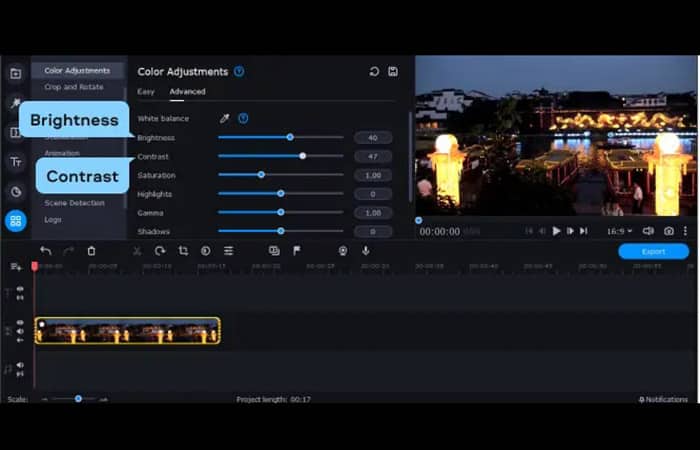
A Speciális lapon mozgasd a Fényerő és Kontraszt csúszkákat jobbra a beállítások növeléséhez, vagy balra a csökkentéséhez. Szükség szerint végezz további módosításokat a videód színbeállításain (például a telítettségen és a színárnyalatokon).
4. lépés: Mentse el a szerkesztett videót
Amikor készen állsz a videó mentésére, nyomd meg az Exportálás gombot . Erősítsd meg a kimeneti beállításokat, beleértve a videó címét, felbontását, minőségét és fájltípusát, majd nyomd meg a Start gombot a videó mentéséhez.
Hogyan tegyük világosabbá a videót Mac-en
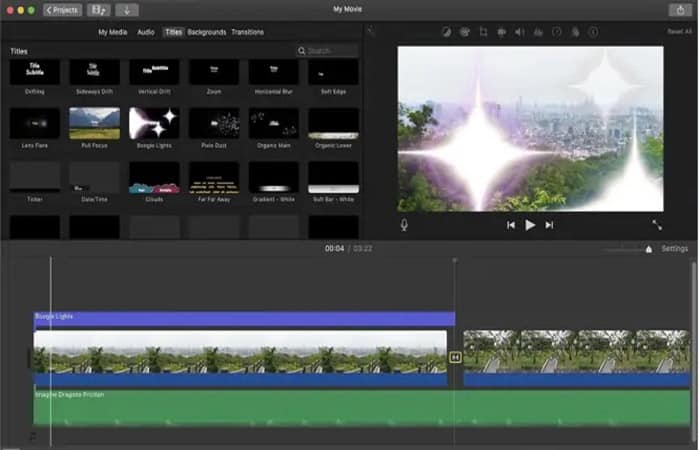
Míg a Movavi Video Editor Plus az egyik legjobb eszköz a videó fényerejének beállítására Mac rendszeren, a beépített iMovie alkalmazást is használhatja ehhez. Az iMovie az Apple ingyenes videószerkesztő eszköze, és bár korlátozott funkciókkal rendelkezik, lehetővé teszi a sötétebb videoklipek fényerejének javítását. Az iMovie-t a Mac géppel együtt kell szállítani, de ha nincs telepítve, az alábbi linkről ingyenesen letöltheti a szoftvert:
Ha szeretné tudni, hogyan teheti tisztábbá és világosabbá a videót az iMovie segítségével Mac rendszeren, itt van, mit kell tennie.
1. lépés: Nyisson meg egy videoklipet az iMovie-ban
Kezdéshez nyissa meg az iMovie alkalmazást Mac gépén, és kattintson az Új létrehozása > Film lehetőségre új videoszerkesztő projekt létrehozásához. Kattintson a Média importálása lehetőségre egy videoklip beszúrásához az iMovie projektbe. Utána húzza át a beszúrt videoklipet az alsó Idővonal részbe.
2. lépés: Állítsa be a videó fényerejét
Miután kiválasztotta a videoklipet, automatikusan beállíthatja a videó fényerejét és egyéb színbeállításait a videó előnézete feletti Színegyensúly gomb , majd az Automatikus gomb megnyomásával.
Ellenkező esetben nyomja meg az oldalsó Színkorrekció gombot a fényerő és a kontraszt manuális beállításához. Ezután mozgassa a csúszkákat jobbra a többcsúszkás vezérlőpanelen a fényerő és a kontraszt növeléséhez. Az értékek csökkentéséhez mozgassa a csúszkákat balra.
3. lépés: Mentse el a videót
Miután szerkesztetted a videót, mentened kell azt. Ehhez koppints a Megosztás > Fájl exportálása lehetőségre a jobb felső sarokban. A megjelenő Fájl ablakban erősítsd meg a felbontás, a formátum, a minőség és a tömörítési beállításokat. Ezután koppints a Tovább gombra a folytatáshoz. Ki kell választanod egy fájlnevet és egy helyet a klip mentéséhez. Végül koppints a Mentés gombra a szerkesztett fájl mentéséhez.
Ezeket is érdemes lehet megtudni: Hogyan javíthatóak az elmosódott videók
Hogyan világosítsunk sötét videókat ingyen VLC-ben
Ha problémáid vannak egy videószerkesztő használatával, a népszerű VLC videólejátszóval gyorsan világosíthatod a sötét videókat . A Windows 10 és Mac felhasználók számára ingyenesen elérhető VLC az ideális lejátszó szinte bármilyen elképzelhető videofájl lejátszásához.
Kevésbé ismertek azonban a VLC eszközei, amelyekkel lejátszás közben módosíthatja a videókat. Ha problémái vannak egy sötét videó megtekintésével a VLC-ben, növelheti a fényerő és a kontraszt szintjét a beállítások menüben. Töltsd le a VLC-t az alábbi linkek egyikét követve:
Töltse le a VLC-t más operációs rendszerekhez
Ha ingyenesen szeretné beállítani a videó fényerejét VLC-ben, kövesse az alábbi eljárást:
1. Nyisson meg egy videofájlt VLC-ben
Kezdéshez nyisd meg a videofájlt VLC-ben a Fájl > Fájl megnyitása menüpontra kattintva.
2. Állítsa be a fényerő beállításait
Miután megnyitottad a videót, meg kell nyitnod a VLC beállítások menüjét a fényerő és a kontraszt beállításához. Windows PC-n kattints az Eszközök menüpontra, majd az Effektusok és szűrők lehetőségre . A Beállítások ablakban válaszd a Videóeffektusok > Alapvető beállítások lehetőséget.
Győződjön meg arról, hogy a Képbeállítás jelölőnégyzet be van jelölve. Ezután mozgassa a Fényerő és Kontraszt csúszkákat jobbra az értékek növeléséhez (vagy balra a csökkentéséhez).
Mac gépen válaszd a VLC > Beállítások menüpontot a menüsorban. A Beállítások menüben válaszd a Videó > Összes megjelenítése lehetőséget az összes videobeállítás megtekintéséhez. Az oldalsáv menüjében válaszd a Videó > Szűrők > Képbeállítás lehetőséget . Ezután növeld a Kép kontrasztja és a Kép fényereje értékeket a beállítások növeléséhez (vagy csökkentéséhez, ha úgy tetszik).
3. Mentse el a beállításokat
Miután alkalmaztad a fényerő-módosításokat a VLC beállításaiban, kattints a Bezárás (Windows rendszeren) vagy a Mentés (Mac rendszeren) gombra. Ha a módosítás sikeres, a VLC-nek a videó lejátszása közben a megnövelt fényerő- és kontrasztbeállításokkal láthatóbbá kell tennie a sötét videót.
Az Adobe® Premiere® Pro használata: professzionális videókiemelő
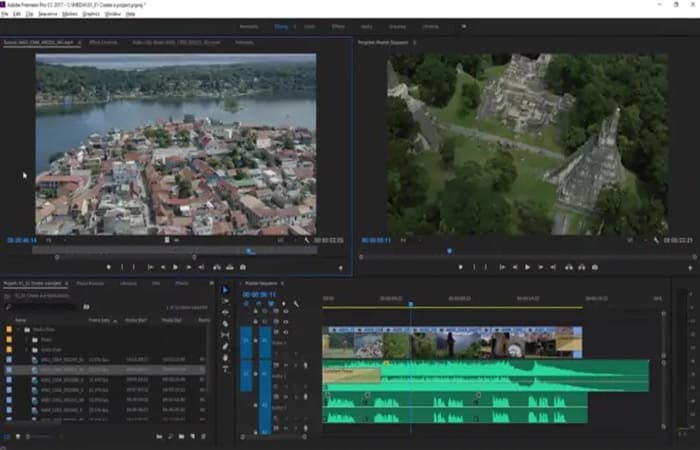
Ha Ön hollywoodi filmkészítő, televíziós producer, YouTube tartalomkészítő vagy más típusú videókészítő szakember, akkor valószínűleg az Adobe ® Premiere ® Pro a videószerkesztő arzenáljában található.
Ez a nagy teljesítményű videószerkesztő szinte minden olyan funkciót támogat, amelyre csak szüksége lehet, az alapvető vágástól a bonyolult 3D-s átmenetekig és effektusokig, akár 8K-s videó- és VR-támogatással.
Bonyolult, erőteljes, és ha szüksége van rá egy videó javításához, hogy könnyebb legyen, az Adobe ® Premiere ® Pro is meg tudja csinálni. Ha egy videót az Adobe ® Premiere ® Pro programmal szeretné fényesebbé tenni, a következőket kell tennie:
Töltse le az Adobe® Premiere® Pro-t
1. Nyissa meg a videót az Adobe ® Premiere ® Pro alkalmazásban
Kezdésként nyisd meg a videoklipet, és győződj meg arról, hogy látható az Adobe® Premiere® Pro felületének alján található Idővonal részben . Miután beszúrtad a klipet, jelöld ki az Idővonal részben a módosítások elvégzéséhez.
2. Állítsa be a fényerő beállításait
Miután kiválasztottad a klipet, kattints az Effektusok elemre az Idővonal rész jobb oldalán található menüben . Innen kattints a Videóeffektusok > Színkorrekció > Fényerő és kontraszt lehetőségre . Húzd a Fényerő és kontraszt effektust a kiválasztott videósávra az Idővonal részben.
Ez lehetővé teszi a videoklip fényerejének és kontrasztjának beállítását az Adobe® Premiere® Pro videóvilágítás- és világításszerkesztő segítségével. A jobb felső sarokban található Effektusok vezérlői menüpanelen testreszabhatja a fényerő és a kontraszt szintjét, így a minőség romlása nélkül világíthatja meg a videót.
A Fényerő és kontraszt részben növelje a Fényerő és a Kontraszt értékeit . A bal oldali videó előnézetében azonnal láthatja a változásokat.
3. Mentse el a videót
Miután elvégezte a módosításokat, mentenie kell a videót. Ehhez kattintson a Fájl > Exportálás > Média menüpontra . Az Exportálási beállítások ablakban adja meg a használni kívánt videoformátumot és kodekbeállításokat, valamint az esetleges egyéb további beállításokat.
Koppintson a Kimeneti név mezőre egy új fájlnév kiválasztásához és a videó helyének mentéséhez. Ha készen áll a folytatásra, koppintson az Exportálás gombra a videó mentésének megkezdéséhez.
Állítsa be a videó fényerejét online a Kapwing segítségével
Használd a Kapwing hatékony online szerkesztőjét a tartalom ingyenes szűréséhez és módosításához , anélkül, hogy elhagynád a böngésződet. Töltsd fel saját videódat vagy képedet. A csúszkák segítségével állítsd be a kép tulajdonságait: fényerő, kontraszt, telítettség, elmosódás, vignettálás és egyebek.
Ha végzett, exportálja és töltse le a tartalmat. A Kapwing videóeszközei más videóbeállításokat is támogatnak, beleértve az enyhe forgatási beállításokat, az élek levágását és a tartalom minőségének beállítását. A következő lépéseket kell követni:
1. lépés: Töltse fel a videót
Tölts fel egy videót iPhone-ról, Androidról, PC-ről vagy táblagépről, vagy illesszen be egy linket a módosítani kívánt videóra. Legfeljebb 250 MB méretű videókat tölthet fel különféle fájlformátumokban, mielőtt a klipeket ízlése szerint módosítaná.
2. lépés: Állítsa be a videót, vagy alkalmazzon szűrőt
Válasszon egyet az előre beállított szűrők közül, vagy állítsa be manuálisan a videót a fényerő, kontraszt, telítettség és egyebek módosításával. Kattintson a Szűrő alkalmazása vagy a Beállítás befejezve gombra a módosítások megerősítéséhez. A teljes szerkesztő segítségével olyan dolgokat is beállíthat, mint a videó időzítése és szövege.
3. lépés: Exportálás és megosztás
Amikor készen állsz a letöltésre, nyomd meg az Exportálás gombot, és adj egy kis időt a Kapwingnek a projekt feldolgozására. Ha elkészült, letöltheted a kész videót, vagy közvetlenül megoszthatod a közösségi médiában. Akár apró módosításokat, akár nagyobb átalakításokat végzel, a videók módosítása könnyebb, ha egy felhőalapú, közösen használható szerkesztőben teheted meg.
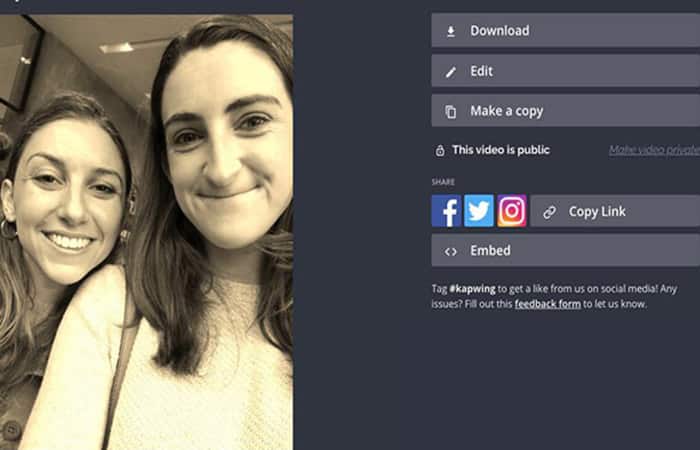
A Kapwing lehetővé teszi a videó beállítását a böngészőben, és olyan dolgokat, mint a színek, az időzítés, a szöveg és még sok más. Még jobb, ha megoszthat egy linket a projektjére, hogy valós időben visszajelzést kapjon a módosításokról.
A Kapwing beállító eszközei kreatív vezérlést biztosítanak az egyszerű húzás és elengedés funkcióval . Az alkotók előre beállított szűrők közül választhatnak, vagy manuálisan is beállíthatják videójuk fényerejét, kontrasztját és általános megjelenését csúszkák segítségével. A videóbeállító olyan szerkesztési műveleteket is lehetővé tesz, mint a vágás, némítás, gyorsítás, sarkok lekerekítése és a videorétegek átméretezése.
A Kapwing a legegyszerűbb hely online videók készítésére: nincs vízjel , nincsenek letöltések , semmi gond. Reméljük, élvezni fogod a videók készítését a Kapwinggel.
Preguntas frecuentes
Íme néhány gyakran feltett kérdés a felhasználóktól:
Hogyan állíthatom be a videómat online?
Az online videók finomhangolásához az alkotóknak megbízható böngészőalapú eszközre van szükségük, amely lehetővé teszi a videó megjelenési tulajdonságainak módosítását. Az alkotók több okból is támaszkodnak erre a képességre, például fényesebbé teszik a gyenge fényviszonyok mellett készült videókat, és új hangulatot adnak a tartalomnak. A Kapwing segítségével bármilyen böngészővel rendelkező eszközről feltölthet videókat, majd módosíthatja az egyes tulajdonságok beállításait a kívánt megjelenés elérése érdekében.
Hogyan állíthatom be az online videó fényerejét?
Egy online videó fényerejének beállításához böngészőalapú eszközzel kell módosítani a fényerő-beállításokat. Számos online eszköz képes erre, de mi a Kapwinget ajánljuk. A Kapwing, egy online videószerkesztő, lehetővé teszi a videó fényerejének egyszerű beállítását a csúszkák balról jobbra húzásával, amíg el nem éri a kívánt fényerőt. Visszaállíthatja a fényerőt, ha újra szeretné kezdeni, és valós időben szeretné látni a beállításokat.
Hogyan állítod össze a videót?
Az alkotók szoftver segítségével állítják be a videók kontrasztját . Ez a folyamat megváltoztatja a videó elemei közötti különbségek arányát. A nagy kontrasztú videók széles tónusskálát jelenítenek meg, míg az alacsony kontrasztú videóknál kevés tónuskülönbség van. Az alkotók a képernyőről kiemelkedő, élénk színű videók létrehozásához a nagy kontrasztot választják, az alacsony kontrasztot pedig a lágyabb megjelenés érdekében.
Nézd meg: Hogyan állíthatod be a rosszul kinéző képernyőszíneket
Végső gondolatok
A sötét videó azt jelenti, hogy elveszíti a videó részleteit, így összességében gyengébb videoklipp lesz. Ha javítani szeretnéd videóidat, akkor a rendelkezésedre álló eszközök egyikével fényesebbé kell tenned őket. Fényesebbé teheti a videókat okostelefonján található Movavi Clips, egy professzionális szerkesztő, például az Adobe® Premiere® Pro vagy egy jó sokoldalú eszköz, például a Movavi Video Editor Plus segítségével.
A videó fényerejét lejátszás közben is beállíthatod VLC segítségével. A legtöbb videószerkesztő lehetővé teszi a videók világosítását , bár egyes eszközök nehezebben használhatók, mint mások. Ha az egyszerűségre törekszel, a Movavi Video Editor Plus néhány kattintással elvégzi a munkát. 7 napos próbaverzióval rendelkezik, ezért ne higgy nekünk – próbáld ki vásárlás előtt.

A nevem Javier Chirinos, és szenvedélyes vagyok a technológia iránt. Amióta az eszemet tudom, szerettem a számítógépeket és a videojátékokat, és ennek a hobbinak a munkája lett.
Több mint 15 éve publikálok a technológiáról és a kütyükről az interneten, különösen az interneten mundobytes.com
Emellett szakértő vagyok az online kommunikációban és marketingben, és ismerem a WordPress fejlesztését.