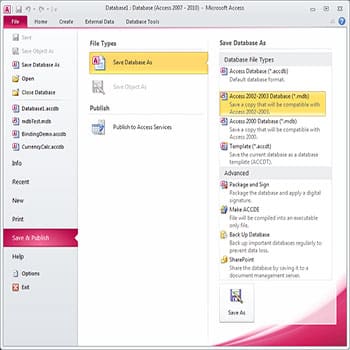
Az Access 2016, 2013, 2010 és 2007 képes tárolni a fájlt .accdb formátumban, de a korábbi verziók MDB fájlban tárolták. Ezért, ha újabb adatbázis-verzióra frissít, az MDB fájlt ACCDB formátumba kell konvertálni. Itt megtudhatja, hogyan tekintheti meg az MDB fájlt, és hogyan konvertálhatja ACCDB formátumba.
Az MS Access 2003 és a korábbi verziók az MDB adatbázisfájl-formátumot használják. Az összes adat, táblázat, lekérdezés, index és függvény áthelyezéséhez az MDB fájlt ACCDB formátumba kell konvertálni. Az MDB ACCDB formátumba konvertálásának részletes leírását itt találja.
Érdekelheti még: A STATUS_ACCESS_VIOLATION hiba javítása
Hogyan lehet az MDB-t ACCDB-vé konvertálni
A következő lépések vonatkoznak az Access 2000, 2002-2003 verzióra:
- Lépés 1: Nyissa meg az MS Access alkalmazást.
- Lépés 2: a menüsorban lépjen a fájlra, majd kattintson a gombra Nyitva.
- Lépés 3: Most kattintson a konvertálni kívánt Access 2000 vagy Access 2002-2003 adatbázisra (.mdb).
- Lépés 4: kattintson Archívum majd be Mentés másként. Ezután válassza ki Adatbázis mentése másként.
- Lépés 5: válassza ki a fájl típusát Nélkül és végül kattintson Mentés másként.
- Lépés 6: Megnyílik egy új párbeszédpanel, írja be a nevet a fájlnév mezőbe. Ezután kattintson az opcióra Kivéve.
- Lépés 7: ez létrehoz egy másolatot az MDB fájl adatbázisról az ACCDB fájl adatbázisban, és automatikusan megnyitja azt. Az eredeti MDB fájl adatbázis bezárásra kerül.
Tehát ez a manuális módszer , amellyel az MDB fájlok ACCDB fájlokká konvertálhatók. Az MS Access rendelkezik egy LDB fájllal is, amely egy ideiglenes zárfájl. Ezért a konvertálás előtt meg kell győződnünk arról, hogy az MDB fájl tartalma helyes. Ezt az MDB fájl megnyitásával tehetjük meg. Lásd az MS Access fájl megnyitásának lépéseit:
Nyisson meg és tekintsen meg egy MDB-fájlt az Excel segítségével
Itt számos eljárásról van szó:
MDB fájl importálása az MS Excel programba
Kövesse az alábbi lépéseket:
- Lépés 1: nyissa meg az MS Excel alkalmazást, és keresse meg az adatok fület.
- Lépés 2: Nyomja meg a hozzáférési adatok ikont, majd kattintson az opcióra „Külső adatok beszerzése".
- Lépés 3: megnyílik egy új ablak. Most keresse meg a megnyitni kívánt MDB fájlt.
- Lépés 4: válassza ki a táblát az MDB adatbázisban, és nyissa meg Excelben. Kattintson elfogad.
Így megtekintheti az MDB fájlt egy Excel munkalapon.
Ezeket is érdemes tudni: Hogyan hozhat létre leltáradatbázist az Accessben
Nyissa meg az MDB-t a Jegyzettömbbel
Az MDB adatbázisfájlok különféle fájltípusokat tartalmaznak, amelyek közül néhány TXT formátumú. Kövesse az alábbi eljárást:
- Lépés 1: nyissa meg az alkalmazást jegyzettömb.
- Lépés 2: impulzus Archívum majd kattintson Nyitva.
- Lépés 3: keresse meg az MDB-t, majd válassza ki a fájlokat formátumban . Txt
- Lépés 4: A fájl megnyílik, és láthatja őket.
Használja az MS Access 2007-et
Az MS Access 2007 használható MDB fájlok megnyitására és megtekintésére. Ez azonban nem garantálja, hogy az MDB adatbázis minden összetevője megnyílik. Az Access 2007 egy köztes verzió az MS Access korábbi és újabb verziói között, ezért hidat képez az MDB fájlok megtekintéséhez.
Ha követi a fenti módszereket, megtekintheti az MDB fájlokat Excelben és Jegyzettömbben. A kiválasztást követően konvertálja ezeket az MDB fájlokat ACCDB formátumba, hogy kompatibilisek legyenek az MS Access legújabb verziójával.
ACCDB formátum kompatibilitás az Access korábbi verzióival
Ha nincs szüksége fájlok megosztására az Access 2003-as és korábbi verzióiban létrehozott adatbázisokkal , akkor nincs ok a kompatibilitás megteremtésére az MDB formátum használatával. Ezen kívül két korlátozást kell figyelembe venni az ACCDB használatakor. Az ACCDB adatbázisok nem támogatják a replikációt vagy a felhasználói szintű biztonságot. Ha ezen funkciók bármelyikére szüksége van, továbbra is használhatja az MDB formátumot.
Végső gondolatok
Ennyi! Most már tudja, hogyan konvertálhatja az MDB-t ACCDB formátumba. Ha az Access korábbi verzióival létrehozott MDB adatbázisai vannak, konvertálhatja azokat ACCDB formátumba. Egyszerűen nyissa meg az adatbázist az Access 2003-nál újabb verziójában, lépjen a Fájl fülre, válassza a Mentés másként lehetőséget , és válassza az ACCDB formátumot. Az ACCDB fájlokat MDB formátumban is mentheti, ha 2007-nél korábbi verziókkal kell dolgoznia. Kövesse ugyanazt az eljárást, de a Mentés másként fájlformátumnak válassza az MDB lehetőséget.

A nevem Javier Chirinos, és szenvedélyes vagyok a technológia iránt. Amióta az eszemet tudom, szerettem a számítógépeket és a videojátékokat, és ennek a hobbinak a munkája lett.
Több mint 15 éve publikálok a technológiáról és a kütyükről az interneten, különösen az interneten mundobytes.com
Emellett szakértő vagyok az online kommunikációban és marketingben, és ismerem a WordPress fejlesztését.