Szeretnéd tudni, hogyan adhatsz hozzá képet a Minecrafthoz ? Ebben a cikkben elmondjuk, hogyan hozhatsz létre saját nagyméretű képet bármilyen képből, és hogyan adhatod hozzá a Minecrafthoz modok nélkül, valamint hogyan készíthetsz saját térképet a játékhoz. Bármilyen képet, bármilyen méretben elhelyezhetsz a Minecraft világodban, így nagyszerű módja annak, hogy díszítsd azt. Ráadásul mindez modok nélkül történik, és meglehetősen egyszerű.
Érdemes megjegyezni, hogy ez a program térképfájlokat hoz létre (Minecraft világtérkép), nagy mennyiségű térképadat hozható létre és kép is alkalmazható rájuk. Ebből a kártyából 5-10-100 darabot készíthetsz, a kártyákat a falra akaszthatod és egy nagy kártya lesz belőlük, esetedben a kívánt kép.
4 módszer kép elhelyezésére a Minecraftban
A következő módszerek segítségével helyezhet el egy képet a Minecraftba, amely személyre szabja térképeit és profiljait:
Itt többet megtudhatsz a következőkről: 7 legjobb program játékok készítéséhez
1. módszer: tegyen egy képet a Minecraftba
- lépésre 1: Tehát először le kell töltened a képtérképező programot. Töltse le a program képtérképét.
- lépésre 2: Nyissa meg a képleképező programot, kattintson Nyitva és keresse meg a képét.
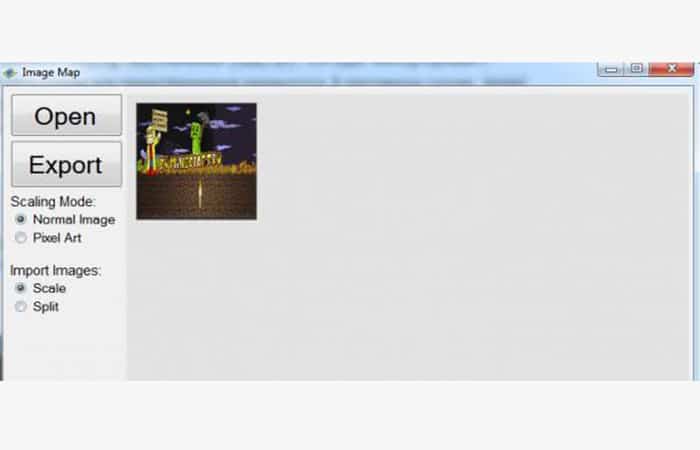
- MEGJEGYZÉS: Itt egy kis kitérő, a programnak 2 üzemmódja van:
- Skála és skálaosztás: a program a teljes képet 1 térképbe helyezi, a játéktérkép felbontása 128 × 128 pixel, a képed dobozká alakul és gyenge minőségű, ez alkalmas kis képekhez.
- Megosztott- Mozaik módban a nagy kép bizonyos számú kártyára lesz vágva, amelyeket saját maga csatlakoztat a falra, mint egy puzzle vagy pixel art.
- Lépés 3: Először is válassz Méretezési mód. Nyomja meg a gombot Export és mentse a map_0.dat fájl bárhol, kényelmes a 0 szám megváltoztatása.
MEGJEGYZÉS : Tetszőleges érték. (A szám a térkép sorszámát jelöli a világon. Ha létrehozol és találsz egy új térképet, felülírhatod a meglévő képet, beállíthatod 100-ra, és minden rendben lesz.)
- lépésre 4: Következő lépésként menjen ide \ .minecraft \ save \ A térkép neve - \ adatok, helyezze ezt a fájlt abba a mappába. Ott belépsz a játékba, és beírod a parancsot a chatbe: /adj ВАШНИК fill_map 1 100
MEGJEGYZÉS : Hol találod a becenevedet? A neved megváltozott a játékban használt becenevedre. (Ha nem találod, írj be valamit a csevegésbe) Például: 1 – szám, 100 – kártyaszám, ha a map_100.dat nevű fájlt mentetted el, 101, ha a map_101.dat nevű fájlt, és így tovább. Lásd ezt a példaképet:
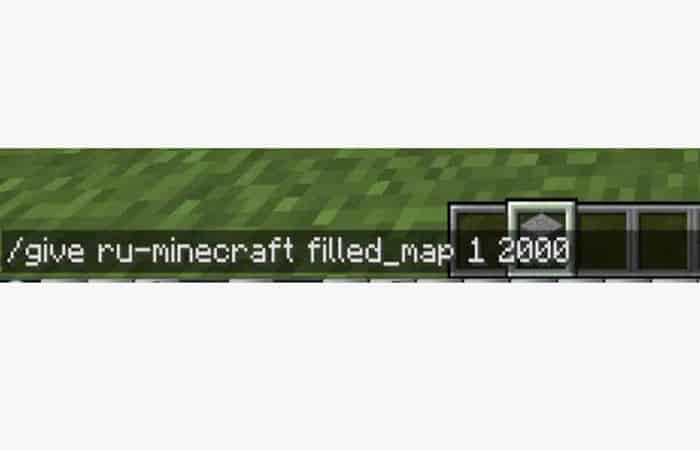
Ahol 2,000 a map_2000.dat néven mentett kép
MEGJEGYZÉS : Ha egy ehhez hasonló üzenetet kapsz: „Nincs jogosultságod a parancs használatára”, vagy „Nincs jogosultságod a parancs használatára ”, engedélyezned kell a csalásokat a Minecraft világodban. Kapsz egy játékon belüli térképet; létrehozhatsz egy keretet, és a falra akaszthatod a térképet.
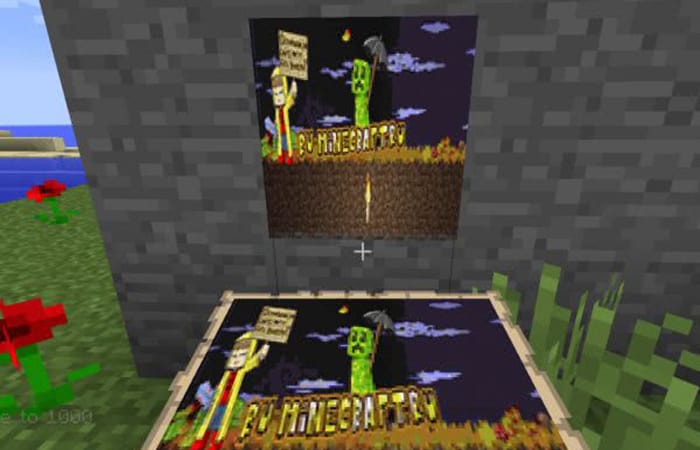
Amint láthatod, a kép kicsi és rossz minőségű, ráadásul egyértelműen összezsugorodott, téglalap alakúból négyzet alakúvá vált. Ha NAGYOBB képet szeretnél létrehozni, akkor a Felosztás módot kell választanod.
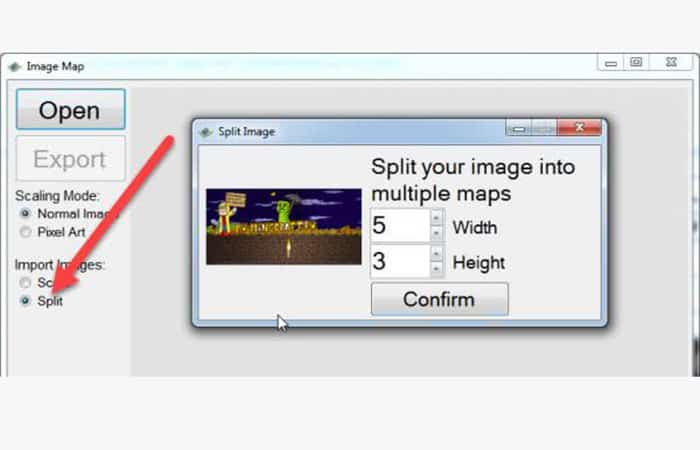
Hasonlóképpen válassza ki a kívánt képet, és adja meg a képek számát szélességben és magasságban, amelyekből a rajz készül. A legjobb megoldás, ha megnézi az eredeti kép felbontását, és megbecsüli, hány képre van szüksége szélességben és magasságban. 5 széles és 3 magas közül választhat, így képenként összesen 15 festményt kaphat.
- lépésre 5: Ezután valami ehhez hasonlót fog látni:
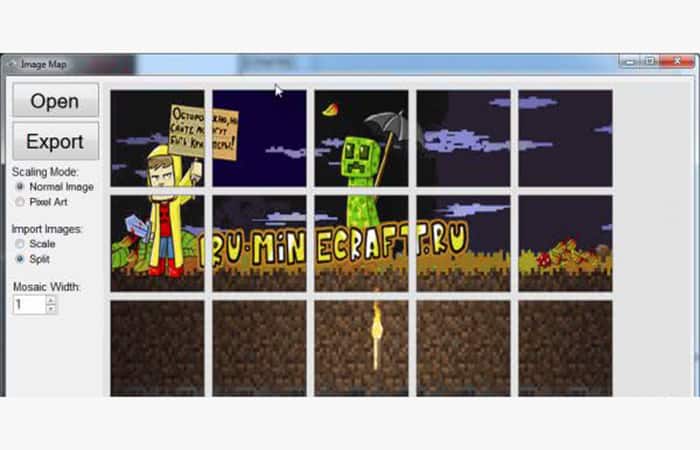
- lépésre 6: Kattintson Export, hasonlóképpen adjon meg MÁSIK számot a térképhez, például 2000.
- lépésre 7: A program 15 hasonló nevű fájlt hoz létre map_2000.dat, map_2001.dat, map_2003.dat és így tovább, ezeket ugyanúgy bemásolod a mappába \ .minecraft \ Saves \ A térkép neve – \ adatok
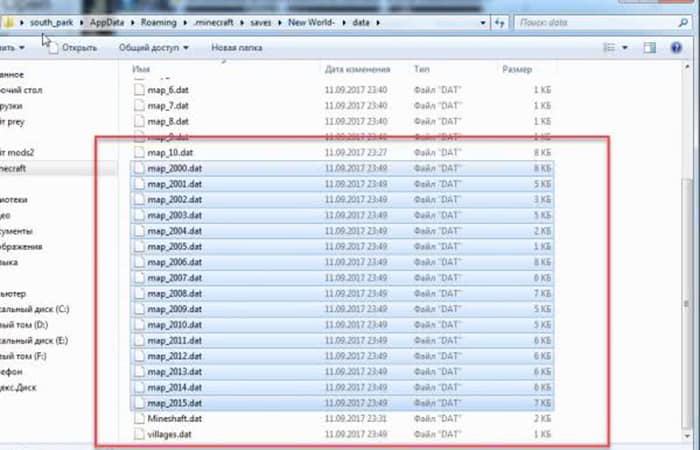
- Lépés 8: Írja be a parancsot is a játékba: /adj ВАШНИК fill_map 1 2000
- lépésre 9: A kártyát megkapod: /adj ВАШНИК fill_map 1 2001
MEGJEGYZÉS : Ha egy ilyen üzenetet kapsz: Nincs jogosultságod a parancs használatára, vagy Nincs jogosultságod a parancs használatára, engedélyezned kell a csalásokat a Minecraft világodban.
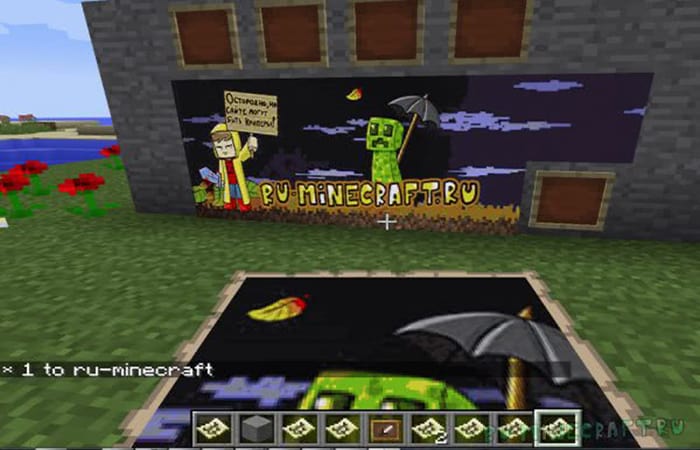
- lépésre 10:Akkor felakasztod a falra sorrendben:
A Minecraft képtérkép-készítő programját innen töltheted le: image-map.exe [158 Kb]
2. módszer egy kép elhelyezésére a Minecraftban
A második módszer a kép elhelyezésére a Minecraftban az RMB-n keresztül történik. Lássuk, hogyan kell csinálni:
- lépésre 1- Kiválasztod az RMB opciót a játékban, és látni fogod annak a területnek a térképét, ahol aktiválva vannak.
- lépésre 2: Most blokkokra osztja a rajzot, hogy megjelenjen a térképen. És akkor a kártyát egy keretbe helyezzük.
Előnyei és hátrányai, ha egy képet helyezünk a Minecraft segítségével a térképre.
Előnyök :
- Programok nélkül is megoldható
- Bármilyen kívánt módosítást elvégezhet.
Hátrányok :
- Az erőforrások iránti kereslet nagyon hosszú.
3. módszer: Bármely kép a Minecraft térképén.
Ebben a részben megmutatjuk, hogyan helyezhet el egy képet a Minecraftban a kívánt rajzról, és hogyan helyezheti el a Minecraft térképein lévő bármely képen. Csak kövesse az alábbi lépéseket:
- lépésre 1: Először is el kell mennie a különleges helyre mc-map.djfun.de(enélkül semmi sem megy).
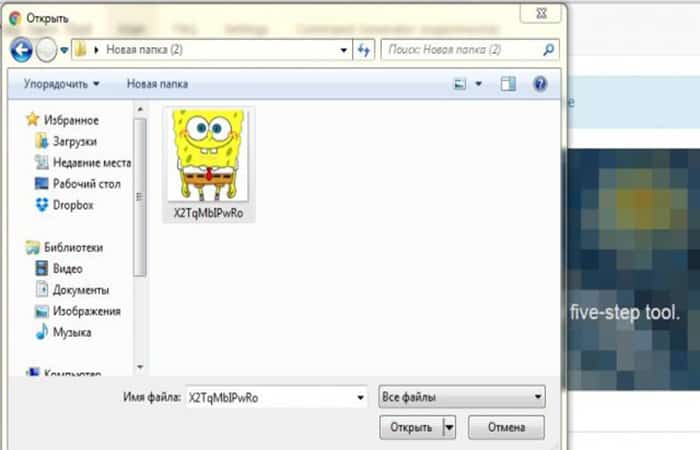
- lépésre 2: Megtalálja a kívánt képet (szükségesen négyzet alakú, a játékban való korrektebb megjelenítéshez). Menjen a fent jelzett webhelyre. a vonalon 1. lépés – Válasszon ki egy képfájlt, kattintson a gombra válaszd ki a fájlt és válassza ki a kívánt képet.
Kép
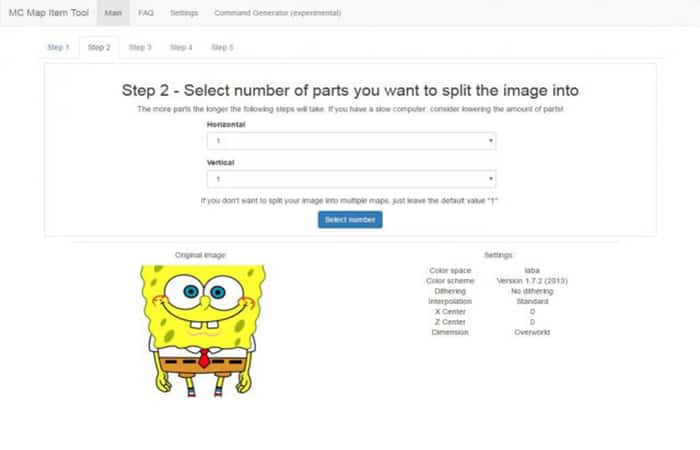
- lépésre 3: Itt megyünk a 2-es számú fülre, ahol felajánlják, hogy több kártyán feszítse ki a képet, vagy hagyja a képet egy kártyán (összesen 4 kártyán feszítheti ki vízszintesen és függőlegesen). A beállítások kiválasztása után kattintson a gombra Selectionar número
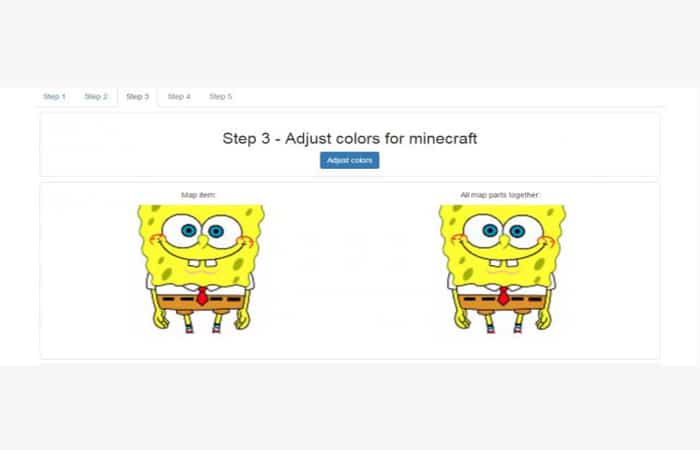
- lépésre 4: Most adja meg a 3-as fület, ahol a gombra kell kattintania Állítsa be a színeket, majd átirányítjuk a 4. lépéshez tartozó lapra, ahol a kép elhelyezésének fő folyamata zajlik.
- lépésre 5: Nyissa meg a mappát a térképünkkel. Ahhoz, hogy elérje, tegye a következőket:
- Nyomja meg a WIN + R billentyűket
- Írd be: %appdata% a belépési vonalon.
- Válassza ki a Roaming mappa
- Ezután válassza ki a Minecraft mappát
- Most válassza ki a mentési mappát, és válassza ki a mappát a kártyájával.
- lépésre 5: A térképet tartalmazó mappában nyissa meg a mappát.. Most keresse meg a map_digital.dat fájlt (például a következő fájlok lesznek: map_0.data és map_1.data).
MEGJEGYZÉS : Emlékeznie kell a legutóbb létrehozott fájlban található számra, azaz ha vannak map_0.data és map_1.data fájljai , akkor az 1-es számra kell emlékeznie.
- lépésre 6: Menjen a webhelyre, és írja be az 1-es számot többet, mint amennyire emlékszik a beviteli sorban. Azaz, ha a legfrissebb fájllal rendelkezel Az információk szétdarabolódása, ne feledje az 1-es számot.
- lépésre 7: akkor a beviteli sorba írja be a 2-es számot. Ha nincs fájlja Az információk szétdarabolódása egyáltalán, akkor a beviteli sorban hagyod a 0 számon.
- lépésre 8: Miután beállította a számot a beviteli sorban, kattintson a gombra Hozzon létre fájlt.
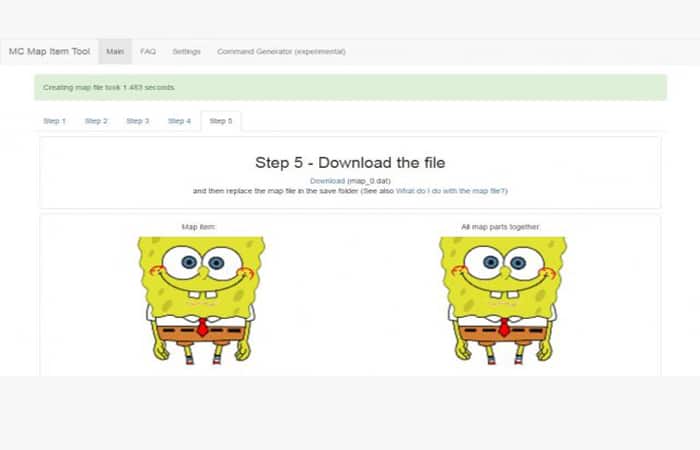
- lépésre 9: Most továbblép az 5. lépésre, ahol felajánlja a létrehozott fájl letöltését. Töltse le és töltse fel a fájlt a térképadatok mappájába.
- lépésre 10- Menjen a játékhoz, és írja be a parancsot, amely megadja a becenevét a Minecraftban: full_map number 1 és az oldalon megadott szám. Ebben az esetben ez így néz ki: / adja SaNeR minecraftot: fill_map 1 0. A kapott térképet felakasztod a keretre, és kész. Nélkül Trükkök, új képet kapsz a Minecraftban.
4. módszer: Képtérképek
Most nézzük meg az utolsó módszert, amellyel képet adhatsz hozzá a Minecrafthoz az ImageMaps bővítmény használatával . Ez a bővítmény segít díszíteni a Minecraft szerveredet. Mostantól közvetlenül a szervertérképeidre telepíthetsz képeket. Fel kell töltened egy képet a szerverre, regisztrálnod egy parancsot, és megjelenik az új térképed a képeddel. Ezzel a bővítménnyel nemcsak klassz scrapbookokat készíthetsz kártyákkal, hanem bannereket is létrehozhatsz a spawnkor kártyák keretekbe helyezésével.
- Megjegyzés: Amikor kártyákhoz készít fényképeket, ne feledje, hogy a kártya 128 x 128 pixeles kép.
- Például:Az alap banner mérete 640 x 256 pixel, a Minecraftban a mérete 5 x 2 blokk.
Van egy figyelmeztetés is, a Minecraft korlátozott színpalettával rendelkezik, ezért a képei másképp nézhetnek ki a játékban. Továbbra sem érdemes túl sok bannert elhelyezni egy helyen, mert azok terhelhetik a szervert. A képernyőn láthatja a narancssárga szín torzulását, és telítettebbnek tűnik.
Hogyan helyezzünk el egy képet a Minecraftba Képtérképek?
- lépésre 1: Először is el kell helyeznie az összes képet ezen az úton a kiszolgáló bővítményei között: /ImageMap/images (támogatott formátumok: PNG, JPEG, BMP, GIF)
- lépésre 2: Ezután lépjen a szerverre, és írja be a következő parancsot: /imagemap IGAZ.
- Lépés 3: Ezután menjen a falhoz, és nyomja meg RMB és akkor a képed megjelenik a falon.
- Lépés 4: Továbbá, ha pontosan a kártya kell a kezedben, kattints az egér görgőjére, mutasd a keretre a kártyával, és a kártya a kezedben lesz (kreatívban működik). Ha túlélésben vagy, akkor egyszerűen áttörheted a keretet és ennyi, a kártya magától kiesik.
Érdekelhetik még a következők: A World of Warcraft nem tudta elindítani a 3D gyorsítást. 16 megoldás
Amint látni fogod, ez a 4 módszer arra, hogy egy képet személyre szabottan, harmadik féltől származó programok nélkül helyezz el a Minecraftba, ezekkel a lehetőségekkel jobb képet adhatsz a világodnak, és más módon szórakozhatsz. Reméljük, segítettünk Önnek.

A nevem Javier Chirinos, és szenvedélyes vagyok a technológia iránt. Amióta az eszemet tudom, szerettem a számítógépeket és a videojátékokat, és ennek a hobbinak a munkája lett.
Több mint 15 éve publikálok a technológiáról és a kütyükről az interneten, különösen az interneten mundobytes.com
Emellett szakértő vagyok az online kommunikációban és marketingben, és ismerem a WordPress fejlesztését.
Hozzászólások lezárva.