Szeretnéd megtanulni, hogyan használhatod a VBA-t a PowerPointban ? Itt új módszereket mutatunk be, amelyekkel növelheted a termelékenységedet a PowerPointban. Ennek egyik módja a VBA-kód használata a PowerPoint funkcióinak automatizálására és bővítésére.
Ez a cikk elmagyarázza, hogyan veheti át a kódot és használhatja azt a PowerPoint-projektben, hogy a termelékenységet a következő szintre emelje. Meghívjuk, hogy maradjon velünk.
Mi az a VBA?
A Visual Basic for Applications (VBA) egy programozási környezet a Microsoft Office alkalmazásokhoz . Alapértelmezés szerint az Office telepítésének része (kivéve, ha a rendszergazda letiltotta). A PowerPoint VBA makrók és bővítmények használatával kétféleképpen végezhető el:
- Intimitás a PowerPointban- Ha valaha is ugyanazt a feladatot ismételgeti, a VBA lehet az új legjobb barátja. Tegyük fel, hogy 100 diával rendelkezik, és meg kell mutatnia az összes rejtett objektumot az összes dián. Ez sok fárasztó percet vehet igénybe, de a VBA a PowerPointban Körülbelül egy másodpercet vesz igénybe.
- A PowerPoint kiterjesztése: Néha a PowerPoint nem rendelkezik a feladat elvégzéséhez szükséges funkcióval. Ha például végül töröl egy sablonból az alapértelmezett elrendezéseket, a PowerPointban nincs egyszerű módja annak visszaállítására. Itt VBA-kódokat adunk meg a PowerPointban, hogy ezt megtegyük.
Érdekelhetik még a következők: 8 legjobb PowerPoint-szerű program
A VBE megnyitása PowerPointban (Visual Basic Editor)
A VBA-barát megismerése nagyon egyszerű. Csak kövesse az alábbi lépéseket:
- lépésre 1: Ha a PowerPoint nyitva van, és legalább egy prezentációs fájl nyitva van, nyomja meg a gombot Alt + F11 a billentyűzetén. Ezzel megnyílik a VBE (Visual Basic Editor):
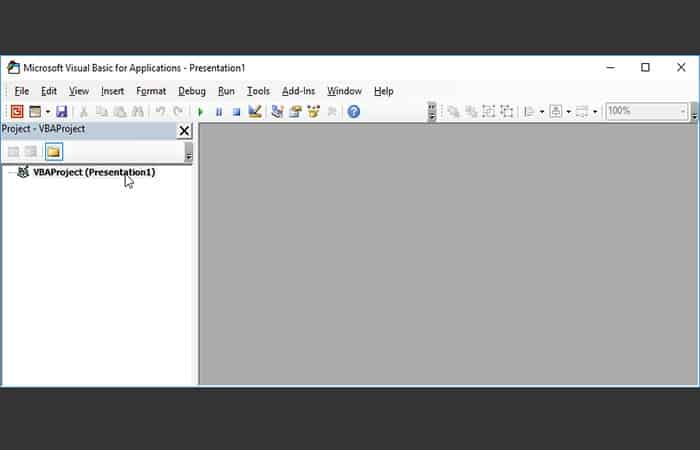
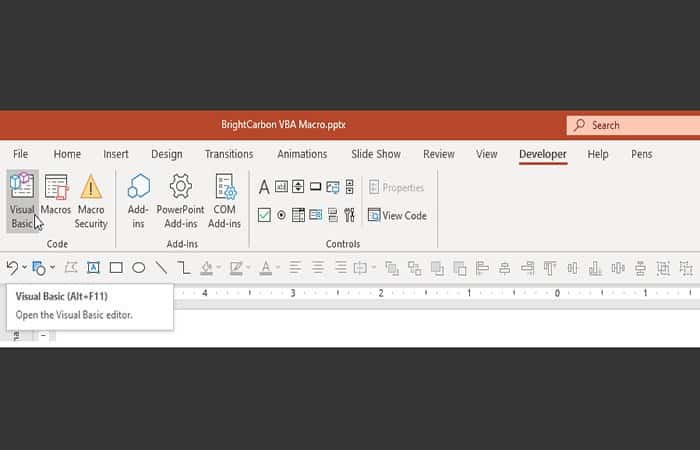
MEGJEGYZÉS : Ha valamilyen okból az Alt+F11 billentyűkombináció nincs hozzárendelve a billentyűzethez, kattintson jobb gombbal a menüszalag bármely pontjára, válassza a Menüszalag testreszabása ... lehetőséget, és a megjelenő ablakban jelölje be a Fejlesztőeszközök fül jelölőnégyzetet a jobb oldalon, mielőtt az OK gombra kattintana az ablak bezárásához.
Most már rákattinthat a Visual Basic gombra ezen a lapon:
Adjon hozzá VBA-kódot a PowerPointban
Bármely VBA-kód hozzáadásához szükséged van egy konténerre, amelybe beillesztheted, ezért kattints a Beszúrás menüpontra, majd válaszd a Modul lehetőséget:
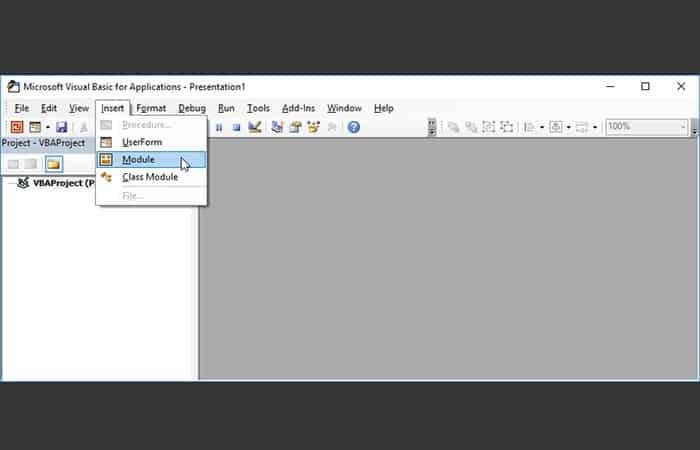
Most már van egy modulja, amely készen áll a VBA-kód beillesztésére az egyik elembe:
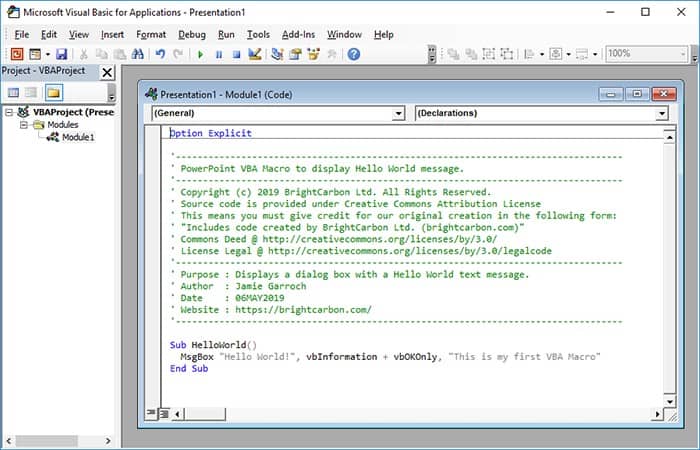
Másolja ki a kívánt blogcikk VBA kódját dupla kattintással, majd illessze be a fenti Modul1 ablakba. Íme egy nagyon egyszerű példa az üzenet párbeszédpanel megjelenítésére szolgáló kódra:
| '————————————————————————————-
PowerPoint VBA makró a Hello World üzenet megjelenítéséhez. '————————————————————————————- Copyright (c) 2019 BrightCarbon Ltd. Minden jog fenntartva. „A forráskód a Creative Commons Nevezési Licenc alatt áll rendelkezésre Ez azt jelenti, hogy az alábbi formában kell elismernie eredeti alkotásunkat: ' «A BrightCarbon Ltd. (brightcarbon.com) által létrehozott kódot tartalmazza» „Közösségi tulajdonjog @ http://creativecommons.org/licenses/by/3.0/ Jogi licenc @ http://creativecommons.org/licenses/by/3.0/legalcode '————————————————————————————- Cél: Megjelenít egy párbeszédpanelt egy Hello World szöveges üzenettel. Szerző: Jamie Garroch Dátum: 06. MÁJUS 2019 Weboldal: https://brightcarbon.com/ '————————————————————————————-
SubHelloWorld() MsgBox "Hello World!", vbInformation + vbOKOnly, "Ez az első VBA makróm" End Sub |
Most valami ilyesmit kell látnod:
kép
Mivel ez a kód csak egy HelloWorld nevű aleljárás, makróként ismert.
A VBA makró futtatása a PowerPointban
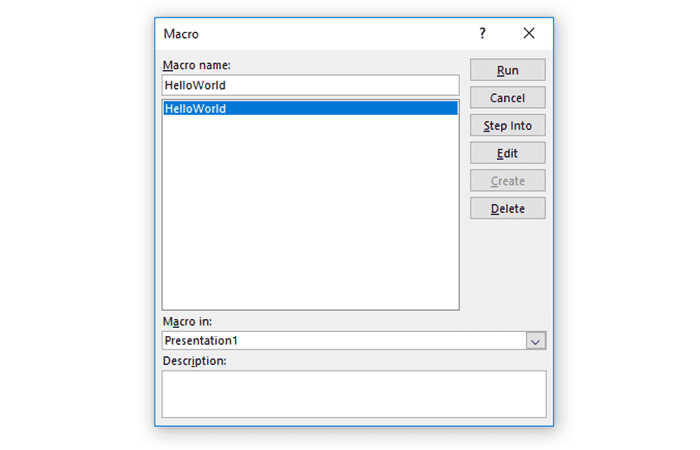
Most, hogy a makró bekerült a bemutatóba, az Alt + Tab billentyűkombinációval visszatérhet a megszokott PowerPoint ablakba. Innen a makró az Alt + F8 billentyűkombináció lenyomásával futtatható (vagy a B billentyűkombinációval és a Fejlesztőeszközök lapon található Makrók gombra kattintva ), amely megnyit egy ablakot, amely az elérhető makrók listáját tartalmazza.
Mentse a VBA-fájlt a PowerPointba
A prezentációs fájlban található makró(k) segítségével most már használhatja azokat az adott fájlban vagy bármely más megnyitott PowerPoint-fájlban. Ne feledje, hogy a makrók használatához az azokat tartalmazó fájlnak nyitva kell lennie.
Tetszőleges számú modult és makrót adhat hozzá egyetlen PowerPoint-fájlhoz, így egyetlen fájlban létrehozhatja saját makrókönyvtárát, amelyet aztán az összes többi fedélzetről elérhet.
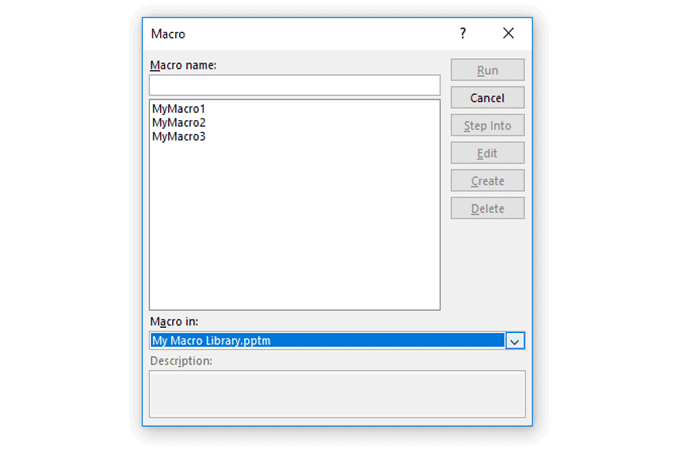
Ha több PowerPoint-fájl van megnyitva, feltétlenül válassza ki a makrókat tartalmazó fájlt a Makró ablakban a Makró legördülő menüre kattintva:
Miután hozzáadta a VBA-kódot a bemutatóhoz, a PowerPoint kérni fogja, hogy mentse el pptm fájlként (az „m” a makrót jelöli) a megszokott pptx formátum helyett.
Ezt megteheted úgy, hogy elmented az engedélyezett projektkódod fájl N másolatát, vagy létrehozol egy személyes makrókönyvtárat.
Ha terjeszteni szeretnéd a prezentációdat, ajánlott a megszokott pptx formátumban menteni , hogy a címzettek ne lássanak sok biztonsági részletet a Pptm megnyitásakor.
Itt megtudhatja, hogyan számolhatja a szavakat PowerPointban.
A menthető fájlt ismét normál prezentációvá alakíthatja, ha a Projektböngésző panelen az egyes kódmodulokra jobb gombbal kattint , majd a Modulok eltávolítása … lehetőségre kattint, és amikor a rendszer megkérdezi, hogy menteni szeretné-e a modult a törlés előtt, az Igen (ha a modulokról a prezentációtól elkülönítve kell biztonsági másolatot készítenie) vagy a Nem gombra kattint:
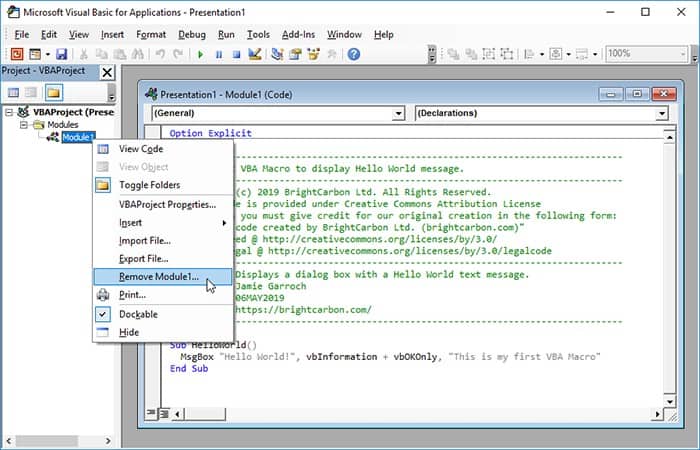
Most a prezentáció nem tartalmaz kódot, és elmentheti pptx fájlként.
Következtetés
Íme, itt van. Most már tudod, hogyan nyithatsz meg egy VBE-t PowerPointban, hogyan szúrhatsz be egy VBA kódmodult, hogyan illeszd be a kódot, hogyan futtathatod a makrót, és hogyan mentheted el a fájlt PPTM vagy PPTX formátumban . Csak egy nagyszerű makróra van szükséged, hogy még könnyebbé tedd a mindennapjaidat. Reméljük, hogy ez az információ a VBA PowerPointban való használatáról hasznosnak találtad.

A nevem Javier Chirinos, és szenvedélyes vagyok a technológia iránt. Amióta az eszemet tudom, szerettem a számítógépeket és a videojátékokat, és ennek a hobbinak a munkája lett.
Több mint 15 éve publikálok a technológiáról és a kütyükről az interneten, különösen az interneten mundobytes.com
Emellett szakértő vagyok az online kommunikációban és marketingben, és ismerem a WordPress fejlesztését.