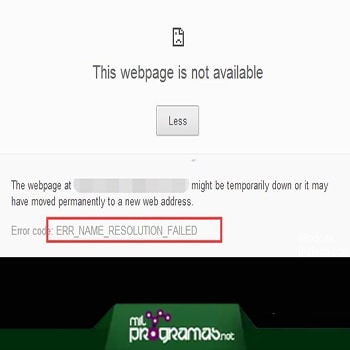
Szeretnéd tudni, mit jelent az ERR_NAME_RESOLUTION_FAILED hiba , és hogyan javíthatod ki? Az egyik legfélelmetesebb dolog az emberek számára az internet-hozzáférés hiánya.
Rémálom a szokásos módon megnyitni a Google Chrome-ot , és azt felfedezni, hogy megszakadt az internetkapcsolat, és ez a hibaüzenet jelenik meg a képernyőn a következő üzenettel: ERR_NAME_RESOLUTION_FAILED. Egyesek a 137-es hibakódot is láthatják.
Szerencsédre elérkeztünk üdvösségedhez. Nagyon egyszerű és hatékony módszerek vannak a probléma másodpercek alatti megoldására. Meghívjuk Önt, hogy tanulja meg az ehhez szükséges eszközöket.
ERR_NAME_RESOLUTION_FAILED Hogyan lehet javítani?
A hiba észlelésének módja a következő hibaüzenet megjelenítése: „Ez az oldal nem érhető el.” Ennek legvalószínűbb oka az, hogy a kérdéses oldalt ideiglenesen letiltották, vagy véglegesen áthelyezték egy új webcímre.
Ez azt jelenti, hogy hibakódot fog kapni a következő üzenettel: „ERR_NAME_RESOLUTION_FAILED [néha 137-es hibakód]”. Kövesse az alábbi lépéseket, és helyreállítja az internetkapcsolatot.
Érdekelheti még: Net::err_cert_authority_invalid: Hiba a Google Chrome-ban. 9 megoldás
1. lehetőség: Böngészési adatok törlése
Az ERR_NAME_RESOLUTION_FAILED hiba megoldásához először próbálja meg újra megnyitni a webböngészőt , és törölni az adatait. A hibákat okozó böngészőadatok törléséhez ellenőrizze a sütibeállításokat, a bővítmények adatait, a gyorsítótárazott képeket és a fájlokat, mielőtt törölné őket.
- lépésre 1: nyisd ki Google Chrome böngészőben, és kattintson a menü ikonra (három függőleges pont az oldal jobb felső sarkában).
- lépésre 2: Nyissa meg a konfiguráció és görgessen lefelé.
- lépésre 3: A szakasz kibontása További beállítások.
- lépésre 4: Keressen és kattintson Törölje a böngészési adatokat.
- lépésre 5: Látni fogja a lapokat Basic és Advanced Ha aggódik a jelszavak, az automatikus kitöltési adatok és más egyéni beállítások elvesztése miatt, kérjük, tartsa tiszteletben az alapvető adatok megosztását. Látni fogja a böngészési előzményeket, a cookie-kat és az egyéb oldaladatokat, valamint az alapértelmezett kép- és gyorsítótárbeállításokat. Hagyd őket úgy, ahogy vannak.
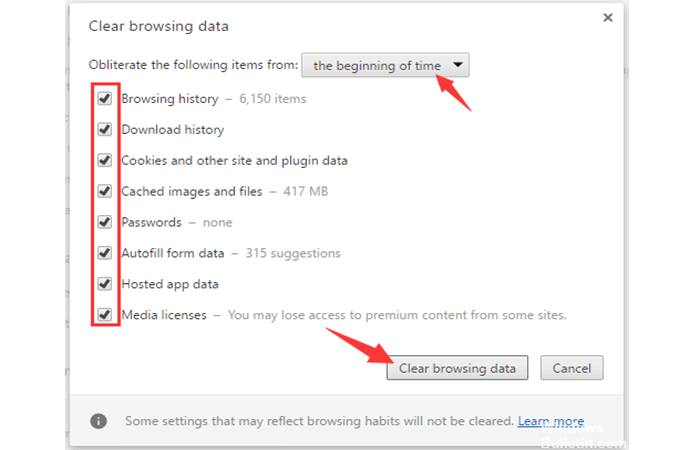
- lépésre 6: Kattintson az Adatok törlése gombra, és várja meg, amíg a folyamat befejeződik
Ha ez a beállítás nem oldja meg az ERR_NAME_RESOLUTION_FAILED hibát, próbálkozzon a következő megoldással:
2. lehetőség: Netsh Winsock Reset
- lépésre 1: Nyomja meg a gombokat Windows és x Ezen a ponton válassza ki a parancssor (Adminisztrátor).
- lépésre 2: Meg kell erősítenie a hozzáférést rendszergazdaként, és kattintson a gombra Igen folytatni
- lépésre 3: Az ablakban Hívás, adja meg egyenként a megfelelő díjakat, nyomja meg a gombot belép minden rendelés után (a gomb megnyomása előtt győződjön meg arról is, hogy nem hibázott-e belép):
- ipconfig / letöltés
- ipconfig / all
- ipconfig /flushdns
- ip konfiguráció/feltöltés
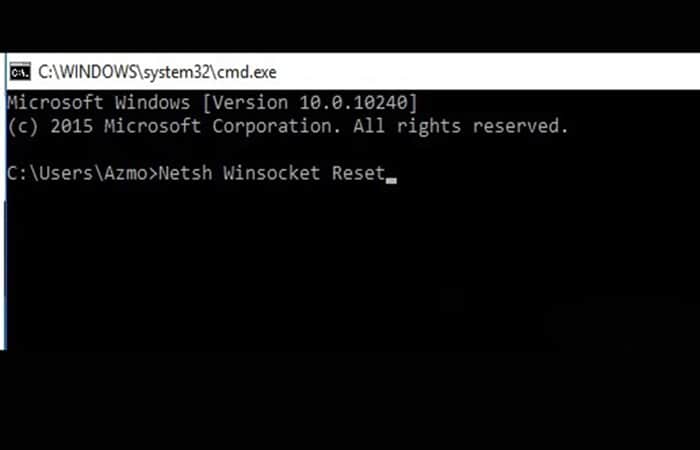
- lépésre 4: Indítsa újra a számítógépet. Ellenőrizze, hogy helyreállította-e az internetkapcsolatot.
Ha ez a beállítás nem oldja meg az ERR_NAME_RESOLUTION_FAILED hibát, próbálkozzon a következő megoldással:
3. lehetőség: DNS manuális módosítása
Ha a fenti folyamat nem elegendő az Ön számára, előfordulhat, hogy módosítania kell a DNS-címét. Nagyon egyszerűen megteheti, így nem kell elbátortalanodnia a sok lépéstől.
- lépésre 1: Nyissa meg a hálózati beállításokat a számítógépen. Ezt az ikonra kattintva teheti meg Hálózat állapota a készülék jobb alsó sarkában.
- lépésre 2: Választ Nyissa meg a Hálózati és megosztási központot.
- lépésre 3: akkor menj ide Szerkesztése adapter konfigurációja és kattintson a jobb gombbal az éppen használt hálózatra.
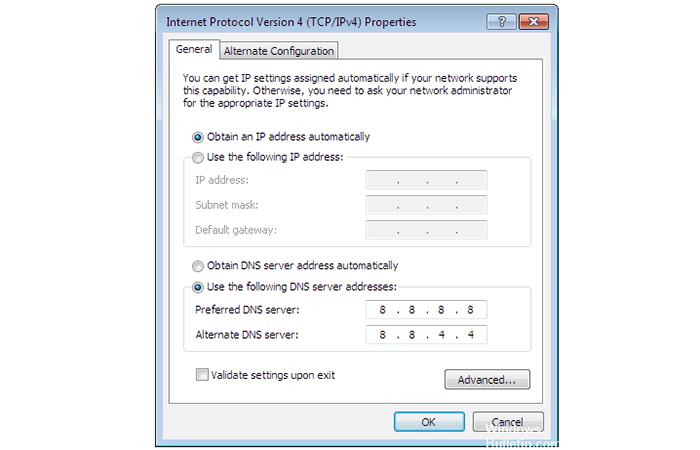
- lépésre 4: kattints tulajdonságok. Ezután a megtekintett listában válassza ki a lehetőséget 4-es protokollverzió (TCP/IPv4) és kattintson a gombra tulajdonságok újra lent.
- lépésre 5: A megnyíló új ablakban válassza a lehetőséget Használat a következő DNS-kiszolgáló címét és adja meg a következő adatokat:
- Preferált DNS-kiszolgáló: 8.8.8.8 Alternatív DNS-kiszolgáló: 8.8.4.4
Ha ez a beállítás nem oldja meg az ERR_NAME_RESOLUTION_FAILED hibát, próbálkozzon a következő megoldással:
4. lehetőség: Tiltsa le a tűzfalat
Egyes esetekben a tűzfal blokkolja az internetkapcsolatot, és megakadályozza, hogy a számítógép hozzáférjen. Ha kikapcsolja, az idő nagy részében működhet.
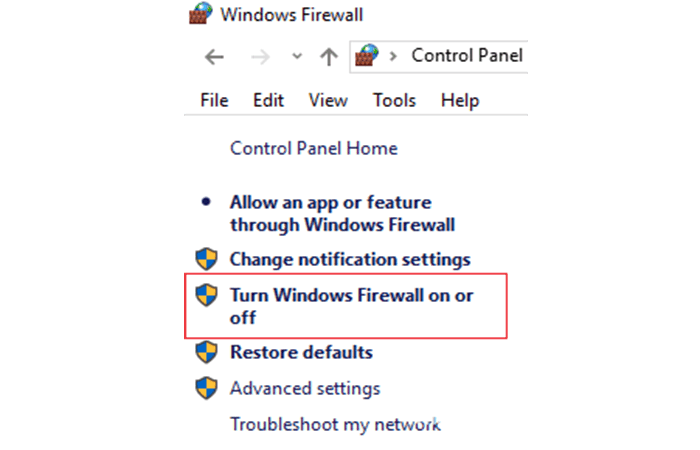
- lépésre 1: A tűzfal letiltásához a Windows rendszerben vissza kell térnie a Windows vezérlőpult és válassza ki az opciót Windows tűzfal. A keresőmezőben gépeléssel is kereshet "Tűzfal".
- lépésre 2: A Windows tűzfalban kattintson a gombra "A Windows tűzfal be- vagy kikapcsolása" a bal oldalsávban.
- lépésre 3: Amikor a rendszer rendszergazdai jelszót vagy megerősítést kér, írja be vagy erősítse meg a jelszót.
- lépésre 4: A hálózati helyen válassza a lehetőséget A Windows tűzfal letiltása (nem ajánlott) a védelem befejezéséhez, majd kattintson a gombra elfogad A beállítások mentése.
Mit jelent a ERR_NAME_RESOLUTION_FAILED?
Ez a hiba akkor fordul elő, ha probléma van az internetkapcsolattal vagy a tűzfal beállításaival. Lehet, hogy a címen található weboldal ideiglenesen nem működik, vagy véglegesen új webcímre került. Észreveheti a 137-es hibakódot is.
Az „ERROR_NAME_RESOLUTION_FAILED” hibaüzenet gyakori Windows rendszerben, különösen a Google Chrome böngészőben . Több oka is lehet ennek a hibának.
Ha telepített valamilyen programot, amelynek kommunikálnia kell az internetkapcsolattal, és ez a probléma közvetlenül a program telepítése után jelentkezik, akkor valószínűleg a nemrégiben telepített program a tettes.
Ha még nem telepített vírusirtó szoftvert a számítógépére, azonnal telepítse! Telepítenie kell a számítógépére, ha azt szeretné, hogy rendszere hibátlanul, hiba nélkül működjön.
Itt többet megtudhat a következőkről: Nincs rendszerindító eszköz: 3f0 hiba (A rendszerindító eszköz nem található)
Következtetés
Kétségtelen, hogy az internetezés szórakoztató módja az időtöltésnek egy folyamatosan változó világban. Emiatt az olyan akadályok leküzdése, mint az ERR_NAME_RESOLUTION_FAILED és az err_connection_aborted hibák, különösen frusztráló lehet.
Ne veszítse el azonban a reményt, és ne haragudjon. Egyszerűen megoldhatja problémáit, ha követi ezeket a módszereket, amelyeket a cikk elején mutatunk meg. Egyikük minden bizonnyal jó választás lenne, és felhasználhatja problémái megoldására. A probléma sikeres megoldása után hiba nélkül visszatérhet az internethez. Reméljük, segítettünk Önnek.

A nevem Javier Chirinos, és szenvedélyes vagyok a technológia iránt. Amióta az eszemet tudom, szerettem a számítógépeket és a videojátékokat, és ennek a hobbinak a munkája lett.
Több mint 15 éve publikálok a technológiáról és a kütyükről az interneten, különösen az interneten mundobytes.com
Emellett szakértő vagyok az online kommunikációban és marketingben, és ismerem a WordPress fejlesztését.