
Néhány Windows- felhasználó arról számolt be, hogy amikor megpróbálja telepíteni az Origint Windows számítógépére, a 20:2-es hibakódot kapja (Hoppá, a telepítő hibát észlelt). {Kérjük, lépjen ki, és indítsa újra a telepítést. Hamarosan újra működni fog . }
A hibaelhárítási utasítások követése azonban semmit sem változtatott, mivel ugyanaz a hibakód gyorsan újra megjelenik. Ez a probléma Windows 7, Windows 8.1, Windows 10 és Windows 11 rendszereken is előfordul. Ha többet szeretne megtudni erről a problémáról, kérjük, folytassa a bejegyzés olvasását.
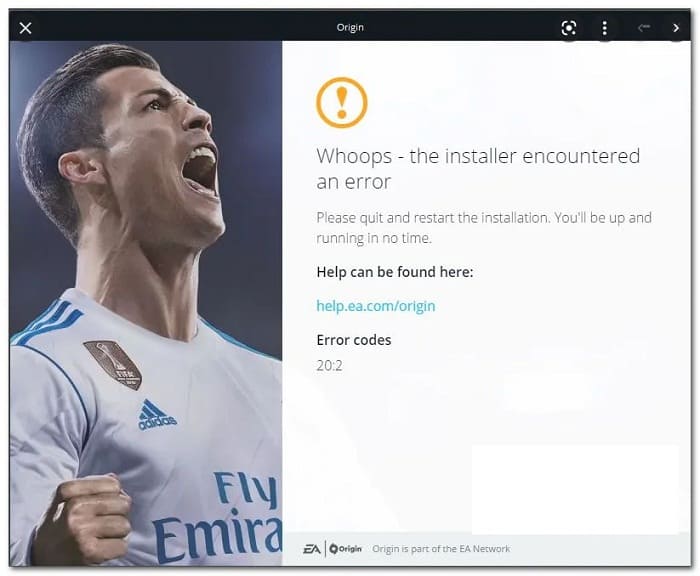
Mi okozza a 20:2 hibakódot?
A probléma alapos vizsgálata után azt találtuk, hogy különböző mély forgatókönyvek léteznek, amelyek végső soron felelősek lehetnek a 20:2-es hibakódért a Windows különböző verzióiban.
Íme egy rövid lista azokról a forgatókönyvekről, amelyekben ilyen típusú hibákra számíthat:
- Hiányzó rendszergazdai jogok- Mielőtt bármilyen más javítási funkciót kipróbálna ebben a cikkben, győződjön meg arról, hogy rendszergazdai jogokkal nyitja meg a telepítőt. Néhány érintett felhasználó megerősítette, hogy miután rendszergazdai hozzáférést kényszerítettek az Origin telepítőjéhez, végül sikerült befejezniük a telepítést.
- Nincs elég lemezterület- Bár a telepítő ezt nem mondja meg konkrétan, ez a fajta hiba gyakran előfordul, ha a rendszerpartíción 10 GB-nál kevesebb szabad hely van. Ha ez a forgatókönyv alkalmazható, akkor először szabadítson fel némi rendszerterületet, mielőtt újratelepítené a játékindítót a hivatalos letöltési oldalról.
- Harmadik fél folyamatzavara- Kiderült, hogy sok különböző alkalmazás ütközhet az Origin telepítőjével (különösen a Windows 11 rendszeren). A legtöbb ilyen kellemetlen forgatókönyvet elkerülheti, ha a rendszerindítás után telepíti az Origint Biztonsági mód hálózati funkciókkal.
- Túlvédő vírusirtó/tűzfalak– Amint azt sok érintett felhasználó megerősítette, várhatóan szembe kell néznie ezzel a problémával a víruskereső vagy a harmadik féltől származó tűzfal által okozott interferencia miatt. A legtöbb esetben elkerülheti a hibát, ha letiltja az aktív víruskeresőt vagy tűzfalat, vagy teljesen eltávolítja azokat (legalábbis addig, amíg nem sikerül telepítenie az Origint).
- A Windows biztonsága által okozott interferencia: ha a Windows biztonságot használja (windows Defender + Windows tűzfal) mint alapértelmezett biztonsági csomag, és leállította a vírusszignatúrák frissítését, az Origin telepítését valószínűleg biztonsági intézkedésként leállítják. Ebben az esetben megoldhatja a problémát az összes függőben lévő Windows biztonsági frissítés telepítésével vagy a valós idejű védelem ideiglenes letiltásával.
- telepítési hiba kicsomagoláskor– Egy másik ok, amiért ez a hiba előfordulhat, egy kicsomagolási hiba. Úgy tűnik, hogy ez a probléma az Origin telepítő egyszerű verzióira korlátozódik. Ha ez okozza a hibát, akkor teljesen megkerülheti, ha az alkalmazást a vékonykliens-telepítőn keresztül telepíti.
- Az előző telepítésből megmaradt gyorsítótár fájlok- Ha korábban telepítette az Origint ezen a számítógépen, és most ezt a hibaüzenetet kapja, amikor megpróbálja újratelepíteni a játékindítót, akkor valószínűleg ez a probléma néhány bosszantó, visszamaradt gyorsítótár-fájl miatt van, amelyeket a telepítéssel együtt nem töröltek. A probléma megoldásához kézi lépések sorozatát kell végrehajtania a gyorsítótár-fájlok törléséhez.
- Zavarja a programot VPN– Amint sok Origin felhasználó beszámol, úgy tűnik, hogy ez az indító utálja a VPN-hez kapcsolódó szoftverek bármilyen típusát. A 20:2-es hibaüzenet megjelenésére számíthat az Origin telepítésekor, ha a telepítő aktív VPN-t, alagútkezelést vagy ping-gyorsító alkalmazást észlel. Sajnos a javítás egyetlen módja a VPN-szoftver ideiglenes eltávolítása (legalábbis a telepítés befejezéséig).
Hogyan javíthatom ki a 20:2 hibakódot?
Most, hogy áttekintettük ennek a furcsa hibának az összes okát, térjünk át a tényleges javításokra. Csak követnie kell az alább leírt módszerek mindegyikét a 20-as hibakód kiváltó okának elhárításához és kijavításához: 2.
Futtassa a forrástelepítőt rendszergazdai jogokkal
Mielőtt megpróbálná az alábbi javításokat, először győződjön meg arról, hogy az Origin telepítő rendszergazdai jogosultságokkal rendelkezik. Ez elsősorban azoknál a Windows 10 felhasználóknál jelent problémát, akik agresszív felhasználói fiókok felügyeletét (UAC) használják.
Ha az operációs rendszer megtagadja a rendszergazdai jogokat az Origin telepítőhöz, akkor a telepítés sikertelen lesz a 20:2 hibakóddal.
Kövesse az alábbi egyszerű lépéseket az Origin telepítő legújabb verziójának letöltéséhez és rendszergazdai jogokkal való futtatásához:
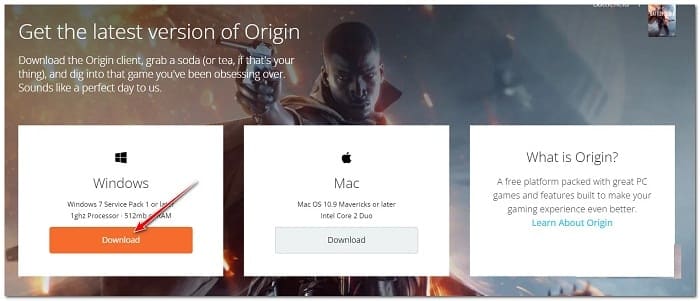
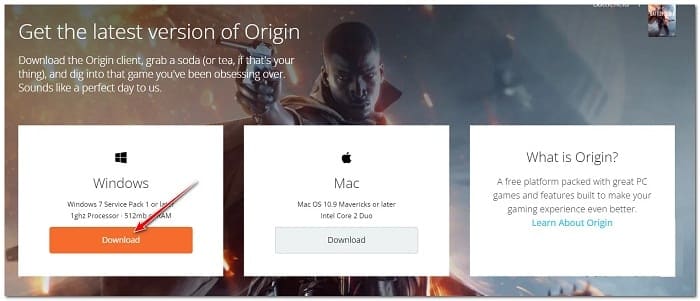
- Nyissa meg az alapértelmezett böngészőt, és nyissa meg a Origin hivatalos letöltési oldal.
- Miután belépett a letöltési oldalon, görgessen le a Windows részhez, és töltse le a Windows telepítő legújabb verzióját.
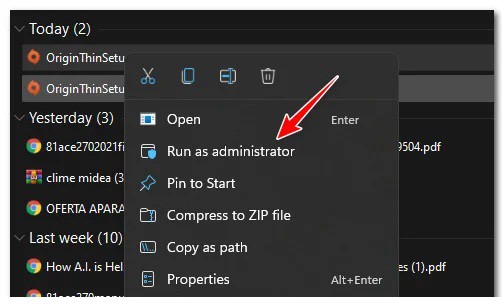
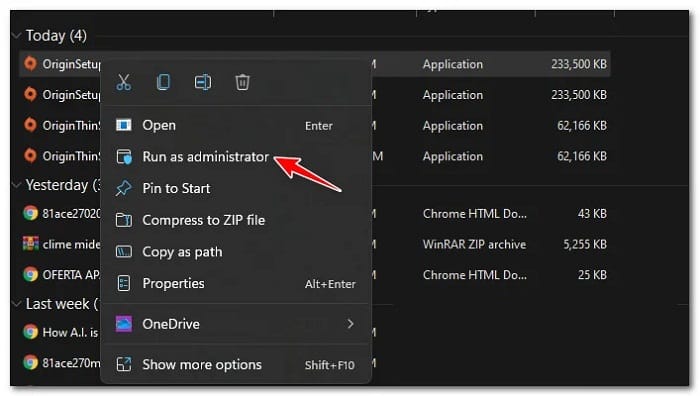
- A telepítő letöltése után meg kell keresnie azokat a helyeket, ahonnan letöltötte (mappa Letöltések száma), kattintson rá jobb gombbal, majd kattintson Futtatás rendszergazdaként a helyi menüben.
- Kövesse a többi telepítési lépést a szokásos módon, és ellenőrizze, hogy be tudja-e fejezni a műveletet anélkül, hogy ugyanazt a hibakódot látná.
Ha az Origin telepítése ugyanazzal a 20:2-es hibával meghiúsul, megpróbálhatja kijavítani az alábbiakban ismertetett módszerrel.
Szabadítson fel elegendő lemezterületet
Ennek a konkrét problémának a hibaelhárítása során először meg kell győződnie arról, hogy elegendő lemezterület áll rendelkezésre a rendszerpartíción.
Megjegyzés: Még ha másodlagos partícióra is tervezed a játék telepítését, az Origin megtagadja a telepítést, ha a rendszerpartíció megtelt.
Más érintett felhasználók legalább 10 GB szabad területet javasolnak, de azt javasoljuk, hogy mindig tartson legalább 30 GB szabad területet tartalmazó puffert a rendszerpartíción (valószínűleg a C: meghajtón).
Ha helyet szabadít fel, megteheti manuálisan vagy automatikusan (a Windows Cleanup Utility segítségével).
Az automatizált megközelítést javasoljuk, mivel ez sokkal egyszerűbb, és megóvja Önt attól, hogy véletlenül törölje azokat a fájlokat, amelyeket nem szabad törölnie.
Ha nagyméretű játékai vagy alkalmazásai vannak telepítve a Windows partícióra, amelyeket már nem használ, először távolítsa el őket.
De ha ez nem elég, kövesse az alábbi utasításokat a Lemezkarbantartó segédprogram használatának lépésről lépésre történő bemutatásához a rendszerterület felszabadításához :
- megnyomni a Windows billentyű + R hogy meg tudjunk nyitni egy párbeszédpanelt Fuss. Ezután másolja és illessze be a parancsot „cleanmgr” a szövegmezőbe, és nyomja meg a gombot Belép hogy a segédprogram megnyíljon világosabb a tér en diszkó.
- A konfigurációtól függően Felhasználói fiókok felügyelete (UAC), előfordulhat, hogy a rendszer felkéri, hogy adjon meg rendszergazdai hozzáférést. Ha ezt az üzenetet látja, feltétlenül kattintson az Igen gombra a rendszergazdai hozzáférés megadásához.
- Az első üzenetben Lemezkarbantartás, A legördülő menüből válassza ki a Windows meghajtót (amely a Windows logóval van ellátva).
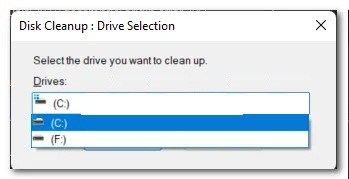
- Miután belépett a segédprogramba Lemez tisztítás, kezdje a következő négyzetek bejelölésével, miközben minden mást hagyjon bejelöletlenül:
Letöltött programfájlok Fájlok
ideiglenes internet
Újrahasznosító tartály
- Ezután kattintson a gombra Tisztítsd meg rendszerfájlokat és kattintson a gombra Igen az indikátoron Felhasználói felület.
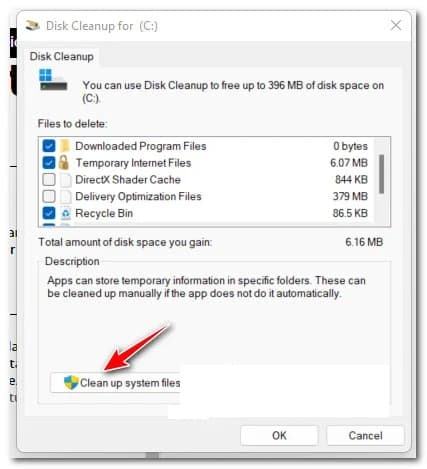
- Várja meg, amíg az első vizsgálat befejeződik, majd kattintson az ideiglenes fájlok törlésére OK.
- Ha elegendő fájlt törölt, indítsa újra a számítógépet, és várja meg, amíg a következő indítás befejeződik.
- Próbálja meg újra telepíteni az Origint a hivatalos letöltési oldal és nézd meg, hogy továbbra is ugyanazt a hibakódot kapod-e a telepítés során.
Ha az Origin játékindító telepítése során továbbra is a 20:2 hibakódot látja, akkor kipróbálhatja az alább leírt módszert.
Telepítse az Origint csökkentett módban hálózattal
Kiderült, hogy sok különböző harmadik féltől származó folyamat akadályozhatja az Origin telepítését, különösen, ha Windows 11-et használ.
A legtöbb ilyen forgatókönyvet elkerülheti, ha a számítógépet csökkentett módban hálózattal indítja el.
Információ: A csökkentett módban történő indítás csak az operációs rendszer által igényelt minimális indítási elemekkel és folyamatokkal kényszeríti a rendszert indulásra . Ez biztosítja, hogy semmi ne ütközzön az Origin telepítésével.
Kövesse az alábbi utasításokat az Origin telepítésének lépésről lépésre történő végrehajtásához a Biztonságos mód hálózattal történő rendszerindítás után:
- Nyomja meg a Windows gombot a menü megnyitásához kezdeményezés, majd kattintson a bekapcsoló ikonra és tartsa lenyomva műszak miközben kattintasz Újrakezd.
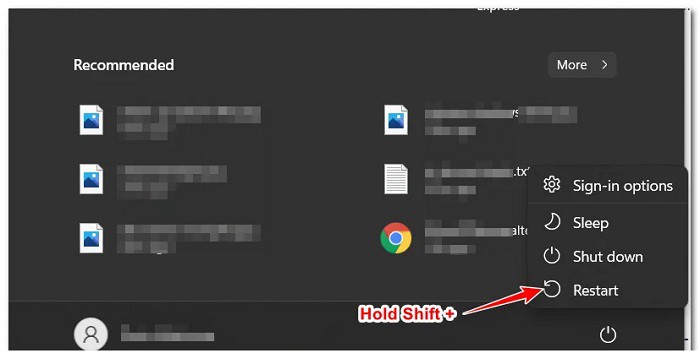
Megjegyzés: Ez arra kényszeríti a számítógépet, hogy közvetlenül a helyreállítási menüben induljon újra, lehetővé téve a csökkentett módú rendszerindítás engedélyezését.
- Várjon, amíg a számítógép elindul a menüben előrehaladott gyógyulás. Miután belépett, kattintson hibaelhárítás a rendelkezésre álló lehetőségek közül.
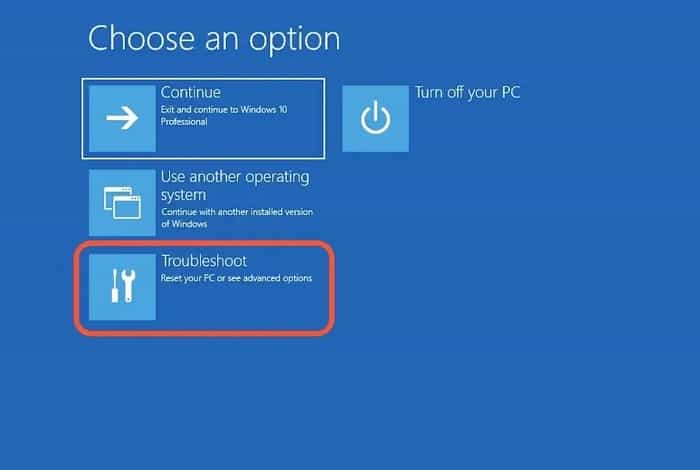
- Miután bekerült a menübe hibaelhárításkettyenés Haladó beállítások, majd kattintson Indítási beállítások.
- Ezután meg kell erősítenie az újraindítási lehetőséget az Indítási beállításokban. Ezt kattintással teheti meg Reboot amikor megkérdezi.
- Az Újraindítás gombra kattintás után a számítógép közvetlenül a menüből indul újra Indítási konfiguráció. Ha bent van, nyomja meg a gombot F5 a Windows telepítés elindításához Csökkentett mód (hálózati kapcsolattal)
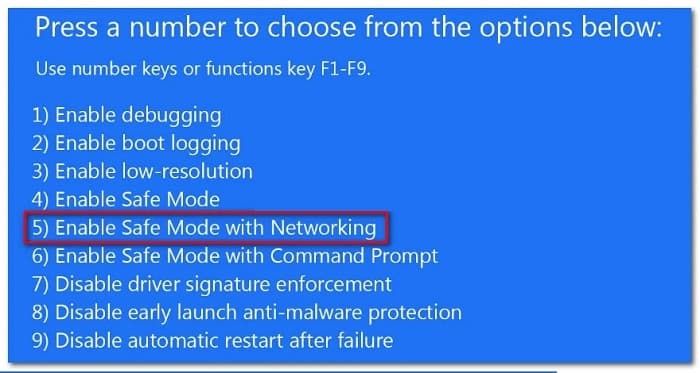
- Amikor a következő rendszerindítási sorrend befejeződött, és a számítógép sikeresen elindul Csökkentett módban hálózattal, nyissa meg a böngészőt, és nyissa meg a Origin hivatalos letöltési oldal.
- Görgessen le, és kattintson a gombra letöltés Windows rendszerrel társítva, majd kattintson duplán a telepítőre (a letöltés befejezése után), és kövesse a képernyőn megjelenő utasításokat a telepítés befejezéséhez.
Ha a csökkentett módból történő telepítés ugyanazt a 20:2-es hibakódot eredményezi, folytassa a következő megoldással.
A harmadik féltől származó víruskereső/tűzfal letiltása vagy eltávolítása (ha van)
Egy másik meglehetősen népszerű lehetséges bűnös, amely hozzájárulhat a 20:2-es hibához az Origin telepítésekor, egy túlzottan védő vírusirtó vagy tűzfal.
Ezt a problémát elsősorban azoknál a biztonsági csomagoknál jelentették, amelyekhez tűzfalkomponens is van csatlakoztatva. A legtöbb esetben a harmadik féltől származó tűzfal blokkolja a kapcsolatot a számítógép és az Origin szerverek között.
Bizonyos helyzetekben (ha tűzfalkomponens nélküli víruskeresőt használ) a valós idejű védelem ideiglenes letiltásával elkerülheti az ilyen típusú ütközéseket.
Ezt megteheted a vírusirtó Beállítások menüjének megnyitásával , vagy a tálca ikonjára jobb gombbal kattintva és az aktív pajzsok letiltásával.
Ha ez nem vonatkozik Önre, vagy harmadik féltől származó biztonsági csomagot használ tűzfalkomponenssel, akkor valószínűleg ugyanazok a biztonsági szabályok, amelyek az Origin telepítését blokkolják, akkor is érvényben maradnak, ha az aktív pajzsok le vannak tiltva.
Ebben az esetben az ütközés megszüntetésének egyetlen lehetősége a túlzottan védő biztonsági csomag ideiglenes eltávolítása (amíg sikerül telepítenie az Origint).
Ehhez kövesse az alábbi ajánlásokat:
- megnyomni a Windows billentyű + R párbeszédpanel megnyitásához Fuss. A párbeszédpanelen belül Fuss, írja 'appwiz.cpl' és nyomja meg a gombot Belép a menü megnyitásához Programok és szolgáltatások.
- Ha egyszer bent vagy a menü Programok és szolgáltatások , görgessen le a telepített programok listájában, és keresse meg azt a biztonsági csomagot, amelyről úgy gondolja, hogy zavarja az Origin telepítését.
- Miután megtalálta az eltávolítani kívánt biztonsági csomagot, kattintson rá jobb gombbal, és válassza ki eltávolítást az imént megjelenő helyi menüben.
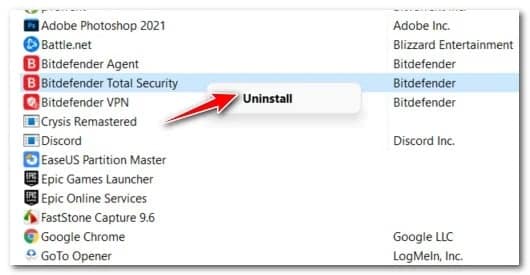
- Kövesse a képernyőn megjelenő utasításokat az eltávolítás befejezéséhez, majd indítsa újra a számítógépet, és várja meg, amíg újraindul.
- Próbálja meg telepíteni az Origint a hivatalos letöltési oldalról, és ellenőrizze, hogy továbbra is ugyanazt a 20:2-es hibát látja-e.
Ha a probléma továbbra sem szűnik meg, csak a következő megoldást kell kipróbálnia.
Ideiglenesen tiltsa le a Windows Defendert és a Windows tűzfalat (ha van)
Ha Windows biztonságot (Windows Defender + Windows tűzfal) használ, és úgy dönt, hogy nem frissíti a biztonsági aláírásokat (bármilyen okból), akkor az aktív biztonsági csomag valószínűleg potenciális biztonsági fenyegetésként kezeli az Origint.
Ebben az esetben a legegyszerűbb megoldás az lenne, ha egyszerűen telepítenénk az összes vírusdefiníciós frissítést a Windows Update-en keresztül.
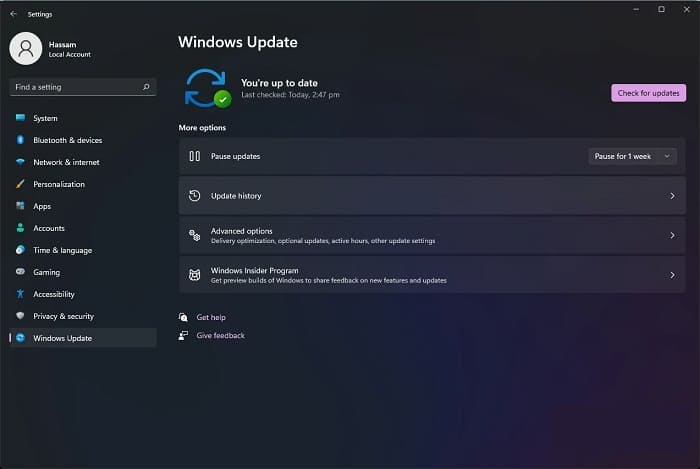
Ha ez nem lehetséges (bármilyen okból nem frissítheti a vírusszignatúrákat), az egyetlen megoldás az ilyen típusú interferencia kiküszöbölésére a Windows tűzfal valós idejű védelmének letiltása:
- megnyomni a Windows billentyű + R párbeszédpanel megnyitásához Fuss. Ezután a futtatás mezőbe írja be 'ms-settings:windowsdefender' és nyomja meg a gombot Belép nyissa meg a Windows Defender biztonsági központ.
- Ha már bent van a lapon Windows biztonság, lépjen a jobb oldali részre, és kattintson Nyissa meg a Windows biztonságot.
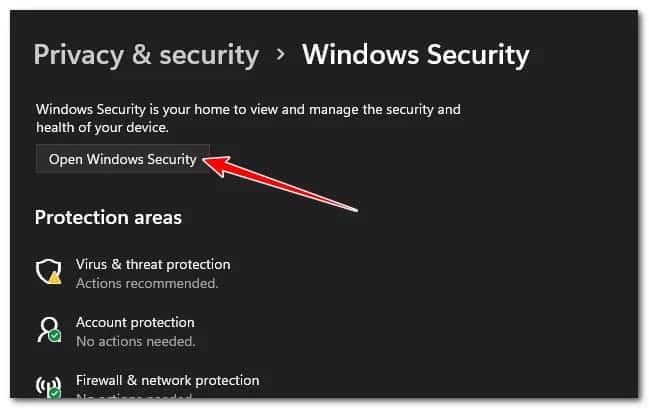
- A következő lehetőségek közül kattintson a gombra védelem contra vírusok és fenyegetések.
- Ezután görgessen le a vírus- és fenyegetésvédelmi beállításokat és kattintson a gombra Beállítások kezelése a helyi menüben.
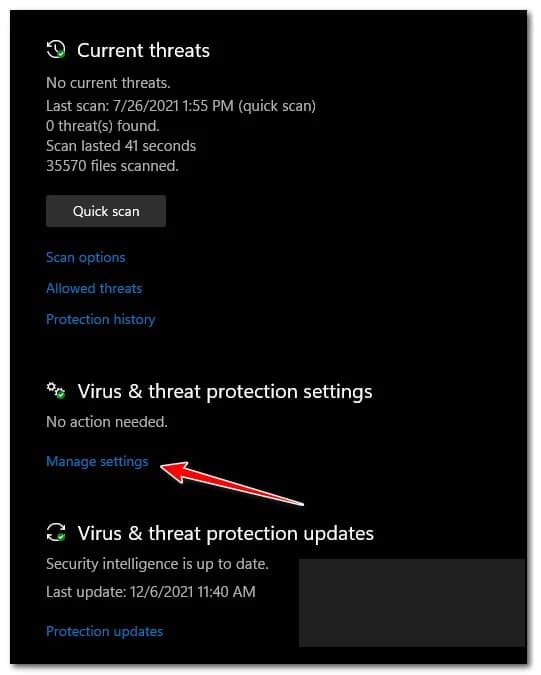
- Ha egyszer bent vagy a egyéni vírus- és fenyegetésvédelmi beállítások, görgessen le a lehetőséghez valós idejű védelmi konfiguráció és fordítsa a kapcsolót OFF állásba.
- A valós idejű védelem letiltása után térjen vissza a kezdeti beállítási menübe. Windows biztonság ismét lépjen a jobb oldali részre, és kattintson Tűzfal és hálózati védelem.
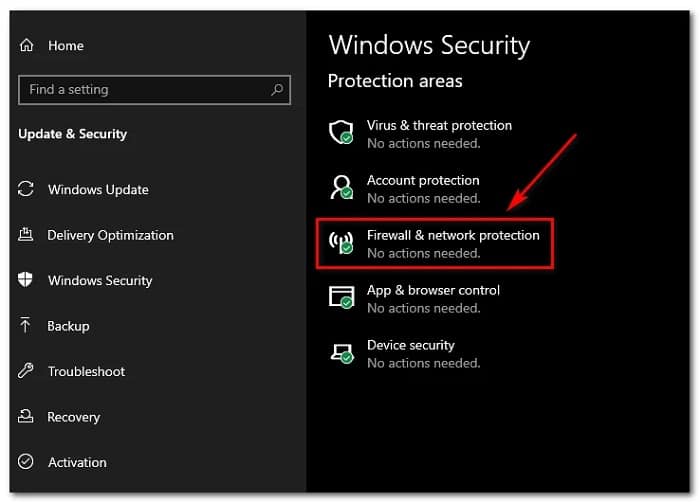
- Miután a következő menübe jutott, kattintson az éppen használt hálózatra (munkahelyi vagy otthoni).
- Ezután görgessen lefelé az elemek listájában, és kapcsolja ki a kapcsolót, amelyhez tartozik Windows Defender tűzfal. Győződjön meg róla Tiltva.
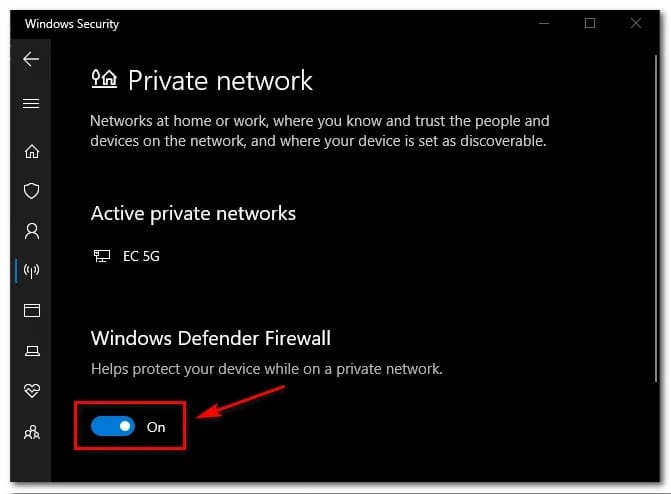
Ha a víruskereső és a Windows biztonsági tűzfal is le van tiltva, próbálja meg újra az Origin telepítését, és ellenőrizze, hogy be tudja-e fejezni ugyanazt a 20:2-es hibát.
Törölje az Origin gyorsítótárat az előző telepítésből
Ha az Origin telepítve volt ezen a számítógépen, és a 20:2-es hibaüzenetet kapja most, amikor megpróbálja újratelepíteni a klienst, akkor valószínűleg az előző telepítés során visszamaradt fájlok miatt tapasztalja ezt a problémát.
Az általunk vizsgált esetek túlnyomó többségében az ilyen típusú probléma az Origin gyorsítótár mappában (az AppData mappán belül) ered.
Számos érintett felhasználó, aki szintén foglalkozik ezzel a problémával, megerősítette, hogy a probléma végül megoldódott, miután hozzáfértek az AppData mappához, és közvetlenül törölték az Origin cache mappát. Ha ezt megteszi, és még egyszer futtatja a telepítést, a telepítés sikeresen befejeződött.
Kövesse az alábbi utasításokat a konkrét utasításokért, hogyan kell ezt megtenni:
- megnyomni a Windows billentyű + R párbeszédpanel megnyitásához Fuss. Írja be az imént megjelenő szövegmezőbe '%AppData%' és nyomja meg a gombot Belép a Windows-telepítés rejtett alkalmazás-gyorsítótárának mappájának megnyitásához.
- Miután az AppData mappában van, görgessen lefelé a gyorsítótár mappáinak listájában, és keresse meg az Origin nevű mappát.
- Amikor végre megjelenik, kattintson rá jobb gombbal, és válassza ki eltávolít az imént megjelenő helyi menüben.
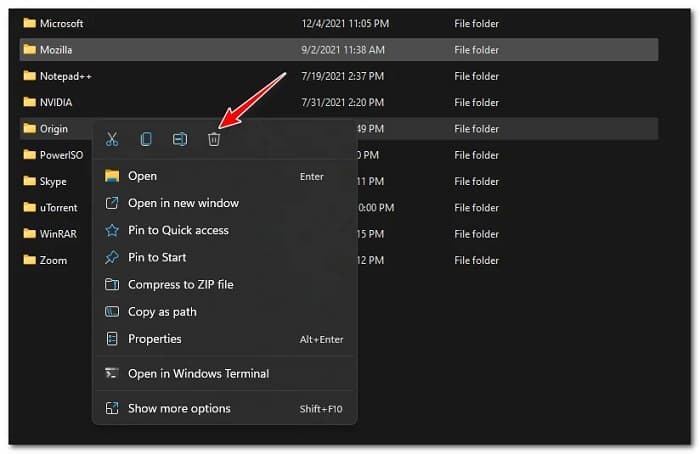
- Indítsa újra a számítógépet, és várja meg, amíg a következő indítás befejeződik.
- Telepítse az Origin legújabb verzióját innen hivatalos letöltési oldal és nézd meg, sikerült-e kijavítani az Origin 20:2 telepítési hibát.
Ha a probléma továbbra sem oldódik meg, próbálkozzon a következő megoldással.
Telepítés a nem vékony kliens forrás telepítőjével
Ha életképes megoldás nélkül jutott el idáig, akkor egy esetleges kicsomagolási problémát is el kell végeznie.
Úgy tűnik, hogy ez a probléma csak a könnyebb Origin telepítési ügyfeleket érinti. Több érintett felhasználó arról számolt be, hogy sikerült teljesen elkerülniük a 20:2-es hibát azzal, hogy az Origint a nem vékony kliens telepítőn keresztül telepítették.
Kövesse az alábbi lépéseket, hogy telepítse az Origin indítót a vékonykliens-telepítőn keresztül:
- Nyissa meg az alapértelmezett böngészőt, és töltse le az Origin vékonykliens telepítő legújabb verzióját a webhelyről hivatalos letöltési oldal.
- Ha a letöltés befejeződött, kattintson a jobb gombbal az új telepítőre, amelyet éppen letöltött, és kattintson a gombra Futtatás rendszergazdaként a helyi menüben.
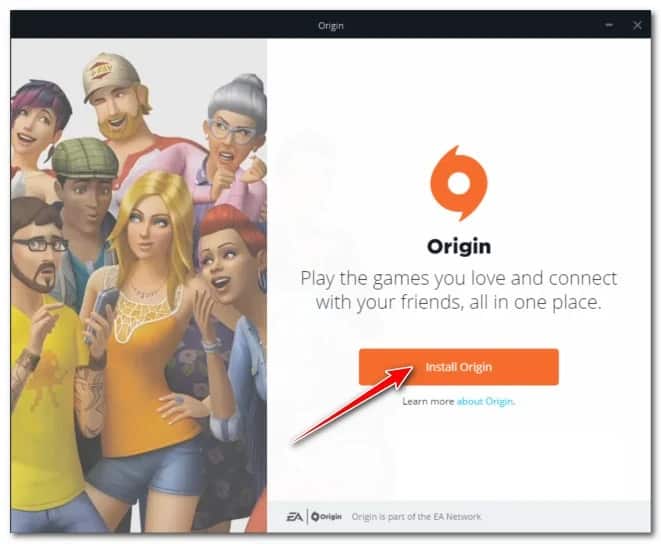
- Amikor a telepítési ablakban van, kattintson az Eredet telepítése elemre, majd kövesse a képernyőn megjelenő utasításokat a telepítés befejezéséhez és (remélhetőleg) a 20:2 hiba elkerüléséhez.
Várja meg, amíg a telepítés befejeződik, majd indítsa újra a számítógépet, ha a művelet sikeresen befejeződött.
Távolítsa el az ütköző VPN-szoftvert (ha van)
Ha VPN-szoftvert, alagútkezelő alkalmazást vagy ping-gyorsítót használ, jó eséllyel az Origin telepítője elutasítja a kapcsolatot, mivel kiszivárgott kapcsolatot észlel.
Sajnos az Ön számára (ha ez a forgatókönyv alkalmazható) nincs megfelelő megoldás erre a forgatókönyvre. Ha ez a probléma érinti, annyit tehet, hogy ideiglenesen eltávolítja az ütköző VPN-szoftvert, telepíti az Origint, majd újra telepíti az Origin indítót (a 20:2-es hiba elkerülése érdekében).
Ez nem ideális megoldás, de ez egy olyan módszer, amelyet sok érintett felhasználó hatékonynak talált.
Kövesse az alábbi egyszerű lépéseket az ütköző VPN-szoftver eltávolításához:
- megnyomni a Windows billentyű + R a párbeszédpanel megnyitásához Fuss. Ezek után már csak írni kell 'appwiz.cpl' és nyomja meg a gombot Belép a menü megnyitásához Programok és szolgáltatások.
- Ha az étlapon kéri Felhasználói fiókok felügyelete (UAC), akkor rá kell kattintania a feliratra Igen hogy rendszergazdai hozzáférést tudjunk adni.
- Miután bekerült a menübe Programok és szolgáltatások, görgessen lefelé a programok listájában, és keresse meg a szoftvert VPN konfliktusban.
- Miután megtalálta, kattintson a jobb gombbal a VPN eszközre, és kattintson a gombra eltávolítást a helyi menüben.
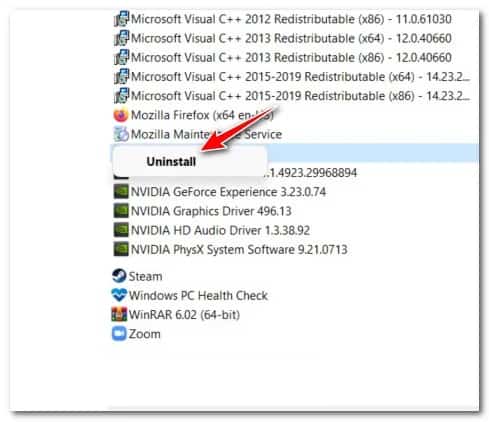
- Kövesse a fennmaradó lépéseket az eltávolítási folyamat befejezéséhez, majd futtassa újra az Origin telepítőt (rendszergazdai hozzáféréssel), és ellenőrizze, hogy az képes-e befejezni a telepítést.
Remélem, hogy ezek az ajánlások segítenek véget vetni ennek a hibakódnak. Köszönjük, hogy ellátogatott hozzánk. A következő publikációig.

A nevem Javier Chirinos, és szenvedélyes vagyok a technológia iránt. Amióta az eszemet tudom, szerettem a számítógépeket és a videojátékokat, és ennek a hobbinak a munkája lett.
Több mint 15 éve publikálok a technológiáról és a kütyükről az interneten, különösen az interneten mundobytes.com
Emellett szakértő vagyok az online kommunikációban és marketingben, és ismerem a WordPress fejlesztését.