
Néhány Windows 11- felhasználó arról számolt be, hogy egy függőben lévő frissítés telepítése után hirtelen elvesztették a funkcióbillentyűk használatának lehetőségét . A „funkcióbillentyűk működése leállt” hiba által érintettek közül sokan azt állítják, hogy a hang- és fényerő-vezérlők, valamint a kamera FN-billentyűi is egyszerre veszítik el a funkcionalitásukat.
Ha tudni szeretné, mi okozza a „funkcióbillentyűk működése leállt” hibát , olvasson tovább.
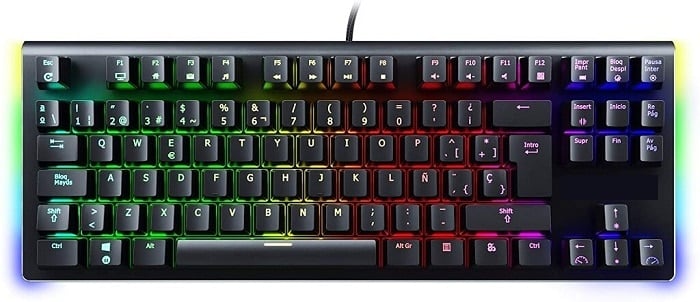
Mi okozza a funkcióbillentyűk leállásának hibáját?
Az ebben a kérdésben végzett alapos kutatás után rájöttünk, hogy több oka is lehet a funkcióbillentyűk leállásának hibájának. Hogy képet adjunk róluk, összeállítottuk ezt a listát a lehetséges bűnösökkel, amelyek ezt a bosszantó és kényelmetlen hibakódot generálhatják:
- A funkcióbillentyűk le vannak tiltva gyorsbillentyűk használatával: Az egyik leggyakoribb ok, amely felelős lehet a problémáért, valójában nem a rossz frissítés Windows 11. A legtöbb esetben ez a probléma egy olyan billentyűkombináció véletlen megnyomása után jelentkezik, amely az összes funkcióbillentyűt letiltotta. Ebben az esetben nem kell mást tennie, mint még egyszer megnyomni ugyanazt a gyorsbillentyűt, hogy újra engedélyezze a funkcióbillentyűk működését.
- A Windows 11 build régebbi, mint 22000.120 0: A Windows 11 build 22000.100-as verziójában ismert probléma volt, amely miatt bizonyos billentyűk és gombok hardver egyes eszközökön leáll. Ezt a hibát az jellemezte, hogy közvetlenül érinti a funkcióbillentyűket. Szerencsére a Microsoft megoldást talált a 22000.120-as buildben fellépő hibára, így most már csak a függőben lévő Windows 11-frissítések telepítését kell tennie a hiba megoldásához.
- A funkcióbillentyűket a BIOS vagy az UEFI beállításai tiltják le: Ne feledje, hogy sok számítógép hordozható Ezeket a firmware-rel szállítják, amely lehetővé teszi a billentyűzet funkcióinak letiltását a BIOS vagy az UEFI beállításaiból. Ha a közelmúltban nem hibázott a BIOS vagy az UEFI beállításaival, akkor az is lehetséges, hogy egy legutóbbi BIOS vagy UEFI frissítés letiltotta a funkcióbillentyűket.
- A Lenovo megrongálta a mutatóeszköz illesztőprogramot– Ha ezt a problémát Lenovo laptopon tapasztalja, akkor valószínűleg egy klasszikus esetről van szó, amikor egy sérült mutatóeszköz-illesztőprogramról van szó. Ez probléma volt benne Windows 10 és úgy tűnik, hogy szintén átment Windows 11. Az ilyen típusú esetekre a legjobb megoldás az illesztőprogramok eltávolítása az eszközkezelőn keresztül, így kényszeríted windows Update a megfelelő illesztőprogram újratelepítéséhez.
- A számítógép a Windows 11 belső buildjét használja- Ha még mindig belső felépítést használ, és nem igazán használja, akkor egyszer s mindenkorra el kell kerülnie ezt a hibát az operációs rendszer egy stabilabb verziójának telepítésével. Minden alkalommal, amikor a belső buildek új funkcióit tesztelik, a mostanihoz hasonló problémák merülnek fel.
Hogyan lehet megoldani a funkcióbillentyűk leállt hibát?
Most, hogy ismeri a lehetséges okokat, amelyek miatt hirtelen észreveszi, hogy a funkcióbillentyűk leálltak a hibát, térjünk rá a tényleges javításokra.
Fontos, hogy kövesse az alábbiakban felsorolt ajánlások mindegyikét, hogy ismerje azokat a javítási stratégiákat, amelyeket más érintett felhasználók sikeresen alkalmaztak az operációs rendszer funkcióbillentyűinek működésének javítására.
1.- Engedélyezze a funkcióbillentyűket
Ha a probléma teljesen megoldódott, az első dolog, amire összpontosítania kell, annak ellenőrzése, hogy a funkcióbillentyűket valóban nem tiltja-e le egy gyorsbillentyű.
Megjegyzendő, hogy a legtöbb laptopon van egy dedikált funkcióbillentyű-parancsikon, amellyel tetszés szerint letilthatja a funkcióbillentyűket; egyes laptopok esetében ez az FN + F1 , másoknál az FN + F11 , a Dell modelleknél pedig általában az FN + ESC.
Valószínűleg véletlenül megnyomta ezt a funkciógombot, és végül anélkül tiltotta le ezt a funkciót, hogy észrevette volna.
Megvizsgálhatja, hogy ez a helyzet, ha még egyszer megnyomja a funkcióbillentyűt, és megnézheti, hogy visszaállítja-e a funkcionalitást.
Megjegyzés: Online keresést végezhet a „funkcióbillentyűk engedélyezése +’laptop modell’ paranccsal, és meg kell találnia a keresett billentyűparancsot.
Abban az esetben, ha már megbizonyosodott arról, hogy a funkcióbillentyűk engedélyezve vannak a parancsikon keresztül, vagy az adott laptopon nincs FN billentyűparancs a funkcióbillentyűk letiltásához, akkor meg kell próbálnia a következő módszert, amelyet alább ismertetünk.
2.- Funkcióbillentyűk engedélyezése a BIOS vagy az UEFI beállításaiból
Egy másik ok, amiért előfordulhat, hogy a funkcióbillentyűk működése leállt hibája van, az az eset, amikor a funkcióbillentyűk le vannak tiltva a BIOS vagy az UEFI beállításaiból.
Ez a fajta változtatás nagy valószínűséggel manuálisan is végrehajtható, de vannak olyan esetek (legutóbb az ASUS esetében), amikor a BIOS frissítése a funkcióbillentyűk letiltását eredményezte.
Szerencsére, ha ezzel a problémával foglalkozik, a megoldás nagyon egyszerű: be kell lépnie a BIOS vagy az UEFI beállításaiba, és manuálisan kell engedélyeznie a funkcióbillentyűket.
Vegye figyelembe a következő lépéseket a hozzávetőleges utasításokért, hogyan kell ezt megtenni:
Megjegyzés: Bár a BIOS-beállítások elérésének folyamata ugyanaz, a BIOS/UEFI képernyő gyártónként eltérő lehet. Nem tudunk konkrét utasításokat adni a BIOS vagy az UEFI menü elérése után (csak általános irányelveket).
- Indítsa el a rendszer újraindítását vagy indítsa el a számítógépet, ha a számítógép már ki van kapcsolva.
- Miután elérte az első képernyőt, nyomja meg a gombot konfiguráció amint megjelenik a kezdőképernyő.
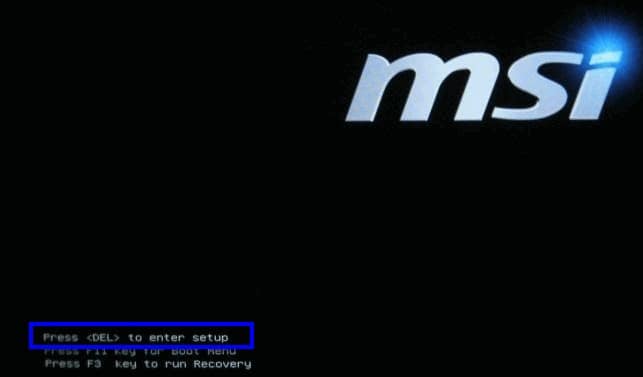
Megjegyzés: Ha a beállítókulcs nem jelenik meg a képernyőn, keresse meg online a BIOS vagy az UEFI beállításainak elérésére vonatkozó konkrét lépéseket az adott alaplapon.
- Miután belépett a BIOS vagy az UEFI beállítási menüjébe, nyissa meg a menüt Avanzado és keressen egy lehetőséget Funkcióbillentyűk viselkedése.
- Amikor végre megtalálta magát a megfelelő konfigurációval, győződjön meg arról, hogy a Funkcióbillentyűk viselkedése kulcsra van állítva függvény és nem a kulcson multimédia.
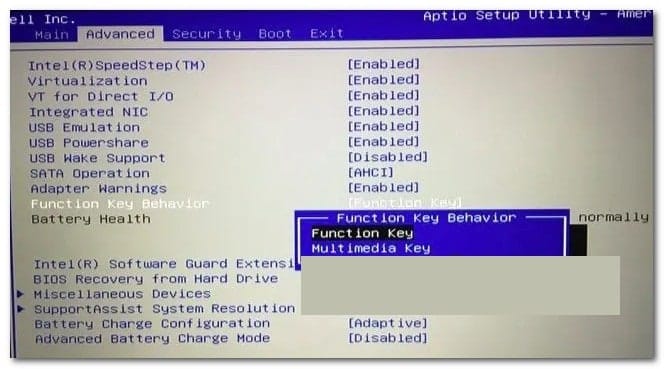
Megjegyzés: A laptop gyártójától függően a BIOS/UEFI menü teljesen eltérő lehet.
- Miután módosította a BIOS vagy az UEFI beállítási menü alapértelmezett viselkedését, mentse el a változtatásokat, és indítsa el a számítógépet a szokásos módon, mielőtt ellenőrizné, hogy a funkcióbillentyűk továbbra sem működnek-e.
Ha a probléma továbbra sem oldódott meg, ne habozzon, próbálja ki a következő módszert, amelyet azonnal elmagyarázunk Önnek.
3.- Telepítse a Windows 11 Build 22000.120 vagy újabb verzióját
Vegye figyelembe, hogy ezt a viselkedést a 11-as buildtel együtt bevezetett Windows 22000.100 hiba is okozhatja. A rossz frissítés miatt bizonyos hardverbillentyűk és gombok nem működtek egyes eszközökön, különösen a funkcióbillentyűk.
Bár a Microsoft nem adott hivatalos listát az érintett eszközökről, úgy tűnik, a Windows 22000.120 build 11-as verziójától kezdve sikerült kijavítaniuk a problémát.
Tehát ha még mindig a Windows 11 Build 22000.100-as vagy 22000.110-es verzióját használja, és még nem frissített 22000.120-ra (vagy korábbira), akkor a funkcióbillentyűk furcsa viselkedésének kijavítása olyan egyszerű, mint az összes függőben lévő Windows-frissítés WU-n keresztüli telepítése.
Ügyeljen az alábbi ajánlásokra, hogy a Windows 11 buildjét a legújabb verzióra állítsa, és kijavítsa a Windows 11 funkcióbillentyű hibáját:
- megnyomni a Windows billentyű + R hogy meg lehessen nyitni egy párbeszédpanelt Fuss. Amikor a rendszer kéri a szövegmezőben, írja be a " ms-settings:windowsupdate' a szövegmezőben, és nyomja meg a szöveget Belép a képernyő megnyitásához windows Update a képernyő belsejében konfiguráció.
- Ha már bent van a képernyőn konfiguráció, lépjen a képernyő jobb oldali részébe, és kattintson a gombra Ellenőrizze a frissítéseket.
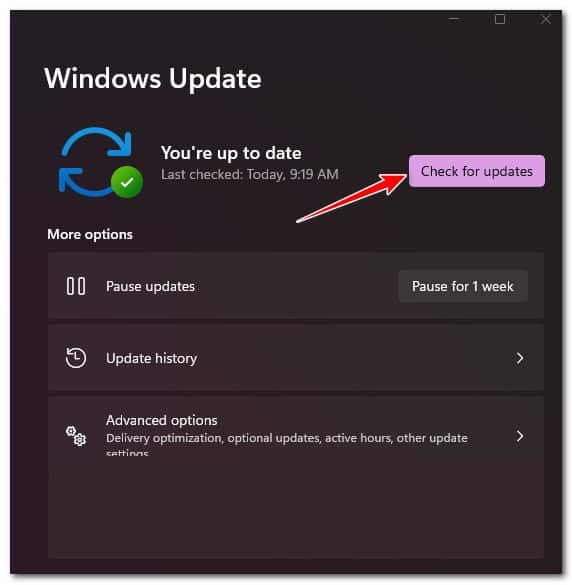
- Ha egy új frissítés azonosítja Önt, kattintson a gombra Telepítse most és kövesse a képernyőn megjelenő további lépéseket az összes függőben lévő frissítés telepítéséhez, amíg nem frissíti a Windows 11 verzióját.
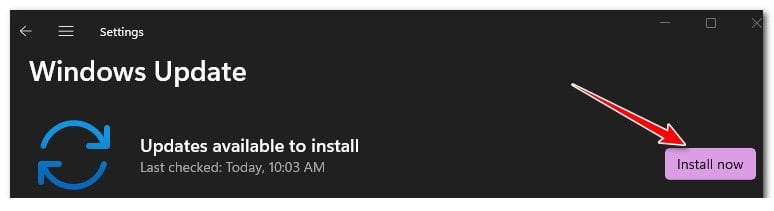
Megjegyzés: Ha a rendszer kéri az újraindítást, mielőtt az összes függőben lévő frissítés telepítése megtörtént volna, kövesse a rendszer lépéseit, de a következő indítás után mindenképpen térjen vissza erre a menüre a fennmaradó frissítések telepítésének folytatásához.
- Miután sikerült frissítenie a Windows verzióját a legújabb verzióra, indítsa újra a számítógépet, mielőtt ellenőrizné, hogy visszanyerte-e a funkcióbillentyű funkcióit.
Ha az azonos típusú probléma továbbra is fennáll, vagy ha már telepítette a legújabb frissítéseket, akkor meg kell próbálnia a következő lehetőséget.
4.- Telepítse újra a Lenovo mutatóeszközt (csak Lenovo laptopokon)
A probléma előfordulásának másik lehetséges oka az, hogy a funkcióbillentyűk nem érhetők el a sérült Lenovo mutatóeszköz-illesztőprogram miatt.
Ez egy jól ismert hiba, amely a Lenovo laptopokat érinti Windows 10 rendszeren, és úgy tűnik, hogy az új Windows 11-re is átkerült.
Több érintett felhasználó is, akik szintén ezzel a problémával küzdenek, megerősítette, hogy az Eszközkezelő segítségével sikerült megoldaniuk a problémát a potenciálisan sérült illesztőprogram eltávolításával. Ez arra kényszeríti a Windows Update-et, hogy újratelepítse az illesztőprogramot a rendszer következő indításakor (miután az operációs rendszer észleli a hiányzó illesztőprogramot).
Figyeljen ezekre a tippekre, hogy lépésről lépésre megismerkedhessen a Lenovo mutatóeszköz-illesztőprogram újratelepítésének módjával :
- megnyomni a Windows billentyű + R párbeszédpanel megnyitásához Fuss. Ezután be kell írnia a parancsot "devmgmt.msc" a szövegmezőben, hogy lenyomhassa a billentyűket Ctrl + Shift + Enter és nyitott Eszközkezelő.
- Miután kérte a Felhasználói fiók ellenőrzése, kattintson Igen adminisztrátori jogosultságokat adni.
- Amikor sikerül bent lenni a Eszközkezelő, kibontja a hozzá tartozó legördülő menüt egerek és egyéb mutatóeszközök.
- Ezután kattintson a jobb gombbal a lenovo mutatóeszköz és válassza ki a lehetőséget eltávolítást eszközt az imént megjelenő helyi menüben.
- A megerősítő üzenetben kattintson a gombra eltávolítást még egyszer, majd várja meg, amíg a művelet befejeződik.
- Indítsa újra a számítógépet, és várja meg, amíg a következő indítás befejeződik. A következő indítás során az operációs rendszer észreveszi, hogy hiányzik a mutatóeszköz illesztőprogramja, és telepít egy általános megfelelőt, amely remélhetőleg véglegesen megoldja a problémát.
Ha ugyanaz a típusú probléma a fenti utasítások követése után is fennáll, vagy ez a módszer nem volt alkalmazható az Ön adott forgatókönyvére, folytassa a következő módszerrel, amelyet elmagyarázunk Önnek.
5.- Tiszta telepítés A Windows 11 hivatalos elindítása
Ha a fenti utasítások egyike sem oldotta meg a problémát az Ön esetében, és Ön fejlesztői verziót használ, érdemes megfontolni a stabil verzióra való átállást.
Az igazat megvallva, a belső buildek mindig ki vannak téve az ilyen típusú problémáknak, ezért ha nincs értelme belső buildnek, érdemes áttérni egy stabil verzióra.

A nevem Javier Chirinos, és szenvedélyes vagyok a technológia iránt. Amióta az eszemet tudom, szerettem a számítógépeket és a videojátékokat, és ennek a hobbinak a munkája lett.
Több mint 15 éve publikálok a technológiáról és a kütyükről az interneten, különösen az interneten mundobytes.com
Emellett szakértő vagyok az online kommunikációban és marketingben, és ismerem a WordPress fejlesztését.