
Biztos vagyok benne, hogy veled is megtörtént már: egy fontos Zoom-megbeszélésen vagy egy döntő online játékban vagy, és hirtelen lefagy a kép, vagy a hang robotszerűen kezd el működni. Valószínűleg nem az internetszolgáltatód a hibás, hanem valaki otthon elkezdett letölteni egy hatalmas fájlt, vagy egy 4K-s sorozatot streamel, amivel az eszközöd összes sávszélességét lefoglalja . Ez egy frusztráló helyzet, de van egy nagyon hatékony technikai megoldás, amit QoS-nak hívnak.
A szolgáltatásminőség (QoS) lényegében egy intelligens forgalomkezelő a helyi hálózatod számára. Ahelyett, hogy hagynád, hogy az összes adat áthaladjon, a router forgalomirányítóként működik, eldöntve, hogy ki kapja a gyors sávot, és kinek kell várnia a lassú sávban. Nem varázsütésre gyorsabbá teszi az internetedet – ezt a szerződésed korlátozza –, de sokkal simábbá és hatékonyabbá teszi a kapcsolatot ott, ahol igazán számít.

Mi is pontosan a QoS technológia?

Egyszerűen fogalmazva, képzeld el, hogy az otthoni sávszélességed egy autópálya. QoS nélkül minden adat – e-mail, Windows-frissítés, videohívás – ugyanazokon a sávokon halad. Ha túl sok autó van, forgalmi dugó keletkezik, ami időzítést és késleltetést eredményez , amelyek a bosszantó videókihagyásokért vagy a játékokban tapasztalható lagokért felelősek. A QoS egy prioritási sávot hoz létre, így a várakozni nem engedő adatok megszakítás nélkül érkeznek meg a célállomásukhoz.
Ez az eszköz elengedhetetlen a csomagvesztés csökkentéséhez és a kapcsolat stabilizálásához. Különösen hasznos, ha szerény feltöltési és letöltési sebességgel rendelkezel (kevesebb, mint 100 Mbps), vagy ha olyan házban élsz, ahol sokan vannak egyszerre csatlakoztatva. A forgalom rangsorolásával megakadályozhatod, hogy egyetlen eszköz monopolizálja az összes erőforrást, és a terhelést igazságosabban és logikusabban osztod el a feladat sürgősségének megfelelően.

Különböző megközelítések a hálózat rangsorolásához

A router márkájától és modelljétől függően különböző módokon alkalmazhatja ezeket a szabályokat. Nem mindegyik működik ugyanúgy, ezért fontos tudni, hogy az igényeinek megfelelően melyik módszert válassza.
- Alkalmazásalapú QoS: Itt utasíthatod a routert, hogy minden, például a „Videostreaming” vagy a „VoIP” forgalommal kapcsolatos, elsőbbséget élvez. A router elemzi a csomagokat, és ha észleli, hogy egy videohívás alkalmazásból származnak, akkor először továbbítja azokat.
- Eszközalapú QoS: Ebben az esetben nem az számít, hogy mit csinálsz, hanem az, hogy ki csinálja. Megjelölheted a munkahelyi számítógépedet vagy konzolodat prioritású eszközökgondoskodva arról, hogy mindig legyen szabad út a vendég mobiltelefonja előtt.
- Sávszélesség-korlátozó: A priorizálással ellentétben ez egy korlátozás. Beállíthatod, hogy egy adott eszköz soha ne lépje túl a 10 Mbps sebességet, így megakadályozhatod, hogy valaki lefoglalja a teljes kapcsolatot nagy mennyiségű letöltéssel.
A QoS konfigurálása különböző eszközökön
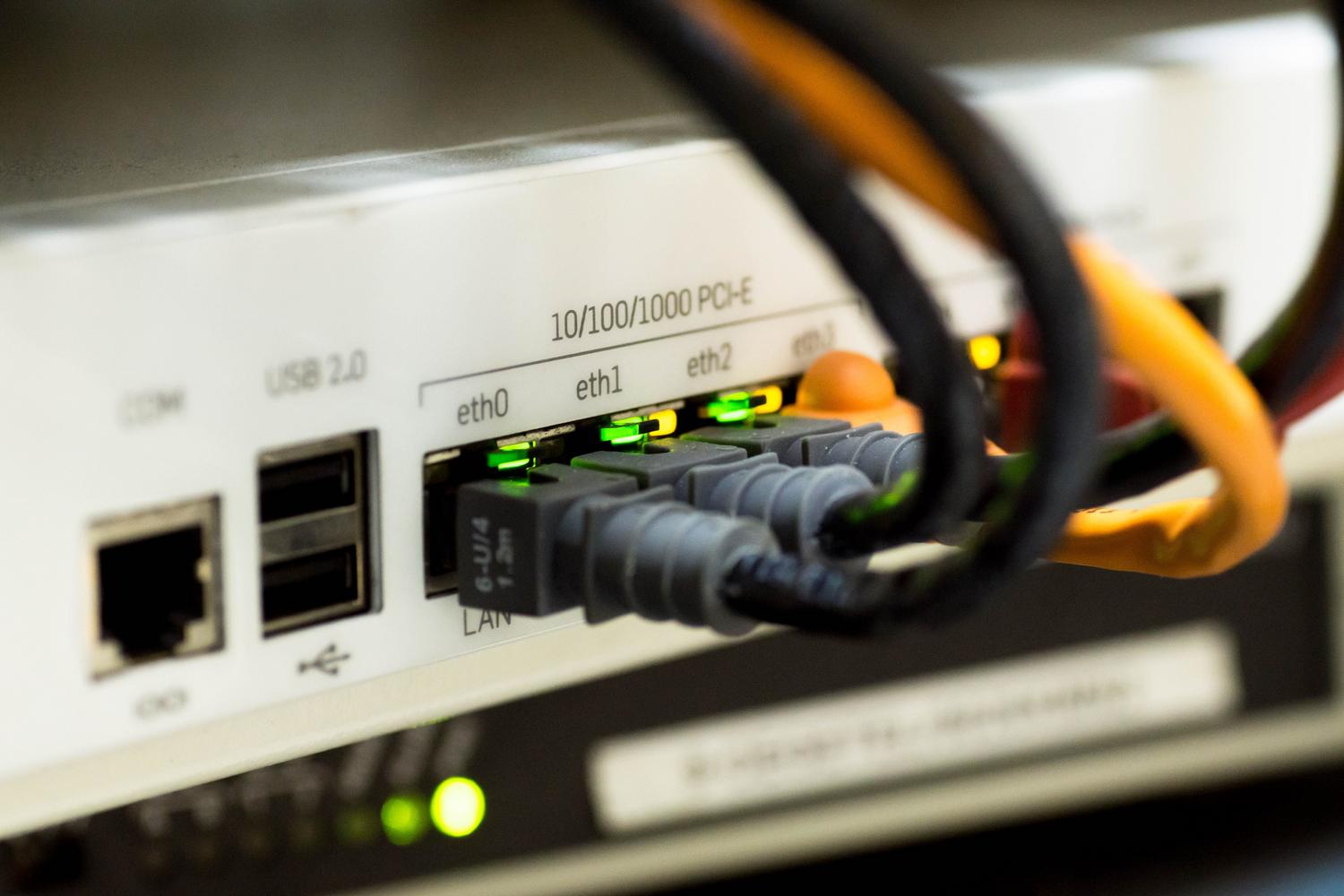
Bár minden router menüje egyedi, a legtöbb hasonló logikát követ. Az első lépés a kezelőfelület elérése (általában a 192.168.1.1 vagy a 192.168.0.1 cím beírásával a böngészőbe), és a „Speciális beállítások” vagy a „Forgalomvezérlés” rész megkeresése.

Esettanulmány: TP-Link és ASUS routerek
Az olyan eszközökön, mint az Archer VR2800, a folyamat a funkció engedélyezésével és a tényleges vonali sebesség (az internetszolgáltató által megadott) megadásával kezdődik, mivel a routernek tudnia kell, hogy mennyi sávszélességet kell lefoglalnia. Ezután hozzáadhat konkrét szabályokat az eszközök közepes vagy magas prioritású szintre húzásával. Az ASUS routerek adaptív QoS-t kínálnak , ami fantasztikus, mert lehetővé teszi az előre konfigurált módok, például a „Játék” vagy az „Otthoni munka” kiválasztását egy nagyon intuitív drag-and-drop rendszer segítségével.
Speciális beállítások a MikroTik-ban
Azok számára, akik teljes kontrollra vágynak, a MikroTik sokkal továbbléphet a 7. rétegbeli (L7) szabályok használatával . Ez lehetővé teszi az olyan szolgáltatások, mint a YouTube vagy a TikTok pontos forgalmának meghatározását reguláris kifejezések segítségével. A forgalom azonosítása után „egyszerű várakozási sorok” jönnek létre, amelyek korlátozzák ezen erőforrás-igényes alkalmazások sávszélességét, így azok nem zavarják a kritikus VoIP vagy SIP forgalmat, amely jellemzően az 5060-as UDP portot használja.
Tippek a QoS okozta problémák megelőzésére
Légy tudatában annak, hogy nem olyan egyszerű, mint csak telepíteni és működtetni. Ha rosszul konfigurálod a QoS-t, akkor rosszabb kapcsolatod lehet, mint korábban. Gyakori hiba a túl sok dolog rangsorolása ; ha minden sürgős, végül semmi sem az, és a rendszer visszatér a kezdeti állapotába. Légy válogatós, és csak azokat rangsorold, amelyek valóban időérzékenyek, például a hanghívásokat vagy a játékokat.
Továbbá létfontosságú, hogy a routeren beállított sávszélesség-értékek valamivel alacsonyabbak legyenek , mint amit valójában a szolgáltatódtól kapsz. Ha azt mondod a routernek, hogy 100 Mbps-od van, de te csak 90 Mbps-ot kapsz, a prioritási rendszer nem fogja tudni, mikor kell cselekednie, mert soha nem fogja érzékelni, hogy a vonal megtelt. Végül ne feledd, hogy a QoS csak az otthonodon belül működik; amint az adatok elhagyják otthonodat és kimegyek az internetre, már nincs felettük irányításod.

Mi a teendő, ha a router nem rendelkezik QoS-szal?
Ha az internetszolgáltatód által biztosított alapvető routerrel rendelkezel, és nem találod ezeket a lehetőségeket (mint ahogy az egyes Orange/Livebox modellek esetében is van), akkor a megoldás egy harmadik féltől származó router beállítása . Ehhez a szolgáltató eszközét „híd módba” kell kapcsolnod, azaz egy egyszerű modemmé kell alakítanod, és hagynod kell, hogy az új router kezelje az összes hálózati intelligenciát és forgalompriorizálást.
Ezen forgalomkezelési szabályok bevezetése a kaotikus kapcsolatot stabil környezetté alakítja, ahol a videohívások nem szakadnak meg, és a játékok sem akadoznak, optimalizálva a rendelkezésre álló erőforrásokat drágább internet-csomagok nélkül. Az alkalmazások priorizálásának, az eszközvezérlésnek és a harmadik féltől származó routerek használatának kombinálásával a szolgáltatói korlátozások esetén bármely felhasználó biztosíthatja, hogy kritikus tevékenységei mindig a lehető legmagasabb minőségben történjenek.


Szenvedélyes író a bájtok és általában a technológia világáról. Szeretem megosztani tudásomat írásban, és ezt fogom tenni ebben a blogban, megmutatom a legérdekesebb dolgokat a kütyükről, szoftverekről, hardverekről, technológiai trendekről stb. Célom, hogy egyszerű és szórakoztató módon segítsek eligazodni a digitális világban.