- A biztonsági mentés WhatsApp A mobileszközön lévő csevegések visszaállítására szolgál, míg az exportálás olvasható fájlokat (TXT, HTML, ZIP) hoz létre, amelyeket az alkalmazáson kívül is használhat.
- -tól Android, iOSA WhatsApp Web és az asztali alkalmazás segítségével beszélgetéseket és fájlokat menthetsz a számítógépedre exportálás, közvetlen letöltés és felhőszolgáltatások, például a Google Drive vagy a Google Fotók segítségével.
- Az összes csevegés egyidejű exportálásához külső, biztonsági mentéseken alapuló szoftvert kell használni, ami óvatosságot és megfelelő biztonságkezelést igényel.
- Az exportált fájlok megfelelő rendszerezése és védelme a számítógépen lehetővé teszi a csevegések teljes előzményeinek megőrzését anélkül, hogy elveszítené az automatikus felhőalapú biztonsági mentések által kínált biztonságot.
A WhatsApp-beszélgetések mentése már nem csak a kíváncsiaknak való: sok ember számára... A csevegéseik majdnem olyan fontosak, mint az e-mailek.Mert ott tárolják a munkaszerződéseket, családi fotókat, dokumentumokat és rengeteg emléket. Ha a WhatsAppot is használod a számítógépeden, természetes, hogy szeretnéd tudni, hogyan kinyerheted ezeket a beszélgetéseket és fájlokat tisztán és biztonságosan.
A következő sorokban lépésről lépésre láthatja, A WhatsApp-csevegések exportálásának minden gyakorlati módja (akár asztali gépről is)Elmagyarázzuk az egyes módszerek korlátait, a biztonsági mentésekkel kapcsolatos lehetőségeket, és azt, hogy mikor érdemes külső eszközöket használni. A cél az, hogy egyértelmű útmutatót nyújtsunk a számodra legmegfelelőbb rendszer kiválasztásához az adott időpontban.
Csevegések exportálása a felhőalapú biztonsági mentéssel szemben
A WhatsApp lehetővé teszi az automatikus biztonsági mentések létrehozását, de Ezek a másolatok a felhőben tárolódnak, és közvetlenül nem olvashatók.Android rendszeren a biztonsági mentések a Google Drive-ban tárolódnak (és egy titkosított helyi fájl is létrejön), iOS rendszeren pedig az iCloudban; ha a felhőből kell kezelnie a biztonsági mentéseket, tekintse meg, hogyan teheti meg. teljes biztonsági mentések a Google One-nalA probléma az, hogy ezt a másolatot nem lehet megnyitni, mint egy normál fájlt, és elolvasni az üzeneteidet.
Rendszer mentés Úgy tervezték, hogy amikor lecseréled a telefonodat vagy újratelepíted az alkalmazást, Visszaállíthatod a csevegéseidet a WhatsAppon belülNem számítógépen való megtekintésre, illetve jelentésekké, PDF-ekké vagy hasonlókká konvertálásra szolgál. Más szóval, ez egy „zárt” másolat, amelyet csak maga az alkalmazás ért.
Beszélgetések mentéséhez, hogy később kezelhesd, megoszthasd vagy Olvasd el őket bármilyen szövegszerkesztővel vagy böngészővelHasznos opció a csevegések exportálása. Ebben az esetben a WhatsApp „becsomagol” egy adott beszélgetést, és olvasható fájlokká (TXT, HTML, multimédiás ZIP stb.) alakítja át, amelyeket az alkalmazáson kívül is megnyithatsz.
Ennek fontos következménye van: Nincs hivatalos gomb az összes WhatsApp csevegés egyszerre történő exportálására.Az alkalmazás csak beszélgetésenként engedélyezi ezt a beszélgetést. Ha nagyszámú emberről szeretne biztonsági mentést készíteni, akkor külső fejlesztésű szoftvert kell használnia, amely működik a biztonsági mentésekkel; ha a célja az eszközváltás, nézze meg, hogyan teheti meg. csevegések átvitele mobiltelefonok között.
Hogyan exportálhatok WhatsApp csevegéseket Androidon
Androidon maga az alkalmazás tartalmaz egy natív függvényt a következőhöz: csevegési előzmények exportálása szövegfájlbaa médiafájlok hozzáadásának vagy elutasításának lehetőségével. Ez egy egyszerű folyamat, de tudnia kell, hol van elrejtve a beállítás; azt is, ha azt veszi észre, hogy az alkalmazás lassú, érdemes megfogadnia néhány tippet megakadályozni, hogy a WhatsApp lelassítsa az Androidot.
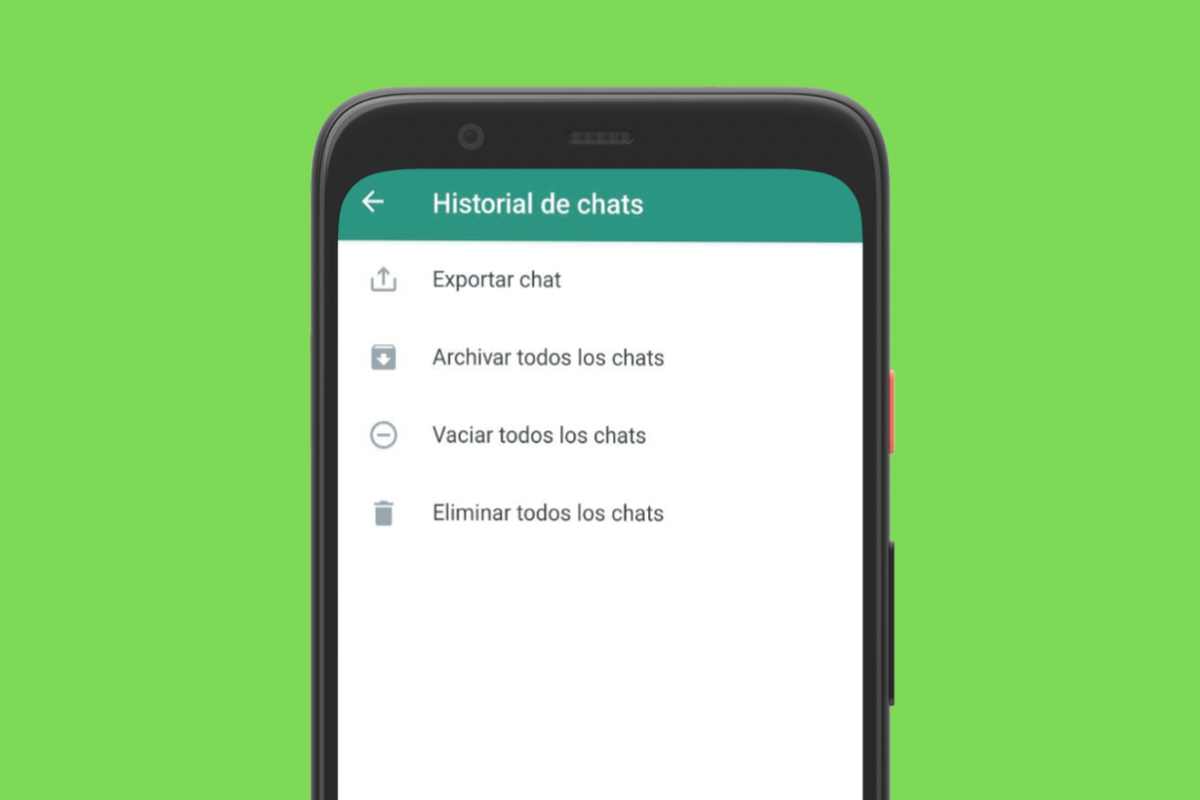
Az általános folyamat magában foglalja az alkalmazásbeállítások megnyitását és a csevegési előzmények keresését, ahol a következő opció található: „Csevegés exportálása” adott beszélgetésekhezHasználat közben a WhatsApp egy vagy több fájlt generál, amelyeket elküldhetsz e-mailben, felhőszolgáltatásba, vagy menthetsz a telefonod belső memóriájába az Android megosztási menüjének segítségével.
Exportáláskor eldöntheted, hogy szeretnéd-e Fotók, videók, hanganyagok és dokumentumok hozzáadása vagy csak a szöveget. Ha multimédiás fájlokat adsz hozzá, az eredmény általában egy ZIP fájl, amely tartalmazza a szövegfájlt és egy mappát a mellékletekkel. Ha csak szöveget választasz, sokkal kisebb .txt fájlt kapsz; ha a méret aggaszt, nézd meg, hogyan lehet azonosítani Melyik csevegések foglalják a legtöbb helyet.
Miután az exportálás megtörtént a telefonodon, többféleképpen is átviheted a számítógépedre: feltölteni a Google Drive-ra vagy más szolgáltatásba tárolás a felhőbenmobiltelefon csatlakoztatása a számítógéphez kábellel USB és másolja ezeket a fájlokat, vagy akár Bluetooth-t is használjon, ha nincs más alternatívája, és nem bánja, hogy a folyamat lassabb.
WhatsApp csevegések exportálása iPhone-on (iOS)
iOS-en a filozófia ugyanaz, de az elérési út kissé változik: Az exportálás általában magában a csevegésben történik. és a beszélgetés információs paneljéről. Miután megtalálta ezt a lehetőséget, kiválaszthatja, hogy csatolni kíván-e médiafájlokat.
Az iPhone, amikor exportálsz egy csevegést, Általában egy ZIP fájl jön létre Ez magában foglalja a szöveges előzményeket (általában .txt formátumban), és kérésre a beszélgetéshez csatolt fényképeket, videókat, dokumentumokat és hangjegyzeteket. A fájlméret jelentősen megnő, ha multimédiás tartalmakat is csatol.
Az exportálás Apple ökoszisztémán belüli mentéséhez használhatja a „Mentés fájlokba” funkciót, és tárold az iCloud Drive-on vagy az eszköz saját tárhelyén.Ha inkább a Google felhőt vagy más szolgáltatásokat szeretnéd használni, a megosztás menüből olyan alkalmazásokba is elküldheted, mint a Google Drive, a Dropbox vagy hasonlók.
Aztán, egy Mac Az AirDrop nagyon kényelmes a következőkhöz: Küldd el a ZIP fájlt közvetlenül a számítógépre és nyisd meg ott, vagy egyszerűen hagyd, hogy az iCloud szinkronizálás vagy a kedvenc felhőszolgáltatásod elvégezze a dolgát. Windows o LinuxA legpraktikusabb módszer általában a felhőalapú tárhely használata, amelyet a számítógépére is telepített.
Csevegések exportálása vs. biztonsági mentés: mikor érdemes használni az egyes opciókat
A csevegések exportálása és a biztonsági mentések készítése nagyon eltérő célokat szolgál, és fontos, hogy világosan megértsük őket. Ne félj attól a gondolattól, hogy az egyik dolog helyettesíti a másikat.Az automatikus biztonsági mentés a biztonsági háló, ha elveszíted a telefonodat vagy törlöd az alkalmazást; az exportálás egy eszköz a WhatsAppon kívüli egyes beszélgetések archiválására és olvasására.
Ajánlott fenntartani Az automatikus biztonsági mentések mindig aktívakAkár a Google Drive-on (Android) vagy az iCloudon (iPhone) van, így ha telefont váltasz vagy visszaállítod a rendszert, az alkalmazáson belül visszaállíthatod a csevegéseidet anélkül, hogy bármit is exportálnod kellene.
Az exportálásnak viszont bizonyos időpontokban van értelme: amikor egyszerű szövegként szeretne menteni egy beszélgetést (például egy munkacsoport, egy ügyvéddel folytatott csevegés, vagy egy érzelmes beszélgetés, amit nem akar elveszíteni), amikor egyszerre kell kinyernie az összes médiafájlt egy adott csevegésből, vagy amikor törölni tervezi a fiókját, és legalább a legfontosabb beszélgetéseket el szeretné venni; ebben az esetben hasznos lehet tudni, hogyan ürítsd ki a WhatsApp csevegéseidet biztonságosan.
Egy fontos korlátozást szem előtt kell tartani: A WhatsApp nem engedélyezi az összes csevegés egyszerre történő exportálását a hivatalos alkalmazásból.Egyenként kell elvégezni, ami egyértelművé teszi, hogy a függvény konkrét esetekre készült, nem pedig a teljes előzmények tömeges migrációjára.
Fájlok mentése a számítógépre a WhatsApp Web segítségével
Amikor a WhatsAppot használod a böngésződben, egyetlen kattintással megnyithatsz fényképeket és dokumentumokat, de ez nem jelenti azt, hogy automatikusan mentésre kerülnek a számítógépéreAhhoz, hogy fájlokat töltsön le a merevlemezére, a WhatsApp webes letöltési lehetőségeit kell használnia.
Az első dolog, hogy megbizonyosodj róla, hogy használsz egy WhatsApp Web-kompatibilis böngészőHelyesen működik Chrome-ban, Firefoxban, Safariban és Operában, de régebbi böngészőkben, például az Internet Explorerben nem. Miután ezt megerősítetted, egyszerűen menj a web.whatsapp.com oldalra, és csatold össze fiókodat a QR-kód mobileszközöddel történő beolvasásával.
Miután bejelentkezett, az összes beszélgetését látni fogja a böngészőben, és A WhatsApp szinte összes funkcióját használhatod. A számítógépedről. Ha egy csevegésből bizonyos fájlokat szeretnél letölteni, lépj be a beszélgetésbe, kattints a partner vagy csoport nevére, és válaszd a „Fájlok, hivatkozások és dokumentumok” részt a jobb oldalsávon.
Három fület találsz itt: az egyiken az összes fénykép és videó található, a másikon az elküldött vagy fogadott dokumentumok, a harmadikon pedig a megosztott linkek. Ha az egérmutatót az egyes elemek fölé viszi, akkor kiválaszthatja azokat. És ha többet is kiválasztott, a jobb felső sarokban megjelenik egy letöltés ikon (lefelé mutató nyíl).
Az ikonra kattintva megnyílik a WhatsApp Web Töltse le a kiválasztott fájlokat a számítógépére.Ha egynél többet választott, akkor azok általában egy ZIP fájlba lesznek csoportosítva, amelyet aztán kicsomagolhat és szétoszthat a rendszeren lévő mappák között.
WhatsApp asztali alkalmazás Windowsra és Macre
A böngészőn túl a WhatsApp egy… asztali alkalmazás Windows és Mac rendszerreAz utóbbi időben, különösen Windows rendszeren, ez az alkalmazás a webes verzió gyakorlatilag klónjából natív alkalmazássá vált, amely elérhető a Microsoft Store-ban.
Az asztali alkalmazás a mobilfiókod kiterjesztéseként működik: Szinkronizálja az összes üzenetet a telefonja és a számítógépe közöttTehát, amit az egyik eszközön látsz, azt a másikon is láthatod. A különbség az, hogy miután az eszközök összekapcsolódtak a klasszikus QR-kóddal, már nem kell bekapcsolva tartanod a telefonod, vagy ugyanahhoz a hálózathoz csatlakoznod ahhoz, hogy továbbra is használhasd a WhatsAppot a számítógépeden.
A pályázat többek között tartalmazza a részleteket sötét téma és billentyűparancsok fajlagos az emoji panel megnyitásához, a GIF-ek kezeléséhez, a hangfájlok lejátszási sebességének módosításához és számos olyan művelethez, amelyek sokkal kényelmesebbé teszik a mindennapi használatot.
Ha szeretnéd menteni a fájlokat ebből a verzióból, két lehetőséged van a képekkel: Kattintson a jobb gombbal a képre, és válassza a „Mentés másként…” lehetőséget. Mappa és formátum kiválasztásához, vagy bal egérgombbal kattintva kibonthatja azt, és használhatja a jobb felső menüben található opciókat, ahol a „Mentés másként” vagy a „Megnyitás másik alkalmazásban” lehetőség is megjelenik.
Ez a rendszer lehetővé teszi központosítsa az összes fényképet és dokumentumot amelyek érdekelnek anélkül, hogy e-mailben kellene elküldened őket magadnak, vagy a mobiltelefonodról feltöltened a felhőbe, ami különösen kényelmes, ha órákat dolgozol a számítógép előtt.
Hozz létre egy csevegést magaddal, hogy fájlokat vihess át mobil és számítógép között
A fájlok eszközök közötti mozgatásának egy nagyon praktikus megoldása egy privát csevegés magaddal WhatsApp-onÍgy jegyzeteket, fényképeket, PDF-eket vagy bármilyen dokumentumot küldhetsz a mobilodról a számítógépedre (vagy fordítva) egyszerűen úgy, hogy áthúzod vagy csatolod őket a csevegéshez, majd megnyitod őket a WhatsApp Webben vagy az asztali alkalmazásban.
Ennek leggyakoribb módja egy új csoport létrehozása, egy másik személy (például egy családtag) ideiglenes hozzáadása, Adj nevet a csoportnak, és kérd meg őket, hogy lépjenek ki a beszélgetésbőlÍgy a csoportban maradsz, és "személyes postafiókként" használhatod a fájljaidnak.
Egy másik lehetőség, hogy elmented a saját telefonszámodat névjegyként a mobiltelefonod címjegyzékébe, majd... Névjegyzék frissítésének kényszerítése a WhatsAppbanAmikor megjelensz a listán, egyszerűen kezdj el egy beszélgetést magaddal, és ennyi, most már van egy állandó szálad, ahová bármilyen tartalmat küldhetsz magadnak.
Ennek a trükknek az az előnye, hogy minden központosítva van: A csevegést időszakosan törölheted A szemét felhalmozódásának elkerülése érdekében törölje a fájlokat, amikor már nincs rájuk szüksége, és ugyanakkor mindig lesz egy hely, ahol a gyorsan elvégzendő dolgokat tárolhatja anélkül, hogy bárkit is zavarna.
Exportáld a csevegéseket a mobileszközödről, hogy megtekinthesd őket a számítógépeden
A WhatsApp asztali verzióján túl a beszélgetések olvasható másolatának számítógépen való tárolásának klasszikus módja a következő: a telefonalkalmazásban található csevegés export funkcióMint már láttuk, Androidon és iOS-en is elérhető, apró különbségekkel.
Androidon a beállításokban a csevegési előzményekhez kell lépned, és ott a „Csevegés exportálása” parancsot kell használnod, iOS-en pedig ezt magukban a csevegési adatokban teheted meg. Mindkét esetben generálódnak adatok. szöveges fájlok, opcionálisan multimédiás fájlokkal együtt szerepel a beszélgetésben.
Kérjük, vegye figyelembe, hogy az „egyszeri megtekintés” opcióval küldött üzenetek (olyan fényképek és videók, amelyek csak egyszer tekinthetők meg) Ebben a folyamatban nem exportálják őket.Ezeket a tartalmakat kifejezetten úgy tervezték, hogy ne hagyjanak maguk után újrafelhasználható előzményeket.
Miután exportáltad a csevegést, elküldheted magadnak e-mailben, feltöltheted a felhőbe, átviheted Bluetooth-on keresztül, vagy USB-kábellel átmásolhatod a számítógépedre. Amikor megnyitod a TXT vagy HTML fájlt a számítógépeden, látni fogod a beszélgetés tartalmát. olvasható formátumban, időbélyeggel és általában a kapcsolattartó vagy csoport nevével.
Csatlakoztasd a mobiltelefonodat kábellel a számítógépedhez a WhatsApp fájlok másolásához
A fenti módszerek mellett mindig van egy közvetlen útvonal is: Csatlakoztassa a telefont a számítógéphez USB-kábellel. és hozzáférhet a WhatsApp-fájlokat tároló belső mappákhoz. Ez a rendszer különösen hasznos, ha tömeges másolatot szeretne készíteni fényképekről, videókról vagy hangjegyzetekről.
Sok Android telefonon a kábel csatlakoztatásakor ki kell választani a csatlakozási módot. A legbiztonságosabb megoldás a MTP protokoll (Médiaátviteli protokoll)Emiatt a telefon multimédiás eszközként csatlakozik, és csak a tartalommappákat (fényképeket, videókat, zenéket stb.) jeleníti meg, elrejtve a rendszer érzékeny részeit.
Miután megnyitottad a számítógéped fájlkezelőjét, keresd meg a WhatsApp mappát, és azon belül a „Média” mappát. Ott olyan almappákat találsz, mint például Képek, videók, hanganyagok, hangjegyzetek, dokumentumok, animált GIF-ek, profilfotók vagy matricákmindegyik a küldött és fogadott adatoknak megfelelő fájlokkal.
Ennek tudatában megteheted másolja közvetlenül azokat a mappákat, amelyek a leginkább érdeklik a számítógépedre: például az összes hangjegyzetet, az összes profilképet vagy az összes elküldött videót. Nem a legkényelmesebb módszer, ha csak néhány konkrét fájlra van szükséged, de tömeges adatmentés esetén elég hatékony.
Ha a számítógép nem ismeri fel a mobiltelefont, célszerű több dolgot ellenőrizni: ellenőrizni a kábelt és kipróbálni más portokat, Győződjön meg róla, hogy a telefonján a fájlátviteli mód van kiválasztvaindítsa újra mindkét eszközt, frissítse a illesztőprogramok USB-ről eszköz rendszergazdája Windows rendszerből, vagy végső esetben használja a rendszer saját hibaelhárítóját.
Felhőalapú biztonsági mentések: Google Drive, Google Fotók és azok korlátai
Az egyik leggyakoribb félreértés az, hogy azt gondoljuk, ha igen WhatsApp biztonsági mentések a Google Drive-onHozzáférhetsz hozzájuk a számítógéped böngészőjéből, és letöltheted őket, mintha csak egy újabb mappa lennének. Ezek a másolatok azonban rejtve vannak, és nem kezelhetők manuálisan.
Amikor bejelentkezel a Google Drive-ba a fiókoddal, a WhatsApp biztonsági mentése nem jelenik meg a dokumentumok között. A másolat létezik, tárolva van, és nem foglal helyet. a kvótádban (a Google és a WhatsApp közötti megállapodás révén), de csak az alkalmazáson belüli csevegések visszaállítására használható kompatibilis mobileszközön.
A WhatsApp-fotóid felhőn keresztüli eléréséhez a számítógépedről sokkal hasznosabb trükk a Google Fotók használata. Először is úgy kell beállítanod a WhatsAppot, hogy A kívánt fényképek és fájlok automatikus letöltése (Ideális esetben csak Wi-Fi-n keresztül, hogy elkerüljük a mobilinternet használatát).
Ezután a következőket kell aktiválnia a mobileszközén: Google Fotók biztonsági mentése és szinkronizálásaügyelve arra, hogy a „WhatsApp Images” albumról vagy hasonlóról is másolatok készüljenek. Ettől a ponttól kezdve a WhatsAppról letöltött képek megjelenés a Google Fotókban és megtekintheti és letöltheti őket a számítógép böngészőjéből.
A Google Fotók webes verziójában letölthetsz egyes fotókat, vagy Teljes albumok letöltése egyetlen ZIP fájlbanEz nagyon praktikus, ha egy helyi mappát szeretnél a számítógépeden, amelyben az üzenetküldő alkalmazáson keresztül fogadott összes képed van.
Teljes beszélgetések mentése e-mailben
Egy másik klasszikus és nagyon egyszerű módja a WhatsAppon kívüli csevegésnek használd a „Csevegés küldése e-mailben” funkciótA WhatsApp maga generál egy szöveges fájlt a beszélgetési előzményekkel, és csatolja egy e-mailhez, amelyet bármilyen címre elküldhet.
A folyamat a következő: nyisd meg a kívánt beszélgetést, lépj a csevegési beállítások menübe, válaszd a „Továbbiak” lehetőséget, majd az „E-mail csevegés” vagy a „Csevegés exportálása” lehetőséget. Itt a következőket teheted: döntsd el, hogy csatolsz-e multimédiás fájlokat is (fényképek, videók stb.) vagy csak a szöveg.
Ha úgy döntesz, hogy médiatartalmakat csatolsz, a WhatsApp csatolja a legújabb fájlokat, és így lehetőséged lesz rájuk Körülbelül az utolsó 10 000 üzenet exportálása az adott beszélgetésből. Ha inkább mellékletek nélkül szeretne boldogulni, a korlát körülbelül 40 000 exportálható csevegőüzenetre emelkedik, mindezt az e-mail-szolgáltató méretkorlátozásai miatt.
A végeredmény általában egy .txt fájl, amely tartalmazza a teljes exportált előzményeket, és bizonyos esetekben egy tömörített fájl a mellékletekkel. Miután megkapta az e-mailt a postaládájába, egyszerűen... töltsd le ezeket a fájlokat a számítógépedre hogy olvasható másolata legyen a csevegésnek.
Az összes WhatsApp-csevegés egyszerre történő exportálása külső programok használatával
Mivel a hivatalos WhatsApp alkalmazás nem engedélyezi az összes csevegés egyszerre történő exportálását, ha szeretnéd A teljes beszélgetési előzmények kinyerése a számítógépre gyakorlatilag egyszerre, olyan harmadik féltől származó eszközökhöz kell folyamodnia, amelyek képesek közvetlenül a biztonsági mentésekkel dolgozni.
Az egyik legismertebb megoldás az iTransor for WhatsApp, egy Androiddal és iPhone-nal kompatibilis program, amely lehetővé teszi a következőket: Hozz létre speciális WhatsApp biztonsági mentéseket a számítógépeden ...és exportálhatod őket különböző formátumokba (HTML, CSV stb.). Így egyszerre importálhatod az összes beszélgetésedet ahelyett, hogy csevegésről csevegésre haladnál.
Az ilyen típusú szoftverek szokásos munkafolyamata a következő: telepítse a programot a számítógépre, csatlakoztassa a mobiltelefont USB-n keresztül, Készítsen biztonsági másolatot a WhatsAppról a számítógépén Ezután lépjen a „Biztonsági mentés visszaállítása / exportálása” részre, válassza ki a legutóbbi biztonsági mentést, és bontsa ki az adatokat.
A csevegések mentése előtt kiválaszthatod az exportálási formátumot: HTML a beszélgetések megtekintéséhez, amelyek megjelenése nagyon hasonlít a mobileszközön látottakhozCSV/XLS formátumban is exportálhatsz, ha inkább táblázatokkal szeretnél dolgozni, és szűrőket, statisztikákat vagy elemzéseket készíteni. Lehetőség van egyszerű szöveg (.txt) vagy akár JSON formátumban is exportálni.
Egy másik nagyon népszerű eszköz Androidon a WhatsApp Viewer, egy olyan program, amelyet kifejezetten erre a célra terveztek. Az msgstore.db fájlok tartalmának olvasása és exportálása, mik a adatbázisok ahol a WhatsApp tárolja a helyi biztonsági mentéseket. Ezzel megtekintheti az üzeneteket, és HTML, TXT vagy JSON formátumban exportálhatja azokat.
A WhatsApp Viewer használatához azonban be kell szerezni az adatbázisfájlt és a titkosítási kulcsot az eszközről, ami... némileg több technikai eljárást igényel És sok esetben speciális dokumentációk olvasása (például bizonyos témák fejlesztői fórumokon). Ez nem a legfelhasználóbarátabb megoldás mindenkinek, de nagy rugalmasságot kínál.
Mindenesetre érdemes megjegyezni, hogy ezek a fajta eszközök nem hivatalosak. Csak megbízható oldalakról szabad letölteni őket.Olvasd el figyelmesen más felhasználók véleményét, és légy tudatában annak, hogy nagyon érzékeny adatokhoz férsz hozzá, ezért tanácsos fokozott óvatossággal eljárni, és kerülni a gyanús „ingyenes WhatsApp export” programokat, amelyekből hiányoznak a szilárd referenciák.
Fájlok átviteléhez használjon más alkalmazásokat és protokollokat
A WhatsAppra vonatkozó konkrét megoldásokon túl vannak még általános eszközök fájlok mobil és számítógép közötti mozgatásához amelyek segítenek a tartalom kinyerésében az alkalmazásból anélkül, hogy nagy gondot okozna.
Egyrészt léteznek olyan programok, mint a MobileTrans és hasonlók, amelyeket a biztonsági mentések, a mobileszközök közötti migrációk és az eszközök közötti adatátvitel kezelésére terveztek. alkalmazásokIlyen esetekben általában telepíted a programot, USB-n keresztül csatlakoztatod a telefont, és kiválasztod a WhatsApp másolási vagy átviteli lehetősége és hagyd, hogy a szoftver intézze a többit. Ezeknek az eszközöknek a többsége fizetős, tehát mérlegelni kell, hogy valóban szükséged van-e rájuk; ha alkalmazást szeretnél váltani, akkor arra is van lehetőség, hogy Csevegések importálása a Telegramba.
Másrészt viszont sok fájlkezelő alkalmazás tartalmaz egy kis FTP-kiszolgálót. Aktiváláskor a telefon egy ilyen címet jelenít meg: ftp://192.168.XX:XXXXamelyet a böngészőből vagy egy FTP-kliensből nyithat meg a számítógépen, hogy elérje a telefon belső tárhelyét, mintha egy megosztott hálózati mappa lenne.
FTP segítségével navigálhatsz a WhatsApp mappáiban (fényképek, videók, hangjegyzetek, dokumentumok stb.) és Másold le, amire szükséged van kábelek nélkülFeltéve, hogy a telefonod és a számítógéped ugyanazon a Wi-Fi hálózaton van. Ez egy kicsit „kockaszerűbb” módszer, de nagyon kényelmes, ha már hozzászoktál az ilyen típusú protokollok használatához.
A biztonsági mentések és exportált fájlok kezelése és védelme
Miután elkezded kinyerni a beszélgetéseidet és fájljaidat a WhatsAppból, könnyen előfordulhat, hogy… tucatnyi ZIP, TXT és laza mappa szétszórva számítógépen keresztül. Érdemes néhány percet szánni a megfelelő rendszerezésre, hogy ne őrülj meg néhány hónap múlva.
A legpraktikusabb egy egyszerű struktúra létrehozása, például mappák évenként és azokon belül. almappák tartalomtípus vagy kapcsolat/csoport szerintA ZIP fájlok átnevezése valamivel részletesebbre, mint a dátum, szintén sokat segít (például: „CsaládiCsoport_2019-2022.zip”).
Ne feledd, hogy bár a WhatsApp felhőalapú biztonsági mentései nem foglalnak sok helyet és titkosítva vannak, A számítógépére mentett exportált fájlok nagyon bizalmas információkat tartalmazhatnak.Célszerű ezeket erős felhasználónevekkel és jelszavakkal, lemeztitkosítással védeni, vagy legalábbis kerülni, hogy ellenőrizetlen megosztott mappákban hagyjuk őket.
Egy kis szervezéssel elérheted, a WhatsApp-csevegéseid nagyon teljes történelmi archívuma elérhető az asztali számítógépről, a hivatalos biztonsági mentések biztonságának feláldozása nélkül, és a munkamódszeréhez leginkább illő módszerek kombinálásával.

Szenvedélyes író a bájtok és általában a technológia világáról. Szeretem megosztani tudásomat írásban, és ezt fogom tenni ebben a blogban, megmutatom a legérdekesebb dolgokat a kütyükről, szoftverekről, hardverekről, technológiai trendekről stb. Célom, hogy egyszerű és szórakoztató módon segítsek eligazodni a digitális világban.