
Előfordulhat, hogy az „ Egy vagy több hálózati protokoll hiányzik ezen a számítógépen ” hibával találkozik, amikor az internethez próbál csatlakozni. Lehet, hogy online is volt, és hirtelen a weboldalak betöltése leáll. Valószínűleg már futtatta a beépített Windows hálózati hibaelhárítót , és akkor jelent meg ez a hiba. Nagyon frusztráló lehet megpróbálni meghatározni a hiba okát és kijavítani, különösen internetkapcsolat nélkül. A probléma megoldására azonban számos módszer létezik.
Érdekelheti még: Hálózati hibák javítása Chrome-mal történő letöltéskor
Mi okozza az „Egy vagy több hálózati protokoll hiányzik” hibát?
Ez a hiba általában akkor jelenik meg, ha hiányoznak a Windows Socket bejegyzések. Egyes esetekben ez frissítés után fordulhat elő. Mivel ezek a bejegyzések szükséges rendszerleíró bejegyzések, amelyek lehetővé teszik a számítógép internethez való csatlakozását, megjelenik a hibaüzenet. Ha egynél több eszköznek gondja van ugyanahhoz az internetszolgáltatóhoz való csatlakozással, akkor valószínűleg az internetszolgáltatónál van a probléma.
Windows automatikus javítóeszköz
Ha a gépeden jelenleg Windows 7 fut, a Restoro kompatibilis az operációs rendszereddel. Ajánlott: A Windows 10 hibák javításához használd ezt a szoftvercsomagot: Restoro System Repair. Ez a javítóeszköz bizonyítottan nagy hatékonysággal azonosítja és javítja ezeket és más Windows hibákat.
Restoro rendszer javítása
- 100%-ban biztonságos, ahogy azt a Norton is megerősítette.
- Csak a rendszere kerül kiértékelésre és hardver.
Ha csak egy eszköz csatlakoztatásával van problémája, és még nem futtatta a Windows 10 hálózati hibaelhárítóját az adott eszközön, akkor futtassa azt annak megerősítéséhez, hogy a hiányzó protokollok okozzák-e a problémát.
Az „Egy vagy több hálózati protokoll hiányzik erről a számítógépről” hiba elhárítása
Az alábbiakban bemutatjuk a leghatékonyabb megoldásokat a bosszantó probléma megoldására:
1. javítás: Futtassa a Windows 10 hibaelhárítót
Ha már megtette, nyugodtan lépjen tovább a hiba megoldására. Ha még nem futtatta a Hibaelhárítót, ez legyen az első lépés az internetkapcsolati problémák megoldásában.
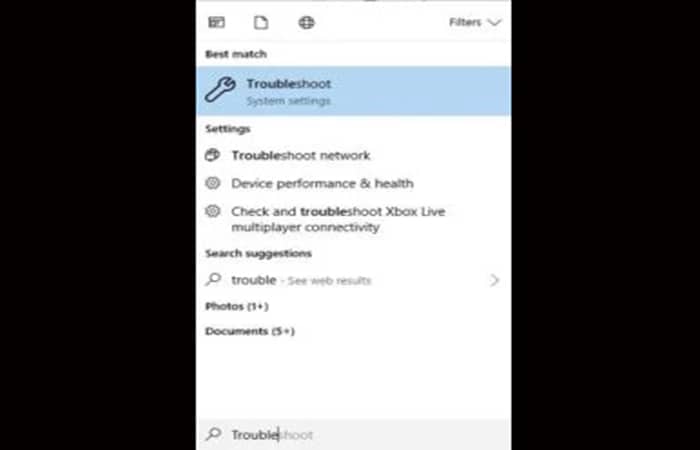
Kövesse az alábbi eljárást:
- Lépés 1: Írja be a Start menübe a „Hibaelhárítás” parancsot idézőjelek nélkül, majd válassza a „Rendszerkonfiguráció hibaelhárítása” lehetőséget.
- Lépés 2: kattintson "Internet kapcsolatok», majd válassza a «Futtassa a hibaelhárítót”.
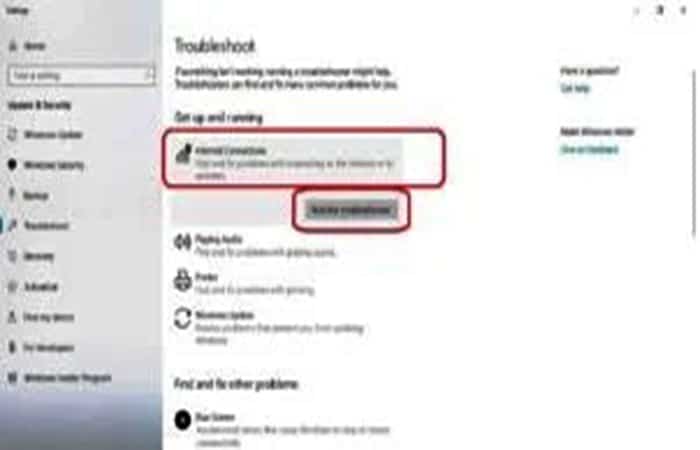
Amikor a hibaelhárító befejeződött, ellenőrizze, hogy megjelenik-e a „hiányzó protokollok ” üzenet . Ha igen, folytassa az olvasást a probléma megoldásához.
2. javítás: Indítsa újra az útválasztót
Ez a probléma megoldásának legegyszerűbb és legkevésbé invazív módja. Ez azonban csak akkor működik, ha maga az útválasztó okozza a hibát. Kövesse az alábbi lépéseket:
- Lépés 1: ikonra kattintva kapcsolja ki számítógépét tüzelt, amely a menüben található kezdeményezés, miközben lenyomva tartja a [műszak] a «Kapcsolja ki«. Ezután kapcsolja ki a routert.
- Lépés 2: Húzza ki az útválasztót, és várjon két percet, mielőtt visszadugja a konnektorba. Várjon még két percet, miután visszacsatlakoztatta az útválasztót a konnektorba. Kapcsolja be újra a routert.
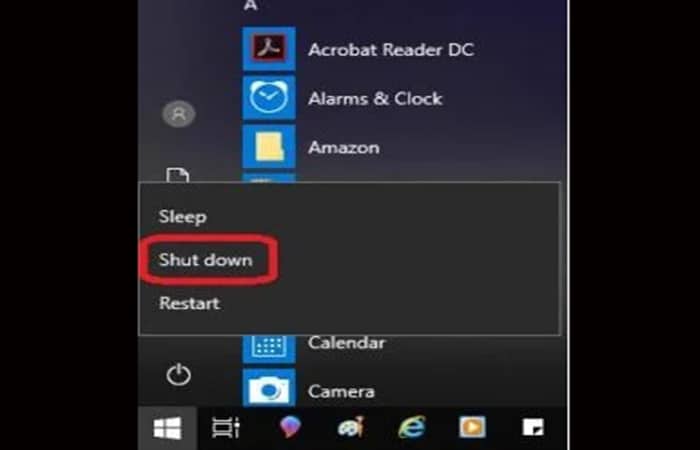
- Lépés 3: amint az útválasztó újra bekapcsolt, kapcsolja be a számítógépet. Ha a probléma megoldódott, de a jövőben többször is előfordul, és az útválasztó alaphelyzetbe állítása ideiglenesen megoldja, fontolja meg egy új útválasztó beszerzését.
Ha Powerline hálózatot használ, olvassa el a mellékelt használati útmutatót, és kövesse az ott található utasításokat a visszaállításhoz, amikor kihúzza az útválasztót a fenti 2. lépésben.
3. javítás: Győződjön meg arról, hogy a Windows frissítve van
A probléma megoldásának másik gyors módja annak biztosítása, hogy Windows 10 operációs rendszere naprakész legyen. Bár egy hibás frissítés okozhatja a problémát, bizonyos esetekben a frissítés nem tölthető be megfelelően.
Más esetekben a Microsoft kiadott egy javítást, de előfordulhat, hogy a csatlakozási problémák szerepet játszanak a folyamatban lévő hibában. A Windows 10 kézi frissítéséhez kövesse az alábbi lépéseket:
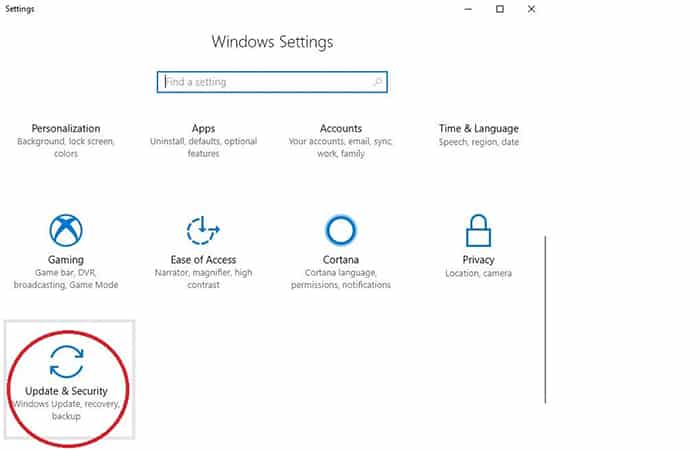
- Lépés 1: nyomja meg az ikont «konfiguráció» a Start menüben.
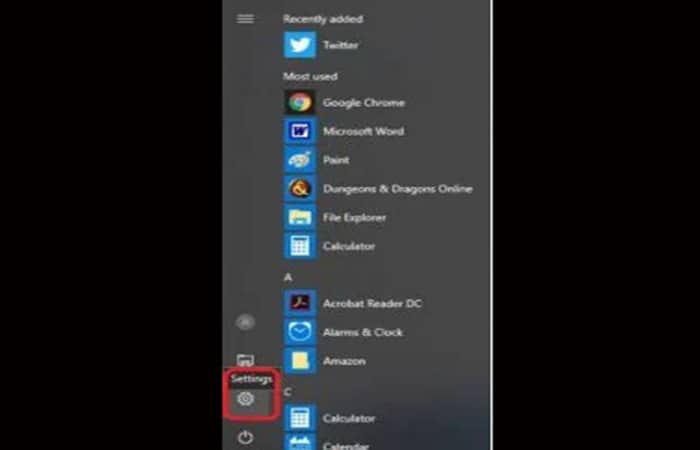
- Lépés 2: az ablakon konfiguráció, Választ "Frissítések és biztonság”.
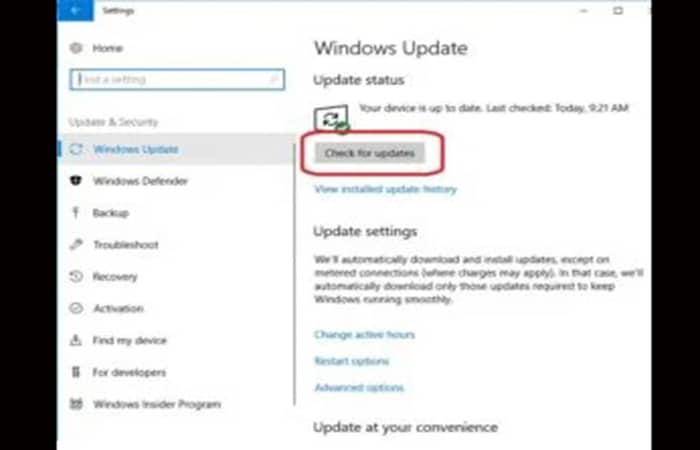
- Lépés 3: válassz "Windows Update” a jobb oldali listából. A bal oldalon kattintson a "Ellenőrizze a frissítéseket«. Megtalálható a «Állapot frissítése”.
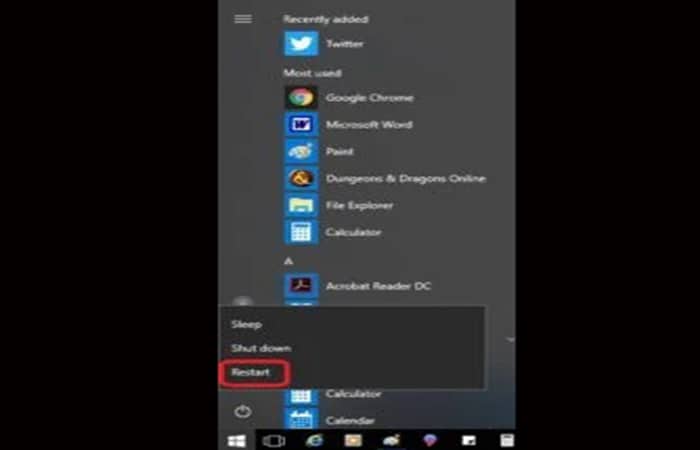
- Lépés 4: Ha vannak telepítve frissítések, újra kell indítania a számítógépet, mielőtt azok életbe lépnének. Ehhez kattintson a « ikonratüzelt»A menüből kezdeményezés és válassza a «Reboot”.
Folytassa, ha még mindig nincs kapcsolat.
4. javítás: tiltsa le a Bluetooth-t
A Bluetooth funkció néha úgy van beállítva, hogy ugyanazt a sávot használja, mint a Wi-Fi. Ha mindkettő aktív, az ütközést okozhat, ami „Egy vagy több hálózati protokoll hiányzik ezen a számítógépen” hibaüzenethez vezethet. Ebben az esetben kövesse az alábbi eljárást:
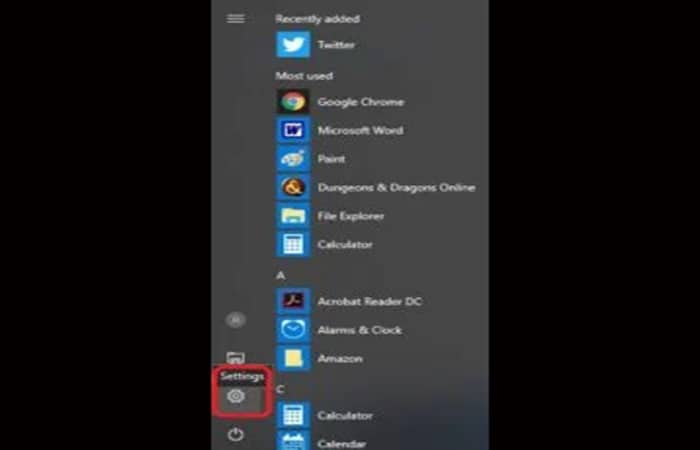
- Lépés 1: kattintson az ikonra «konfiguráció»A menüből kezdeményezés.
- Lépés 2: választ "Eszközök”.
- Lépés 3: kattintson "Bluetooth és más eszközök», majd csúsztassa a Bluetooth-t a «ki”.
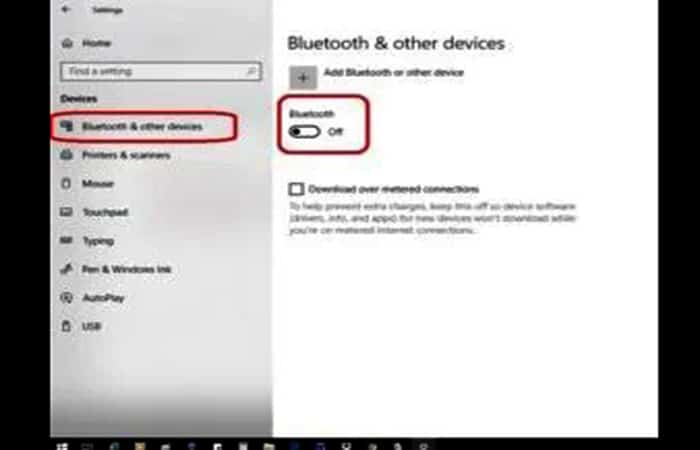
Ellenőrizze, hogy a csatlakozási probléma megoldódott-e.
5. javítás: Tiltsa le a proxyszervert
Néha olyan proxyszervereket állítanak be, amelyek zavarják a protokollokat. Ezek letiltása megoldja a problémát. Ehhez kövesse az alábbi lépéseket:
- Lépés 1: kattintson az ikonra «konfiguráció»A menüből kezdeményezés.
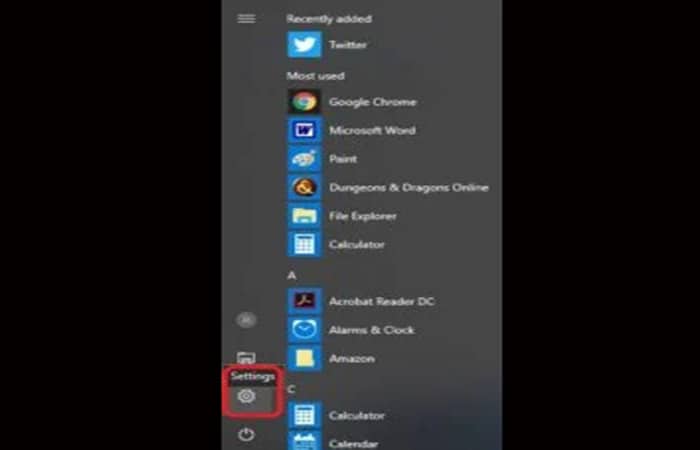
- Lépés 2: választ "Frissítések és biztonság”.
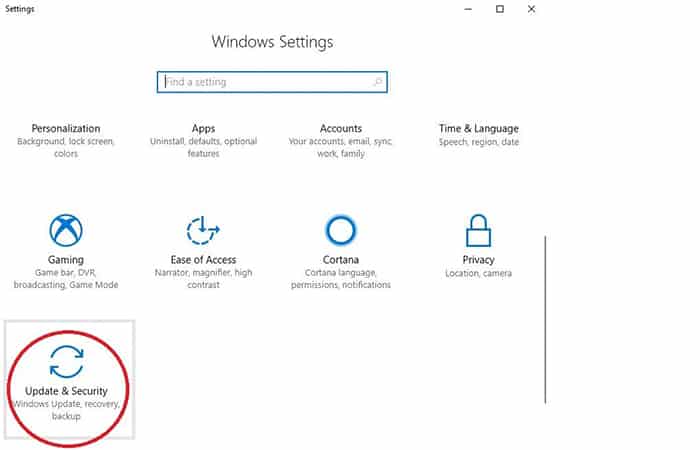
- Lépés 3: kattintson "meghatalmazott», majd csúsztassa el a kézi proxybeállításokat «Használjon proxykiszolgálót»Pozícióba«ki”.
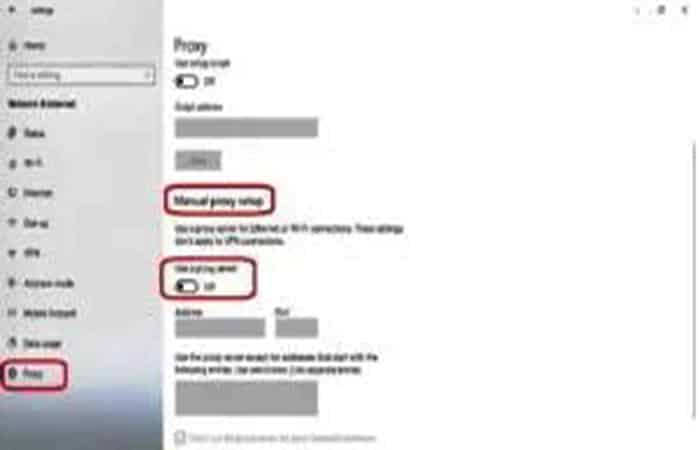
Ellenőrizze, hogy megoldotta-e a hiányzó protokollok problémáját.
6. javítás: Állítsa vissza a hálózati adaptereket
Néha a hálózati adapterek újraindítása lehetővé teszi a számítógép számára a probléma megoldását. Ezután a következőket kell tennie:
- Lépés 1: nyomja meg az ikont «konfiguráció»A menüből kezdeményezés.
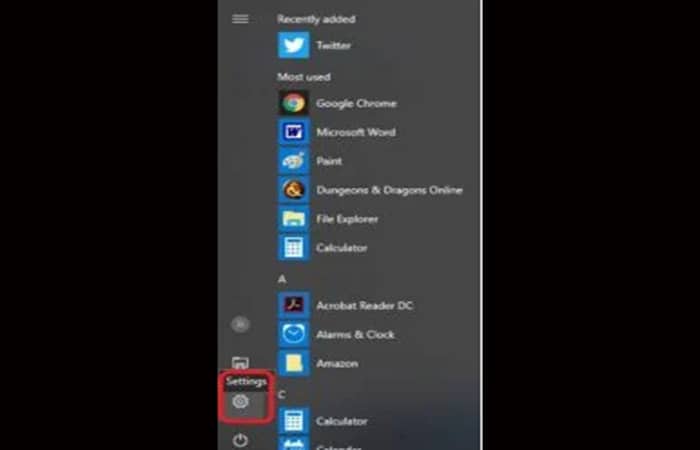
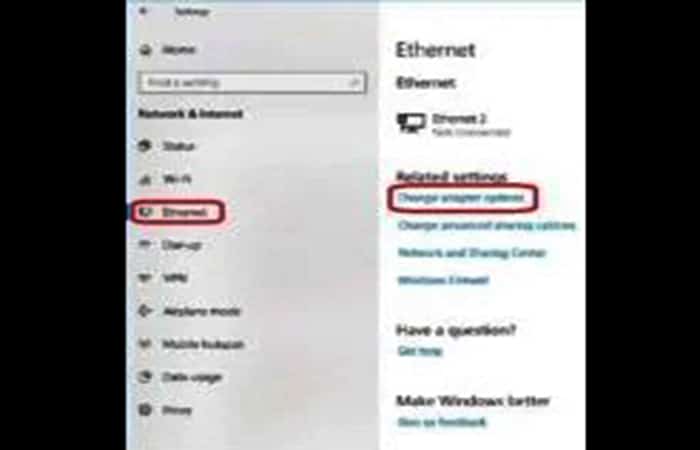
- Lépés 2: választ "Hálózat és internet«. Ezután válassza a «Ethernet» a bal oldalon és «Módosítsa az adapter beállításait" jobbra.
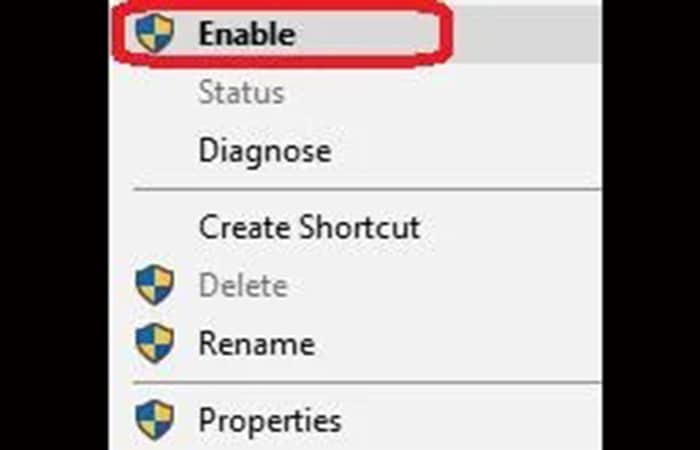
- Lépés 3: Válassza ki a problémát okozó hálózatot, és kattintson rá jobb gombbal. Válassza a «Inaktiválás» a megjelenő legördülő menüben.
- Lépés 4: kattintson a jobb gombbal ugyanazon a hálózaton. Ezúttal válassza a «Aktiválása» a legördülő menüben. Mindig megismételheted a lépésre 3 és lépésre 4 minden lehetőséggel, ha nem biztos abban, hogy melyik a tettes.
7. javítás: Állítsa vissza a hálózati összetevőket eredeti állapotukba
Néha a hálózati összetevők visszaállítása megoldja a problémát.
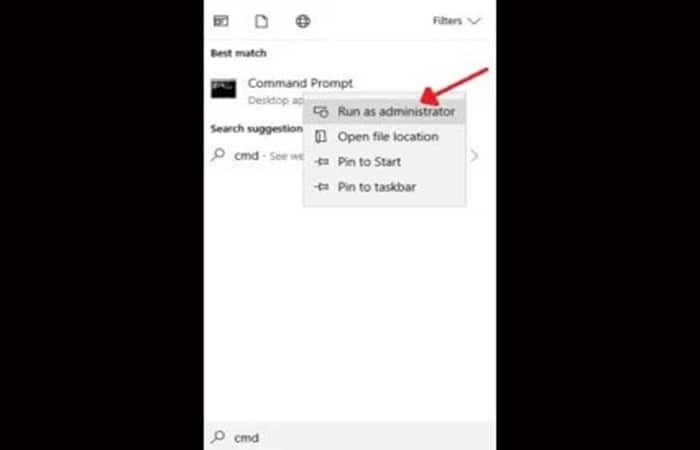
- Lépés 1: írja "Parancssor" a menün kezdeményezés. Kattintson jobb gombbal az opcióra «Parancssor»És válassza a«Futtatás rendszergazdaként«. rá kell kattintani a «Igen» a parancssor ablakához való továbblépéshez.
- Lépés 2: A parancssorba írja be a „ipconfig / release» idézőjelek nélkül. Nyomja meg a [belép].
- Lépés 3: A parancssorba írja be a „ipconfig / flushdns» idézőjelek nélkül. Nyomja meg a [belép].
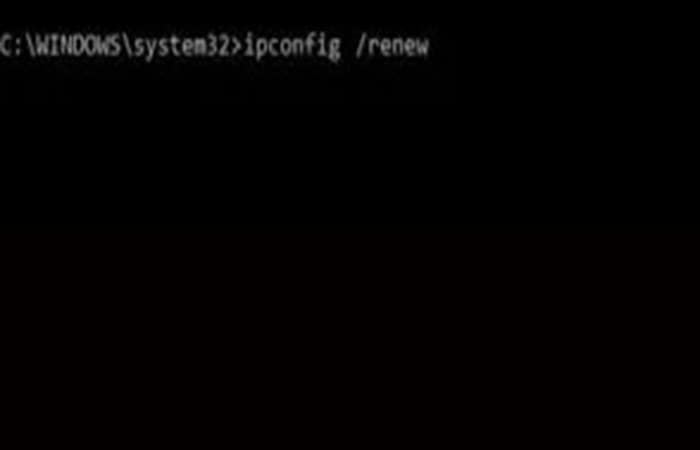
- Lépés 4: A parancssorba írja be a „ipconfig / renew» idézőjelek nélkül. Nyomja meg a [belép].
- Lépés 5: aideje írni «maszat» idézőjelek nélkül. Nyomja meg a [belép].
Most indítsa újra a számítógépet, és nézze meg, hogy tud-e csatlakozni. Ha továbbra is problémái vannak, folytassa a következő módszerrel.
8. javítás: Futtasson rendszervizsgálatot csökkentett módban
Ha csökkentett módban keres sérült fájlokat , a számítógép automatikusan kijavíthatja azokat. A vizsgálat futtatásának lépései:
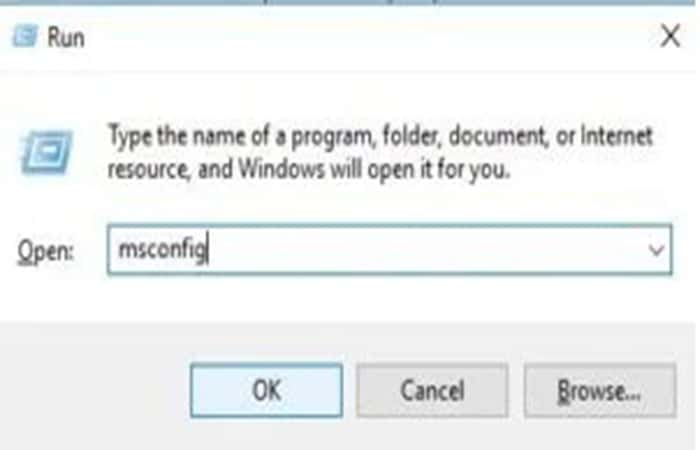
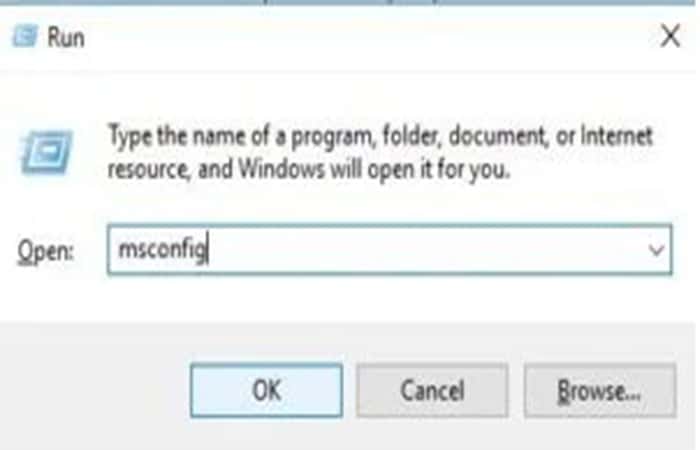
- Lépés 1: nyomja meg a [R] és a [ gombWindows] együtt a doboz kinyitásához Fuss. írja "msconfig» idézőjelek nélkül, és nyomja meg a « lehetőségetelfogad”.
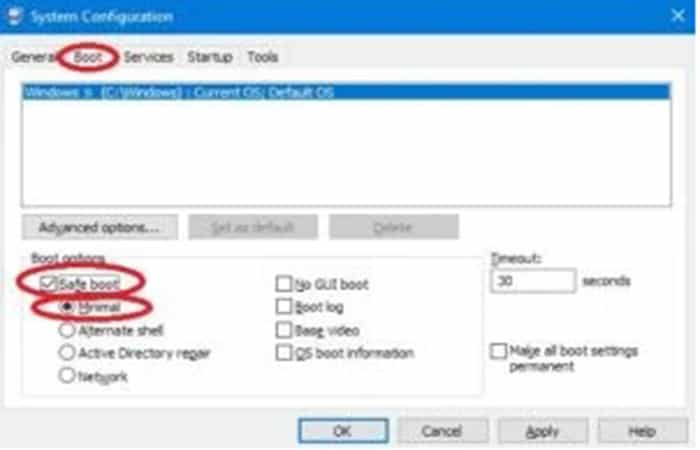
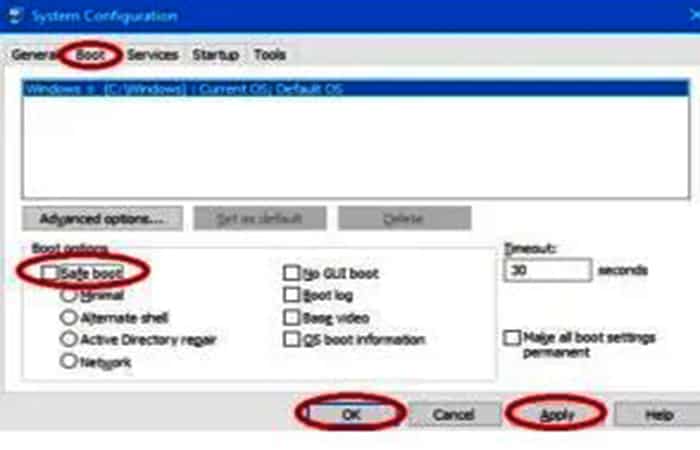
- Lépés 2: kinyílik az ablak Rendszer konfiguráció. Ugrás a lapra «csomagtartó«. Jelölje be a négyzetet a «Biztonságos indulás»És válassza a«mínimo" lent. Most kattintson a «aplicar"És akkor"elfogad”.
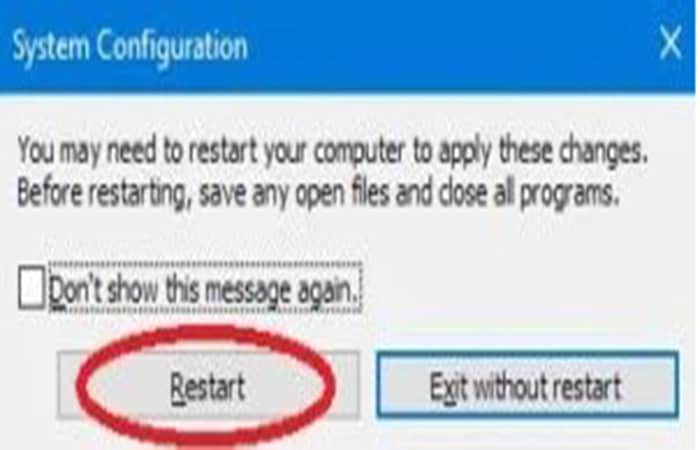
- Lépés 3: A Windowsnak meg kell kérdeznie, hogy most újra akarja-e indítani a számítógépet. Kattintson a «Reboot”.
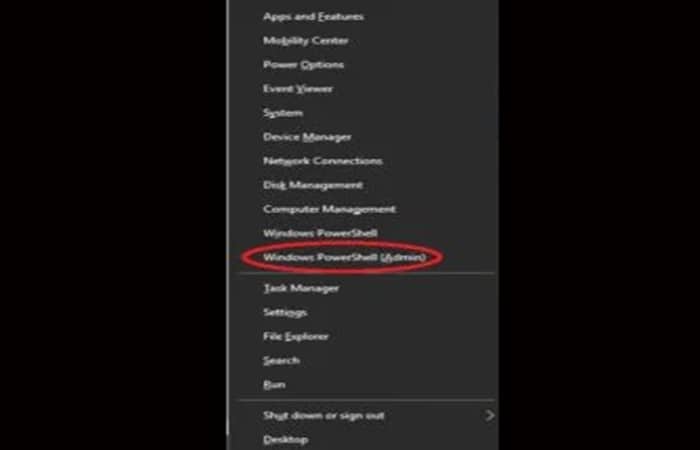
- Lépés 4: a csökkentett módba való újraindítás után nyomja meg a [ gombotX] és a [ gombWindows] együtt. A megjelenő menüben válassza a «Windows PowerShell (Adminisztrátor)”.
- Lépés 5: Amikor megnyílik a PowerShell, írja be: "sfc / scannow» vagy vágja ki és illessze be a parancsot. Ezután nyomja meg a [belép].
- Lépés 6: A beolvasás eltarthat egy ideig. Ha végzett, zárja be az ablakot PowerShell és nyomja meg a gombot [R] és a [ gombWindows] ismét össze a doboz kinyitásához Fuss. Mint korábban, írja be: «msconfig»És kattintson a« gombraelfogad”.
- Lépés 7: vissza a lapra «csomagtartó» és törölje a jelet a « melletti négyzetbőlBiztonságos indulás«. Nyomja meg a «aplicar» majd kattintson a «elfogad”.
Indítsa újra a számítógépet a Start menüben található Bekapcsoló ikonnal.
Azt is érdemes lehet tudni: Hogyan javítsuk ki a „Hálózati útvonal nem található” hibát
9. javítás: TCP/IP alaphelyzetbe állítása
Ha a számítógép internetprotokoll- beállításai helytelenül vannak konfigurálva vagy sérültek, az „Egy vagy több hálózati protokoll hiányzik ezen a számítógépen” hibát okozhatja. Ez egy másik gyors megoldás, de először érdemes kipróbálni néhány más módszert. A módszer kipróbálása előtt mindenképpen hozzon létre egy rendszer-visszaállítási pontot. Kövesse az alábbi lépéseket:
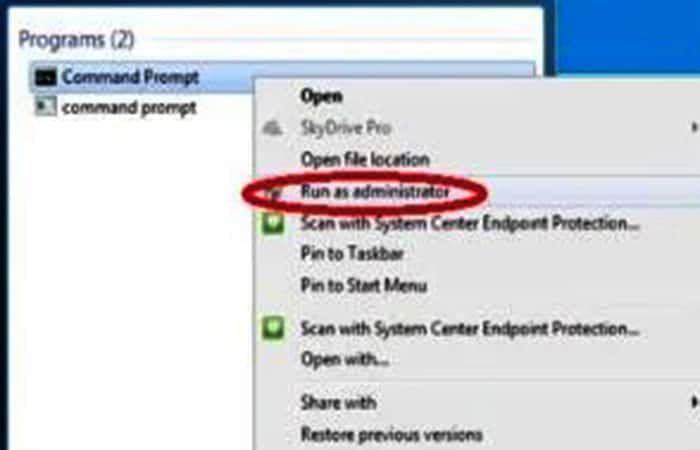
- Lépés 1: nyissa meg újra a parancssort a «Parancssor» idézőjelek nélkül a menüben kezdeményezés. Kattintson jobb gombbal a «Parancssor» és válassza a «Futtatás rendszergazdaként«. Nyomja meg a «Igen» hogy az alkalmazás módosítsa a számítógépet.
- Lépés 2: írja "netsh winsock vissza katalógus» idézőjelek nélkül a közleményben. Nyomja meg a [belép].
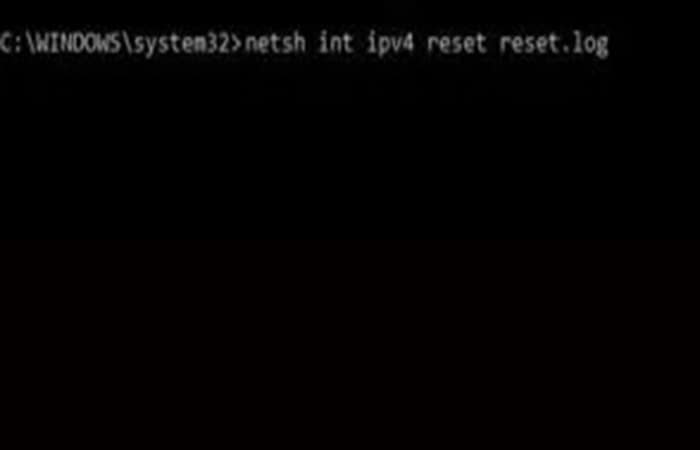
- Lépés 3: megerősítést kell látnia, hogy a katalógus Megnyerő visszaállításra került, és újra kell indítania a számítógépet. Egyelőre hagyd figyelmen kívül, és írd: «netsh int ipv4 reset reset.log» idézőjelek nélkül. Nyomja meg a [belép].
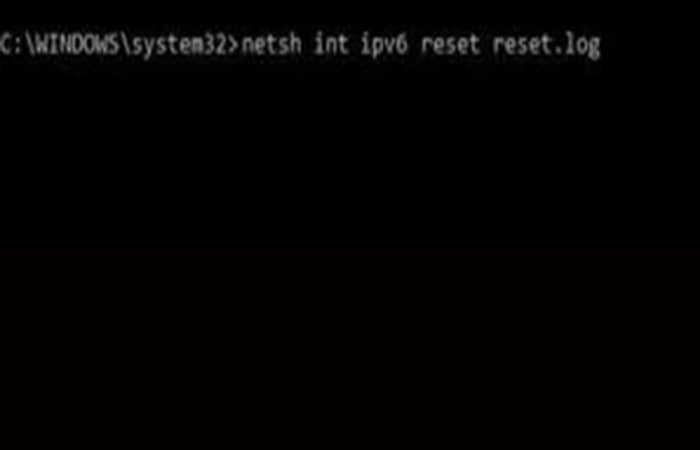
- Lépés 4: Végül írd be: «netsh int ipv6 reset reset.log» idézőjelek nélkül, és nyomja meg a [belép]. Újabb lista fog elkészülni.
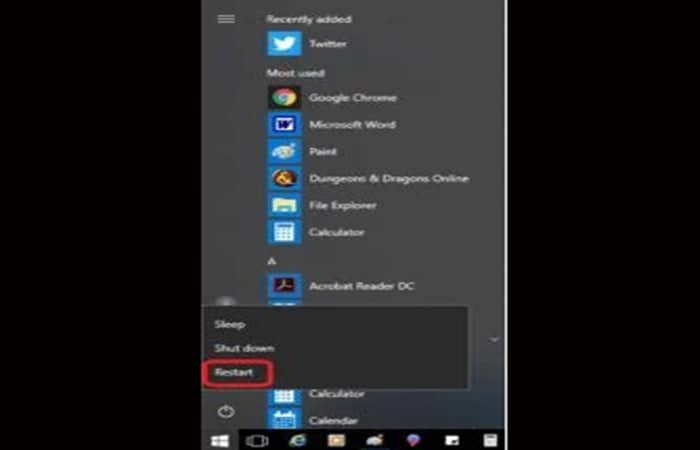
- Lépés 5: zárja be a parancssort, és indítsa újra a számítógépet a menü bekapcsoló gombjával kezdeményezés.
Ellenőrizze, hogy tud-e csatlakozni az internethez. Ha továbbra is problémái vannak, folytassa az olvasást.
10. javítás: Távolítsa el a harmadik féltől származó víruskeresőt
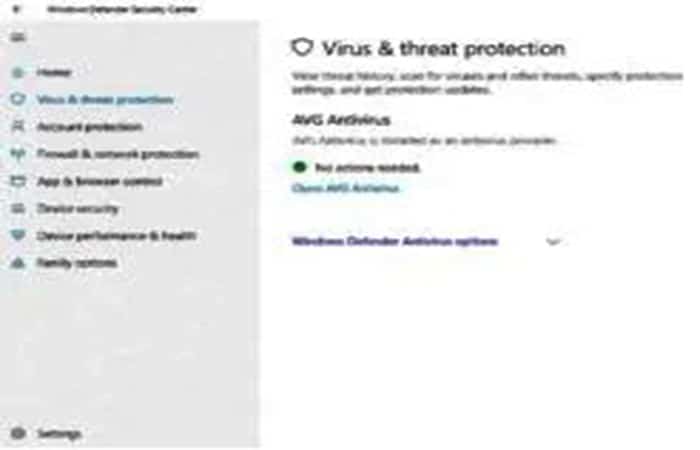
Ha külső fejlesztésű víruskeresőt használ, az zavarhatja a Windows egyes összetevőit, beleértve a protokollokat is. Mivel a Windows 10 tartalmazza a Windows Defendert , először győződjön meg arról, hogy a Windows Defender le van tiltva, ha külső fejlesztésű víruskeresőt futtat.
Két víruskereső program egyidejű futtatása problémákat okozhat, mivel a programok zavarják egymást. Mivel minden vírusirtó más és más, az alábbi utasítások általánosak, és nem specifikusak egyetlen víruskereső programra sem.
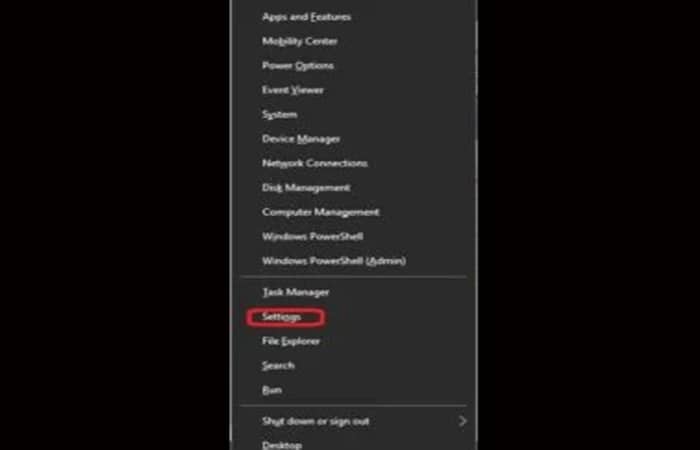
- Lépés 1: letiltása után windows DefenderHa továbbra is megjelenik a kritikus hibaüzenet, távolítsa el a víruskereső szoftvert. Nyomja meg a gombokat [X] y [Windows] ugyanakkor. Válassza a » Beállítások » lehetőséget a listából.
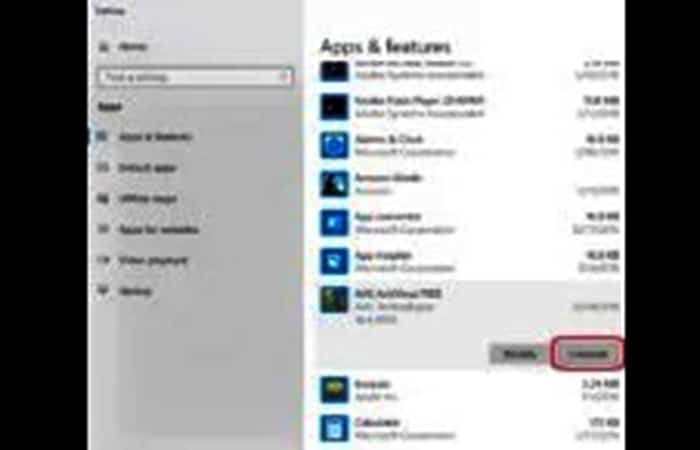
- Lépés 2: kattintson "alkalmazások» az ablakban konfiguráció. Az almenüben «Alkalmazások és szolgáltatások«, görgessen lefelé, amíg meg nem találja a víruskereső programot. Kattintson rá, majd nyomja meg a « gomboteltávolítást”.
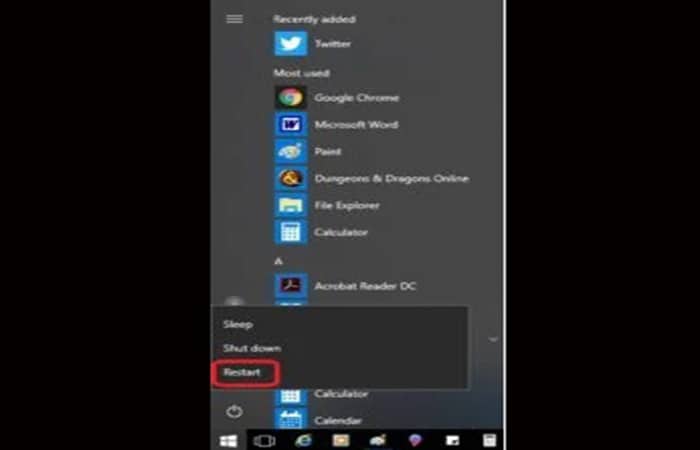
- Lépés 3: nyomja meg az ikont tüzelt a menüből kezdeményezés és indítsa újra a számítógépet.
- Lépés 4: Ha a probléma nem oldódik meg, telepítse újra a víruskeresőt, és lépjen a következő módszerre. Ha a probléma megoldódott, megpróbálhatja újratelepíteni a harmadik féltől származó víruskeresőt arra az esetre, ha egy Windows-frissítés megrongálná azt.
Ha az „Egy vagy több hálózati protokoll hiányzik” üzenet ismét megjelenik a víruskereső újratelepítésekor, el kell távolítania, és telepítenie kell egy ajánlott víruskeresőt, vagy kapcsolja be és használja a Windows Defender alkalmazást.
11. javítás: Hálózati protokollok telepítése
Igen, a hálózati protokolloknak már telepítve kell lenniük, mivel valaha volt hozzáférése az internethez. Azonban ezeknek a lépéseknek a végrehajtása biztosítja, hogy a protokollok ott vannak, és a hiba valahol máshol létezik. Kövesse az alábbi eljárást:
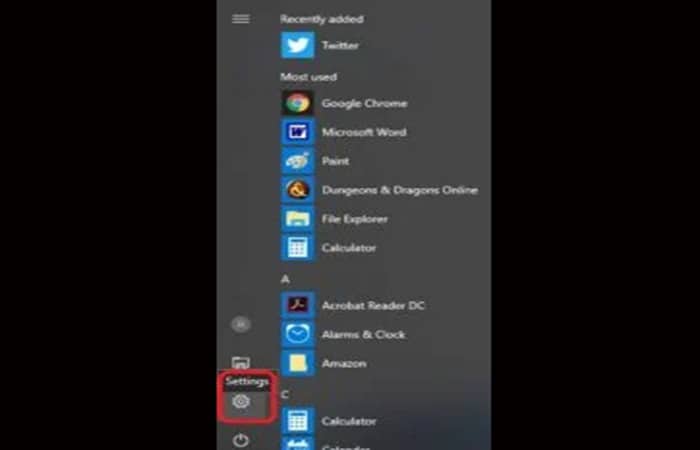
- Lépés 1: nyomja meg az ikont «konfiguráció" a menün kezdeményezés.
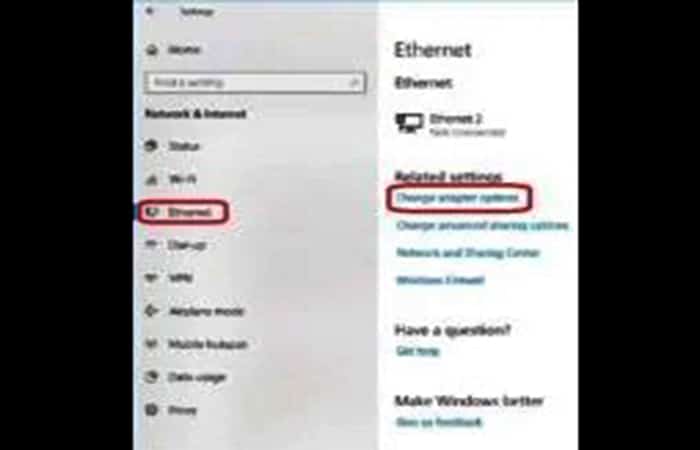
- Lépés 2: választ "Hálózat és internet" a menün konfiguráció. Ezután válassza ki Ethernet. A jobb oldalon válassza a «Az adapter beállításainak módosítása”.
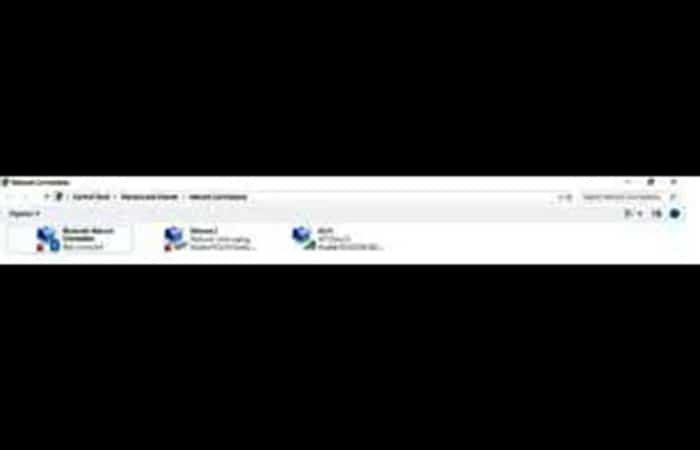
- Lépés 3: Válassza ki a problémát okozó hálózatot, és kattintson rá jobb gombbal. Válassza a «tulajdonságok» a megjelenő legördülő menüben.
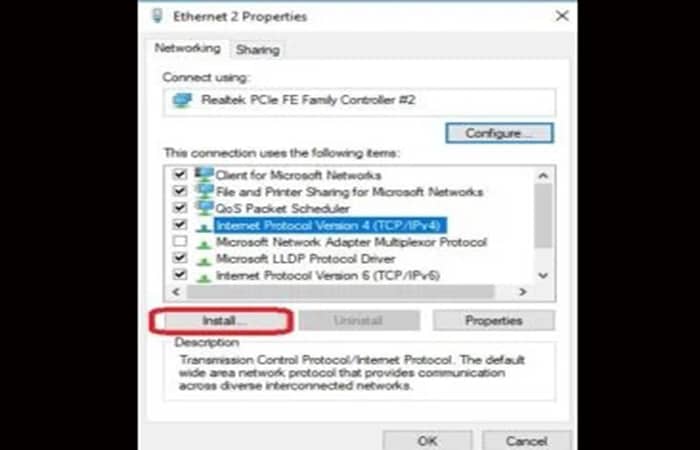
- Lépés 4: az ablakon tulajdonságok, nyomja meg a « gombotTelepítse”.
- Lépés 5: Nyomja meg a «protokoll», majd nyomja meg a « gombothozzáad”.
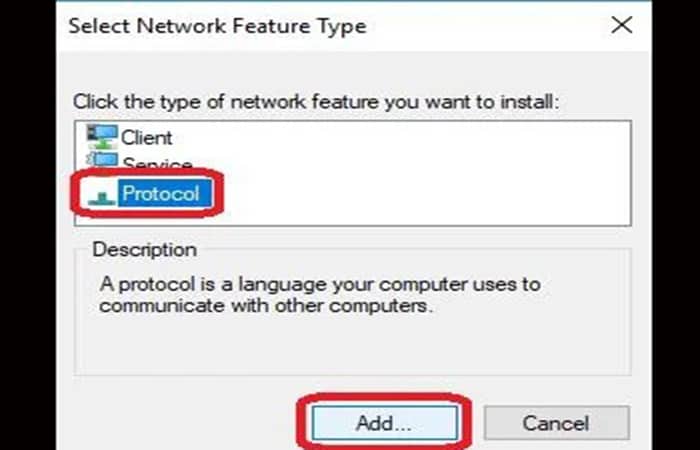
- Lépés 6: válassza ki a telepítendő protokollt, és nyomja meg a «elfogad”.
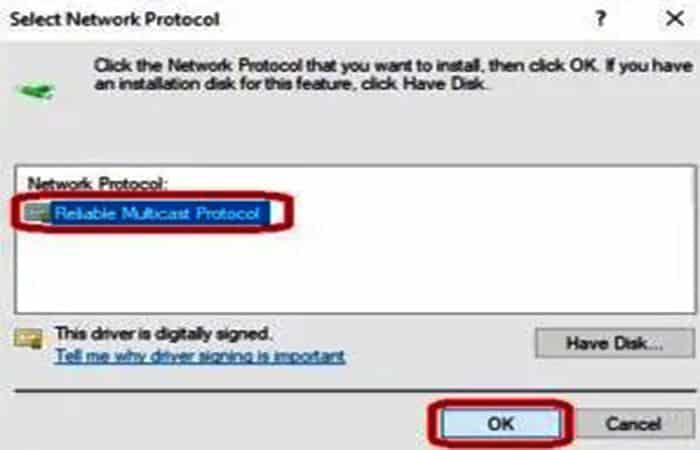
Új szoftver telepítése után újra kell indítania a számítógépet. Ha ez nem oldotta meg a problémát, folytassa az olvasást az „Egy vagy több hálózati protokoll hiányzik ezen a számítógépen” hiba elhárításához.
12. javítás: Telepítse újra a hálózati adaptert
Ez a módszer megoldja a problémát, ha a hálózati adapter a hiba forrása. Kövesse az alábbi lépéseket:
- Lépés 1: nyomja meg a [R] és a [ gombWindows] ugyanakkor.
- Lépés 2: a dobozban Fuss amely kinyílik, azt írja: «msc» idézőjelek nélkül, és nyomja meg a [belép].
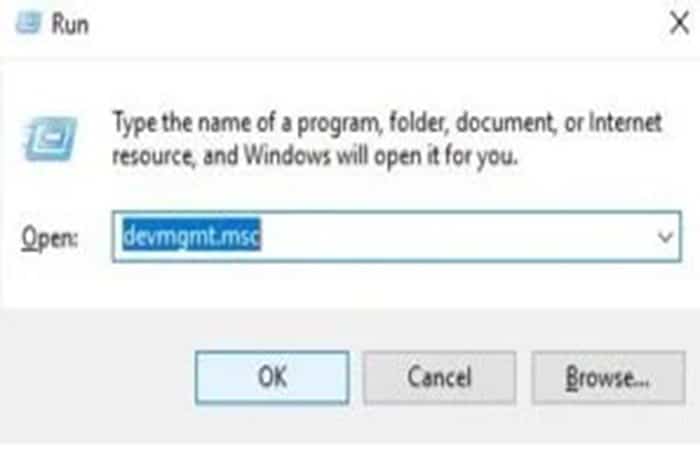
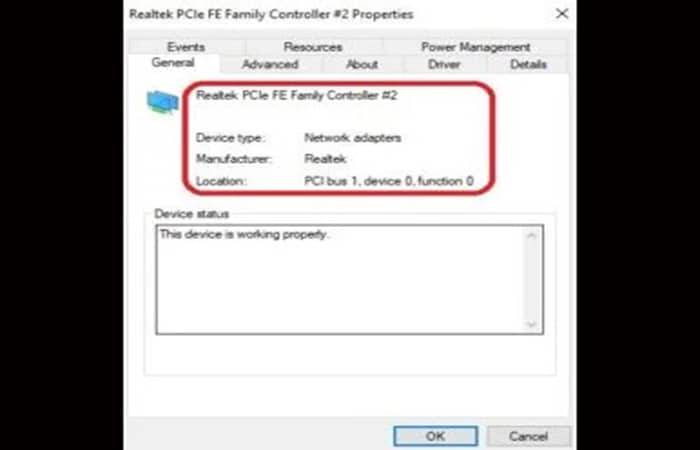
- Lépés 3: amikor kinyílik az ablak eszköz rendszergazdája, nyomja meg a «Hálózati adapterek» bővíteni. Kattintson jobb gombbal az első eszközre, amely megjelenik a «Hálózati adapterek» és először válassza a «tulajdonságok”.
- Lépés 4: A „Általános”, írja le az eszköz nevét és a gyártó. Ha rendelkezik internetkapcsolattal, letöltheti az eszköz illesztőprogramjait a gyártó webhelyéről, és tárolhatja azokat egy flash meghajtón. USB. Ha nem rendelkezik internetkapcsolattal, használhat egy másik számítógépet is.
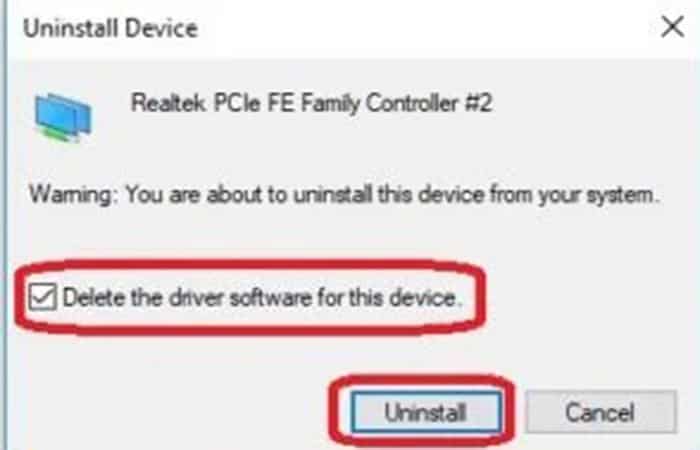
- Lépés 4: zárja be az ablakot, és kattintson ismét jobb gombbal ugyanarra a hálózati adapterre. Ezúttal válassza a «Távolítsa el az eszközt»A legördülő menüből.
47. kép
- Lépés 5: Megjelenik az eszköz eltávolítására figyelmeztető ablak. Győződjön meg arról, hogy «Távolítsa el az eszköz illesztőprogramját» jelölje be a négyzetet, és nyomja meg a « gomboteltávolítást”.
- Lépés 6: most indítsa újra a számítógépet. Az eszköznek automatikusan újra kell települnie. Ha nem, telepítse az illesztőprogramokat a létrehozott USB-ről.
Ismételje meg a fenti lépéseket, amíg újra nem telepítette az összes hálózati adaptert, vagy amíg a Hiányzó hálózati protokollok hiba el nem tűnik.
13. javítás: Tiltsa le az Ipv6 protokollt
Egyes hálózatoknak problémái vannak az IPv6 protokollal. Ha ez az oka az „Egy vagy több hálózati protokoll hiányzik a számítógépen” hibaüzenetnek, az IPv6 protokoll letiltása megoldja a felmerülő problémát. Ehhez kövesse az alábbi lépéseket:
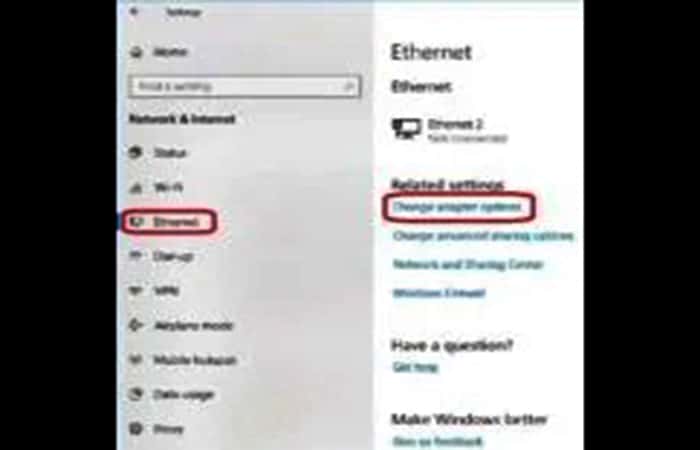
- Lépés 1: Kezdje a « ikonra kattintvakonfiguráció" a menün kezdeményezés. Válassza a «Hálózat és internet" a menün konfiguráció és válassza a «Ethernet» balra. Ezután nyomja meg a «Módosítsa az adapter beállításait" jobbra.
- Lépés 2: Válassza ki a problémát okozó hálózatot, és kattintson rá jobb gombbal. Amikor megjelenik a legördülő menü, válassza a „tulajdonságok”.
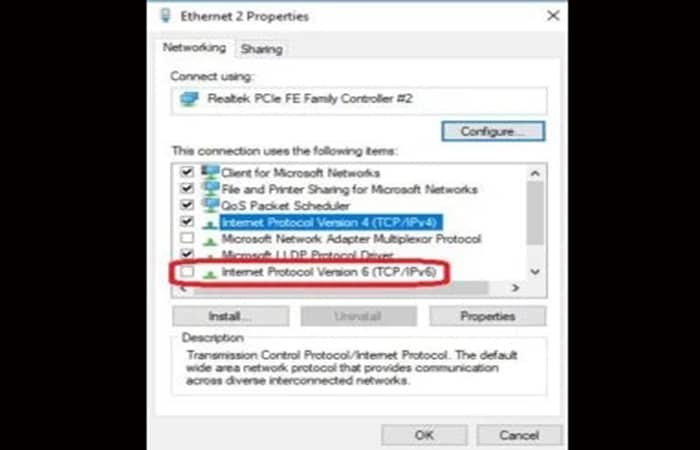
- Lépés 3: az ablakon tulajdonságok, győződjön meg arról, hogy a Internet Protokoll verzió 6 (TCP/IPv6) mellett nincs pipa. Kattintson a «elfogad”.
- Lépés 4: végül a menü megnyitásával kapcsolja ki teljesen a rendszert kezdeményezés, az ikonra kattintva tüzelt és lenyomva tartva a [műszak] a billentyűzeten, miközben a «Kapcsolja ki«. Engedje el a [ gombotműszak], és a számítógépnek le kell állnia. Várjon két percet a számítógép újraindítása előtt.
14. javítás: Tiltsa le a NetBIOS-t
A NetBIOS lehetővé teszi, hogy több különböző számítógépen lévő alkalmazás kommunikáljon ugyanazon a hálózaton. Ennek a képességnek a letiltása megakadályozza a külső beszélgetéseket, amelyek megzavarhatják a kapcsolatot. A következőket kell tennie:
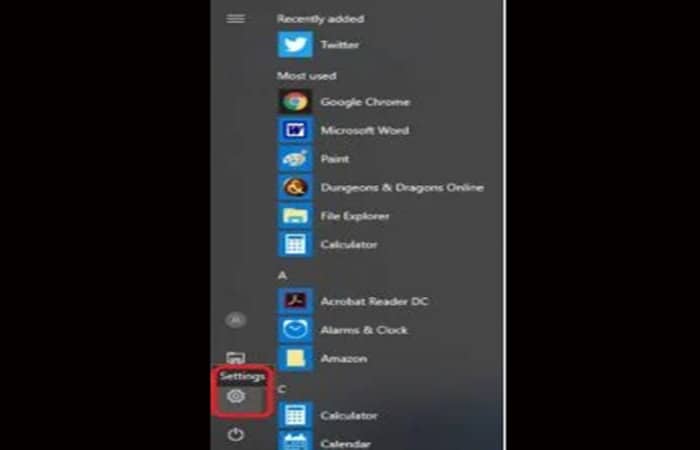
- Lépés 1: nyomja meg az ikont «konfiguráció«, ami a menüben található kezdeményezés.
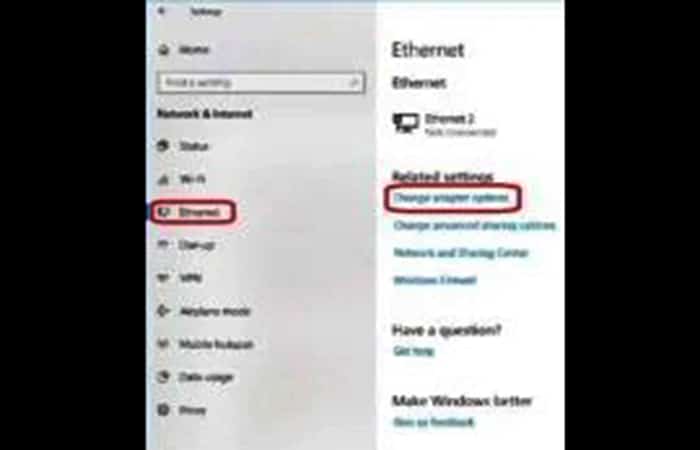
- Lépés 2: választ "Hálózat és internet" a menün konfiguráció. Ezután válassza a «Az adapter beállításainak módosítása" jobbra.
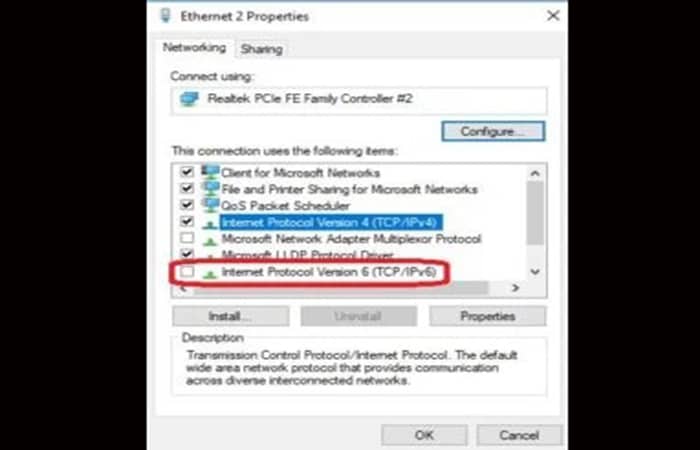
- Lépés 3: Válassza ki a problémát okozó hálózatot, és kattintson rá jobb gombbal. Válassza a «tulajdonságok» a megjelenő legördülő menüben.
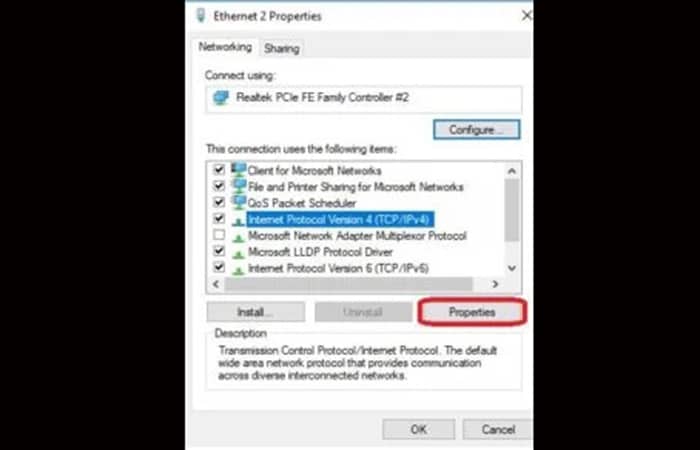
- Lépés 4: az ablakon tulajdonságok, Választ Internet Protocol 4-es verzió (TCP/IPv4) és nyomja meg a « gombottulajdonságok”.
- Lépés 5: amikor kinyílik az ablak tulajdonságok, nyomja meg a «Avanzado» a jobb alsó sarokban található.
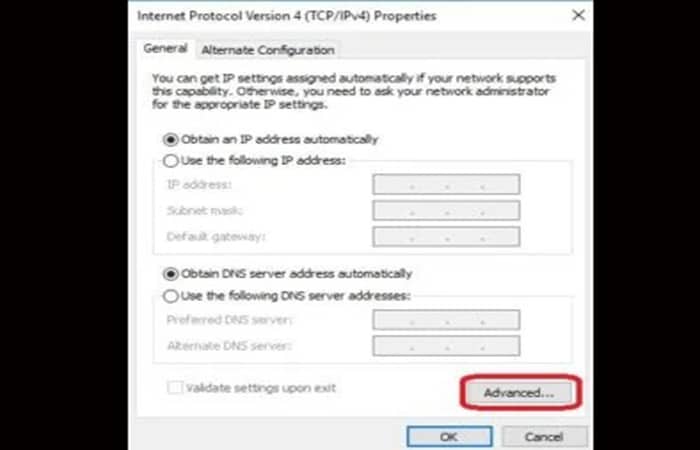
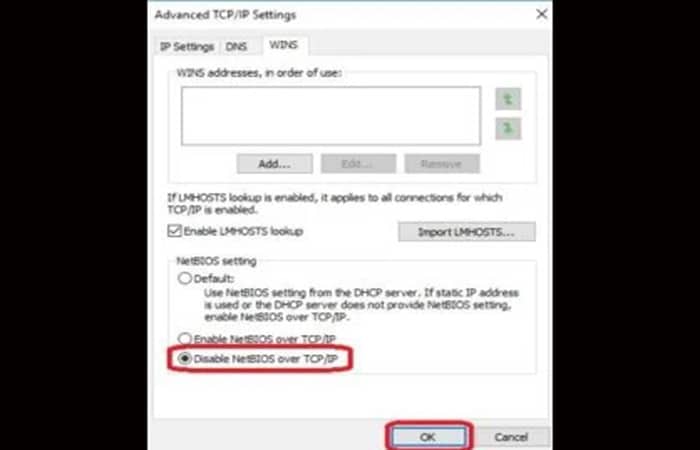
- Lépés 6: válassza ki a fület NYER a speciális beállítások ablakban TCP / IP. Válassza a «Tiltsa le a NetBIOS-t TCP/IP-n keresztül«. Most kattintson a «elfogad» és nézze meg, hogy továbbra is vannak-e kapcsolati problémái.
15. javítás: Hajtsa végre a rendszer-visszaállítást
Ehhez a módszerhez manuálisan kellett létrehoznia egy rendszer-visszaállítási pontot, mielőtt csatlakozási problémák léptek fel. Ezzel a módszerrel elveszítheti bizonyos adatait, de ki kell javítania az „Egy vagy több hálózati protokoll hiányzik erről a számítógépről” hibát. Kövesse az alábbi lépéseket:
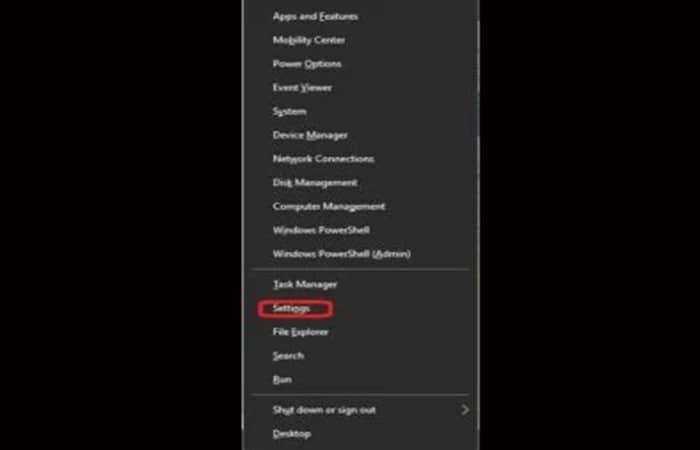
- Lépés 1: nyomd meg a gombokat [X] I [Windows] ugyanakkor. Válassza a «konfiguráció»A megjelenő menüben.
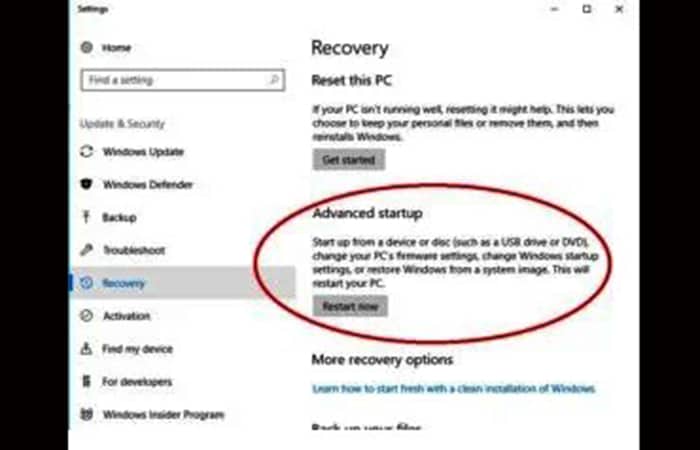
- Lépés 2: Nyomja meg a «Frissítés és biztonság«. Amikor kinyílik az ablak Frissítés és biztonság, kattintson "recuperación» a bal oldali menüben. Látnod kell «Speciális indulás» jobbra. Kattintson a «Indítsa újra most» alatta.
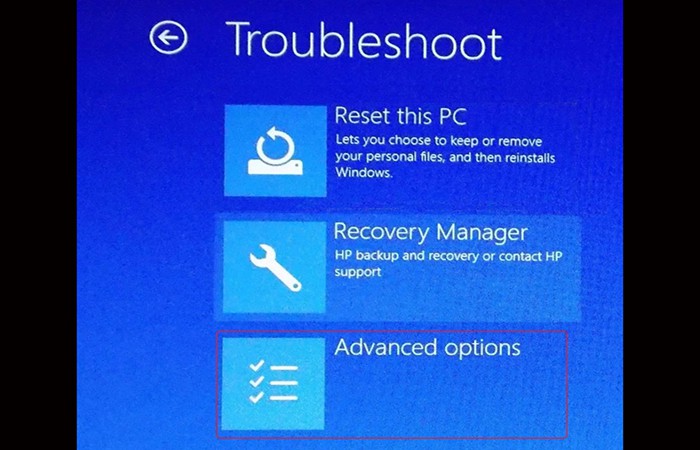
- Lépés 3: A Windows most újraindul, és megjeleníti a menüt «Válassz egy lehetőséget«. Választ "hibaelhárítás" és később "Speciális lehetőségek”.
- Lépés 4: Nyomja meg a «Rendszer-visszaállítás”.
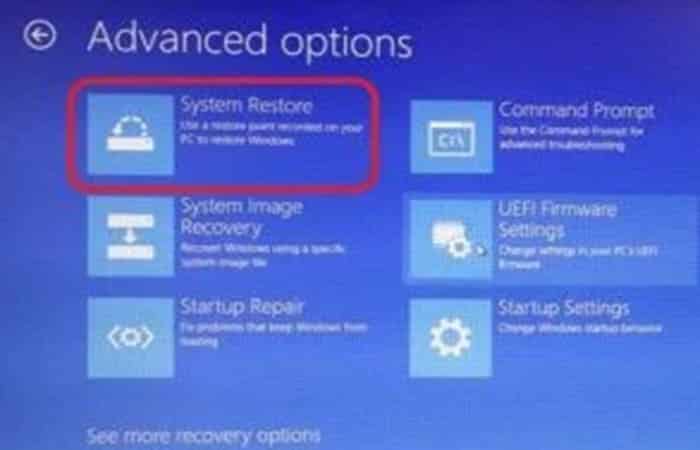
Ez azt jelenti, hogy a számítógépnek vissza kell térnie a probléma fellépése előtti beállításokhoz. Néha a számítógép megpróbálhatja újratelepíteni az alkalmazott frissítéseket. Ügyeljen arra, hogy ne szakítsa meg ezeket a frissítéseket, mert ez a hiba újbóli előfordulását okozhatja.
Nézd meg: Az internet folyamatosan megszakad. Okok és megoldások
Végső gondolatok
A Windows 10/11 rendszerben a felhasználók egy frusztráló problémával találkozhatnak, mivel nem tudnak fájlokat megosztani a hálózaton lévő számítógépek között, sőt egyesek az internethez sem tudnak csatlakozni. A Windows hálózati diagnosztika futtatásakor a következő hibaüzenetet kapják: „ Egy vagy több hálózati protokoll hiányzik ezen a számítógépen .” A rendszer azt mutatja, hogy csatlakozott az internethez, de a kapcsolatnak nincsenek jelei, és nem tudnak böngészni az interneten.
Azonban mélyebbre ástunk a hibaelhárítási jelentésben, és azt láttuk, hogy a hiba a hálózati csatlakozáshoz szükséges Windows Sockets rendszerleíró bejegyzések hiánya miatt következik be. Ez komolyan hangzik, de nem kell többé aggódnia; Az általunk felsorolt működő megoldások sorozata segít a probléma megoldásában.

A nevem Javier Chirinos, és szenvedélyes vagyok a technológia iránt. Amióta az eszemet tudom, szerettem a számítógépeket és a videojátékokat, és ennek a hobbinak a munkája lett.
Több mint 15 éve publikálok a technológiáról és a kütyükről az interneten, különösen az interneten mundobytes.com
Emellett szakértő vagyok az online kommunikációban és marketingben, és ismerem a WordPress fejlesztését.