- A windows 11 fontossági sorrendet illesztőprogramok aláírt és generikus illesztőprogramok, ami ütközéseket okoz, ha CH340 és FTDI chipekhez tartozó specifikus illesztőprogramokat használunk, különösen a klónkártyákon Arduino.
- A régebbi FTDI illesztőprogramok megrongálták a klónchipek azonosítását, így sok eszköz használhatatlanná vált, amíg az EEPROM-jukat újra nem programozták olyan eszközökkel, mint az FT_Prog.
- A teljes illesztőprogram-tisztítás és a megbízható verziók manuális telepítése (mind a CH340, mind az FTDI esetében) kulcsfontosságú a leállt COM-portok helyreállításához.
- Automatikus illesztőprogram-frissítések vezérlése itt: Windows Az egyes paneleken található konkrét chipek ismerete segít elkerülni az ismétlődő hibákat és a soros kommunikációs veszteségeket.
Amikor Windows 11-re frissítünk, sok elektronikai rajongó váratlan problémába ütközik: a sofőrök USB Az olyan chipsorozatok, mint a CH340 és az FTDI, kezdenek harcba szállni egymással.Ez különösen igaz a klón Arduino kártyákra vagy az olcsó USB-soros átalakítókkal rendelkező eszközökre. Hirtelen valami, ami tökéletesen működött a Windows 10-ben, nem észlelhető, „Ismeretlen USB”-ként jelenik meg, vagy egyszerűen eltűnik a COM portok listájából.
Ebben a cikkben nyugodtan, de részletesen lebontjuk, Mi történik a CH340 és FTDI vezérlőkkel Windows 11 rendszerben, miért jelennek meg ütközések, és mit lehet tenni a soros kommunikáció visszaállítása érdekében?Megvizsgáljuk a furcsa üzeneteket, mint például az „előtelepített illesztőprogram”, az aláírási hibákat, a hírhedt FTDI „trójai falót”, amely a chipeket megsütötte, és azt, hogyan távolíthatod el és telepítheted újra az illesztőprogramokat, hogy újra életre keltsd Arduinódat, 3D nyomtatódat vagy bármilyen USB-soros eszközödet.
Miért hibásodnak meg a CH340 és az FTDI illesztőprogramok Windows 11-re való frissítéskor?
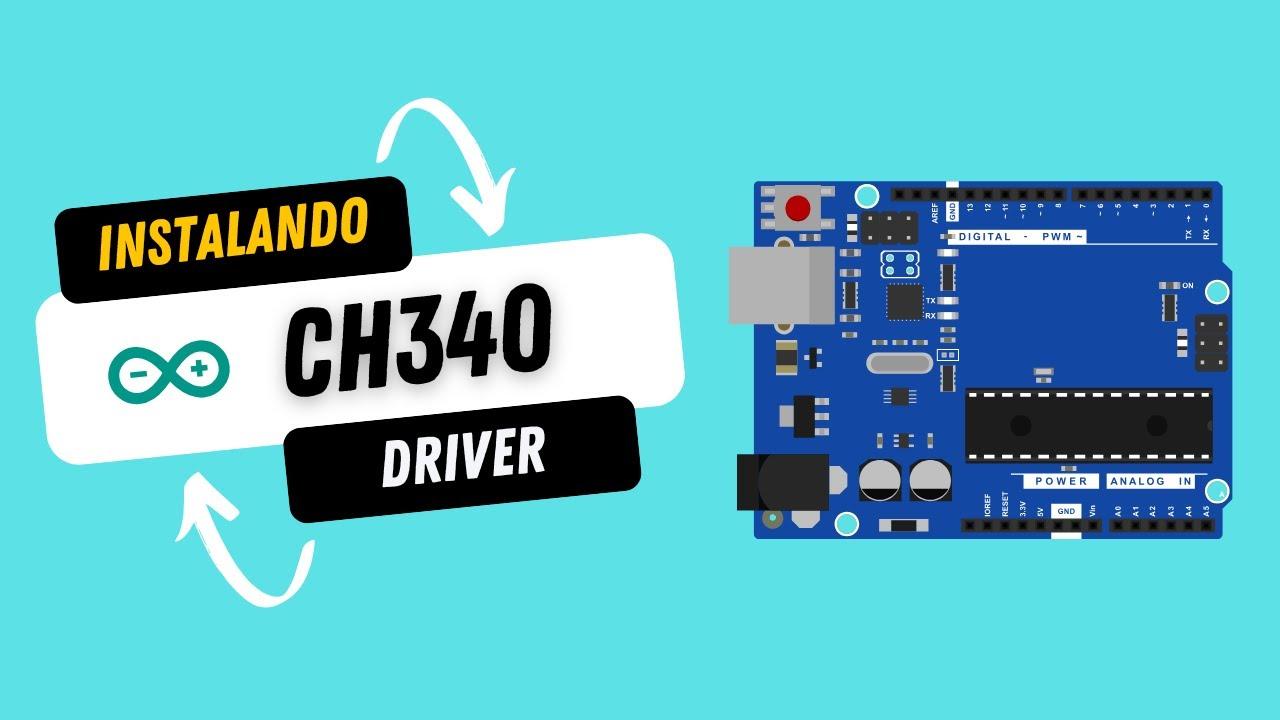
Sok felhasználó frissít Windows 10-ről Windows 11-re, és azt tapasztalja, hogy A CH340 chipet használó Arduino klónkártyáik („Hero”, Nano stb. típusúak) nem hoznak létre működő COM portot.A rendszer a Microsoft általános USB-illesztőprogramjának használatát kényszeríti ki, és bár az eszközt észleli a EszközkezelőNincs mód a testülettel való kommunikációra.
Ezekben az esetekben, amikor manuálisan próbálja frissíteni az illesztőprogramot, a Windows figyelmeztetést jelenít meg, amely jelzi, hogy Az illesztőprogram már „előtelepítve” volt, és nem kínál teljes telepítést, illetve nem lehetséges az aktív illesztőprogram cseréje.Ez elég nagy zavart okoz, mert úgy tűnik, hogy a rendszer felismeri a gyártó csomagját, de továbbra is a szabványos Microsoft illesztőprogramot részesíti előnyben, ami sok CH340-nel rendelkező klónozólapnál egyszerűen nem működik jól.
Amikor a felhasználó úgy dönt, hogy eltávolítja a CH34x illesztőprogramot, hogy mindent újrakezdjen, egy másik akadályba ütközik: Az eltávolító azt jelzi, hogy nem találja az illesztőprogramot, vagy nincs mit eltávolítani.Gyakorlatilag a driver „félúton van”: a Windows tudja a létezéséről, előre telepítettként jelöli meg, de nem engedi, hogy könnyen eltávolítsd vagy helyesen aktiváld az USB-eszközön.
Mindez a Windows 11 meglehetősen agresszív viselkedésére utal az USB-soros vezérlőkkel: fontossági sorrendet aláírt sofőrök és csomagolva windows Updateés bizonyos esetekben figyelmen kívül hagyja vagy blokkolja a harmadik féltől származó csomagok használatát, még akkor is, ha azok a chipgyártó hivatalos csomagjaiAz eredeti Arduino táblákon, amelyek hivatalos és aláírt chipeket használnak (például ATmega16U2 vagy eredeti FTDI a régebbi modellekben), ugyanaz a kábel és ugyanaz az USB port problémamentesen működik, de a CH340 klónokkal a történet megváltozik.
Tipikus problémák a CH340 és FTDI illesztőprogramok telepítésekor Windows 11 rendszeren
Ha most ismerkedsz az Arduinoval, és a Windows 11-es laptopod nem ismeri fel a kártyádat COM portként, könnyen beleeshetsz a sikertelen telepítések ördögi körébe. Az egyik leggyakoribb tünet, hogy az Eszközkezelő „ismeretlen USB” vagy hasonló azonosítóként jeleníti meg az eszközt virtuális soros port hozzárendelése nélkül.még akkor is, ha betűről betűre követted az oktatóanyagokat.
A chip gyártójának telepítőjének (például a CH340G csomagjának) futtatása után egy érthetetlen üzenet jelenik meg a telepítés végén: A Windows azt jelzi, hogy az illesztőprogram "előtelepítve" van, de a normál telepítés nem fejeződött be.Ez egy olyan szöveg, ami általában nem jelenik meg a klasszikus oktatóanyagokban, és a felhasználót elgondolkodtatja, hogy vajon kellene-e valami mást tennie, vagy hogy a meghajtóprogram valóban működik-e.
Néhány kézikönyv az illesztőprogram eltávolítását és újratelepítését javasolja. Azonban Eltávolítási kísérlet esetén a Windows azt válaszolja, hogy nem találja az illesztőprogramot, vagy hogy nincs mit eltávolítani.Más szóval, a rendszer úgy tekinti, hogy az illesztőprogram soha nem volt teljesen telepítve, annak ellenére, hogy az előre telepítettként szerepel az illesztőprogram-adatbázisában.
Ez a viselkedés akkor is megismétlődik, ha több különböző eszközt tesztelnek, például egy Windows 11-es laptop és egy Windows 10-es asztali számítógépMindkét esetben az eredmény azonos: az eszköz továbbra is ismeretlen USB-eszközként jelenik meg, nem jelenik meg COM-port, és a meghajtó újratelepítésére tett kísérlet ugyanabban az üzenethurokban fejeződik be.
Még a legújabb Windows-frissítések telepítése, beleértve az opcionálisakat is, általában nem változtat a helyzeten. Ha a rendszer úgy dönt, hogy az eszköznek az általános illesztőprogramot vagy egy általa „biztonságosabbnak” ítélt eszközt kell használnia, akkor valószínűleg figyelmen kívül hagyja a gyártó illesztőprogramjának használatára vonatkozó kísérletedet.különösen akkor, ha az illesztőprogram nincs aláírva a Microsoft által a Windows 11-ben megkövetelt módon.
Az FTDI-ügy: rosszindulatú illesztőprogramok, klónozott chipek és egy „trójai faló”
Az FTDI-vel kapcsolatos problémák messzire nyúlnak vissza, és segítenek megérteni, hogy miért Manapság a CH340 chipeket számos költségvetési alaplapban alternatívaként használják.Évekkel ezelőtt az FTDI kiadta Windows-illesztőprogramjainak olyan verzióit, amelyek rendkívül agresszív viselkedést mutattak: ha egy állítólagosan hamis vagy jogosulatlan chipet (FTDI klónt) észleltek, érvénytelen értékeket írtak az EEPROM memóriájába, így az érvényes USB-azonosító nélkül maradt.
A hatás óriási volt. Nagyjából abban az évben szeptembertől kezdve Hullani kezdtek az eszközök, mint a legyek: Arduino Nanók, programozók, átalakító kábelek és mindenféle olyan eszköz, amibe FTDI klónchipek voltak integrálva.Azok a felhasználók, akik nyugodtan frissítették illesztőprogramjaikat a Windows Update-en keresztül, azt tapasztalták, hogy az eszköz újracsatlakoztatása után a Windows már nem ismerte fel azt, és lehetetlen volt megnyitni a soros portot.
Nem véletlen kudarc volt: A meghajtóprogramok szándékosan tartalmaztak egy „trójai faló vírust”, amely módosította a chip EEPROM-jának idVendor és idProduct értékeit.A Windowsban felismert FTDI helyes értékei valami ilyesmiek voltak:
- azonosító: 0x0403
- idProduct: 0x6001
A rosszindulatú illesztőprogramok fellépése után ezek közül a chipek közül sok ugyanazzal az idVendor (0x0403) azonosítóval rendelkezett, de egy idProduct 0x0000, amely nem felelt meg egyetlen legitim FTDI eszköznek semGyakorlatilag a chipet az USB azonosítási szintjén "törölték", és a Windows már nem tudta, mitévő legyen vele.
Az FTDI illesztőprogramok problémás verziója a 2.12.0.0 körül volt, míg A korábbi verziók, mint például a 2.10.0.0 és a korábbiak, nem tartalmazták ezt a romboló viselkedést.Egy ideig a Windows Update tömegesen terjesztette ezt az agresszív illesztőprogramot, több millió potenciálisan használhatatlan eszközt hagyva maga után anélkül, hogy a felhasználó tudatában lett volna a történteknek.
Az FTDI azzal védte meg álláspontját, hogy Ez egy intézkedés volt a chipjeik hamisítása ellen.A valóság azonban az, hogy a legnagyobb vesztes a végfelhasználó volt, akinek fogalma sem volt arról, hogy az eszközének USB-soros átalakítója eredeti vagy klón. A forgalmazókat, a panelgyártókat és a tervezőket is súlyosan érintette a helyzet, mivel nekik sem volt befolyásuk a gyárból kapott chipek hitelességére.
Rosszindulatú illesztőprogramok által sérült FTDI chip diagnosztizálása
Amikor egy FTDI klónt „megjelöltek” ezek a vezérlők, a legnyilvánvalóbb tünet az volt, hogy A Windows nem ismerte fel az eszközt, és nem ajánlott fel COM portot.Azonban, ellentétben egy kudarccal, hardverA chip fizikailag még sértetlen volt: ami megsérült, az az EEPROM-ban lévő azonosítója volt.
Ennek ellenőrzéséhez használhatsz egy olyan eszközt, mint az USBView, egy futtatható eszköz, amely Részletesen mutatja az USB-portokhoz csatlakoztatott összes eszközt. és azok leírói. A gyanús eszköz csatlakoztatásával leolvashatók és összehasonlíthatók az azonosító értékei:
- Helyes értékek egy valódi FTDI-hez: azonosító: 0x0403, azonosító: Termék: 0x6001.
- Értékek rosszindulatú törlés után: azonosító: 0x0403, azonosító: Termék: 0x0000.
Ha az eszköz vizsgálatakor azt látta, hogy az idProduct 0x0000, Egyértelmű volt, hogy a chipet a sofőr "törölte". és hogy a Windows már nem kezeli szabványos USB-soros átalakítóként
.
Ilyen körülmények között a felhasználónak nem a hardverhibával, hanem a chip belső konfigurációjával volt problémája. A jó hír az, hogy a megfelelő eszközökkel át lehetett írni ezeket az adatokat az EEPROM-ból, és vissza lehetett állítani a chip eredeti identitását.feltéve, hogy maga az FTDI nem blokkolta teljesen a memória átprogramozásának lehetőségét.
Egy ideig az FTDI eltávolította a trójai vírust a meghajtóprogramjaiból (megtartva a 2.12.0.0 számozást, de állítólag az EEPROM törlése nélkül), bár Nem kínált hivatalos megoldást a már érintett több millió chipre.Sok felhasználó és közösség kétszeresen is sértette a helyzetet: először az okozott kár, másodszor pedig egy egyszerű és hivatalos helyreállítási eszköz hiánya miatt.
FTDI-ről CH340-re váltás: egy felhasználóbarátabb alternatíva (de van egy buktatója Windows alatt)
Az FTDI-botrány után számos alaplap- és eszközgyártó más USB-soros átalakítókra kezdett áttérni. Az egyik legnépszerűbb a CH340G chip és annak változatai, amelyek kínai eredetűek és nagyon olcsók.Ez a chip ugyanazt az alapvető funkciót látja el: egy virtuális soros port (COM) emulálása USB-n keresztül a mikrovezérlőkkel, 3D nyomtatókkal stb. való kommunikációhoz.
GNU/Linux rendszereken a CH340 támogatása általában kiváló: A kernel alapból felismeri, és nincs szükség további illesztőprogramok telepítésére.macOS rendszeren sok esetben csak bizonyos illesztőprogramokkal vagy kompatibilis modulokkal működik. A fő probléma általában Windows rendszeren jelentkezik, ahol egy adott illesztőprogramot kell telepíteni a rendszerhez a COM port létrehozásához.
Az eljárás elvileg nagyon egyszerű: töltsd le a hivatalos csomagot a chip gyártójától (vagy az alaplap forgalmazójától), futtasd a telepítőt, és az eszköz csatlakoztatása után, A Windowsnak „USB-Serial CH340” vagy hasonló portként kell felismernie, és hozzá kell rendelnie egy COM portot.A probléma az, hogy a Windows 10-zel és különösen a Windows 11-gyel a driver aláírási szabályzatai és a Microsoft azon hajlama, hogy saját szabványos USB-veremet szabjon meg.
A gyakorlatban sok felhasználó azt tapasztalja, hogy a telepítési folyamat követése ellenére a rendszer ragaszkodik egy általános illesztőprogram vagy egy Windows Update illesztőprogram használatához, ami nem mindig működik jól a CH340 bizonyos klónjaival vagy verzióival. Ez olyan helyzetekhez vezet, ahol ugyanaz a tábla működik Linux Anélkül, hogy bármit is megérintettem volna, de Windows alatt "ismeretlen USB"-ként ragad..
Emiatt egyes közösségek azt javasolják, hogy kerüljék az FTDI-vel (eredeti vagy másolt) ellátott termékeket, és inkább olyan chipeket válasszanak, mint a CH340, CP2102 stb. Azonban Ez nem mentesít minket a Windows 11-gyel való súrlódásoktól, amely továbbra is nagyon igényes az aláírásokkal, katalógusokkal és a „biztonságosnak” tekintett illesztőprogramokkal kapcsolatban..
Tisztítsa meg az ütköző illesztőprogramokat, és kényszerítse ki a helyes telepítést
Amikor egy USB-soros eszköz nem működik, az egyik leghatékonyabb megoldás a következő: teljesen tisztítsa meg a kapcsolódó illesztőprogramokat, és telepítse azokat manuálisanEz különösen fontos, ha gyanítja, hogy a rendszerében problémás FTDI verziók vagy több sikertelen CH340-es kísérlet volt.
Az FTDI esetében léteznek olyan segédprogramok, mint például a CDMuninstallerGUI, amelyek lehetővé teszik a rendszerben regisztrált USB-soros illesztőprogramok törlését az azonosítóik alapján. Az idVendor 0x0403 és idProduct 0x6001 adatok megadásával a program eltávolítja mind az illesztőprogramokat, mind az eszközre mutató hivatkozásokat.így a következő csatlakozáskor a Windows úgy kezeli, mintha az első alkalommal történt volna.
Ez a fajta tisztítás akkor hasznos, ha A Windows elakadt az illesztőprogramok egy adott verzióján (például a problémás 2.12.0.0), és nem akar frissíteni vagy visszaállni egy korábbi verzióra. Az eszköz futtatása és a számítógép újraindítása után manuálisan telepíthető egy ismert, biztonságos illesztőprogram-verzió, például a 2.10.0.0, és a rendszer elfogadja azt az adott eszközhöz. Ezenkívül néha Szükséges a régi illesztőprogramok törlése a DriverStore-ban. hogy megakadályozza a Windowst abban, hogy újra visszaállítsa az ütköző verziót.
A CH340 esetében a megközelítés hasonló, de speciális FTDI eszközök nélkül. Gyakran elég az Eszközkezelőbe menni, megkeresni az ismeretlen USB-eszközt vagy a problémás USB-soros adaptert. Távolítsa el az eszközt az „Eszköz illesztőprogramjának törlése” jelölőnégyzet bejelölésével., majd telepítse újra a gyártó csomagolását, mielőtt újra csatlakoztatná a panelt.
A Windows 11 egyik kulcsfontosságú pontja a letiltás, ha alkalmazható Automatikus illesztőprogram-telepítés a Windows Update-en keresztülAz „Eszközök és nyomtatók” menüpontban a PC ikonra jobb gombbal kattintva, majd az „Eszköztelepítési beállítások” menüpontba belépve kiválaszthatja azt a lehetőséget, amely korlátozza vagy megakadályozza, hogy a Windows a manuálisan letöltött illesztőprogramokat az internetről „ajánlott” illesztőprogramokra cserélje, csökkentve ezzel annak kockázatát, hogy a rendszer az USB-meghajtó csatlakoztatásakor azonnal lecserélje az illesztőprogramot.
Törölt FTDI chip helyreállítása: EEPROM helyreállítás
Ha a helyzeted szélsőségesebb, és gyanítod, hogy az FTDI klónchipedet a régi illesztőprogramok "törölték", akkor is megpróbálhatod újraéleszteni. A folyamat némileg bonyolult, de lehetővé teszi a helyes idVendor és idProduct visszaállítását, és az eszköz normál használatának folytatását., legalábbis az USB-soros kommunikációs szinten.
Az első lépés az, hogy a chipet – annak ellenére, hogy idProduct 0x0000 azonosítójú – a Windows FTDI eszközként ismerje fel, amelyhez illesztőprogramok alkalmazhatók. Ennek egy klasszikus technikája a következő: módosítsa egy ismert illesztőprogram-verzió INF fájljait (például 2.10.0.0), hozzáadva a támogatott eszközök listájához az idVendor 0x0403, idProduct 0x0000 kombinációt.
Konkrétan szerkesztened kellene az ftdibus.inf és az ftdiport.inf fájlokat, hozzáadnod kellene azokat a bejegyzéseket, amelyek azonosítják a "törölt" PID azonosítójú eszközt, majd manuálisan telepítened kellene az illesztőprogramot az Eszközkezelőből, a módosított fájlokat tartalmazó mappára mutatva. A Windows figyelmeztetni fogja, hogy az illesztőprogramok nincsenek aláírva, vagy hogy az INF fájl megváltozott.Ha azonban elfogadja a telepítést, a rendszer ezután működő FTDI USB-soros átalakítóként fogja látni az eszközt.
Miután a chip ismét működőképes a Windows szemében, a következő lépés a következő: programozza át az EEPROM-ot a helyes értékekkelEz az FT_Prog alkalmazással történik, amely az FTDI hivatalos eszköze a chipek konfigurálására. A futtatása után a rendszer beolvassa az USB buszt (nagyító ikon), felismeri az eszközt, és betölti az aktuális paramétereit.
Az „USB eszközleíró” részben kiválaszthatja a megfelelő „Egyéni PID” opciót, vagy közvetlenül választhatja az „FTDI alapértelmezett” lehetőséget, hogy Az eszköz kitölti az alapértelmezett azonosítókat (például: Termékazonosító: 0x6001)Ezután kattintson a villám ikonra, és nyomja meg a "Program" gombot a változtatások írásához a chip EEPROM-jába.
Ha minden jól ment, az USB-kábel kihúzása és újracsatlakoztatása után A Windows ismét „USB soros portként” fogja felismerni az eszközt. egységes azonosítóval rendelkezik, és a hivatalos illesztőprogramokkal is használható anélkül, hogy követnie kellene a Trükkök További információk. Az új értékeket az USBView segítségével vagy közvetlenül az Eszközkezelőben ellenőrizheti, hogy megjelennek-e a COM portok kategóriában.
Aláírási hibák, hashek és x64/x86 kompatibilitás
Egy másik típusú probléma, amely gyakran előfordul az FTDI vagy CH340 illesztőprogramok telepítésekor a Windows modern verzióira, a a kapcsolódó hibaüzenetek tanúsítványok és járművezetői aláírások és a fájl hash-eEzek a hibák általában akkor jelentkeznek, amikor egy régi, vagy a Microsoft biztonsági követelményeinek nem teljes mértékben megfelelő forrásból származó illesztőprogram telepítését próbálja meg erőltetni.
Egy tipikus eset a következő: megpróbálod a Windowst az Arduino IDE „drivers” mappájában található arduino.inf fájlra (vagy a gyártó által biztosított általános INF fájlra) irányítani, és A Windows egy figyelmeztetéssel válaszol, amely jelzi, hogy a mappa nem tartalmaz az eszközzel kompatibilis szoftverillesztőket.Ezenkívül kijelenti, hogy ha tartalmaz illesztőprogramot, ellenőrizni kell, hogy az adott esettől függően x64 vagy x86 alapú rendszerekhez készült-e.
Ez általában azt jelenti, hogy Az INF fájl nem kompatibilis a Windows verziójával vagy az architektúrájával (32/64 bit).Vagy a csatlakoztatott eszköz egyszerűen nem egyezik a fájlban felsorolt azonosítókkal. Ebben az esetben, még ha az INF fájl más modellek esetében megfelelő is, a Windows elutasítja azt, mert nem lát egyértelmű egyezést a jelen lévő hardverrel.
Egy másik nagyon gyakori hibaüzenet, amikor FTDI illesztőprogramokat próbálunk telepíteni egy olyan mappából, mint az „ftdi”, valami ilyesmi:A fájl hash-e nem szerepel a megadott katalógusfájlban. A fájl sérült lehet, vagy manipulálták.„Lefordítva: a rendszer nem bízik a fájlban, mert az aláírása nem egyezik a kriptográfiai katalógussal, vagy egyszerűen nem létezik, és alapértelmezés szerint blokkolja a telepítést.”
Ez a fajta blokkolás közvetlenül kapcsolódik a Microsoft kernel-illesztőprogramokra vonatkozó biztonsági irányelveihez. Windows 10-ben, és még inkább Windows 11-ben érvényes és ellenőrizhető aláírásokra van szükség számos illesztőprogram betöltéséhez.Ha régebbi hardverrel vagy manuálisan módosított INF fájlokkal dolgozol, viszonylag könnyű belefutni ebbe a problémába.
Bizonyos speciális esetekben a felhasználók úgy döntenek, hogy letiltják az illesztőprogram-aláírás-ellenőrzést a Windows rendszerben (teszt mód vagy a Windows speciális konfigurációi). csomagtartó). Azonban, A legtöbb otthoni felhasználó számára ez nem ajánlott.A legjobb, ha a vezérlő egy aláírt és frissített verzióját keresed, vagy egy olyan alaplapot használsz, amely alapértelmezés szerint egy kompatibilisebb chippel rendelkezik.
Gyakorlati tippek a CH340, az FTDI és a Windows 11 közötti ütközések elkerülésére
A technikai részleteken túl számos bevált gyakorlat is létezik, amelyek nagyban segíthetnek csökkentse az illesztőprogram-ütközések valószínűségét a CH340, az FTDI és a Windows 11 közöttkülönösen, ha egyszerre több kártyával és eszközzel dolgozol.
Először is fontos Határozza meg, hogy melyik chipet használja az alaplapja vagy az USB-soros adaptere.Sok Arduino UNO, Nano, "Hero" és hasonló klón a CH340 chipet használja, mások FTDI-t (eredetit vagy másolatot), sőt, néhányan más konvertereket is integrálnak, például a CP210x-et. Ha tudod, hogy mi van a birtokodban, akkor letöltheted a megfelelő illesztőprogramot, és elkerülheted a felesleges csomagok telepítését.
Hasznos is némi ellenőrzést tart fenn a Windows illesztőprogram-frissítések felettHa jól működő környezettel rendelkezel, nem rossz ötlet letiltani az automatikus illesztőprogram-frissítéseket, és saját magad kezelni az új verziókat, különösen a 3D nyomtatásra, CNC-re vagy automatizálásra szolgáló berendezéseken, ahol egy COM-port meghibásodása miatt a munka közepén rekedhetsz.
Amikor egy eszköz hirtelen leáll egy frissítés után, illesztőprogram-módosításokra kell gyanakodni. Ebben az esetben egy ésszerű stratégia a következő: Tekintse át a Windows frissítési előzményeit, távolítsa el a problémás illesztőprogramot, és telepítse manuálisan újra azt a verziót, amelyről tudja, hogy működik.Ez mind az FTDI-re, mind a CH340-re vonatkozik, és általában visszaállítja a rendszer stabilitását.
Végül, ha nagyon olcsó hardverekkel vagy kétes eredetű klónokkal dolgozol, ajánlott Legyen kéznél olyan eszköz, mint az USBView, az FT_Prog vagy az illesztőprogram-eltávolító segédprogramokBár a mindennapi használathoz nem elengedhetetlenek, ezek az eszközök lehetővé teszik a mélyen gyökerező problémák (például sérült idProduct vagy illesztőprogram-ütközés) diagnosztizálását, és megkímélhetik Önt attól, hogy kidobjon egy olyan eszközt, amely még javítható. Az is hasznos tudni, hogy az összes telepített illesztőprogram megtekintése hogy ellenőrizzék a rendszert, ha valami rosszul megy.
A CH340 és az FTDI illesztőprogramok közötti ütközések kezelése Windows 11 rendszerben a türelem, az illesztőprogramok karbantartása és a rendszer által telepített vagy nem telepített fájlok manuális vezérlésének keverékéből áll. Az FTDI történetének, a CH340 sajátosságainak és a Windows 11 aláírt illesztőprogramokkal kapcsolatos szigorúságának ismeretében sokkal könnyebb értelmezni a furcsa üzeneteket, kiválasztani a megfelelő illesztőprogramot és visszaállítani a soros kommunikációt. az Arduinoid, 3D nyomtatóid és egyéb kütyüid használatához anélkül, hogy megőrülnél, vagy feladnád a hardveredet.

Szenvedélyes író a bájtok és általában a technológia világáról. Szeretem megosztani tudásomat írásban, és ezt fogom tenni ebben a blogban, megmutatom a legérdekesebb dolgokat a kütyükről, szoftverekről, hardverekről, technológiai trendekről stb. Célom, hogy egyszerű és szórakoztató módon segítsek eligazodni a digitális világban.