- A Syncthing lehetővé teszi a mappák szinkronizálását több eszköz között titkosított P2P kapcsolatok használatával, központi szerverek használata nélkül.
- A konfiguráció az eszközök eszközazonosítójuk szerinti összekapcsolásán és a megosztott mappák kétirányú vagy egyirányú szinkronizálási típusokkal való definiálásán alapul.
- Az olyan funkciók, mint az előadók, a csak küldésre/csak fogadásra szolgáló mappák és a verziókezelés lehetővé teszik rugalmas fürtök létrehozását és az adatok integritásának védelmét.
- Ez egy privát, többplatformos alternatíva a kereskedelmi felhővel szemben, ideális személyes használatra, helyi biztonsági mentésekhez és kis együttműködési környezetekhez.
Ha valaha is próbáltál már úgy megosztani egy hatalmas mappát, hogy először feltöltötted a felhőbe, akkor tudod, milyen az. órákat kell várni, amíg a fájlok feltöltődnek és letöltődnek...és imádkozom, hogy még legyen szabad hely a fiókodban. Most képzeld el fájlok átvitele két számítógép között közvetlenül, közvetítők nélkül, mesterséges kvótakorlátok nélkül, és a rendelkezésre álló sávszélességet teljes mértékben kihasználva. Pontosan ez az elképzelés áll a háttérben A Syncthing konfigurálása P2P szinkronizáláshoz a számítógépek között.
A Syncthing évek óta a szabad szoftverek egyik rejtett gyöngyszeme: egy könnyűsúlyú, platformfüggetlen és rendkívül rugalmas eszköz, amely lehetővé teszi Szinkronizálja a mappákat az eszközök között központi szerverek nélkül. Működik Windows, Linux, Mac operációs rendszer, Android Akár távoli szervereken vagy NAS eszközökön is futtatható. Ebben a cikkben lépésről lépésre és részletesen bemutatjuk, hogyan telepíthető, hogyan csatlakoztatható több számítógép között, hogyan hozhatók létre megosztott mappák, és hogyan hozhatók ki belőle a legtöbbet mind személyes használatra, mind fejlettebb, kisebb P2P-klaszterekben.
Mi a Syncthing és hogyan működik a P2P szinkronizáció?
A Syncthing egy elosztott fájlszinkronizációs rendszer. amely peer-to-peer (P2P) kapcsolatokat használ az eszközök között. Ahelyett, hogy az adatait egy felhőszerverre töltené fel, számítógépei, mobileszközei vagy szerverei egy fürt olyan eszközökről, amelyek közvetlenül kommunikálnak egymással.
Minden eszközön fut egy kis szolgáltatás (démon), amely felelős a következőkért: Megosztott mappák figyelése, változások észlelése és fájlok átvitele a klaszter többi csomópontjához. Minden forgalom TLS titkosítással van titkosítva, és minden gép saját tanúsítvánnyal és privát kulccsal rendelkezik, amely automatikusan generálódik a Syncthing első indításakor.
Kulcsfontosságú pont az Minden eszköznek egyedi azonosítója vagy „eszközazonosítója” van.Az azonosító nincs ehhez kötve hardver Pontosabban nem magát a Syncthing tanúsítványt migrálják. Ezért lehetséges a teljes konfigurációt migrálni egyik számítógépről a másikra a konfigurációs mappa másolásával, feltéve, hogy nem próbálja meg ugyanazt az identitást egyszerre két helyen használni.
A gyakorlatban Ön dönti el, hogy mely mappákat, mely eszközökkel és milyen módon osztja meg: lehet kétirányú küldő és fogadó mappákcsak küldés vagy csak fogadás. És ugyanazon a klaszteren belül egyes eszközök „előadóként” is működhetnek, felelősek a következőkért: mutass be új eszközöket a többieknek, és terjesszd a hírüket összetettebb topológiákat építeni, mint egy egyszerű kapcsolat két számítógép között.
Továbbá a Syncthing úgy lett kialakítva, hogy platformfüggetlen és könnyen kezelhetőNagyon komplett webes felülettel rendelkezik, és egyes rendszereken natív frontendekkel, mint például a SyncTrayzor Windowson vagy a syncthing-gtk Linuxon, amelyek leegyszerűsítik a csomagtartó automatikus és értesítések.
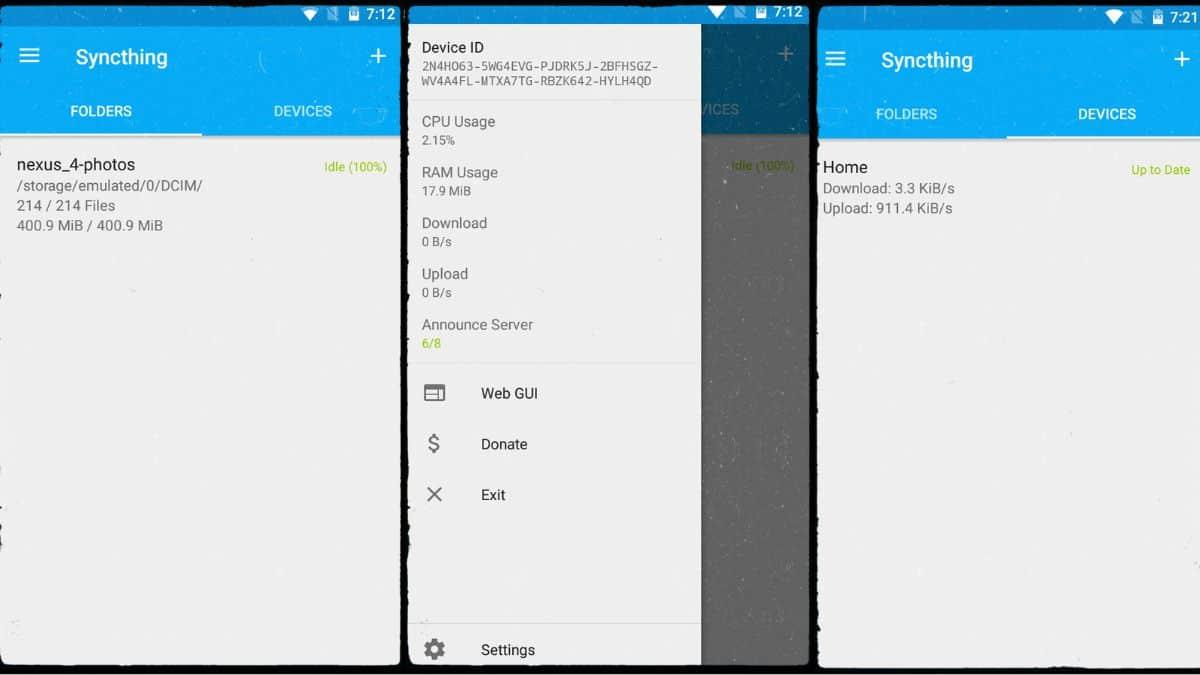
A Syncthing telepítése különböző rendszerekre
A Syncthing egyik nagy előnye, hogy keverheted operációs rendszerek minden gond nélkülWindows Linuxszal, Linux macOS-szel, PC-k Android telefonokkal stb. A program lényege ugyanaz; csak a telepítési módszer és a rendszerbe való integráció módja változik.
Windows: Syncthing + SyncTrayzor
Windows rendszeren a hivatalos Syncthing bináris fájl parancssorból működik, és alapértelmezés szerint hagyj nyitva egy ablakot terminál futás közben, tárolja az adatait a AppData\Local és nem integrálódik zökkenőmentesen a bejelentkezési folyamatba. A dolgok zökkenőmentesebbé tétele érdekében a legkényelmesebb megoldás a használata SyncTrayzor, egy olyan konténer, amely a következőkért felelős:
- Automatikus szinkronizálás indítása amikor bejelentkezel.
- Minimalizálás a tálcára, ikonok és állapotjelzők megjelenítése.
- mutat Értesítések a változásokról és kapcsolatokról eszközök.
- Közvetlen hozzáférést biztosít az integrált webes felülethez.
A SyncTrayzor letölthető a GitHub adattárból telepíthető vagy hordozható verzióban, és a .NET keretrendszert igényli. A telepítés után ajánlott áttekinteni a beállításait, hogy megbizonyosodjon... Windows rendszerrel indul, minimalizálja a rendszertálcát, és nem árasztja el a rendszert értesítésekkel. minden alkalommal, amikor egy eszköz belép vagy kilép.
macOS: Natív alkalmazás szinkronizálása
Nincs közvetlen megfelelője a SyncTrayzornak macOS rendszeren, de vannak egy alkalmazásként csomagolt Syncthing csomag amely integrálja a bináris fájlt a rendszerrel. A macOS hivatalos Syncthing adattárából töltődik le, és bármely más rendszeralkalmazáshoz hasonlóan telepíthető.
A kezdeti beállítás után az adminisztrációs felület ugyanaz a weboldal marad, mint mindig, és a böngészőjéből elérhető. Innen a következőket teheti: Konfigurálja az automatikus indítást és a többi beállítást a rendszer saját beállításaiból vagy harmadik féltől származó eszközökkel.
GNU/Linux: csomagok, adattárak és systemd szolgáltatások
Linuxon a telepítés a disztribúciótól függ. A Syncthing projekt karbantartja a egyéni tárolók Debianhoz és származékaihoz, míg olyan rendszerekben, mint a CentOS, a Fedora vagy hasonlók, általában az EPEL-en vagy más tárolókon keresztül érhető el.
A csomag telepítése után a szolgáltatást általában a systemd segítségével lehet kezelni. A tipikus minta egy adott felhasználóként történő futtatáshoz a következő:
systemctl enable syncthing@usuario

systemctl start syncthing@usuario
Bár technikailag futtathatnád úgy is, gyökér, Biztonsági okokból nem ajánlottCsak szigorúan ellenőrzött környezetekben van értelme, ahol te vagy az egyetlen felhasználó, és a rendszer jól védett.
Néhány disztribúcióban is létezik synchthing-gtk, egy GTK-alapú grafikus felület, amely tálcaikont, egyszerű démonvezérlést és közvetlen hozzáférést biztosít az adminisztrációs weboldalhoz.
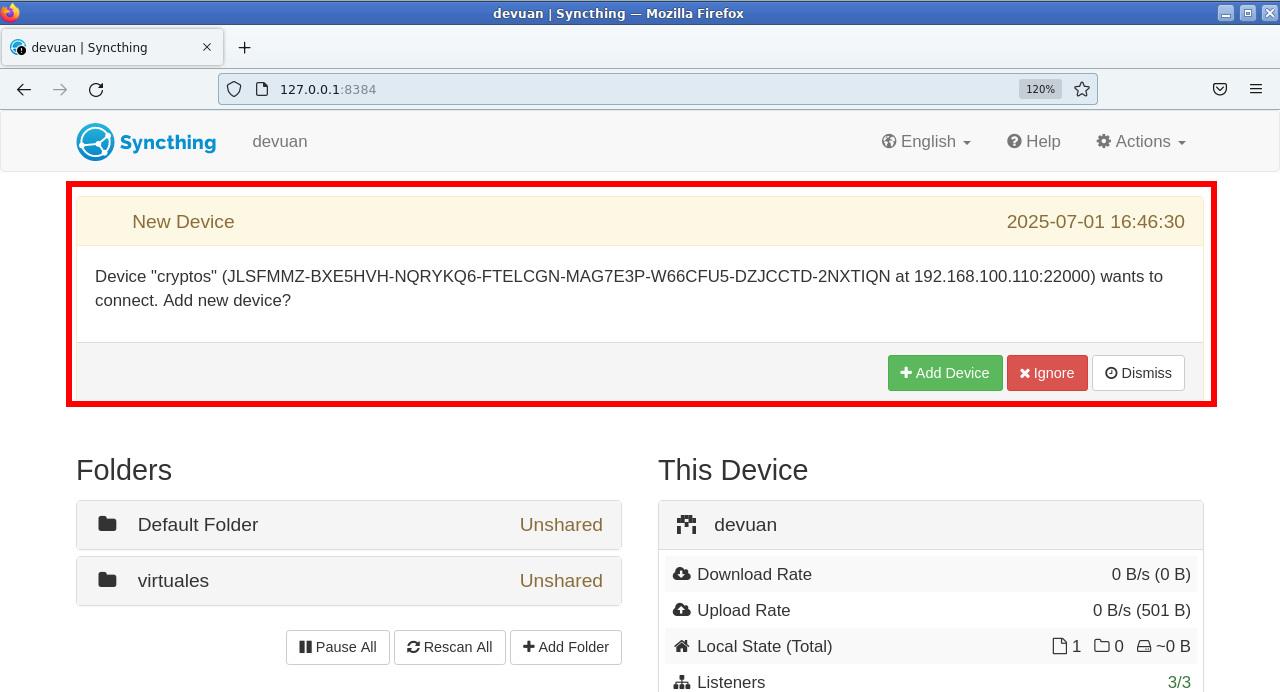
Android: Hivatalos alkalmazás- és mobilszinkronizáció
Androidon telepítheted a Syncthinget a következő címről: Play Áruházból vagy a F-DroidA mobilalkalmazás tartalmazza mind a szinkronizálási szolgáltatást, mind egy érintőképernyős felületet az eszközök, mappák és engedélyek kezeléséhez.
Egy tipikus felhasználási mód automatikusan szinkronizálja a kamera mappát a mobiltelefonodról a számítógépedre vagy szerveredre, így minden elkészített fotód automatikusan átmásolódik az asztali számítógépedre anélkül, hogy Google Fotók, iCloud vagy hasonló szolgáltatások.
Manuális indítás akadálymentes webes felülettel
Bármelyik rendszeren manuálisan is elindíthatja a Syncthing programot a webes felület címének megadásával a következővel: az opciót -gui-address. Például:
syncthing -gui-address="0.0.0.0:8384"
Ezáltal elérhetővé válik a grafikus felhasználói felület a 8384-es porton, így az bármely IP-címről elérhető. Ez hasznos a kezdeti konfigurációkhoz vagy a távoli adminisztrációhoz, de Nem ajánlott védelem nélkül nyitva hagyni.A szokásos dolog az, hogy erre korlátozzuk 127.0.0.1:8384 És ha kívülről kell bejutnod, használd a SSH porttovábbítással, vagy felhasználónév és jelszó konfigurálásával a grafikus felhasználói felülethez.
Első kapcsolatfelvétel a webes felülettel
A szinkronizálás elsősorban innen történik: egy nagyon letisztult és könnyen használható webes felületBár megnyithatod a SyncTrayzorból vagy a syncthing-gtk parancsikonokból, belsőleg mindig ugyanaz: egy oldal, amelyet maga a démon szolgál ki a konfigurált porton (alapértelmezés szerint 8384 a localhoston).
Ez a felület a következőképpen van felépítve: különféle szakaszok:
- Főmenü (Műveletek/Beállítások, Újraindítás stb.).
- Értesítési terület új eszközökről, hibákról vagy statisztikákról szóló értesítésekhez.
- Blokkok innen mappák szinkronizált.
- Panel "Ez az eszköz„a helyi csomóponttól származó információkkal.”
- Listája egyéb eszközök összekapcsolva.
- Linkek dokumentációhoz, közösséghez és egyéb külső forrásokhoz.
- Ablakok kialakulóban lévő párbeszéd amelyek alul nyílnak meg, amikor szerkesztesz egy mappát, eszközt adsz hozzá stb.
Amikor először bejelentkezel, a Syncthing valószínűleg megkérdezi, hogy szeretnéd-e küldjön névtelen statisztikákat A fejlesztés segítéséhez: csomópontok száma, verziók, operációs rendszerek… Elfogadhatod vagy elutasíthatod, és később módosíthatod a beállításokban.
Felhasználónév és jelszó konfigurálása a grafikus felhasználói felülethez
Ha a webes felületet a következőn túl is elérhetővé szeretnéd tenni: localhost, ez döntő védje meg hitelesítésselEhhez a főmenüből lépjen a következőre: Műveletek > Beállítások > Grafikus felhasználói felület és adjon meg egy felhasználónevet és jelszót. Ezt a konfigurációt a hálózat összes eszközén meg kell ismételnie.
Eszközazonosító és csomópont-összekapcsolás
A rendszer lelke a Eszköz azonosítóEz a hosszú alfanumerikus kód egyedileg azonosítja a Syncthing minden egyes példányát, és a fürtcsomópontok közötti kapcsolatok engedélyezésére szolgál.
Az eszköz azonosítójának megtekintése
Az azonosító megtekintéséhez a webes felületen kattintson a Műveletek > Azonosító megjelenítéseEgy ablak nyílik meg a következővel:
- Az azonosító teljes szöveges karakterlánca.
- Un QR-kód, nagyon praktikus, ha egy másik eszközről történő szkenneléssel szeretne mobiltelefont hozzáadni.
Az azonosító az, amire szükséged lesz privát küldés egy másik személynek vagy megjegyzés hozzáadásához ez a csapat a többi gépedhez.
Az eszköz megjelenített nevének módosítása
Alapértelmezés szerint a Syncthing az operációs rendszer nevét használja ember által olvasható eszköznévként, de ezt módosíthatja, hogy érthetőbb legyen. Műveletek > Beállítások > Általános Találni fog egy mezőt, ahol szerkesztheti ezt a nevet.
Ajánlott egy azonosítót választani egyedi és hosszú távon stabil (például „PC-asztali számítógép”, „Laptop-munkahelyi”, „Szerver-otthoni”), hogy elkerülje a zavart, amikor több eszköz csatlakozik ugyanarra a hálózatra.
Távoli eszközök hozzáadása és elfogadása
Az eszközök közötti kapcsolat mindig kölcsönösAhhoz, hogy két csomópont összekapcsolódjon, mindegyikhez hozzá kell adni a másik azonosítóját, és el kell fogadni a kapcsolatot.
Távoli eszköz hozzáadásához: Tartsa kéznél az eszközazonosítóját.
- Az A csapatban nyomd meg a Eszköz hozzáadása (vagy „Távoli eszköz hozzáadása”).
- Illessze be a A B csapat eszközazonosítója az első mezőben.
- Válassz egy ember által olvasható nevet az adott csomópontnak, vagy hagyd, hogy azt használja, amelyet a távoli eszköztől kap.
- Opcionálisan a „Megosztás” lapon kiválaszthatja, hogy mely mappákat szeretné megosztani mostantól.
- Mentse a módosításokat.
A szinkronizálás lehetséges Automatikusan felismeri a többi eszközt a LAN-onTehát néha még az azonosítót sem kell lemásolni; egyszerűen csak ki kell választani az észlelt csomópontot, és ellenőrizni kell, hogy az azonosító egyezik-e.
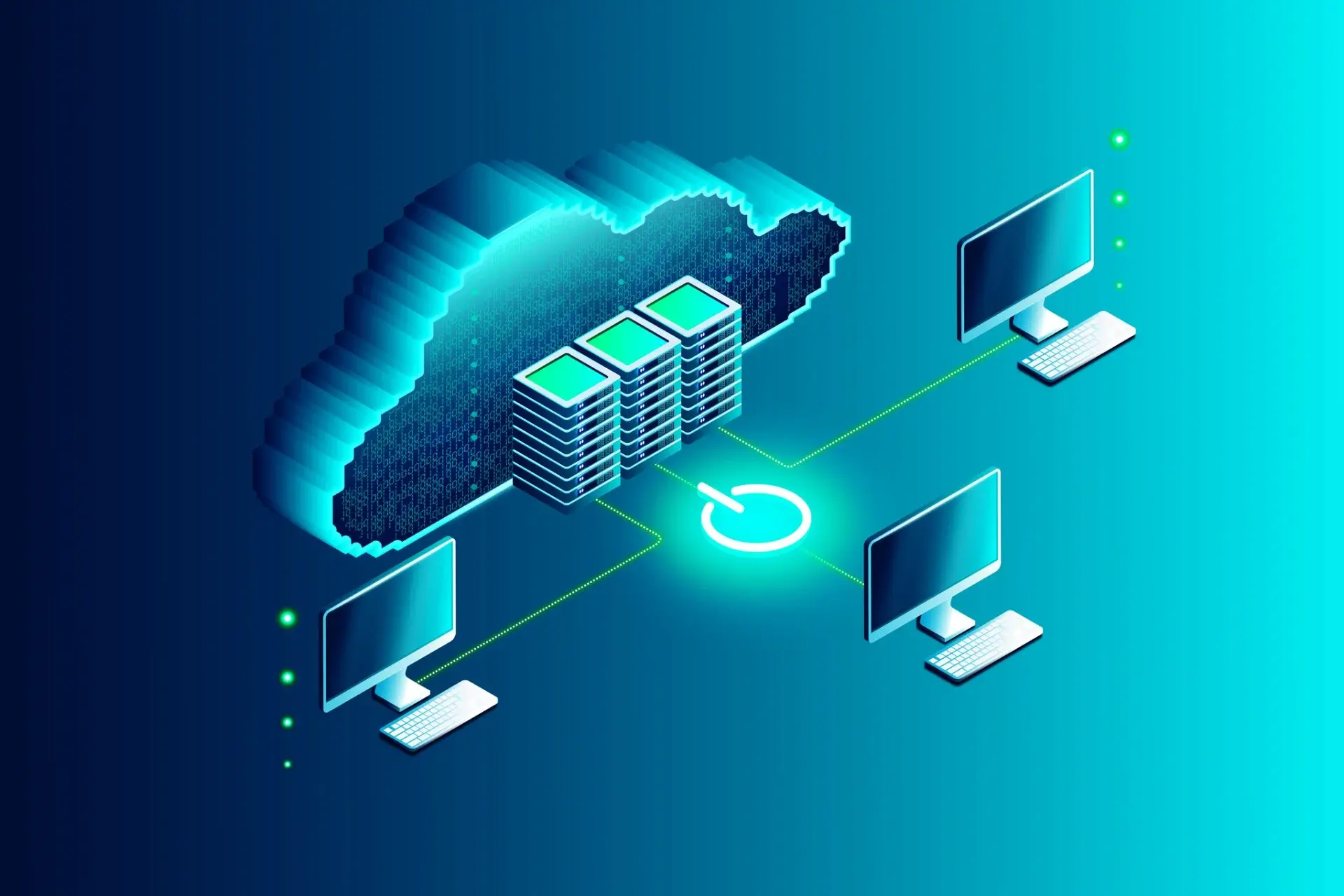
Amikor az A csapat hozzáadja a B-t, a B csapatban megjelenik az „a”. értesítés az új eszköz elfogadásárólJóváhagyás után ugyanazt a párbeszédpanelt fogja látni, amelyen már ki van töltve az azonosító és a név, és készen áll a mentésre. Ettől a pillanattól kezdve mindkét csomópont össze lesz kapcsolva, és mappákat fognak tudni megosztani.
Szinkronizált mappák létrehozása és megosztása
Miután két vagy több eszköz összekapcsolódott, itt az ideje, hogy létrehozza az első megosztott mappátAz alapvető folyamat nagyon egyszerű: az egyik számítógépen definiálsz egy mappát, kiválasztod az elérési útját a fájlrendszerben, és kiválasztod, hogy mely eszközökkel szeretnéd megosztani. A többi csomóponton elfogadod a meghívást, és megadod a helyi elérési utat, ahová a fájl mentésre kerül.
Új mappa definiálása a számítógépen
Bármelyik eszközön nyomja meg a gombot „Mappa hozzáadása”Egy párbeszédpanel jelenik meg több füllel, amelyek közül a legfontosabb az "Általános". Itt a következőket kell megadnia:
- Mappa címke: a név, amelyet a többi eszköz látni fog (például „Mobil-fotók”, „Projektek”, „vm_share”…).
- Mappa elérési útja: a fájlrendszer abszolút elérési útja, pontosan úgy, ahogy a fájlkezelőben megjelenik (például,
D:\Carpeta compartidaWindows vagy~/syncthing/vm_shareLinuxon).
Jó ötlet követni egy logikus és következetes felépítés És amikor Windowsban dolgozol, ne feledd, hogyan egyetlen mappa megosztása hálózaton keresztülPéldául, ha az összes Syncthing mappát egy közös könyvtárba csoportosítja (~/syncthing) ahelyett, hogy mindenfelé szétszórná őket. Ez megkönnyíti a karbantartást és csökkenti a hibákat.
Ezután váltson a lapra „Megosztás”Itt látni fogja az összes összekapcsolt eszköz listáját; válassza ki azokat, amelyeket hozzá szeretne adni ehhez a mappához. Amikor a Mentés gombra koppint, A mappa létrejön, és a meghívó elküldésre kerül. azokhoz a csomópontokhoz.
Megosztott mappa elfogadása más eszközökön
Távoli számítógépeken hamarosan megjelenik egy értesítés, amely jelzi, hogy egy másik eszköz meg akar osztani egy mappát veled. Az elfogadást követően megnyílik ugyanaz a mappabeállítások párbeszédpanel, ahol a következőket teheted:
- Válaszd a helyi útvonal hol lesz tárolva (nem kell, hogy ugyanúgy legyen elnevezve, mint a forrás).
- Ellenőrizd a mappa típusát (küldés/fogadás, csak küldés, csak fogadás).
- Speciális szkennelési beállítások, tárhelykorlátok, verziókezelés stb. konfigurálása
Ha az elérési út nem létezik, a Syncthing... automatikusan létrehozza a könyvtáratEttől a pillanattól kezdve minden fájl, amit a számítógépek valamelyik mappájába helyez, elkezd törlődni. replikáld és maradj szinkronban a fennmaradó hozzárendelt eszközökön.
P2P szinkronizáció több eszköz között: radiális és mesh klaszter
Ha csak két eszközöd van, minden nagyon egyszerű: A változások A-ból B-be és B-ből A-ba mennek Nincs további történet.
Tegyük fel, hogy három eszközöd van: A, B és C. Kezdetben csak a C-t csatlakoztathatod az A-hoz. Ez azt jelenti, hogy A látja B-t és C-t, de B és C nem ismerik egymást.Minden olyan adat, amelynek B-ből C-be kell jutnia, áthalad A-n, ami szűk keresztmetszetet és központi meghibásodási pontot jelent.
Ennek javítása érdekében a Syncthing bevezeti a következő koncepciót: "bemutató" (Bemutatkozás). Egy előadóként megjelölt eszköz képes új csomópontok létezésének terjesztésére a többi eszközre, amelyekkel mappákat oszt meg. Vagyis, ha A előadó és hozzáadja C-t, B is automatikusan tudni fog C-ről.
Eszköz megjelölése előadóként: aktiválja az új csomópontok bevezetését.
- Bontsa ki az eszközt a listában, és koppintson a Szerkesztése.
- Lépjen a „Megosztás” fülre.
- Jelölje be a négyzetet "Bemutató" (vagy „Bemutatkozás”).
- Ellenőrizd, hogy a megosztott mappák megfelelően vannak-e megjelölve.
- Mentse a módosításokat.
Így létrehozhatsz egy radiális klaszterEgy központi csomópont, amely bemutatja egymásnak a többi eszközt. A nagy előnye, hogy még akkor is, ha a prezentáló kikapcsol, A többiek továbbra is kommunikálni fognak egymással és szinkronizálják az adatokat.Továbbá, amikor több számítógép rendelkezik a fájlok egy részével, az átvitel elosztott módon történik: minden csomópont több forrásból is letölthet blokkokat, ezáltal csökkentve az egyéni terhelést.
Lehetőség van arra is, hogy létrehozzanak egy hálófürt Összességében minden eszköz egymást jelöli meg előadóként. Ez egy nagyon rugalmas lehetőség, de a legtöbb esetben nem ajánlott, mert Az eszközökről származó információk hajlamosak a végtelenségig újrahasznosulniHa valaki leiratkozik és törlik, a listája újra megjelenhet, egy másik csomópont továbbítja, amely még mindig rendelkezik vele. A végeredmény általában egy fantomeszközökkel teli lista, és ami még rosszabb, a Syncthing figyelmeztetéseket jelenít meg, amikor kölcsönös előadókat észlel.
Mappatípusok: küldés és fogadás, csak küldés, csak fogadás
A Syncthingben egy mappa alapértelmezett viselkedése a következő: „Küldés és fogadás” (küldés és fogadás). Ez azt jelenti, hogy a benne részt vevő eszközök bármelyike létrehozhat, módosíthat vagy törölhet fájlokat, és ezek a változtatások mindkét irányban terjedni fog amíg mindenki szinkronba nem kerül.
Vannak azonban olyan esetek, amikor ez nem kívánatos. Tipikus példa erre, amikor azt szeretné, hogy egyirányú szinkronizálás A-tól B-igígy B megkapja az összes változtatást, de soha nem módosíthatja azokat vissza, még véletlenül sem.
Csak küldésre vagy csak fogadásra szolgáló mappa konfigurálása
Minden eszköz önállóan dönthet, az egyes mappák szinkronizálási módja:
- Küldés és fogadásteljes kétirányú szinkronizáció.
- Csak küldésAz eszköz adatforrásként működik, és nem fogad el változtatásokat a hálózatról.
- Csak fogadásAz eszköz letölti a módosításokat, de a helyi módosítások nem kerülnek továbbításra.
A mappa típusának módosításához: Válassza a „Mappa típusa” lehetőséget a Speciális beállításokban.
- Kattintson a mappa fejlécére a panel kibontásához.
- Kattintson a Szerkesztése.
- Nyissa meg a szakaszt "Fejlett" a párbeszéden belül.
- Keresse meg a mezőt „Mappa típusa” és válassza ki a kívánt opciót.
- Mentse a módosításokat.
Fontos megérteni, hogy ez a konfiguráció megtörtént mindkét végénPéldául az A eszközön a mappa beállítása „Csak küldés”, a B eszközön pedig „Csak fogadás” lehet. Ebben az esetben A lesz a mérvadó hivatkozás a mappából, és a B egyszerűen replikálja a tartalmát.
Ha olyan eszközön módosítasz fájlokat helyben, amely csak fogadásra van konfigurálva, a Syncthing úgy is fogja kezelni őket. nem kívánt különbségekA webes felületen lehetőség lesz a módosítások elvetésére, hogy a mappa újra illeszkedjen a forráshoz. Más számítógépek azt fogják látni, hogy a mappa nincs teljesen szinkronizálva, amíg ezt az eltérést nem oldják meg.
Gyakorlati példa: szinkronizáció A-ból B-be visszatérési változtatások nélkül
Képzeld el, hogy két számítógéped van, A és B, mindkettőn Windows fut, és szeretnéd Az A mappában végrehajtott összes módosítás tükröződik a B mappában is, de fordítva soha.Az általad leírt viselkedés, ahol az egyik oldalon törölt mappa a másikról újra létrejön, tipikus a rosszul igazított kétirányú konfigurációra.
A pontos A → B áramlás eléréséhez tegye a következőket: ellentétes típusokat konfiguráljon mindkét végén.
- Az A számítógépen konfigurálja a mappát a következőképpen: „Csak küldd el”.
- A B számítógépen konfigurálja ugyanazt a mappát, mint a „Csak fogadás”.
- Győződjön meg arról, hogy mindkettő a megfelelő útvonalra mutat, és hogy az eszközök online állapotban vannak.
Innen, Az A-ban törölt, módosított vagy létrehozott fájlok a B-ben is érvényesek lesznek.A B mappában végrehajtott módosítások azonban nem érvényesülnek visszafelé. Ha létrehoz egy almappát a B mappában, a Syncthing végül felajánlja a lehetőséget, hogy eltávolítsa ezt az eltérést, és visszaállítsa az A mappában beállított állapotot.
Adatvédelem, biztonság és szinkronizálás hálózati összetevők
Bár a Syncthing filozófiája az adatok eszközeiden való tárolására összpontosít, fontos tudni, hogy milyen információkat osztanak meg és milyen kiegészítő szolgáltatások vesznek részt a folyamatban.
Titkosítás és láthatóság az eszközök között
A csomópontok közötti kommunikáció mindig rajta keresztül történik. végponttól végpontig titkosított TLS kapcsolatokhelyben generált kulcspárok és tanúsítványok használatával. Ez megakadályozza, hogy jogosulatlan harmadik felek elolvassák vagy módosítsák az adatait átvitel közben.
Magán a klaszteren belül azonban Minden eszköz lát bizonyos részleteket a többiről. amellyel kapcsolatban áll: IP-cím, operációs rendszer, SyncThing verzió, kapcsolat állapota (csatlakozva, leválasztva, szinkronizálás stb.). Ezért ajánlott korlátozd a kapcsolatokat csak megbízható emberekrekülönösen a személyes eszközök esetében, amelyek felfedik a használati szokásaidat (például a csatlakozások számát).
Kiegészítő szerverek: felderítés, továbbítások és statisztikák
A közvetlen P2P mellett a Syncthing számos másra is támaszkodik a projekt által kezelt közszolgáltatások:
- Globális felderítő szerver: lehetővé teszi két eszköz számára, hogy megtalálják egymást az eszközazonosítójuk alapján, még akkor is, ha NAT mögött vannak, és IP-címük ismeretlen.
- Relék (ismétlők)Amikor nem lehetséges portokat nyitni vagy UPnP-t használni, egyes csomópontok a következőkhöz folyamodnak: továbbító szerverek amelyek hídként működnek, a sebességvesztés árán.
- Átjátszólista-kiszolgáló: központi katalógus, amely jelzi, hogy mely relék érhetők el.
- Frissítési szerver: forrás, ahonnan a Syncthing letölti az új verziókat, ha az automatikus frissítés engedélyezve van.
- Statisztikai szerver: névtelen adatokat gyűjt, ha hozzájárul a részvételhez, a fejlesztés javítása és a szoftver használatának megértése érdekében.
Mindezek az összetevők képesek cserélje ki vagy deaktiválja a speciális beállításokban teljesen privát hálózatot hozhat létre, vagy használhat metódusokat a következőkhöz: biztonságos fájlmegosztás (Például egy olyan szervezetben, amely saját felderítő szerverrel és belső továbbítókkal rendelkezik). Ha azonban nincs konkrét igénye, általában a legjobb, ha meghagyja az alapértelmezett konfigurációt, amely nagyon ésszerű egyensúlyt kínál a kényelem és a szabályozhatóság között.
Speciális lehetőségek, amelyek hasznosak a mindennapi életben
Az alapokon túl a Syncthing integrálja a következőket speciális funkciók amelyek lehetővé teszik a szinkronizálás finomhangolását és összetettebb forgatókönyvekhez való igazítását.
Mappa paraméterek: beolvasás, hely és metaadatok
Mappa szerkesztésekor és a fül megnyitásakor "Fejlett"Olyan lehetőségeket találsz, mint:
- Szkennelési intervallum: a fájlrendszer változásainak ellenőrzésének gyakorisága a valós idejű értesítések mellett.
- Lemezterület-korlátok: minimális szabad százalék a partíció teljes megtöltésének elkerülése érdekében.
- Fájlellenőrzési végzés és a szkennelési prioritás.
- Szinkronizálás engedélyek, tulajdonos és egyéb metaadatok operációs rendszertől függően.
Fájlok figyelmen kívül hagyása, megosztás több eszközzel és verziókezelés
Más füleken nagyon praktikus eszközöket találsz a következőkhöz: verziók szűrése és megőrzése:
- megosztása: részt vevő eszközök hozzáadása vagy eltávolítása egy már létrehozott mappából.
- Minták figyelmen kívül hagyása: adja meg azokat a fájl- vagy almappák mintáit, amelyeket nem szeretne szinkronizálni (például,
*.tmp, könyvtárak.git, Stb.) - Fájl verziózásKonfigurálja a módosított vagy törölt fájlok korábbi verzióinak mentési módját. A szinkronizálás több régi másolatot is képes megőrizni, hogy pufferként szolgáljon hibák esetén.
Távoli hozzáférés a grafikus felhasználói felülethez és a szerverek konfigurációjához
Amikor a Syncthinget távoli szerveren vagy grafikus környezet nélküli gépen használod, a webes felület még fontosabbá válik. A grafikus felhasználói felület lehetővé teszi, hogy mindent távolról kezelj.. Tud:
- A figyelő IP-cím módosítása a grafikus felhasználói felületben Műveletek > Beállítások > Grafikus felhasználói felület hogy kapcsolatokat fogadjon a helyi hálózatról vagy egy adott IP-címről.
- A fájl manuális szerkesztése
~/.config/syncthing/config.xmla cím módosításához, ha ideiglenesen nem fér hozzá a weboldalhoz. - Használjon a SSH alagút hogy a 8384-es portot továbbítsd a szerverről a helyi gépedre, és úgy kezeld a Syncthinget, mintha előtte ülnél.
systemd-t használó rendszerekben ne feledje, hogy ha módosítja a szervizegységet (/etc/systemd/system/syncthing@usuario.service), futtatnod kell systemctl daemon-reload és indítsa újra a szolgáltatást a módosítások érvénybe léptetéséhez.

Szenvedélyes író a bájtok és általában a technológia világáról. Szeretem megosztani tudásomat írásban, és ezt fogom tenni ebben a blogban, megmutatom a legérdekesebb dolgokat a kütyükről, szoftverekről, hardverekről, technológiai trendekről stb. Célom, hogy egyszerű és szórakoztató módon segítsek eligazodni a digitális világban.