- Az FPS azt jelzi, hogy a GPU hány képkockát generál másodpercenként, a Hz pedig a maximális frekvenciát jelöli, amelyen a képernyő ezeket megjelenítheti.
- Az FPS és a Hz látható a Android bűn gyökér mediante alkalmazások monitorozás más alkalmazások átfedésére vonatkozó engedéllyel.
- Sok gyártó integrálja az FPS-számlálókat és a teljesítményfigyelőket a játékmódjaiba és a fejlesztői beállításaiba.
- Az Android fejlesztői eszközök lehetővé teszik a fejlett teljesítményelemzést a mobileszköz számítógéphez való csatlakoztatásával.
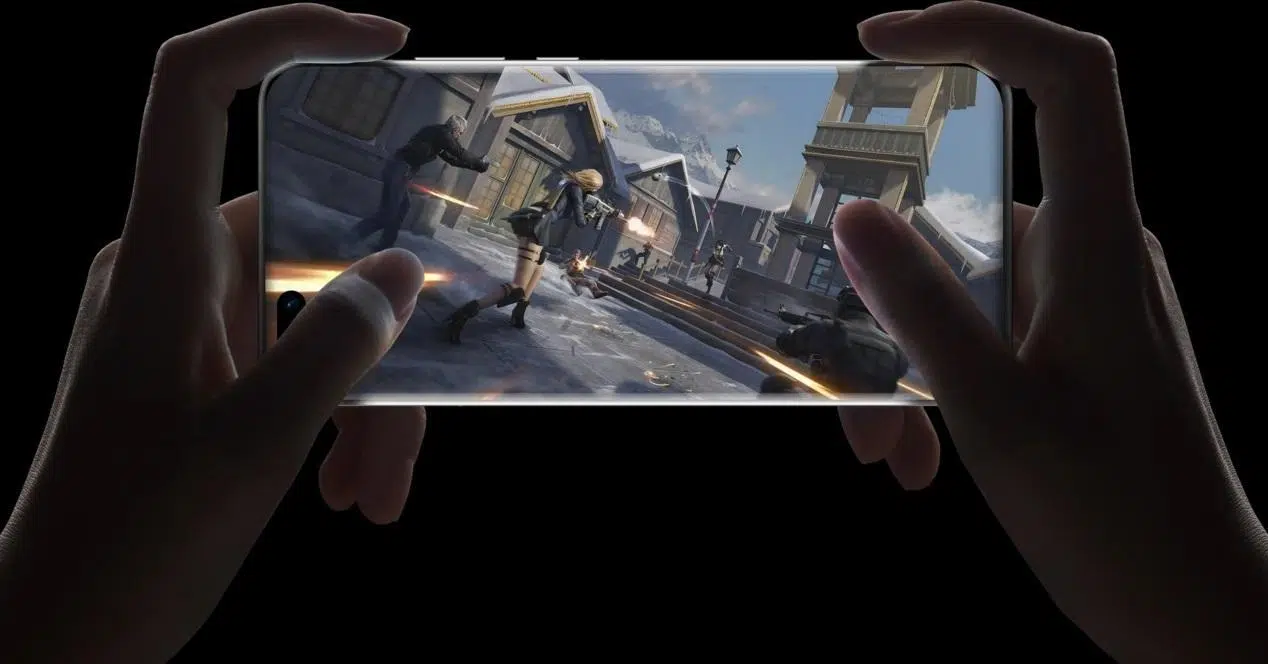
Ha rendszeresen játszol mobileszközödön, valószínűleg elgondolkodtál már azon, hogy miért fut az egyik játék simán, míg a másik akadozni látszik. A felelősség (vagy az érdem) nagy része a... képkocka/másodperc és képernyőfrissítési gyakoriságEz két olyan fogalom, amit jól meg kellett értened, ha a legtöbbet szeretnéd kihozni Android-telefonodból, amikor elkezdesz játszani.
Ebben a cikkben megtudhatja Valós idejű FPS és Hz megtekintése Android játékokbanKözvetlenül a képernyőn játék közben, root hozzáférés nélkül, a gyártó beépített eszközeit és harmadik féltől származó alkalmazásokat is használva. Nézzük meg nyugodtan, lépésről lépésre és közérthető nyelven, hogy zavartalanul ellenőrizhesd a telefonod teljesítményét.
Mit jelent az FPS és Hz egy Android telefonon?
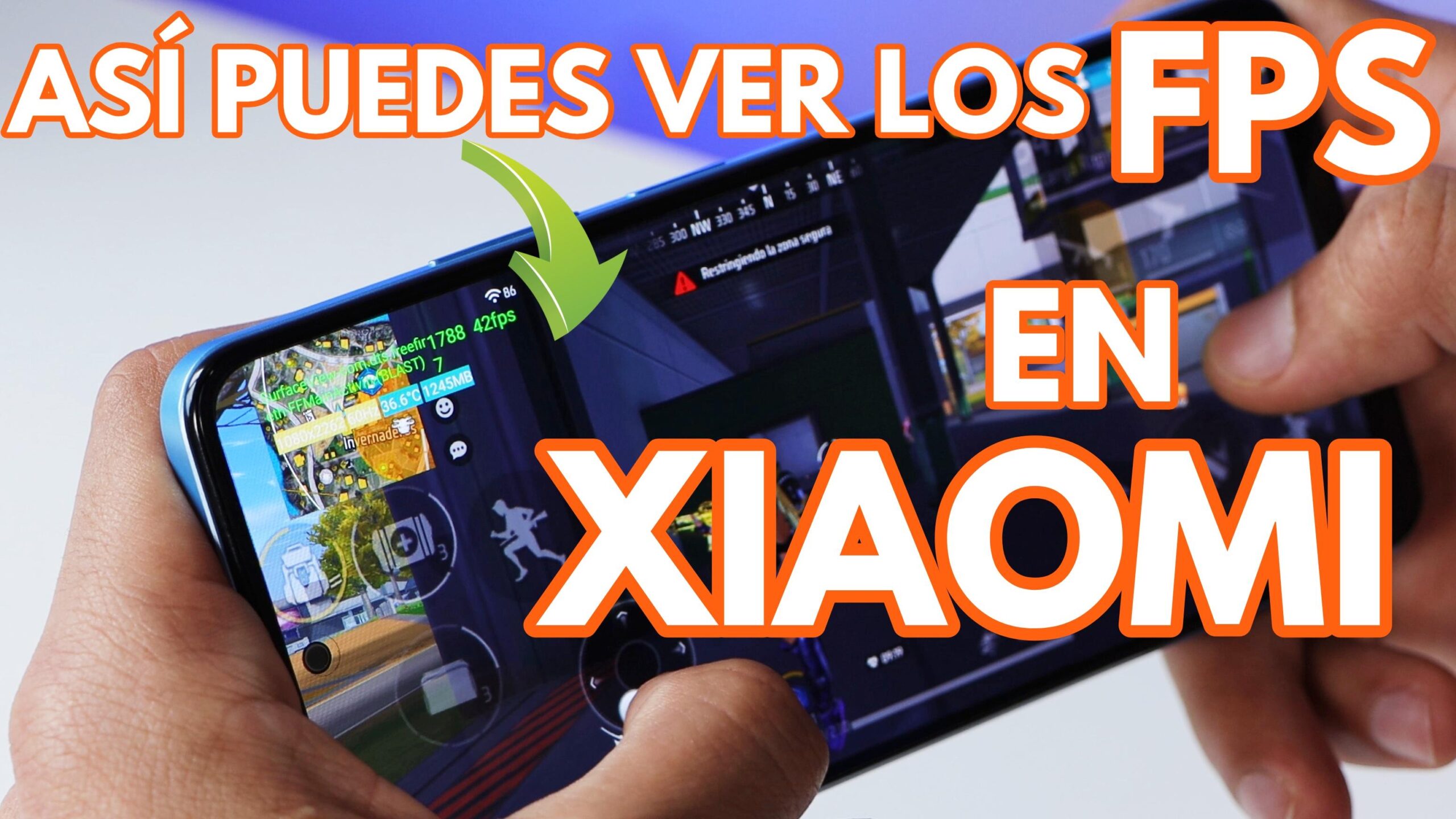
Mielőtt bármit is telepíteni kezdenénk, fontos tisztázni, hogy pontosan mit mérünk, amikor arról beszélünk. FPS és frissítési gyakoriság AndroidonKét rokon fogalomról van szó, de nem ugyanazok, és gyakran összekeverik őket.
Egyrészt, A Hz (hertz) jelzi a képernyő másodpercenkénti működési ciklusainak számát.Vagyis azt, hogy másodpercenként hányszor képes frissíteni a képernyő a megjelenített képet. Egy 60 Hz-es képernyő másodpercenként 60-szor, egy 90 Hz-es képernyő másodpercenként 90-szer frissül, és így tovább 120 Hz-es, 144 Hz-es vagy akár magasabb frissítési gyakorisággal. játékmobilok.
Másrészt a FPS (képkocka/másodperc) Azt mérik, hogy a rendszer, konkrétan a processzor és a GPU, milyen gyorsan generálja a játék képkockáit. Egyszerűen fogalmazva, a GPU által másodpercenként elkészített különálló képek száma a játék futtatása érdekében.
Ha együtt nézzük őket, a Az FPS a mobileszköz nyers teljesítményét tükrözi játék futtatása közben.Míg a Hz jelzi a képernyő által megjeleníthető kép határát. Például, ha a képernyő frissítési frekvenciája 60 Hz, az ideális esetben a játék stabil 60 FPS-sel fut. Ha a játék 40 FPS-en marad, kevésbé lesz sima a kép; ha a képernyő frissítési frekvenciája 120 Hz, de a játék csak eléri a 60 FPS-t, a panel gyakrabban frissülhet, de a játék nem generál elég képkockát ahhoz, hogy kihasználja ezt.
Ezen túlmenően, Az FPS sokkal változékonyabb, mint a Hz.A képernyőfrissítési gyakoriság általában rögzített marad (60, 90, 120…), vagy néhány érték között változik a választott módtól függően, míg az FPS fel-le ingadozik az egyes jelenetek igénybevételétől, a mobiltelefon hőmérsékletétől, az akkumulátor állapotától és a játék grafikai beállításaitól függően.
Ezért, amikor akadozást, ugrálást vagy a játék „lassúságát” észleli, általában az történik, hogy A képkockasebesség a kényelmes szint alá esikA 60 FPS-sel való játék ideálisnak tekinthető a legtöbb mobiljátékban; a 30 FPS elfogadható, de már kevésbé érződik simának, és 20 FPS alatt általában elég rossz élményt eredményez, laggal és nagyon rángatózó animációkkal.
Miért hasznos látni az FPS-t és a Hz-et játék közben?
Valós idejű vezérlés az FPS-ráta és a frissítési gyakoriság Ez nem csak a teljesítményrajongóknak szól. Nagyon praktikus módja annak, hogy megtudd, a telefonod megállja-e a helyét a kedvenc játékaidban, és hogy megfelelően beállítsd a grafikai beállításokat, nehogy "vakon" játssz.
Például, ha azt látod, hogy egy igényes játékban a számláló a kívánt szint közelében marad 60 stabil FPS kiváló minőségbenTudod, hogy a telefonod gond nélkül elbírja. Ha azonban a szám folyamatosan 25 és 40 FPS között ugrik, és az erős effekteket tartalmazó jelenetekben észrevehető visszaesésekkel jár, akkor az ésszerű megoldás az, ha csökkented a grafikai beállításokat vagy a felbontást, vagy letiltasz olyan opciókat, mint a MSAA 4x a gördülékenyebb élmény elérése érdekében.
Az is hasznos, ha ellenőrizni szeretné, hogy a A képernyő magas frissítési gyakoriságú módja valójában aktiválódik.Sok telefon rendelkezik „intelligens” vagy adaptív móddal, amely az alkalmazástól függően vált a különböző frissítési gyakoriságok (Hz) között. A valós idejű frissítési gyakoriság megtekintésével láthatja, hogy a képernyő 90 vagy 120 Hz-re nő-e, amikor belép egy kompatibilis játékba, vagy 60 Hz-en marad-e akkor is, ha gyorsabb képernyője van.
Továbbá a megfelelő eszközökkel nemcsak az FPS-t és a Hz-et láthatod, hanem a Figyelemmel kísérheti a CPU és a GPU használatát, a hőmérsékletet és az akkumulátor élettartamát.Ez segít észlelni, hogy egy adott játék túl nagy terhet ró-e a rendszerre. hardver vagy ha egy adott grafikus mód a telefon túlmelegedését vagy a szokásosnál nagyobb akkumulátorfogyasztást okoz.
A nagyon erős hardverrel rendelkező mobiltelefonokban, és különösen a Játékos telefonok 120 Hz-es vagy 144 Hz-es kijelzővel és olyan processzorok, mint Snapdragon G sorozatHa ezek az adatok könnyen elérhetők, finomhangolhatod az egyensúlyt a simaság, a grafikai minőség és az akkumulátor-üzemidő között. Végső soron arról van szó, hogy a játék elég simán fusson egy jó élményhez, anélkül, hogy feleslegesen feláldoznád az erőforrásokat.
FPS és Hz megtekintése Androidon harmadik féltől származó alkalmazások használatával
Ha a mobiltelefonod nem rendelkezik saját játékeszközökkel, vagy
A hozzá tartozók nem lesznek elegendőek; a legegyszerűbb módja ennek FPS és frissítési gyakoriság megtekintése Android játékokban egy dedikált alkalmazás telepítése innen: Google Játssz. Több lehetőség is van, de sok nagyon hasonló módon működik.
Az egyik legpraktikusabb alkalmazás hasonló a Display Checkerhez vagy a népszerű valós idejű képernyőn megjelenő FPS-mérőkAz ilyen típusú alkalmazások általában egy átfedő számlálót kínálnak, amely a másodpercenkénti képkockák számát és a képernyő frissítési gyakoriságát is mutatja, egyéb hasznos eszközadatok mellett.
Az ilyen típusú teljesítményfigyelő eszközök általában olyan funkciókat tartalmaznak, mint például FPS megjelenítése átfedésként Mindig látható, még akkor is, ha alkalmazást váltasz, vagy teljes képernyős módban játszol. Általában azt is lehetővé teszik, hogy ezt az információt az állapotsorra vagy az értesítési területre küldd a gyors hozzáférés érdekében anélkül, hogy túlságosan tolakodó lennél.
A számláló mellett ezek az alkalmazások általában a következőket is kínálják: részletes hardver specifikációkEz magában foglalja a processzorra (CPU), a GPU-ra, a képernyőre (felbontás, pixelsűrűség, OpenGL verzió, maximális frissítési gyakoriság stb.) és az erőforrás-fogyasztásra vonatkozó információkat is. Így egyetlen eszköz meglehetősen átfogó áttekintést nyújt arról, hogy mit csinál a mobileszköz.
Ne ijedj meg az engedélyektől: ahhoz, hogy információk megjelenítése más alkalmazások felettAz ilyen típusú alkalmazásokhoz overlay engedélyre van szükség. Ez normális, mert enélkül nem tudnák megjeleníteni az FPS-jelzőt a játék tetején. Nem kell root-olni, vagy bármi szokatlant tenni: egyszerűen add meg ezt az engedélyt a rendszerbeállításokban, amikor a rendszer kéri. Ha játékmenet rögzítését tervezed, kérjük, tekintsd meg a [link a vonatkozó dokumentációhoz] című dokumentumot. képernyőrögzítő alkalmazások.
Hogyan lehet engedélyezni a frissítési gyakoriságot és az FPS-t egy Display Checker típusú alkalmazással
Nézzünk egy gyakorlati példát egy olyan alkalmazás használatával, mint a Display Checker vagy egy valós idejű FPS és Hz mérőEzek működésükben nagyon hasonló eszközök. A konkrét lépések kissé eltérhetnek a választott alkalmazástól függően, de az általános elképzelés mindegyikben ugyanaz.
Az első az Töltsd le az alkalmazást a Google Playről és telepítsd. Pont mint bármelyik másik. Nincs szükséged root jogosultságokra vagy bármi különösre, csak fogadd el az alapvető jogosultságokat, és nyisd meg, amikor befejeződött a telepítés.
Amikor megnyitod az alkalmazást, általában egy blokkot látsz felül a következővel: Információk a mobiltelefon képernyőjérőlFelbontás, sűrűség, maximális frissítési gyakoriság, sőt olyan technikai részletek is, mint a támogatott OpenGL verzió. Ez a főképernyő általában tartalmaz egy olyan opciót, mint a „Valós idejű frissítési gyakoriság és FPS megjelenítése” vagy valami hasonló.
Aktiválja az opciót a megfelelő karral Kapcsolja be a frissítési gyakoriság és a képkocka/másodperc valós idejű megjelenítésétSok alkalmazásban a frissítési gyakoriság alapértelmezés szerint engedélyezve van, és az FPS-t manuálisan kell engedélyezni, ezért ellenőrizze, hogy mindkét beállítás ki van-e választva, ha mindkettőt egyszerre szeretné látni.
Miután aktiválta a valós idejű számlálást, a rendszer valószínűleg egy értesítést jelenít meg, amely jelzi, hogy az alkalmazás szeretné kitűnni mások föléEz a korábban említett átfedési engedély. Koppintson az „Engedélyezés” gombra a beállítások képernyőjére lépéshez, ahol megadhatja.
A képernyőt általában úgy hívják, hogy "Megjelenítés más alkalmazások felett" vagy „Megjelenés más alkalmazások felett”. Megjelenik az összes olyan alkalmazás listája, amely ezt az engedélyt kérte. Egyszerűen keresse meg az eszköz nevét (például Kijelző-ellenőrző vagy a kiválasztott FPS-mérő), lépjen a részletei oldalára, és engedélyezze a lehetőséget, hogy más alkalmazások felett jelenítsen meg tartalmat.
Ha ezzel megvagy, menj vissza az alkalmazásba. A beállításai között a következő lehetőségeket láthatod: külön engedélyezze a frissítési gyakoriság és az FPS megjelenítésétHa egyszerre szeretnéd figyelni őket, mindenképpen kapcsold be mindkettőt. Innen kiválaszthatod a mérő formátumát és azt is, hogy a képernyőn hol szeretnéd megjeleníteni.
Ezen eszközök közül sok lehetővé teszi, hogy kiválaszd, szeretnéd-e a számlálót fel vagy le, balra, középre vagy jobbraA játéktól függően válaszd a legkevésbé feltűnő kombinációt. Néha a felső sarokba helyezni a legkevésbé zavaró; más esetekben érdemes lehet középre helyezni, hogy egy pillantással gyorsan át tudd látni.
Néhány fejlettebb alkalmazás is lehetővé teszi testreszabhatja a szöveg méretét, színét és stílusátvalamint a számláló frissítési intervallumát (milyen gyakran frissül a szám milliszekundumban). Ezen paraméterek módosítása segít abban, hogy a mérő olvashatóbb legyen anélkül, hogy zavaró látványt nyújtana játék közben.
Attól a pillanattól kezdve, minden alkalommal, amikor megnyitsz egy játékot vagy bármilyen más alkalmazást, Az FPS és Hz értékeket egymásra helyezve fogja látni. a képernyő kiválasztott területén. És még ha bezárja is a megfigyelő alkalmazást, sokuk láthatóvá teszi az információkat egy állandó értesítésen keresztül, amellyel a számlálót is gyorsan be- vagy kikapcsolhatja.
Speciális eszközök: professzionális FPS-mérők
Az FPS-t mutató egyszerű alkalmazások mellett a Google Playen átfogóbb eszközöket is találhatsz, amelyeket azoknak a felhasználóknak terveztek, akik... elemezze részletesebben a mobil teljesítményétÁltalában játéknövelőként vagy "Játéknövelőként" mutatják be őket, de nagyon hasznos monitorokat is tartalmaznak.
Jó példa erre bármelyik valós idejű FPS-mérő a képernyőn extra funkciókkal. Az ilyen típusú alkalmazások egy lebegő képkocka/másodperc számlálót jelenítenek meg, de információkat nyújtanak a CPU terheléséről, a GPU használatáról, az akkumulátor fogyasztására és az eszköz hőmérsékletéről játék közben.
Más változatok, néha ún. "valós idejű FPS-mérő megjelenítése"Egyetlen dologra koncentrálnak, és azt jól csinálják: egy tiszta és olvasható szám megjelenítésére az aktuális képkockasebességgel. Ideálisak, ha nem akarod túlbonyolítani a dolgokat, és csak azt szeretnéd tudni, hogy egy adott játék mennyire simán fut.
Mindkét esetben a mechanika hasonló: descargas az alkalmazást, telepíted, engedélyezed az átfedési engedély a számláló játékok fölé rajzolásáhozInnentől kezdve egyszerűen nyisd meg a ellenőrizni kívánt játékot. A képernyő egyik sarkában láthatod az FPS-számot, amely valós időben változik attól függően, hogy mi történik a jelenetben.
Ha az eszköz átfogóbb beállítási panelt tartalmaz, akkor általában felkínálja a következő lehetőséget: FPS monitor aktiválása vagy deaktiválása gyors elérési pontról, változtasd meg a doboz átlátszóságát, módosítsd a szöveg színét, vagy akár válassz más betűtípusokat, hogy a pult többé-kevésbé diszkrét legyen.
Sokan hiszik, de Nem kell rootnak lenned ahhoz, hogy lásd az FPS-t Androidon.A modern alkalmazások szabványos rendszerengedélyeket használnak az információk megjelenítéséhez és a teljesítmény méréséhez. Egyes beállítások menüjében akár „FPS Monitor” vagy hasonló nevű speciális bejegyzéseket is láthat, amelyek ezekhez az eszközökhöz kapcsolódnak, és amelyekből a speciális beállítások megérintése nélkül módosíthatja a viselkedésüket.
Frissítési gyakoriság engedélyezése Androidon a fejlesztői beállításokban
Ha az érdekli leginkább, hogy Tekintse meg a frissítési gyakoriságot (Hz) a képernyőn És annak ellenőrzésére, hogy mikor van aktiválva a panel maximális sebessége, számos Android telefon natív opciót kínál a fejlesztői beállításokban.
Az első lépés az engedélyezés fejlesztői lehetőségek a mobilodonEhhez menj a Beállítások menüpontra, majd a „Rendszer” vagy az „A telefonról” részre (a gyártó felületétől függően), és keresd meg a „Build szám” bejegyzést. Koppints rá ismételten (általában körülbelül hétszer), amíg a rendszer nem jelzi, hogy most már fejlesztő vagy.
Ezután térjen vissza a Beállításokhoz, és lépjen be az új menübe "Fejlesztői beállítások" ami megjelent. Belül keress egy „Frissítési gyakoriság megjelenítése” vagy „Frissítési gyakoriság megjelenítése” nevű opciót. Aktiválásával a rendszer a képernyő egyik sarkában megjeleníti az aktuális frissítési gyakoriságot (Hz).
Attól a pillanattól kezdve valós időben láthatod majd hogyan változik a frissítési gyakoriság Ez különösen hasznos több frissítési gyakoriságú móddal rendelkező telefonokon, mivel lehetővé teszi annak ellenőrzését, hogy az adaptív mód megfelelően működik-e.
Például egy változó kamatozású mobiltelefonon láthatja Alacsony értékek (például 60 Hz) a statikus menükben Vagy amikor alig van mozgás, és a frissítési gyakoriság 90 Hz-re, 120 Hz-re vagy magasabbra ugrik a kompatibilis játékokban, vagy amikor gyorsan görgetsz. Így ellenőrizheted, hogy a telefonod valóban kihasználja-e a magas frissítési gyakoriságot a téged érdeklő játékokban.
Ha azt veszed észre, hogy egy 120 Hz-en futó játékban a jelző 60 Hz-en ragad, akkor érdemes lehet a Beállítások > Kijelző menüpontban... manuálisan kényszerített magas frissítési gyakoriság ahelyett, hogy automatikus módban hagyná, feltéve, hogy a játék támogatja ezt az extra frekvenciát.
Használd a Game Boostert és a gyártók játékoverlayjeit
Sok gyártó már kifejlesztette a sajátját integrált játékeszközök a testreszabási rétegben. Ha viszonylag új telefonod van, akkor elég valószínű, hogy már van egy játékmódod, amely képes FPS-t megjeleníteni bármi más telepítése nélkül.
Például a Samsung telefonokon van Játékindító és játékgyorsítóNyisd meg a játékodat a Game Launcherből, nyisd meg a Game Booster eszközpanelt, és a beállításokban általában van egy lehetőség az FPS-kijelző vagy a valós idejű teljesítményfigyelő engedélyezésére.
OnePlus-szal van Játék hely, a játékközpontja, ahol teljesítményfigyelő módot is engedélyezhetsz, amely számos modellben tartalmaz képkocka/másodperc számlálót, valamint CPU- és GPU-használati adatokat játék közben.
Xiaomi, Redmi és POCO eszközökön számos modell lehetővé teszi a következő aktiválását: Teljesítményfigyelő Ezeket az információkat a Fejlesztői beállításokon vagy a Játékeszközök panelen keresztül érheted el, amely akkor jelenik meg, amikor játék közben egy sarokból befelé húzod az ujjad. Ez a monitor általában külső fejlesztésű alkalmazások nélkül jeleníti meg az FPS-t, a CPU/GPU-használatot és a hőmérsékletet.
Ha van egy kifejezetten játékra tervezett telefonod, mint például a Asus ROG telefon, Lenovo Légió és más speciális modellekSzinte biztosan már beépített FPS-számlálót tartalmaznak a szoftverükben. Ez általában egy haladó játékmódban jelenik meg, ahol beállíthatod a teljesítményprofilokat, vezérelheted a külső ventilátorokat, konfigurálhatod az érintőképernyős ravaszokat és így tovább.
Ezekben az esetekben mindössze annyi a dolgod, hogy Játékmód vagy a gyártó játékalkalmazásának felfedezése és engedélyezd az FPS-számlálónak vagy a teljesítményfigyelőnek megfelelő opciót. Ez kényelmesebb, mint további alkalmazások telepítése, és általában jobban integrálódik a rendszerbe.
Csatlakoztassa mobileszközét a számítógépéhez professzionális szintű mérésekhez
Ha miután kipróbáltad ezeket a lehetőségeket, szeretnél egy lépéssel továbbmenni, és még pontosabb teljesítménymérésekAz Android fejlesztői eszközöket bármikor használhatod, és számítógépről figyelheted a mobileszközt.
Ehhez újra kell aktiválnia a Fejlesztői beállítások és hibakeresés USBA Beállításokban lépjen az „A telefonról” menüpontra, koppintson többször az „Build szám” elemre, amíg a fejlesztői mód aktiválódik, majd lépjen a „Fejlesztői beállítások” menüpontra az „USB hibakeresés” engedélyezéséhez.
Ezután csatlakoztassa telefonját a számítógépéhez USB-kábellel, és használjon olyan eszközöket, mint a Android GPU Profiler vagy más teljesítményprofilok Ezek a segédprogramok az Android SDK részét képezik. Lehetővé teszik a számítógépen részletes grafikonok megtekintését, amelyek a GPU terhelését, az egyes képkockák renderelési idejét és számos egyéb technikai mutatót mutatnak.
Ez a módszer bonyolultabb, és elsősorban a következőkre készült: fejlesztők vagy nagyon haladó felhasználókCserébe azonban rendkívül pontos információkat nyújt a játék és az eszköz viselkedéséről. Ez akkor hasznos, ha egy teljesítménybeli problémát a legapróbb részletekig elemezni szeretnél, vagy objektíven szeretnéd összehasonlítani a különböző telefonok viselkedését, amelyeken ugyanaz a játék fut.
Bár az átlagfelhasználónak nem kell ilyen messzire mennie, ha tudja, hogy ezek az eszközök léteznek, képet kap arról, hogy meddig mehet el. Mérje meg részletesen a grafikai teljesítményt Androidon amikor a mobileszközt PC-s fejlesztőkörnyezettel kombinálják.
Az FPS és a frissítési gyakoriság Android-telefonon történő figyelése – akár harmadik féltől származó alkalmazásokon, rejtett fejlesztői beállításokon vagy gyártói játékeszközökön keresztül – lehetővé teszi, hogy jobban megértsd, mi történik, ha egy játék simán fut vagy akadozik, és teret ad a beállítások módosításához. grafika beállításaAktiváld a nagyfrekvenciás módokat, vagy akár változtasd meg a címet, ha a hardvered nem megfelelő, vagy ellenőrizd, hogy mi... Az Android operációs rendszer gyorsabbHa ezek az apró számok a képernyő sarkában láthatók, az egyfajta eredménymutató amellyel finomhangolhatod a játékélményedet és hozza ki a legtöbbet belőle arra az eszközre, ami már a zsebedben van.

Szenvedélyes író a bájtok és általában a technológia világáról. Szeretem megosztani tudásomat írásban, és ezt fogom tenni ebben a blogban, megmutatom a legérdekesebb dolgokat a kütyükről, szoftverekről, hardverekről, technológiai trendekről stb. Célom, hogy egyszerű és szórakoztató módon segítsek eligazodni a digitális világban.