- Az Office modern verziói legalább egyszeri bejelentkezést igényelnek a licenc aktiválásához, de ezután egy bizonyos ideig engedélyezik az offline munkát.
- Lehetőség van dokumentumok offline létrehozására, megnyitására és mentésére, majd a kapcsolat helyreálltával szinkronizálni azokat a OneDrive-dal vagy a SharePointtel.
- A Microsoft 365 standard offline hozzáférést, valamint vállalati környezetekben akár 180 napos, az informatikai részleg által konfigurált kiterjesztett offline hozzáférést kínál.
- A Microsoft 365-előfizetés vagy az egyszeri vásárlású licencek közötti választás, valamint az Outlook és a OneDrive megfelelő konfigurálása kulcsfontosságú az internet nélküli kényelmes munkavégzéshez.
Ha naponta dolgozol Worddel, Excellel, PowerPointon vagy Outlookkal, valószínűleg már elgondolkodtál azon, hogy lehetséges-e Az Office offline használata a szinkronizálás elvesztése nélkül a OneDrive-dal vagy a SharePointtel. Az is normális, hogy összekeveredünk a sok névvel: Microsoft 365, Office 2021, mennyiségi licencelés, kiterjesztett offline hozzáférés… és ráadásul az a makacs bejelentkezésre utasító üzenet.
A következő sorokban nyugodtan megvizsgáljuk, hogyan is működik valójában. Offline munka az Office-ban és a Microsoft 365-benÁttekintjük, mire van szükséged a fájlaid szinkronizálásához, mikor szükséges a bejelentkezés, és mely licencelési lehetőségek a legjobbak, ha állandó internetkapcsolat nélkül szeretnél dokumentumokat szerkeszteni. A cél az, hogy a végére világosan átlásd, mit kell megvásárolnod, hogyan kell beállítani, és mire számíthatsz, ha napokig vagy akár hónapokig offline leszel.
Kötelező bejelentkezni a Word, az Excel és az Office többi részének használatához?
Az új eszközök használatakor felmerülő első kérdések egyike az, hogy Be kell jelentkezned az Office használatáhozKülönösen akkor, ha olyan verziókról érkezel, mint az Office 2010, ahol egyszerűen telepítetted a programot egy termékkulccsal, és ennyi volt, fiókok vagy felhőalapú tárhely nélkül.
A modern verziókban, különösen a Microsoft 365-ben (korábban Office 365), a dolgok megváltoznak: A licenc általában egy Microsoft-fiókhoz van kapcsolva. (személyes vagy üzleti). Ez azt jelenti, hogy a legtöbb esetben legalább egyszer be kell jelentkeznie a termék aktiválásához és a fiókjához való csatolásához. Így ellenőrzi a Microsoft, hogy az előfizetése ki van-e fizetve, és hogy használhatja-e a Wordöt, az Excelt, a PowerPointot, az Outlookot és a többi programot.
Más a helyzet azonban, ha naponta szeretnél dolgozni anélkül, hogy folyamatosan bejelentkeznél. Ha egyszer… A licenc aktiválva és érvényesítve van.Az asztali alkalmazások egy bizonyos ideig offline is használhatók, minden funkció elérhetővé válásával, feltéve, hogy az előfizetés érvényes és az aktiválás nem jár le.
Ha nem szeretne fióktól vagy előfizetés-megújításoktól függeni, akkor a másik lehetőség... az Office egyszeri fizetéses verziói (például Office Otthoni és diákverzió vagy Office Otthoni és vállalati verzió). Ezekben az esetekben a kezdeti telepítés és aktiválás után (ami általában internetkapcsolatot is igényel), a Word és az Excel programokat korlátlan ideig offline is használhatja az adott számítógépen anélkül, hogy a program rendszeresen blokkolná a licenc „újraérvényesítése” érdekében.
Tehát igen: az Office számos jelenlegi verziójával, és különösen a Microsoft 365-tel gyakorlatilag elengedhetetlen. jelentkezz be legalább egyszer a termék aktiválásához. Ami változik, az az, hogy mennyi ideig dolgozhat offline állapotban, mielőtt a rendszer kérné az újracsatlakozást a licenc ellenőrzéséhez.
Offline munka az Office-szal a fájlszinkronizáció elvesztése nélkül
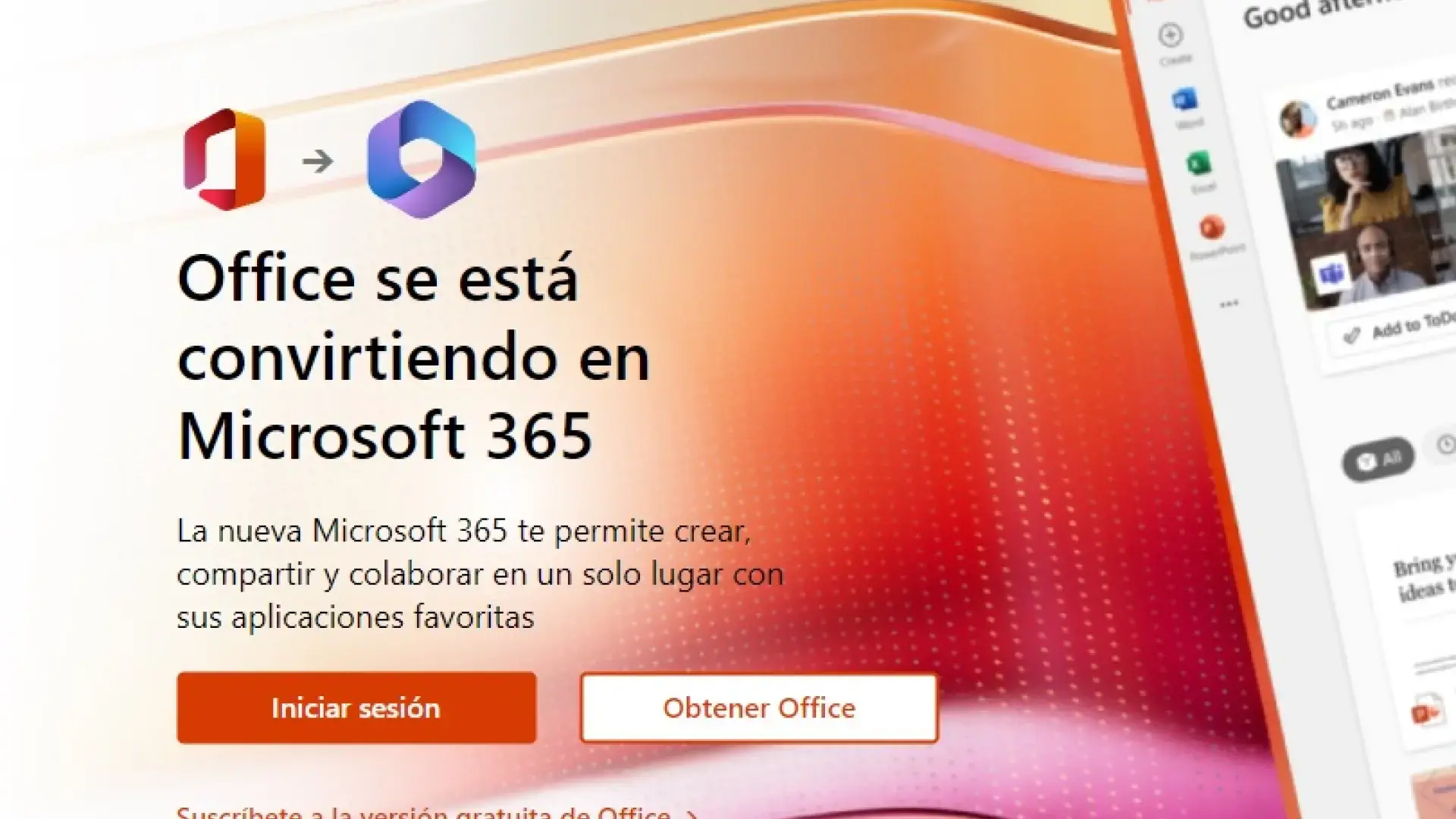
A licenc egy dolog, a fájlkezelés pedig egészen más. Még internet-hozzáférés nélkül is az a lényeg, hogy folytassa a dokumentumok szerkesztését, majd engedélyezze azok automatikus szinkronizálásátKét kulcsfontosságú elem játszik itt szerepet: az alkalmazások offline üzemmódja és a felhőalapú tárolási szolgáltatások, például a OneDrive, a OneDrive Vállalati verzió vagy a SharePoint.
Amikor csatlakozva van és a OneDrive-ra mentett dokumentumokkal dolgozik, gyakran látni fogja a következőt: Automatikus mentés kapcsoló aktiválva a Word, az Excel vagy a PowerPoint tetején. Amíg van internetkapcsolat, a módosítások azonnal mentésre és feltöltésre kerülnek a felhőbe. Ha megszakad a kapcsolat, vagy letiltja az automatikus mentést, a módosítások helyben mentésre kerülnek, és amint újra online lesz, szinkronizálódnak.
Annak érdekében, hogy a hálózati hozzáférés megszakadása esetén is folytatni tudja a működését, fontos, hogy Előzetesen töltse le és nyissa meg a dokumentumokat amire szüksége lesz az eszközén. Miután a fájlt legalább egyszer megnyitotta online, az Office általában megőrzi a helyi másolatot (különösen akkor, ha a OneDrive szinkronizálási klienst használja), így offline módban is megnyithatja, szerkesztheti és mentheti.
Offline munka közben számos műveletet problémamentesen végrehajthat: új üres dokumentumok létrehozása (Word, Excel vagy PowerPoint) nyissa meg a helyi meghajtón vagy bármely szinkronizált mappában mentett fájlokat, és mentse azokat a számítógépére. Amint újracsatlakozik, a OneDrive-on vagy a SharePoint-en található fájlokon végrehajtott módosítások automatikusan feltöltődnek és szinkronizálódnak, feltéve, hogy az alkalmazás meg van nyitva, és a munkamenet aktív marad.
A még be nem fejezett szinkronizálású fájlok gyakran itt jelennek meg: olyan szakaszok, mint a „Megosztva” vagy a „Feltöltés függőben” magukban az Office-alkalmazásokban vagy a OneDrive kliensben, így könnyen ellenőrizheti, hogy mi maradt feltöltve, amint újra lesz internet-hozzáférése.
A Microsoft 365 használata előfizetéses licenccel állandó internetkapcsolat nélkül

Ha van Microsoft 365 előfizetésed (például Microsoft 365 Családi, Személyes vagy Microsoft 365 Vállalati alkalmazásokA licenc előfizetésen alapul, amelyet rendszeresen ellenőrizni kell. A Microsoft kijelenti, hogy ezek az alkalmazások offline is használhatók minden funkciójukkal, feltéve, hogy az eszköz rendszeresen csatlakozik az internethez annak ellenőrzése érdekében, hogy az előfizetés még aktív.
A hivatalos dokumentáció szerint elegendő körülbelül 30 naponta egyszer csatlakozikHa a számítógép túl sokáig offline állapotban marad, az Office az úgynevezett „csökkentett funkciójú módba” lép: az alkalmazások megnyílnak, megtekintheti a dokumentumokat, de nem szerkesztheti, mentheti vagy hozhat létre új fájlokat. Gyakran megjelennek olyan üzenetek, mint az „licenceletlen, nincs aktiválva”.
Amikor ez megtörténik, a megoldás magában foglalja Csatlakoztassa újra az eszközt az internethez, és jelentkezzen be. a licenchez társított Microsoft 365-fiókkal. Ekkor a hitelesítés visszaáll, és Ön visszanyeri a teljes hozzáférést a Wordhöz, az Excelhez, a PowerPointhoz és a többi alkalmazáshoz. Más szóval, még ha a számítógép hetek óta offline állapotban is volt, abban a pillanatban, hogy újra hitelesítik, az alkalmazások már nem lesznek írásvédett módban.
A gyakorlatban egyes felhasználók azt tapasztalják, hogy bár a Microsoft jelzi, hogy ebben az időszakban lehetséges offline dolgozni, A hivatal szigorúbbnak tűnik és idő előtt blokkolja a kiadást, ha nem érzékel kapcsolatot, vagy ha aktiválási problémák merülnek fel. Ezekben az esetekben, ha teljes függetlenségre van szüksége az online ellenőrzésektől, valószínűleg jobban érdeklik majd az egyszeri vásárlású kiadások, mint például az Office Home & Student vagy az Office Professional, amelyek nem éves előfizetésen alapulnak.
A meglepetések elkerülése érdekében, ha a Microsoft 365-re támaszkodik, ajánlott legalább havonta egyszer ellenőrizni. Kapcsolja be az internet-hozzáféréssel rendelkező számítógépét, és nyisson meg egy Office-alkalmazást. bejelentkezve a munkameneteddel. Ez biztosítja, hogy a licenc időben megújuljon, és ne záródj ki, ha napokig vagy hetekig offline környezetben vagy.
Kiterjesztett offline hozzáférés: akár 180 nap internet nélkül a Microsoft 365-ben

Üzleti vagy oktatási környezetben, ahol az eszközök áthaladhatnak hónapok internet-hozzáférés nélkül (például távoli területeken lévő berendezések, magas biztonsági szintű környezetben lévő eszközök vagy terepmunkához használt laptopok esetén) a Microsoft egy speciális funkciót kínál: a Kiterjesztett offline hozzáférés a Microsoft 365 üzleti alkalmazásokhoz.
Ez a funkció lehetővé teszi, hogy az asztali alkalmazásokat (Word, Excel, PowerPoint, Outlook, OneNote, Publisher, Access, sőt egyes csomagokban a Project és a Visio) futtató számítógépek aktívak maradjanak a folyamat során. maximum 180 nap internetkapcsolat nélkül Ez szükséges a licenc érvényesítéséhez vagy a frissítések telepítéséhez. Azonban vállalati előfizetéssel rendelkező szervezetek számára készült, és nem annyira otthoni felhasználók számára.
A kiterjesztett offline hozzáférés használatához számos követelménynek kell teljesülnie: az eszköznek rendelkeznie kell egy Microsoft 365 alkalmazások 2002-es vagy újabb verziójaA szervezetnek rendelkeznie kell megfelelő Microsoft 365 alkalmazások licenc-előfizetéssel; és a funkciót explicit módon engedélyezni kell csoportházirenden vagy a Windows beállításjegyzékében.
A normál folyamat nagyjából így nézne ki: az informatikai osztály Microsoft 365 üzleti alkalmazások telepítése az eszközön, és engedélyezze a kiterjesztett offline hozzáférést a megfelelő csoportházirend vagy beállításkulcsok használatával. A felhasználó ezután bejelentkezik a Windowsba egy Microsoft-fiókkal (korábban Azure AD), és megnyit egy Office-alkalmazást, például a Wordöt vagy az Excelt. Ezen a ponton a számítógép licencének érvényessége 180 napig megerősítést nyer.
A programon belüli Office-fiók oldalán a felhasználó olyan információkat tekinthet meg, mint például eszköz neve és licenc lejárati dátumavalamint egy hivatkozást, amely további részleteket tartalmaz az időszak meghosszabbításáról. Amikor a vég közeledik (például 15 nappal a lejárat előtt), az Office értesítést jelenít meg, amely jelzi, hogy be kell jelentkeznie a licenc újbóli ellenőrzéséhez és a 180 napos időszak megújításához.
Ha mindennek ellenére sem lehetséges félévente csatlakozni az internethez, a szervezet megteheti a licenc manuális meghosszabbítása Az Office offline használatának folytatásához mindig a vállalat által meghatározott szabályzatokon belül kell eljárni. Ebben az esetben azonban az új funkciók és biztonsági frissítések nem érkeznek meg automatikusan, hanem manuálisan kell alkalmazni őket, amint elérhetővé válnak.
Hogyan engedélyezhető a kiterjesztett offline hozzáférés csoportházirend vagy beállításjegyzék használatával
A kiterjesztett offline hozzáférés aktiválása vállalati környezetben nem a végfelhasználói felületről, hanem a következőn keresztül történik: adminisztratív eszközök, például csoportházirend (GPO) vagy a Windows rendszerleíró adatbázisEz lehetővé teszi az informatikai osztály számára, hogy központilag szabályozza, mely eszközök maradhatnak offline állapotban hosszabb ideig.
Ha csoportházirendet választasz, le kell töltened és telepítened a adminisztratív sablonfájlok (ADMX/ADML) Frissítve a Microsoft 365-höz a Microsoft letöltőközpontjából. Miután integrálta a tartományvezérlőbe vagy a felügyeleti számítógépbe, a vonatkozó beállításokat a következő csoportházirend-elérési úton találja: Számítógép konfigurációja → Házirendek → Felügyeleti sablonok → Microsoft Office → Licencbeállítások.
Ezen a fán belül van egy „Hosszabbított offline használat engedélyezése” nevű szabályzat. engedélyezze ezt a házirend-beállítást Számítógépek vagy felhasználók egy csoportja esetén ezek az eszközök legfeljebb 180 napig jogosultak az Office offline futtatására. Ha ez a funkció le van tiltva, a számítógépek visszaállnak a normál működésre, és sokkal rövidebb időközönként kell licenc-ellenőrzést végezni.
Azokban a környezetekben, ahol a csoportházirend-objektumok használata nem megvalósítható, közvetlenül a beállításjegyzékhez fordulhat. aktiválja a funkciót A következő kulcsok és értékek jönnek létre vagy módosulnak:
«Meghosszabbított offline előfizetés»=dword:00000001
«Meghosszabbított offline előfizetés»=dword:00000001
A kiterjesztett offline hozzáférés letiltásához egyszerűen... állítsd ezeket az értékeket 0-ra (dword:00000000) ugyanazon beállításjegyzékbeli elérési utakon. Innentől kezdve az Office kliens ismét egy normál telepítésként fog viselkedni, amelynek gyakrabban kell érvényesítenie a licencet.
Érdemes megjegyezni, hogy a kiterjesztett offline hozzáférés Windows rendszerben támogatott olyan alkalmazásokhoz, mint például Word, Excel, PowerPoint, Outlook, OneNote, Publisher és AccessEz egyes Project és Visio csomagokra is vonatkozik. Továbbá, ha az eszközök hosszabb ideig le vannak választva, a funkció- és biztonsági frissítéseket manuálisan kell alkalmazni, mivel nincs olyan kapcsolat, amely automatikusan fogadná őket.
Office otthoni verzióra vs. Microsoft 365 vállalati verzió: melyiket válasszuk offline munkához?
Amikor eldöntjük, hogy az Office melyik verzióját telepítsük egy új számítógépre, fontos különbséget tenni a következők között: otthoni kiadások és azokat, amelyeket vállalkozások vagy oktatási intézmények számára terveztek. Minden csoportnak eltérő licencmodelljei vannak (verziók és licenckülönbségek), és ezért eltérő viselkedést mutat a kapcsolat szükségességével és a fiókhoz való kapcsolódási lehetőséggel kapcsolatban.
A hazai szférában egyrészt azt találjuk, hogy Microsoft 365 előfizetések A Microsoft 365 Családi és a Microsoft 365 Egyszemélyes csomag tartalmazza az Office-alkalmazások teljes csomagját (Word, Excel, PowerPoint, Outlook és a csomagtól függően egyéb programok), és a felhőalapú tárhelyet további szolgáltatásokkal kombinálja. Alternatív megoldásként egyszeri vásárlási lehetőségek is elérhetők, mint például az Office Otthoni és diákverzió, az Office Otthoni és vállalati verzió és az Office Professional, valamint különálló alkalmazások, mint például a Word, Excel, PowerPoint, OneNote, Outlook, Access, Publisher, Project és Visio 2021-es vagy 2024-es verziói.
Ezek egyszeri fizetéses vásárlások Általában ideálisak azok számára, akik nem szeretnének előfizetést, és inkább egy vagy több számítógépre telepítik a programot, majd elfelejtik. A kezdeti aktiválás után (ami általában internetkapcsolatot igényel) a Word és az Excel használható anélkül, hogy időnként újra kellene csatlakozni, csak azért, hogy a licenc aktív maradjon. Azonban alapértelmezés szerint nem tartalmazzák ugyanazokat a felhőszolgáltatásokat, mint az előfizetések, és idővel elveszítik az új funkciókhoz való hozzáférést, csak biztonsági frissítéseket kapnak.
Az üzleti oldalon a termékeket a következő kategóriákba sorolják: Microsoft 365 vállalati verzióEz magában foglalja az olyan előfizetéseket, mint a Microsoft 365 Vállalati alkalmazások, a Microsoft 365 Vállalati Standard, az Office 365 Vállalati E3, E4, E5 csomagok, az oktatási csomagokat, mint például az Office 365 A5, a civil szervezeteknek szánt verziókat és a közigazgatás számára készült speciális kiadásokat (G1, G3, G5), valamint a Project Online és a Visio Online csomagokat.
Ezen csomagok némelyike tartalmazza a teljes asztali alkalmazásokat, mások nem. Például Microsoft 365 Vállalati alapcsomag vagy Office 365 Vállalati E1 csomag Ezek az előfizetések nem tartalmazzák a hagyományos asztali alkalmazásokat, hanem a webes verziókhoz és egyéb szolgáltatásokhoz való hozzáférést. Ezekben az esetekben nem fogja tudni telepíteni a Wordöt és az Excelt hagyományos helyi programként, így az „offline munka” fogalma jelentősen megváltozik.
Az előfizetések mellett a vállalati világban is használják őket. mennyiségi licencverziók mint például az Office LTSC 2021, az Office 2019 vagy az Office 2016 Professional Plus, amelyeket hangerőgombokkal vagy KMS-sel lehet aktiválni, és amelyek általában kiszámíthatóbban viselkednek offline környezetben, de ennek ellenére fel kell adniuk a mindig naprakész Microsoft 365 modell egy részét.
Office asztali alkalmazások offline használata
A licencen és a csomag típusán túl a legtöbb felhasználót az érdekli, hogy tudják-e Office-dokumentumok létrehozása, megnyitása és mentése offline módbanA válasz igen, feltéve, hogy telepítve vannak az asztali alkalmazások, és a licenc megfelelően aktiválva van.
Az asztali alkalmazásokat tartalmazó verziók esetében (például Microsoft 365 Business, Office Home and Business vagy Microsoft 365 Business alkalmazások) a telepítés és aktiválás után... Nem kell állandóan csatlakoznod az internethez használatukhoz. Megnyithatja a Wordöt, az Excelt, a PowerPointot vagy az Outlookot, dolgozhat a PC-jén vagy Mac gépén lévő fájlokkal, mentheti azokat a helyi lemezre, és saját tempójában folytathatja a munkát, még akkor is, ha a hálózat megszakad, vagy nincs Wi-Fi-hozzáférése.
A legfontosabb különbség a felhőalapú funkciókkal kapcsolatos. Amikor van kapcsolat, az asztali alkalmazások képesek… Dokumentumok szinkronizálása a OneDrive vagy a OneDrive Vállalati verzió segítségévelEz biztosítja, hogy a módosítások a lehető leghamarabb feltöltődnek az online tárhelyre, így mindig a legújabb verziók lesznek elérhetők az összes eszközén. Ha a kapcsolat megszakad, a módosítások az eszközén maradnak, és később, a hálózat helyreállásakor automatikusan feltöltődnek.
Ebben a modellben Ön dönti el, hogy használni akarja-e ezt a szinkronizációs képességet. Más szóval, tökéletesen működhet a következővel: teljesen lokális módmindent mappákba menthet a számítógépén, vagy kombinálhatja a felhővel biztonsági mentés, egyszerű megosztás vagy valós idejű együttműködés céljából. Ha úgy tetszik, Az Office alapértelmezés szerint nem menti a fájlokat a OneDrive-ra.és így fenntartja az egész területet.
Azt is vegye figyelembe, hogy amikor az eszköz online van, az asztali alkalmazások automatikusan frissülnek új funkciók és biztonsági javítások beépítéséhez. Ha eszközét hosszabb ideig nem csatlakoztatja, ezek a frissítések addig gyűlnek, amíg újra nem lesz hozzáférése a hálózathoz, vagy offline üzleti környezet esetén, amíg manuálisan nem telepíti őket.
Outlook használata offline módban
Egy alkalmazás, amely külön említést érdemel, az Outlook. Az Outlook asztali kliens lehetővé teszi egy aktiválását „Offline munka” mód ami különösen hasznos, ha nem szeretné vagy nem tudja aktívan tartani az internetkapcsolatát, például repülés közben vagy olyan helyeken, ahol megbízhatatlan a Wi-Fi.
A mód engedélyezéséhez egyszerűen nyissa meg az Outlookot, lépjen a „Küldés/Fogadás” fülre, és kattintson az „Offline munka” gombra, amely általában a menüszalag jobb oldalán található. Amikor a mód aktív, a gomb általában ki van jelölve, és az ablak alján egy jelző jelenik meg, amely azt mutatja, hogy az Outlook jelenleg offline állapotban van. nincs kapcsolat a levelezőszerverrel.
Amíg ebben a módban van, az Outlook nem kísérel meg új üzeneteket küldeni vagy fogadni, de Ön megteheti ellenőrizze a már letöltött e-mailtVálaszokat vagy új üzeneteket írhat, és rendszerezheti a mappáit. Az elküldött e-mailek a Kimenő mappában maradnak, és automatikusan elküldésre kerülnek, amikor kikapcsolja az offline módot, és az Outlook újracsatlakozik a levelezőkiszolgálóhoz.
Az online munkához való visszatéréshez egyszerűen kattintson ismét a „Offline munka” gombra a beállítás kikapcsolásához. Ha az Outlook továbbra is offline módban van, lehetséges, hogy nem sikerült újra létrehozni a kapcsolatot a szerverrel. Ebben az esetben a legjobb először ellenőrizni, hogy a számítógép rendelkezik-e internet-hozzáféréssel, egy weboldal megnyitásával a böngészőben.
Ha az általános kapcsolat működik, de az Outlook továbbra is hibásan működik, megpróbálhatja manuális küldés és fogadás ...hogy megjelenjenek-e hibaüzenetek. Érdemes ellenőrizni azt is, hogy az operációs rendszer naprakész-e, és áttekinteni a fiókbeállításokat az Outlookban (kiszolgálók, portok, protokollok). Ha minden más nem segít, néha az e-mail fiók eltávolítása az Outlookból, majd újbóli hozzáadása segíthet a sérült beállítások törlésében.
A Microsoft 365 telepítéséhez, aktiválásához és kezeléséhez szükséges csatlakozási követelmények
Bár a cél az, hogy az idő nagy részében offline dolgozzunk, fontos tudni, hogy mikor érdemes ezt tenni. Az internet-hozzáférés elengedhetetlen amikor a Microsoft 365-ről és az Office számos modern verziójáról beszélünk.
Először is szükséged van egy kapcsolatra Microsoft 365 termékek telepítése a számítógépén. A legtöbb előfizetés egy telepítőt használ, amely letölti a szükséges összetevőket a felhőből. Hasonlóképpen, a kezdeti licencaktiváláshoz az eszköznek csatlakoznia kell a Microsoft szervereihez, hogy a telepítést társítsa a felhasználói fiókjához.
Internet-hozzáférésre is szükség van a kezelje felhasználói fiókját és előfizetésétMódosíthatja a fizetési módot, ellenőrizheti licence állapotát, kezelheti az aktivált eszközök számát és sok mást. Mindez a Microsoft 365 webportálon vagy a Microsoft-fiók oldalán keresztül történhet.
Ha a legtöbbet szeretné kihozni a felhőszolgáltatásokból, például a OneDrive Vállalati verzióból vagy más online alkalmazásokból, nyilvánvalóan szüksége lesz rá kapcsolat ezen szolgáltatások eléréséhezHálózati kapcsolat nélkül nem fogja tudni használni az Office webes verzióját, valós időben együttműködni a megosztott dokumentumokon, illetve hozzáférni olyan fájlokhoz, amelyek csak a felhőben találhatók, és nincsenek helyi másolataik.
Az asztali alkalmazások esetében a telepítés és aktiválás után a következőket teheti: offline módon használhatja őket különböző időszakokban A licenc típusától függően. Standard előfizetések esetén általában körülbelül 30 nap telik el, mielőtt a rendszer csökkentett funkcionalitású módba vált, míg kiterjesztett offline hozzáféréssel rendelkező környezetekben akár 180 napig is eltarthat.
Továbbá, amikor a csapat online van, az asztali verziók Automatikusan naprakészen tartják őket.Ez magában foglalja mind az új funkciókat, mind a biztonsági frissítéseket. Ha egy eszköz hosszabb ideig offline állapotban van, a hálózati hozzáférés helyreállítása után ajánlott az Office-nak letöltenie és telepítenie az összes függőben lévő frissítést a kompatibilitási problémák vagy sebezhetőségek elkerülése érdekében.
Végső soron az Office offline használatának kulcsa a szinkronizálás elvesztése nélkül a következők kombinálásában rejlik: az igényeidnek megfelelő licenc (előfizetés vagy egyszeri fizetés) A OneDrive-on vagy a helyi tárolón tárolt fájlok megfelelő kezelésével, annak ismeretével, hogy a számítógép mennyi ideig maradhat offline állapotban a licencproblémák felmerülése előtt, az offline elérhetővé teendő dokumentumok előzetes előkészítésével, valamint az olyan funkciók kihasználásával, mint az offline munka az Outlookban, kényelmesen dolgozhat még akkor is, ha az internetkapcsolat szakaszos vagy hosszabb ideig nem létezik.

Szenvedélyes író a bájtok és általában a technológia világáról. Szeretem megosztani tudásomat írásban, és ezt fogom tenni ebben a blogban, megmutatom a legérdekesebb dolgokat a kütyükről, szoftverekről, hardverekről, technológiai trendekről stb. Célom, hogy egyszerű és szórakoztató módon segítsek eligazodni a digitális világban.