- Az első alapvető lépések az automatizált diagnosztikai eszközök használata és az illesztőprogramok frissítése az Eszközkezelőből.
- A rendszerszolgáltatások kezelése és az adapter energiagazdálkodási beállításainak konfigurálása megoldhatja a tartós csatlakozási problémákat.
- A gyártó weboldaláról manuálisan újratelepített illesztőprogramok vagy a BIOS firmware frissítése biztosítja a teljes hardverkompatibilitást.
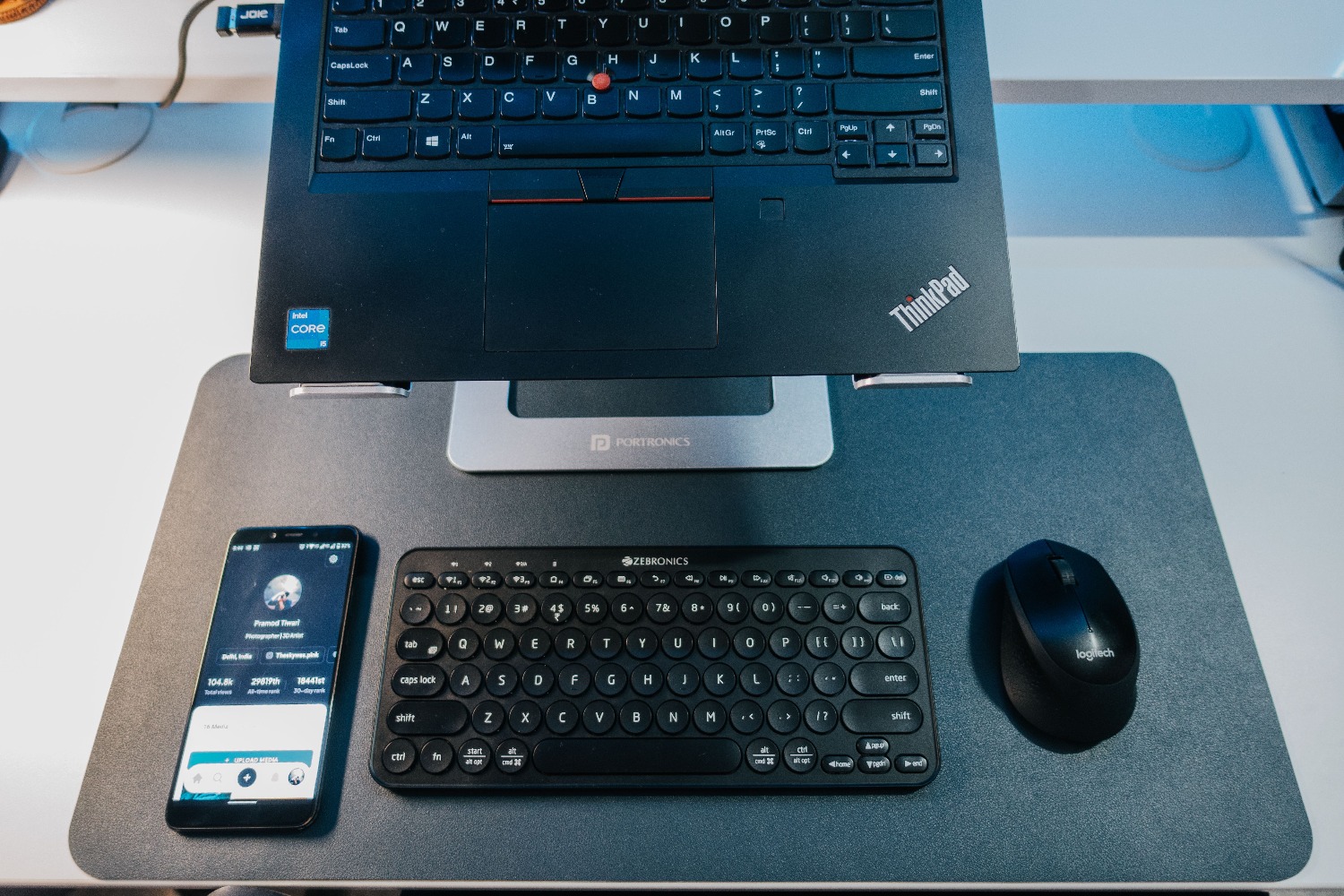
A Bluetooth zavarása a számítógépen igazi fejfájást okozhat, különösen akkor, ha fejhallgatót vagy egeret kell csatlakoztatni a kényelmes munkavégzéshez. Bár ez egy széles körben elterjedt technológia, amely lehetővé teszi, hogy elfelejtsük a kábeleket, néha a meghajtók meghibásodnak , vagy figyelmeztetés nélkül nem ismerik fel a perifériákat, így mi magunk is bajban lehetünk.
Ha olyan helyzetbe kerül, hogy az ikon eltűnt, vagy a párosítás folyamatosan sikertelen, ne essen kétségbe. Ebben a cikkben részletesen ismertetjük az összes lehetséges megoldást, a legegyszerűbbektől kezdve azokig, amelyek mélyebbre ásnak a rendszerben , hogy a lehető leghamarabb visszaállíthassa a vezeték nélküli kapcsolatot.
Diagnosztikai eszközök és alapvető ellenőrzések
Mielőtt belemennénk az illesztőprogramokba, a legokosabb, amit tehetünk, ha hagyjuk, hogy a Windows maga próbálja meg megoldani a problémát. Megnyithatjuk a Súgó alkalmazást, és futtathatjuk a Bluetooth hibaelhárítót , amely átvizsgálja a rendszert, és automatikusan kijavítja a gyakori hibákat.
Az is fontos, hogy ellenőrizd az esetleges buta hibákat. Győződj meg róla, hogy a repülőgép mód ki van kapcsolva a Windows + A billentyűkombináció megnyomásával; ha be van kapcsolva, a Bluetooth teljesen le van tiltva. Ellenőrizd azt is, hogy az eszközöd akkumulátora elegendő-e, és hogy nincs-e interferencia, mivel egyes árnyékolatlan USB 3.0 portok zajt okozhatnak, és a kapcsolatot lelassíthatják vagy instabillá tehetik.
Illesztőprogramok kezelése az Eszközkezelő segítségével
Ha a probléma egy illesztőprogrammal van, az Eszközkezelő a legjobb barátod. Eléréséhez kattints jobb gombbal a Start gombra, és válaszd ki. Miután belépett, bontsd ki a Bluetooth részt, és keresd meg az adapteredet (általában a „Radio” vagy a márkanév szerepel rajta, például Intel vagy Realtek). Kattints rá jobb gombbal, és válaszd az Illesztőprogram frissítése lehetőséget , majd az Automatikus szoftverkeresés lehetőséget.
Ha a frissítés nem működik, megpróbálhatja újratelepíteni az eszközt . Távolítsa el a Bluetooth adaptert, erősítse meg a műveletet, és indítsa újra a számítógépet. Az újraindításkor a Windows megpróbálja telepíteni az illesztőprogram egy tiszta példányát. Abban az esetben, ha a probléma egy friss frissítés után jelentkezett, a legjobb, ha a Tulajdonságok menüben a „ Illesztőprogram visszaállítása” opciót használja a működő verzióhoz való visszatéréshez.
Manuális telepítés és speciális frissítések
Ha a Windows nem találja a megfelelő illesztőprogramot, akkor fel kell keresned a számítógéped vagy az alaplapod gyártójának hivatalos weboldalát. Keresd meg a pontos modellt, és töltsd le a legújabb illesztőprogramot. Ha .exe fájlról van szó, csak futtasd; ha .inf vagy .sys fájlról van szó, akkor az Eszközkezelőben válaszd az Illesztőprogram frissítése lehetőséget, és manuálisan keresd meg a fájlokat abban a mappában, ahová mentetted őket.
Ne felejtsd el ellenőrizni a Windows Update-et, mivel sok illesztőprogram opcionális frissítéseken keresztül érkezik . Lépj a Beállítások > Windows Update > Speciális beállítások menüpontra, és ellenőrizd, hogy vannak-e telepítésre váró firmware-javítások vagy Bluetooth-illesztőprogramok a hardver stabilitásának javítása érdekében.
Részletes rendszer- és szolgáltatásbeállítások
Ha a fentiek egyike sem működik, a probléma a háttérszolgáltatásokkal lehet. Nyomja meg a Win + R billentyűkombinációt, írja be a services.msc parancsot, és keresse meg a Bluetooth támogatási szolgáltatást . Győződjön meg arról, hogy az indítási típus Automatikus értékre van állítva, az állapot pedig „Fut”. Ugyanezt tegye az Eszköztársítási szolgáltatással és az Eszköztelepítési szolgáltatással is, hogy megbizonyosodjon arról, hogy a rendszer képes kezelni a perifériás kapcsolatokat.
Egy másik nagyon hatékony trükk az energiagazdálkodási beállítások módosítása. Az Eszközkezelőn belüli Bluetooth-adapter tulajdonságainál lépjen az Energiagazdálkodás fülre, és törölje a jelet az Energiatakarékosság érdekében a számítógép általi kikapcsolást engedélyező jelölőnégyzetből ; ez megakadályozza, hogy a Bluetooth magától megszakadjon.
Drasztikus megoldások makacs esetekre
Ha a probléma továbbra is fennáll, megpróbálkozhatsz egy tiszta rendszerindítással az msconfig paranccsal. Ez magában foglalja az összes harmadik féltől származó szolgáltatás és indítási program letiltását, hogy kizárd a Bluetooth-t blokkoló külső szoftvereket. Azt is tanácsos, hogy alaphelyzetbe állítsd a hálózati beállításokat a Speciális hálózati beállítások menüben, hogy megszüntesd az esetleges adapterütközéseket.
Szélsőséges helyzetekben, például hardvermódosítás vagy Windows újratelepítés után, szükség lehet a BIOS vagy a számítógép firmware-ének frissítésére . Ez megoldja az alaplap és a Bluetooth chip közötti fizikai kommunikációs problémákat. Végül próbáljon meg teljesen leállítani a számítógépet a Shift billentyű lenyomva tartásával, miközben kikapcsolja. Ez arra kényszeríti a rendszert, hogy törölje a memóriáját, és a hardvert a nulláról indítsa újra.
A hibaelhárításhoz érdemes a legegyszerűbb dolgokkal kezdeni, például a repülőgép üzemmóddal és az automatikus hibaelhárítóval, majd megpróbálni frissíteni vagy újratelepíteni az illesztőprogramokat, és ha a probléma továbbra is fennáll, módosítani a rendszerszolgáltatásokat vagy a firmware-t. A Windows 11 rendszerben a legtöbb csatlakozási probléma megoldható az illesztőprogram frissítésével a gyártó webhelyéről , vagy az adapter energiabeállításainak módosításával.
Preguntas frecuentes
Hogyan frissíthetem a Bluetooth-illesztőprogramokat Windows 11 rendszerben?
Nyissa meg az Eszközkezelőt, kattintson a jobb gombbal a Bluetooth adapterre, és válassza az illesztőprogram automatikus kereséssel történő frissítésének lehetőségét.
Mi a teendő, ha a Bluetooth ikon eltűnt a számítógépről?
Javasoljuk, hogy távolítsa el az adaptert az Eszközkezelőből, és indítsa újra a számítógépet, hogy a Windows automatikusan újratelepítse.
Hogyan lehet Bluetooth hardveres alaphelyzetbe állítást kényszeríteni?
A teljes leállítást a Shift billentyű lenyomva tartásával, a számítógép leállításának kiválasztása közben lehet végrehajtani.
Mire való a Bluetooth támogatási szolgáltatás?
Ez a szolgáltatás felelős a vezeték nélküli kapcsolat kezeléséért, és a Bluetooth működéséhez Automatikus módba, valamint Elindított állapotba kell állítani.
A repülőgép üzemmód befolyásolja a Bluetooth működését?
A repülőgép üzemmód letiltja az összes vezeték nélküli kapcsolatot, így a Bluetooth mindaddig nem fog működni, amíg ezt a beállítást ki nem kapcsolod.
Honnan tudom letölteni az illesztőprogramokat, ha a Windows nem találja őket?
A legújabb és legkompatibilisebb illesztőprogramok a számítógép vagy az alaplap gyártójának hivatalos weboldalának technikai támogatási részlegében találhatók.
Miért szakad meg folyamatosan a Bluetooth-eszközöm a kapcsolata?
Ez általában az energiatakarékos beállítások miatt történik, amelyeket le kell tiltani az Eszközkezelőn belüli adapter tulajdonságainál.
