- A Lemezkezelő és a Helyreállítási mód használata a fájlrendszer hibáinak javítására.
- Speciális javítási módszerek terminálparancsok és harmadik féltől származó eszközök használatával.
- Felhasználói jogosultságok kezelése és rendszerintegritás-védelem a fájlzárak megelőzése érdekében.
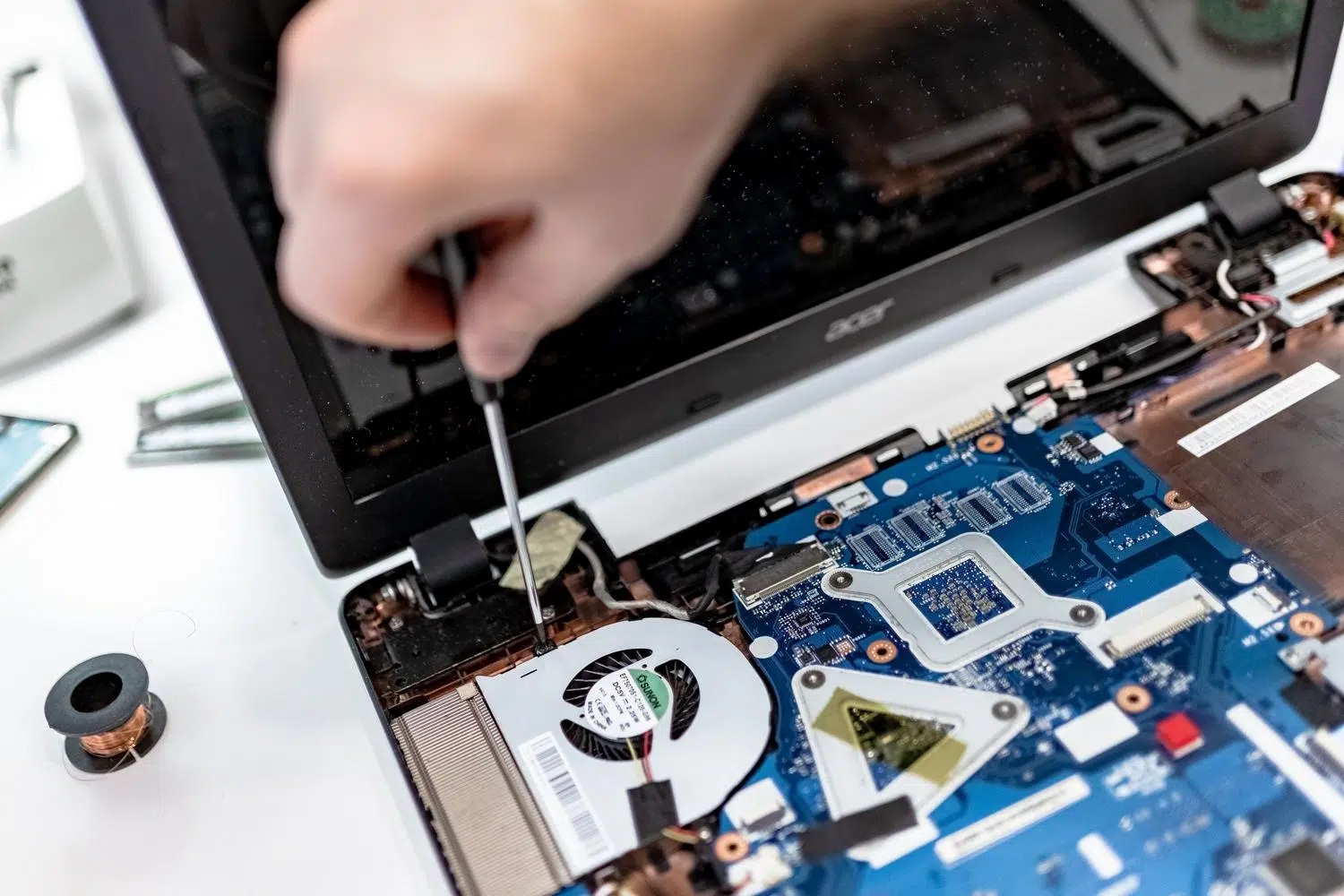
Egy Mac rendszerindítási probléma igazi fejfájást okozhat, különösen akkor, ha megjelennek azok a bosszantó hibaüzenetek, amelyek megakadályozzák a rendszerbe való bejelentkezést. De ne aggódjon, mivel a legtöbb ilyen helyzetre van megoldás, ha tudja, hol kezdje, és milyen eszközök állnak rendelkezésére a számítógép megfelelő működéséhez.
A fájlrendszer logikai hibáitól kezdve a mappák megnyitását megakadályozó jogosultságproblémákig a macOS számos módszert kínál ezen problémák megoldására. Ebben a cikkben részletesen ismertetjük az egyes módszereket, a legegyszerűbbtől a legtechnikaibbig, így a számítógép működését anélkül állíthatod vissza, hogy vagyonokat költenél technikai támogatásra, kivéve, ha feltétlenül szükséges.

Alapvető diagnózis és ellenőrzések
Mielőtt belemennénk a bonyolult dolgokba, először is zárjunk ki valami egyszerűt. Győződjünk meg arról, hogy a tápkábel megfelelően van csatlakoztatva , és hogy a hálózati adapter nincs bedugva. Ha MacBook-unk van, próbáljuk meg bekapcsolni, miközben csatlakoztatva van a konnektorhoz, de akkumulátor nélkül, ha gyanítjuk, hogy az akkumulátor lemerült, mivel a hibás akkumulátor megakadályozhatja a rendszerindítási folyamatot.
A Lemezkezelő és az Elsősegély használata
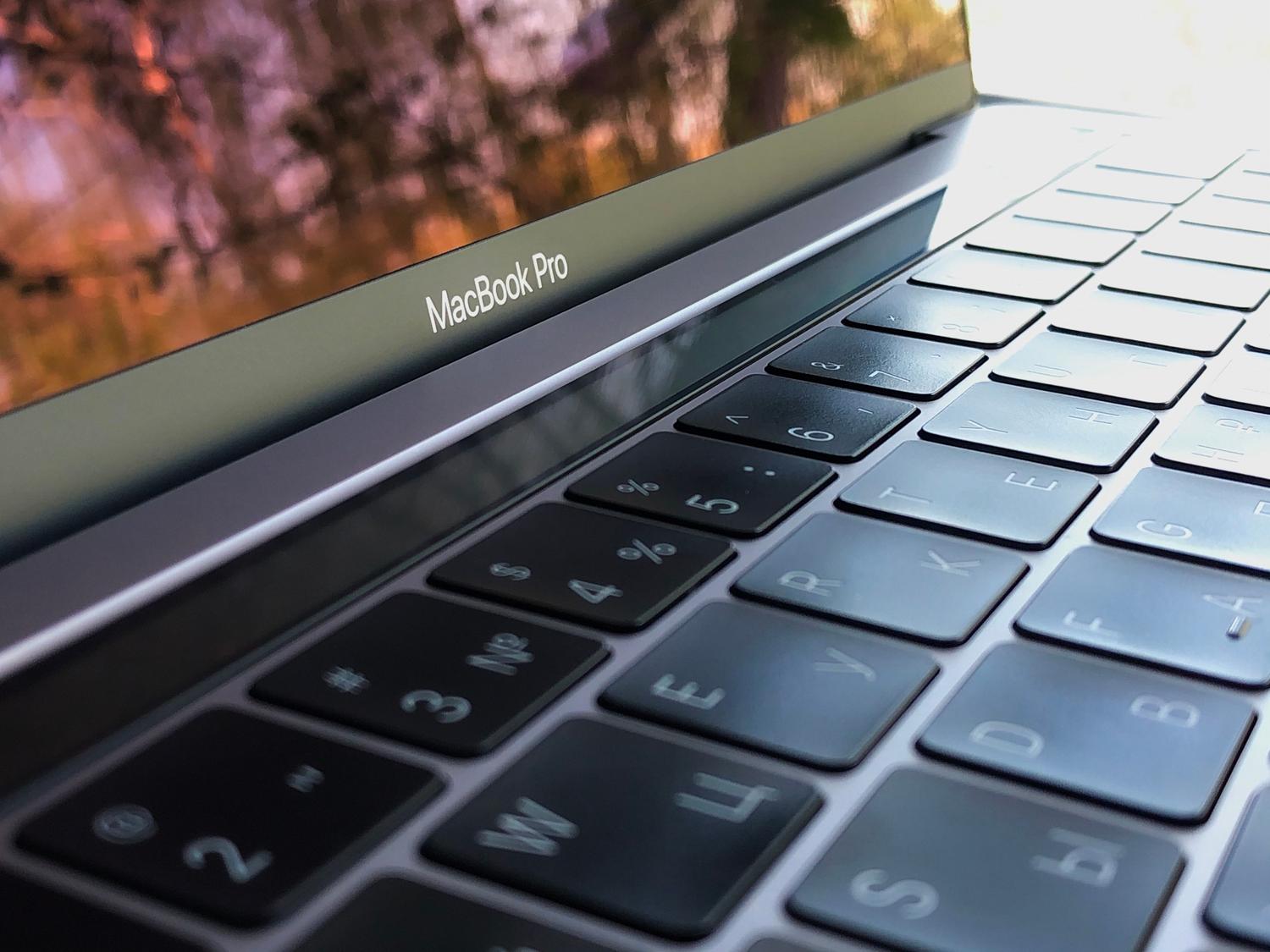
Ha a rendszer nem töltődik be teljesen, a legjobb, ha helyreállítási módba lép. Apple Silicon processzoros Mac gépeken tartsa lenyomva a bekapcsológombot, amíg meg nem jelennek az indítási lehetőségek; Intel processzoros Mac gépeken használja a Command + R billentyűkombinációt. Helyreállítási módban válassza a Lemezkezelőt. Fontos tipp, hogy a konténerek és kötetek teljes szerkezetének megtekintéséhez lépjen a Nézet menüpontra, és válassza az Összes eszköz megjelenítése lehetőséget .
Az aranyszabály itt az, hogy alulról felfelé kell javítani. Kezdje a lista utolsó kötetével (például Macintosh HD – Data), futtassa az Elsősegély funkciót, majd haladjon felfelé a konténerig, és végül a fizikai eszközig. Ha a javítás gomb szürkén jelenik meg, egyszerűen hagyja ki ezt a lépést. Ha a rendszer jelszót kér, adja meg rendszergazdai jelszavát a kötet feloldásához.

Mi van, ha a Lemezkezelő nem tudja megjavítani a lemezt?

Ha azt tapasztalja, hogy a natív eszköz meghibásodik, annak három oka lehet: a lemezen fizikailag hibás szektorok vannak , a kábel vagy a port piszkos vagy sérült, vagy mélyen gyökerező szoftverprobléma van. Mielőtt bármilyen agresszív javítást megkísérelne, elengedhetetlen az adatok biztonsági mentése , és a tárolómeghajtókon fellépő olvasási és írási hibák elhárítása . Az olyan eszközök, mint a Disk Drill, lehetővé teszik a meghajtó bájtonkénti biztonsági mentésének létrehozását, megakadályozva a fájlok végleges elvesztését, ha a lemez meghibásodik a javítási folyamat során.
Speciális javítási alternatívák
- Helyreállítási mód: Előfordul, hogy a segédprogram operációs rendszeren kívüli futtatása megakadályozza az aktív folyamatok zavarását, lehetővé téve a alaposabb tisztítás.
- Másik Mac használata: Csatlakoztassa a meghajtót egy másik Apple számítógéphez. Ez segít megállapítani, hogy a probléma a meghajtóval vagy a Mac gépével van-e. kopott portok.
- FSCK parancs a Terminálban: A kalandvágyóbbak számára az Egyfelhasználós módba való belépés vagy a Terminál helyreállítási módban történő megnyitása lehetővé teszi a használatát
sudo fsck -fy /dev/diskXEz a parancs egy hatékony öndiagnózis amely képes menteni a sérült fájlrendszereket. - CHKDSK Windows rendszeren: Ha a lemez ExFAT vagy FAT32 formátumú, egy Windowsos PC a CHKDSK paranccsal futtathatja a következőt: címtárhibák javítása amit a macOS néha figyelmen kívül hagy.
Végső megoldásként, ha semmi más nem működik, a formázás a megoldás. A meghajtó törlése eltávolítja a sérült struktúrát, és megjelöli a hibás szektorokat , így a rendszer nem fog újra írni rájuk, bár ez az összes adat elvesztését jelenti.

Fájlengedélyek és hozzáférés-kezelés
Az engedélyek határozzák meg, hogy ki olvashat, írhat vagy törölhet egy fájlt. Korábban ezt egy gombbal lehetett kezelni a Lemezkezelőben, de a macOS El Capitan óta elérhetővé vált a Rendszerintegritás-védelem (SIP) . Ez a funkció automatikusan védi a kritikus fájlokat, így nem kell manuálisan javítani őket a rendszermappákban.
A problémák azonban gyakran továbbra is fennállnak a felhasználó saját mappájában, különösen az adatok migrálása után. Ha azt veszi észre, hogy egy alkalmazás nem menti a beállításokat, vagy „ hiányzó engedélyek” hibát kap , kattintson a jobb gombbal a fájlra, válassza az Információk lekérése lehetőséget, és módosítsa a Megosztás és engedélyek beállításokat. Makacsabb esetekre vannak olyan eszközök, mint a CleanMyMac, amelyek automatizálják a felhasználói engedélyek javítását , hasonlóan a macOS-ben az engedélyek kezeléséről és a bővítmények naplózásáról szóló részben leírtakhoz.
Gyakori hibák és jelentésük

A Lemezkezelő néha rejtjeles kódokat jelenít meg. A SMART hibák általában azt jelzik, hogy a firmware elavult , vagy hogy a lemez fizikailag meghibásodott. A 8-as kilépési kód egyértelmű jele annak, hogy a fájlrendszer súlyosan sérült, és valószínűleg teljes formázást igényel . Másrészt a 69716-os hiba gyakran előfordul nem Apple SSD-ken a firmware-inkompatibilitások miatt.
Ha a probléma továbbra is fennáll a csökkentett mód (Shift billentyű), az NVRAM/PRAM visszaállítása (Option + Command + P + R) és a macOS újratelepítése után, a legjobb megoldás az adat-helyreállítási szakemberek felkeresése . Speciális hardverekkel rendelkeznek az információk kinyerésére a mechanikai sérüléseket szenvedett lemezekről, amelyeket szoftverrel nem lehet helyrehozni.
A naprakész biztonsági mentés fenntartása az egyetlen valódi garancia ezekre a hibákra. A Lemezkezelő intelligens használatának, az engedélyek SIP-pel történő kezelésének és kritikus esetekben a Terminál igénybevételének kombinálásával a modern Mac gépeken előforduló rendszerindítási összeomlások és olvasási hibák túlnyomó többsége megoldható.


Szenvedélyes író a bájtok és általában a technológia világáról. Szeretem megosztani tudásomat írásban, és ezt fogom tenni ebben a blogban, megmutatom a legérdekesebb dolgokat a kütyükről, szoftverekről, hardverekről, technológiai trendekről stb. Célom, hogy egyszerű és szórakoztató módon segítsek eligazodni a digitális világban.