- Rendszererőforrás-optimalizálás lemezkarbantartással és háttéralkalmazás-kezeléssel.
- Speciális teljesítménybeállítások a kezelőpanelen és energiagazdálkodási beállítások a válaszidő maximalizálása érdekében.
- Héjjavítási technikák és bizonyos folyamatok újraindítása az interfészhibák kijavítása érdekében.
- Diagnózis tiszta rendszerindítással és a kritikus hardverillesztők frissítésével.

Biztos vagyok benne, hogy veled is megtörtént már: megnyomod a Start gombot a Windows 11-ben, és ahelyett, hogy azonnal megnyílna, a rendszer lefagy, vagy a kurzor ugrál. Ez egy frusztráló érzés, különösen akkor, ha sietsz, és úgy érzed, hogy a számítógéped nem reagál olyan gyorsan, mint kellene. Az ilyen típusú laggolást ezernyi dolog okozhatja, a megtelt merevlemeztől kezdve egészen addig, hogy valamilyen nem rendeltetésszerű folyamat foglalja el az összes RAM-ot a háttérben.
A jó hír az, hogy nem kell számítógépes szakértőnek lenned ahhoz, hogy a rendszered zökkenőmentesen működjön. A probléma legtöbbször megoldódik néhány módosítással a beállításokban, vagy az idővel felhalmozódott "szemét" eltávolításával. Lépésről lépésre végignézzük az összes lehetséges megoldást, hogy megszüntesd a késleltetést és újra működőképessé tedd a Start menüt.
Alapvető karbantartás és rendszerfrissítések
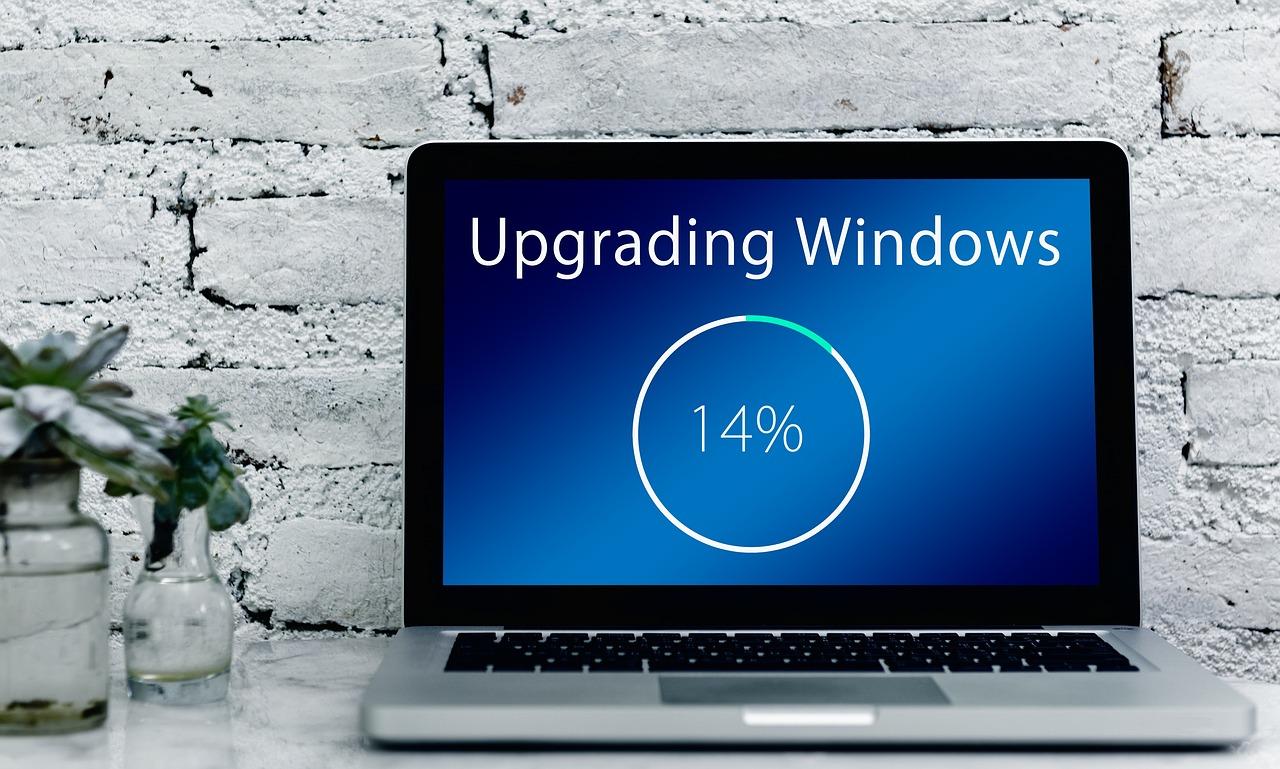
Először is: győződjön meg arról, hogy a Windows naprakész. A Microsoft folyamatosan kiad javításokat, amelyek kijavítják a teljesítménybeli hibákat és javítják a rendszer stabilitását . Ehhez lépjen a Beállítások menübe, nyissa meg a Windows Update-et, és kattintson a Frissítések keresése gombra. Ne felejtse el megnézni az opcionális frissítéseket , mivel ezek gyakran tartalmazzák azokat a hardverillesztőket, amelyek a konfliktust okozhatják.
Egy másik kritikus pont a biztonság. A rosszindulatú programok észrevétlenül is erőforrásokat fogyaszthatnak, ami a felhasználói felület lelassulását okozhatja. Azt javaslom, hogy lépjen be a Windows Biztonságba, és futtasson egy gyors vírus- és fenyegetésvizsgálatot, hogy kizárja a számítógépét lassító behatolókat.
Tárhely- és alkalmazásoptimalizálás
Amikor a merevlemez majdnem megtelt, a Windowsnak nehézséget okoz az ideiglenes fájlok kezelése, ami lassú Start menüt eredményez. Egy gyors megoldás a Tárhelysegéd engedélyezése a Rendszer menüben, amely automatikusan törli a felesleges fájlokat. A meghajtó alaposabb tisztításához használhatja a klasszikus Lemezkarbantartó eszközt is.
Ragadd meg a lehetőséget, hogy rendbe tegyél a szoftvereidet. Távolítsd el az összes olyan alkalmazást, amit hónapokkal ezelőtt telepítettél, és már nem használsz; ezzel nemcsak helyet szabadítasz fel, hanem a rendszerterhelést is csökkented . A teljes kontroll érdekében menj a telepített alkalmazások beállításaihoz, és kezeld a háttérengedélyeket , a nem szükséges alkalmazásokat pedig állítsd „Soha” értékre, hogy ne terheljék a processzort, amikor nem használod őket.
Speciális teljesítménybeállítások
Ha azt szeretnéd, hogy a számítógéped azonnal reagáljon, lemondhatsz egy kis esztétikai kinézetről. A Windows 11-nek vannak nagyon szép vizuális effektjei, de ezek erőforrásokat fogyasztanak. Lépj a Vezérlőpultra, keresd meg a megjelenés és a teljesítmény beállítására szolgáló opciót , és válaszd a „Beállítás a legjobb teljesítmény érdekében” opciót. Észre fogod venni, hogy a rendszer sokkal könnyebbnek érződik.
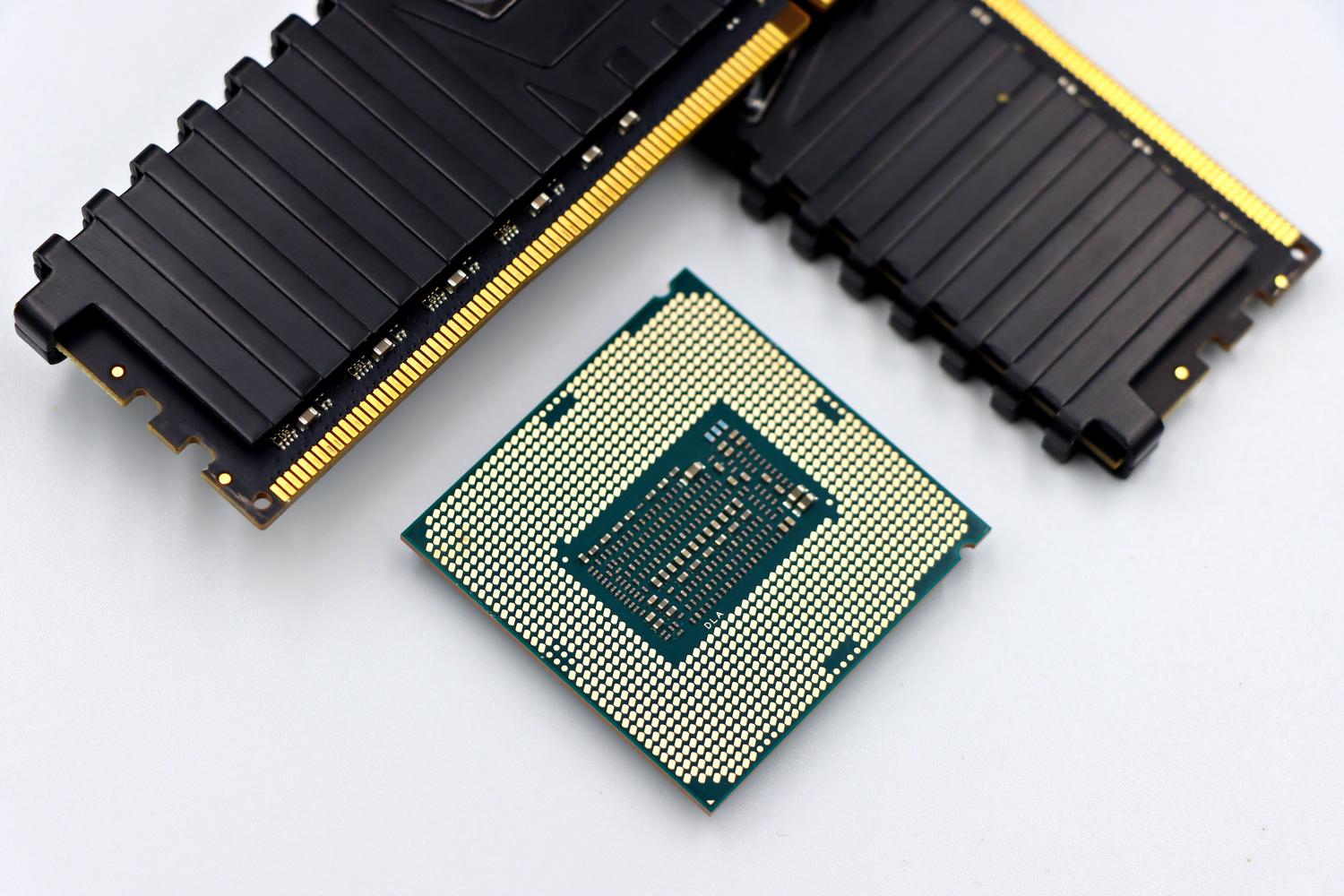
Ezenkívül ellenőrizze az energiagazdálkodási tervét. Ha laptopja energiatakarékos módban van, a CPU nem fog teljes kapacitással működni. Állítsa az energiagazdálkodási módot a Legjobb teljesítmény értékre az Energiagazdálkodás és akkumulátor beállításokban, hogy a processzor optimálisan működjön, amikor szükséges. Ha régebbi merevlemeze van, ne felejtse el futtatni a meghajtó töredezettségmentesítő és optimalizáló eszközt a lemezen lévő adatok rendszerezéséhez.
Ha a késleltetés továbbra is fennáll, vagy a menü sem nyílik meg, a probléma egy lefagyott folyamat lehet. Nyissa meg a Feladatkezelőt (Ctrl + Shift + Esc), és keresse meg a StarMenuExperienceHost.exe folyamatot az újraindításához. Ha ez nem működik, megpróbálhatja újraindítani a Windows Intézőt ugyanabból az eszközből a teljes grafikus felület frissítéséhez.
Makacsabb esetekben, különösen az Insider verziókban, van egy fejlett trükk a parancssor használatával. A CMD parancs rendszergazdaként történő futtatásával és az IrisService rendszerleíró kulcs törlésével kényszerítheti a Start menü visszaállítását. Továbbá, ha harmadik féltől származó programokat telepített a Start menü megjelenésének megváltoztatására, akkor a legjobb, ha teljesen eltávolítja azokat , mivel gyakran komoly inkompatibilitási problémákat okoznak a Windows frissítések után.
Részletes diagnosztika és hardverhibák
Ha a fentiek egyike sem működik, itt az ideje a tiszta rendszerindításnak . Ez azt jelenti, hogy az msconfig paranccsal letiltjuk az összes nem Microsoft-szolgáltatást és indítási alkalmazást. Ha a késleltetés az újraindítás után megszűnik, akkor valamilyen külső szoftver a felelős. Alternatív megoldásként, ha a billentyűzet vagy az egér késleltetését tapasztalja, ellenőrizze az Eszközkezelőt, és tiltsa le az energiatakarékos módot a billentyűzet illesztőprogramjának tulajdonságainál.
Ha a probléma széles körben elterjedt, és még a gépelést vagy a jobb gombbal kattintást is érinti, akkor a videokártya illesztőprogramjával lehet a probléma . Győződjön meg arról, hogy a videokártya illesztőprogramjai a legújabb verzióra vannak frissítve. A legrosszabb esetben, ha az operációs rendszer megsérült a rendszerindító fájlokban, az egyetlen megoldás a Windows 11 újratelepítése a semmiből, hogy kiküszöbölje a fennmaradó hibákat.
A számítógép zökkenőmentes működésének biztosítása érdekében az ideális megközelítés az ideiglenes fájlok törlését a felesleges indítási folyamatok letiltásával és az illesztőprogramok naprakészen tartásával kombinálni. Az energiagazdálkodási terv maximális teljesítményre állításával és a vizuális effektek egyszerűsítésével a Start menü és az egész felület visszanyeri eredeti folyékonyságát, kiküszöbölve a bosszantó akadozásokat és rendszerlaggolásokat.

Szenvedélyes író a bájtok és általában a technológia világáról. Szeretem megosztani tudásomat írásban, és ezt fogom tenni ebben a blogban, megmutatom a legérdekesebb dolgokat a kütyükről, szoftverekről, hardverekről, technológiai trendekről stb. Célom, hogy egyszerű és szórakoztató módon segítsek eligazodni a digitális világban.