Biztos vagyok benne, hogy veled is megtörtént már, vagy legalábbis megfordult már a fejedben: megpróbálod frissíteni a routeredet, hogy gyorsabb vagy biztonságosabb legyen, de hirtelen leáll a folyamat , és az eszköz olyan lesz, mint egy drága papírnehezék. Stresszes helyzet, különösen akkor, ha a lámpák folyamatosan világítanak vagy furcsán villognak, és már nem férsz hozzá a beállításokhoz.
Ez a probléma legtöbbször azért fordul elő, mert a legkritikusabb pillanatban ment el az áram , vagy mert gondatlanságból megpróbáltunk telepíteni egy olyan fájlt, amely nem teljesen kompatibilis a hardververziónkkal. De ne add fel még; még ha úgy is tűnik, hogy a routered elérte az élettartama végét, vannak mentőmódszerek , amelyekkel visszaállítható a normális működés.
Hogyan viselkedj a csapatod márkájának megfelelően?
A router gyártójától függően a stratégia eltérő lehet. Például ASUS routerek esetén a legjobb, ha először megpróbálsz manuálisan frissíteni a WebGUI-n keresztül . Ha hozzáférsz, töltsd le a hivatalos fájlt, csomagold ki, és töltsd fel az Adminisztráció részből. Egy fontos tipp, hogy a frissítés után gyári beállítások visszaállítását kell végezned a fizikai visszaállító gomb körülbelül 5 másodpercig tartó lenyomásával, hogy töröld az előző verzió maradványait.
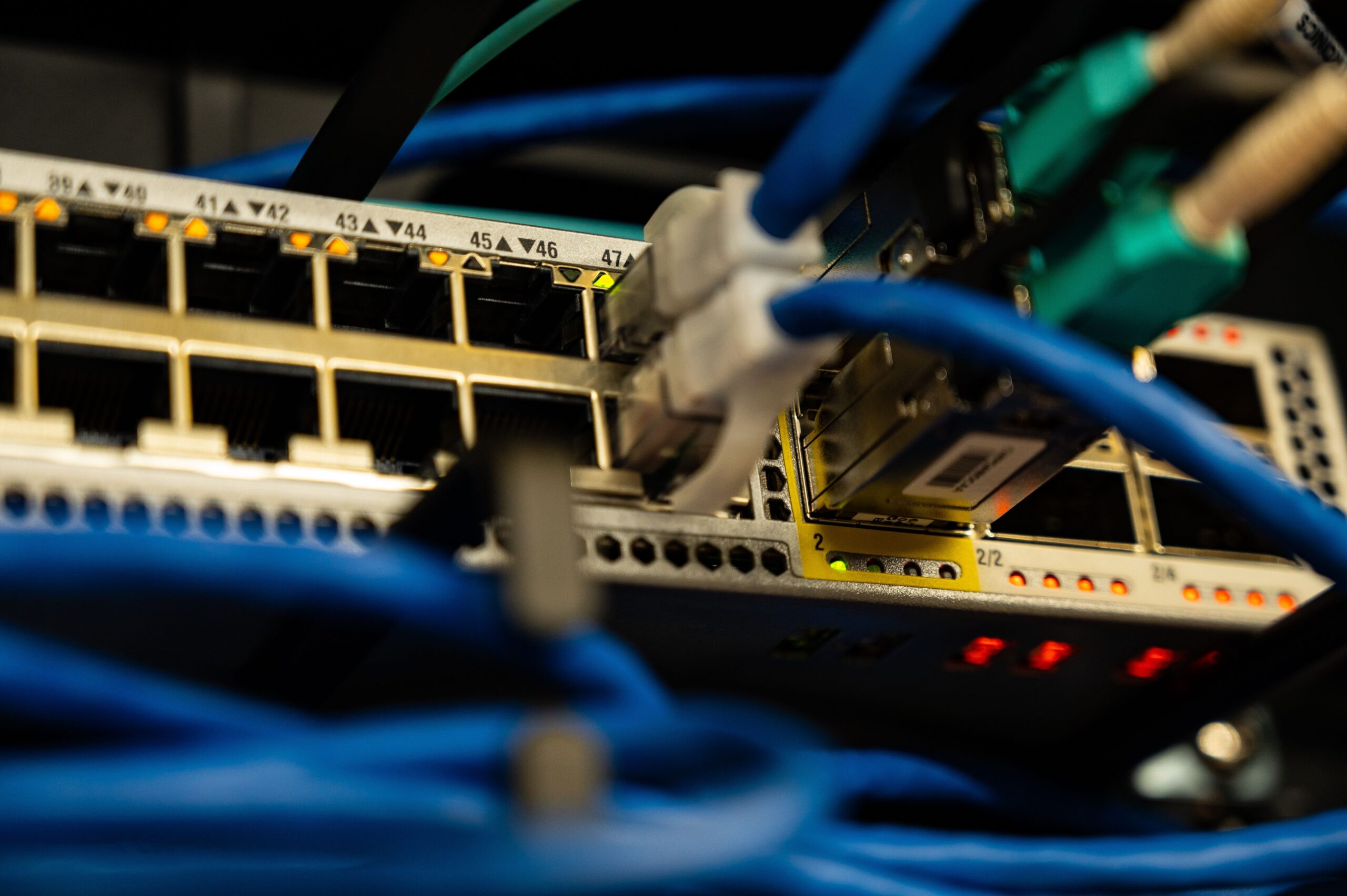
Ha TP-Link routered van, és lefagyott (például, ha a tápellátás és a WPS jelzőfények folyamatosan világítanak), megpróbálkozhatsz egy kényszerített helyreállítással . A folyamat során a számítógépet Ethernet-kábellel kell csatlakoztatni, statikus IP-címet kell hozzárendelni (például 192.168.0.10) a Windows vagy a macOS hálózati tulajdonságainál, és a webböngészőben a 192.168.0.1 címet kell elérned. Ha az eszköz helyreállító módban van, egy egyszerű képernyő jelenik meg, ahol csak fel kell töltened a megfelelő firmware .bin fájlt.
Mentés fejlett modellekben és AX sorozatban
A modernebb routerek, mint például az Archer AX sorozat esetében a folyamat hasonló, de vannak árnyalatai. Ha csak egy narancssárga LED világít középen , az egyértelműen jelzi, hogy a rendszer meghibásodott. A probléma megoldásához kapcsolja ki az eszközt, és bekapcsolás közben tartsa lenyomva néhány másodpercig a WPS vagy a Reset gombot. Ez vészhelyzeti módba kényszeríti a routert, amely lehetővé teszi a szoftver betöltését egy minimális webes felületről , feltéve, hogy a számítógép a megfelelő hálózathoz csatlakozik.
A Bootloader használata ipari vagy speciális berendezéseken
Bonyolultabb esetekben, például Teltonika routerek vagy olyan eszközök esetén, ahol a DHCP nem működik, a megoldás a Bootloader menüben rejlik . Ez egy alapvető rendszer, amely a fő firmware előtt töltődik be. Az eléréséhez ki kell kapcsolni az eszközt, majd be kell kapcsolni, miközben lenyomva tartja a reset gombot, amíg a LED-ek villogni nem kezdenek. Egy adott URL-cím (általában http://192.168.1.1/index.html) elérésével újratelepítheti a rendszerképet a semmiből.
Fontos tippek a "téglaolás" elkerülésére
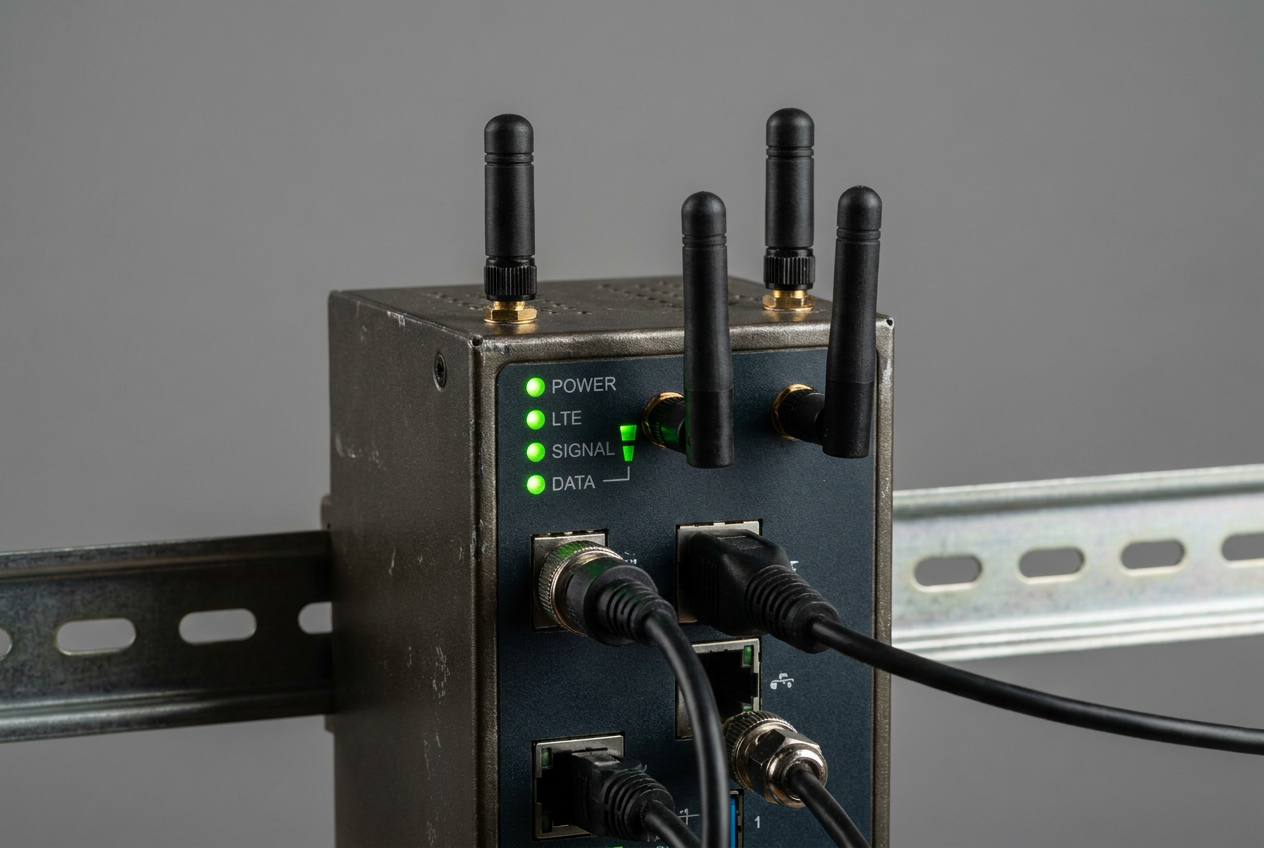
Ennek az ijesztő helyzetnek az elkerülése érdekében ne felejtsd el soha kikapcsolni az eszközt, miközben a folyamatjelző sáv mozog, mivel az áramellátás kikapcsolása a leggyorsabb módja a szoftver meghibásodásának. Ezenkívül ellenőrizd, hogy a firmware verziója megegyezik-e a router alján található címkén feltüntetett hardververzióval (v1, v2, v3…) , mivel egy hasonló, de nem azonos modellhez tartozó verzió telepítése kritikus hibát okoz.
Ha követted ezeket a lépéseket, beállítottad a számítógéped statikus IP-címét és használtad a gyártó helyreállítási módját, akkor az eszközöd valószínűleg újra működni fog. Ha azonban a router továbbra sem reagál egyetlen IP-címre sem, vagy a LED-ek nem reagálnak a reset gombra, a sérülés fizikai lehet , vagy a modell túl régi a távoli helyreállítás támogatásához, ebben az esetben a hivatalos műszaki támogatáshoz kell fordulnod.

Szenvedélyes író a bájtok és általában a technológia világáról. Szeretem megosztani tudásomat írásban, és ezt fogom tenni ebben a blogban, megmutatom a legérdekesebb dolgokat a kütyükről, szoftverekről, hardverekről, technológiai trendekről stb. Célom, hogy egyszerű és szórakoztató módon segítsek eligazodni a digitális világban.