- A Telnet egy régebbi protokoll, amely lehetővé teszi a távoli konzol elérését, de mindent egyszerű szövegként, titkosítás nélkül továbbít.
- Windows 10 és 11 rendszerben létezik a Telnet kliens, de le van tiltva, és manuálisan kell engedélyezni.
- A Telnet engedélyezhető a „Windows-szolgáltatások be- és kikapcsolása” menüpontban, vagy a parancssorból a DISM segítségével.
- Biztonsági okokból ajánlott a Telnet használatát csak ellenőrzött hálózatokon használni, és előnyben részesíteni az olyan alternatívákat, mint az SSH vagy az RDP.
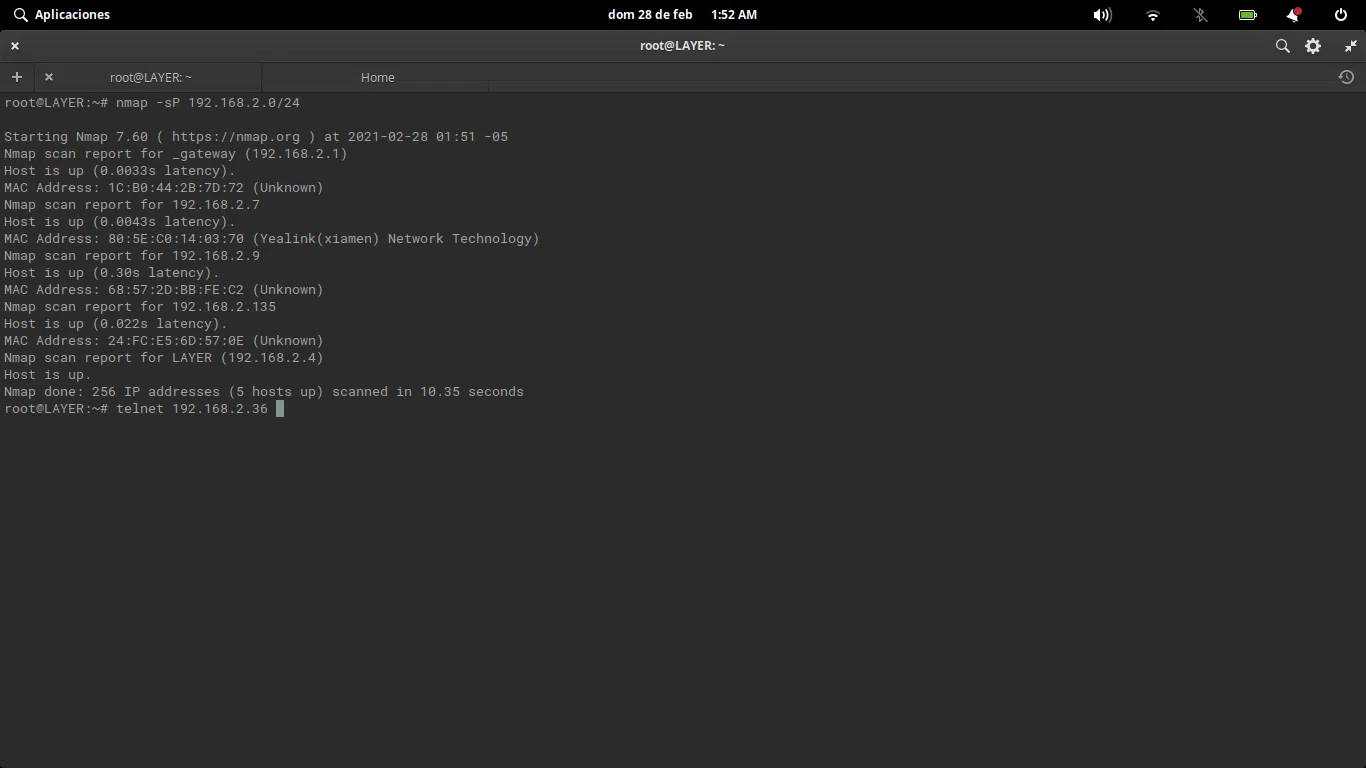
Ha valaha is próbáltad használni a parancsot telnet Ha Windowst használsz, és azt írja ki, hogy nem ismerte fel a rendszer, ne aggódj: nem arról van szó, hogy valami szokatlan hiányzik, csak arról, hogy a A Telnet kliens alapértelmezés szerint le van tiltva. Mind a Windows 10, mind a Windows 11 rendszerben az aktiválása egyszerű, de hasznos megérteni, hogy mit kapcsolunk be, és miért nem használjuk annyit, mint régen.
Bár ma már sokkal biztonságosabb és modernebb alternatívák léteznek, a Telnet továbbra is hasznos marad hálózati problémák diagnosztizálása, tesztportok vagy csatlakozzon régebbi eszközökhözAzonban van néhány nagyon fontos biztonsági részlete, ezért nézzük át részletesen, hogy mi is ez, hogyan működik, milyen kockázatokkal jár, és hogyan lehet lépésről lépésre engedélyezni a Windows rendszerben.
Mi az a Telnet, és mire használják manapság?
A Telnet egy TCP/IP alapú hálózati protokoll Lehetővé teszi távoli csatlakozást egy másik számítógéphez, kizárólag parancssori felület használatával, grafikus felület nélkül. Az 60-as évek végén keletkezett, és hosszú ideig a szerverek és számítógépek távoli elérésének egyik szabványos módja volt.
Klasszikus működése a modellen alapul kliens-szerverEgy számítógépen fut a Telnet szerver, amely általában figyeli a TCP 23-ös portÉs egy másik számítógépről egy Telnet kliens csatlakozik, amelyet a terminálból vagy a parancssorból futtatsz.
Amikor megpróbálsz csatlakozni, a kliens egy kérést küld a távoli szervernek, amely válaszul megkérdezi, hogy felhasználónév és jelszóHa a hitelesítő adatok helyesek, egy távoli munkamenet szöveges módban nyílik meg, mintha a számítógép előtt ülne, de csak parancsokat használ.
Minden, amit Telneten keresztül továbbítanak, a következőképpen halad: sima szöveg titkosítás nélkülEz magában foglalja a felhasználóneveket, jelszavakat és minden olyan információt, amelyet a munkamenet során megad vagy fogad. Ez a részlet, amelyet akkoriban nem tartottak annyira komolynak, mára a fő gyengeségévé vált.
Történelmileg arra használták, hogy szerverek kezelése, adatbázisok elérése, BBS vagy MUD rendszerek lekérdezése és hálózati berendezések kezeléseManapság a használata főként ellenőrzött környezetekre és specifikus tesztekre korlátozódott, mivel a sokkal biztonságosabb alternatívák, mint például az SSH, váltak normává.
Hogyan működik a Telnet technikailag?
A Telnet a protokollra támaszkodik TCPÁltalában a 23-as porton jön létre egy megbízható munkamenet a kliens és a szerver között. A kapcsolat kezdeményezésekor a szerver megvárja, amíg a kliens csatlakozik, és miután a kapcsolat létrejött, megtörténik a beállítások kezdeti cseréje (Telnet-egyeztetés), mielőtt megjelenik a hitelesítési kérdés.
A felhasználó szemszögéből csak egy konzolt lát, ahol parancsokat adhat meg, de a színfalak mögött üzeneteket küldenek. karakterek mindkét irányban valós időbenNincs grafikus felület: minden szöveges, mint a régi, nagyszámítógépekhez csatlakoztatott terminálokon.
Miután belépett, navigálhat a könyvtárak között, futtathat programokat, megtekintheti a naplókat vagy módosíthatja a beállításokat, attól függően, hogy fiókengedélyek azaz Telnetet használ. Sok régebbi hálózati eszközön vagy beágyazott rendszeren a Telnet-hozzáférés volt (és bizonyos esetekben még mindig az) az elsődleges adminisztrációs módszer.
A Telnet segítségével ellenőrizhető, hogy egy távoli port válaszol-e. Például csatlakozhatunk egy levelezőszerverhez a 25-ös porton, hogy lássuk, fogad-e kapcsolatokat, vagy tesztelhetjük, hogy egy webszolgáltatás válaszol-e a 80-as vagy a 443-as porton, bár ma már erre a célra speciálisabb eszközök is elérhetők.
Helyi hálózatokban vagy nagyon korlátozott környezetekben, ahol a forgalom nem az internetre irányul, és a hozzáférés szabályozott, mégis érdemes lehet alkalmanként használni gyors diagnosztika és csatlakozási tesztelésmindig feltételezve annak kockázatát, hogy az összes forgalom titkosítatlan.
A Telnet gyakorlati felhasználása adminisztrációban és támogatásban
Az egyik leggyakoribb forgatókönyv, ahol a Telnet továbbra is megjelenik, a feladatokban található. technikai támogatás és hálózati adminisztrációSok régebbi berendezéshez vagy bizonyos speciális eszközökhöz tartozó útmutató és kézikönyv továbbra is a „Telnet-kapcsolat” lehetőséget jelzi a konfiguráció áttekintéséhez vagy módosításához.
Például egyes megfigyelőeszközök vagy régebbi kamerák lehetővé teszik a Telneten keresztüli hozzáférést a megtekintéshez. naplók, nyomkövetések vagy belső értékekErre a technikusnak szüksége lehet a problémák diagnosztizálásához. Ilyen esetekben, ha a számítógépén le van tiltva a kliens, akkor csak akkor tudja követni az utasításokat, ha engedélyezi.
A Telnet erre is használható ellenőrizze az e-mail szolgáltatásokatTeszteld, hogy az SMTP port (25, 587 vagy 465, adott esetben) válaszol-e egy adott számítógépről. Ha egy e-mail kliens nem tud üzeneteket küldeni, egy egyszerű Telnet teszt a megfelelő porton segít kizárni a portblokkolást vagy a tűzfalproblémákat.
Egy másik érdekes felhasználási mód a webkapcsolat-ellenőrzésMegpróbálhatsz Telnet-en keresztül csatlakozni egy szerver 80-as (HTTP) vagy 443-as (HTTPS) portjához, hogy ellenőrizd az átviteli szintű választ, még akkor is, ha a tartalmat böngészővel kezeled.
Azokban a hálózatokban, ahol a szolgáltatások egyéni portokon lettek definiálva (például szokatlan portokat használó belső alkalmazások), a Telnet lehetővé teszi a következőket: Gyorsan ellenőrizheti, hogy mely portok érhetők el a hálózat egy pontjáról, ami nagyon hasznos egy tűzfal beállításakor vagy egy köztes blokk gyanúja esetén.
Telnet biztonsági kockázatok és problémák
A Telnet legnagyobb Achilles-sarka az, hogy Nem titkosít semmit, amit küldesz vagy fogadsz.Minden forgalom, beleértve a bejelentkezési hitelesítő adatokat is, egyszerű szövegként halad. Bárki, aki hozzáfér a hálózati forgalomhoz (például egy megosztott Wi-Fi hálózaton vagy egy feltört hálózati szegmensen), elfoghat és elolvashat mindent. olyan eszközök, mint a Wireshark.
Ez megnyitja az utat az olyan típusú támadások előtt, mint a „Közép-ember” (MITM)Ezekben a támadásokban a támadó a kliens és a szerver közé helyezkedik, hitelesítő adatokat és parancsokat rögzít, sőt akár rosszindulatú utasításokat is befecskendezhet. Nyilvános vagy ellenőrizetlen hálózatokon a Telnet használata gyakorlatilag az adataid kiárasztását jelenti.
Ezenkívül a Telnet nem rendelkezik erős hitelesítési mechanizmusokAz érvényesítés egyszerű szöveges felhasználónévre és jelszóra korlátozódik, tanúsítványok, robusztus nyilvános kulcsok vagy titkosítási rétegek nélkül a kezdeti adatcsere védelme érdekében, amit az újabb protokollok, mint például az SSH, kínálnak.
Ilyen okok miatt a Telnet használata a nyílt interneten elavultnak és veszélyesnek tekinthető. Az olyan szervezetek, mint az IETF, évek óta szorgalmazzák más módszerek használatát. titkosított és modern protokollokA gyakorlatban pedig minden közepesen komoly környezetnek már át kellett volna térnie SSH-ra vagy más biztonságos megoldásokra.
Vállalati hálózatokban, még akkor is, ha a Telnetet továbbra is használják régi berendezéseken, megszokott, hogy más biztonsági mechanizmusokba ágyazzák, korlátozzák a belső hálózati szegmensekhez való hozzáférését, és szigorú ellenőrzéseket alkalmaznak a támadásoknak való kitettség minimalizálása érdekében.
Telnet Windows 10 és Windows 11 rendszerben: mit lehet és mit nem lehet megtenni
A modern Windowsban a Telnet kliens továbbra is létezik, de Alapértelmezés szerint le van tiltvaEz Windows 10, Windows 11 és számos korábbi asztali verzióban, például Windows 8 vagy Windows Vista rendszerben fordul elő.
Ami megváltozott, az az, hogy a jelenlegi asztali verziókban Telnet szerver nem tartozékMás szóval, a Windows számítógépet kliensként használhatja más, aktív Telnet szerverrel rendelkező számítógépekhez vagy eszközökhöz való csatlakozáshoz, de a Windows 10 vagy 11 számítógépet nem alakíthatja Telnet szerverré, hogy mások hozzáférhessenek.
A korábbi verziókban, például a Windows 7-ben vagy a Windows Vistában (és természetesen a Windows újabb kiadásaiban is) A windows Server) lehetséges volt a Telnet szerver szolgáltatás telepítése és engedélyezése, bár ma már erősen ellenjavallt az internetre nyitott termelési környezetekben.
A Microsoft döntése, miszerint alapértelmezés szerint letiltja a klienst és eltávolítja a szervert az asztali rendszerekből, közvetlen válasz a ... a protokoll komoly biztonsági korlátaiÍgy csak azok fogják használni, akik tudatosan aktiválják, és elméletileg tudják, mire vállalkoznak.
Ha a cél egyszerűen csatlakozási tesztek elvégzése, portok diagnosztizálása vagy egy régebbi eszköz belső hálózaton belüli csatlakoztatása, akkor ez elegendő lesz. Aktiválja a Telnet klienst Windows 10 vagy Windows 11 rendszeren az alábbiakban ismertetett módszerek egyikével.
A Telnet engedélyezése Windows rendszerben a grafikus felületről
A legtöbb felhasználó számára a legvizuálisabb és legkönnyebben megjegyezhető módszer az, ha magán az eszközön keresztül aktiválják. Windows vezérlőpultA folyamat nagyon hasonló a Windows 10 és a Windows 11 rendszerben, alapvetően megváltoztatja a beállítás elérésének módját.
Windows 10 rendszerben megnyithatja a Start menüt, és beírhatja a következőt: "Kezelőpanel" a keresősávban. Windows 11 rendszerben közvetlenül is kereshet a „Windows-szolgáltatások” kifejezésre a gyorsabb élmény érdekében, de a klasszikus Vezérlőpult továbbra is elérhető és használható.
Miután belépett a Vezérlőpultba, ajánlott a nézetet a következőre módosítani: „nagy ikonok” vagy „kis ikonok” A lehetőségek jobb megtalálásához kattintson a „Programok és szolgáltatások” elemre, ahol az opcionális rendszerösszetevők kezelhetők.
A bal oldali oszlopban látni fogja a linket "A Windows funkcióinak engedélyezése vagy letiltása"Ha rákattintunk, megnyílik egy ablak, amelyen meglehetősen kiterjedt lista található a hozzáadható vagy eltávolítható összetevőkről, beleértve a Telnet klienst is.
Várjon néhány másodpercet, amíg a teljes lista betöltődik, és amikor megjelenik, keresse meg a nevű bejegyzést. „Telnet kliens”Egyszerűen jelölje be a négyzetet, kattintson az „OK” gombra, és hagyja, hogy a Windows telepítse a szükséges fájlokat. Néhány pillanat múlva a Telnet kliens engedélyezve lesz a számítógépén.
A Telnet engedélyezése Windows rendszerben parancsok használatával
Ha inkább a lényegre térne, és magabiztosan használja a terminált, akkor aktiválhatja a Telnet klienst a Parancssor egyetlen utasítás használatával, ami akkor praktikus, ha több számítógépen kell végrehajtani, vagy ha szkriptekkel dolgozik.
Először nyisson meg egy parancssorablakot rendszergazdai jogosultságokkal. Ehhez írja be a `cmd` parancsot a Start menü keresősávjába. „Cmd”Kattintson jobb gombbal a „Parancssor” elemre, és válassza a „Futtatás rendszergazdaként” lehetőséget. Fogadja el a Felhasználói fiókok felügyelete parancsot, ha megjelenik.
Miközben a konzol már rendszergazdaként van megnyitva, írja be a következő parancsot a Windows Telnet kliensnek megfelelő rendszerfunkció engedélyezéséhez:
dism /online /enable-feature /featurename:TelnetClient
Az Enter megnyomása után a DISM (Deployment Image Servicing and Management) eszköz elindul. add hozzá az opcionális komponenst a rendszerhez. A konzolon egy folyamatjelző sáv jelenik meg, és amikor befejeződik, jelzi, hogy a művelet sikeresen befejeződött.
Attól a pillanattól kezdve a parancs telnet Elérhető lesz a rendszerben, és ugyanabból a CMD ablakból, vagy más, mostantól megnyitott konzolokból, például a Windows Terminálból vagy a PowerShellből (a megfelelő futtatható fájl meghívásával) használhatod.
A Telnet engedélyezése és használata Windows 11 rendszerben
Windows 11-ben a kliens ugyanúgy működik, és az aktiválási folyamat alig változik. Valójában továbbra is ugyanazon a rendszeren alapul. opcionális funkció: „Telnet kliens” amelyek már léteztek az operációs rendszer korábbi verzióiban.
A grafikus opció elérésének leggyorsabb módja, ha megnyitja a Start menüt vagy a keresőmezőt, és beírja a "jellemzők"Az eredmények közül válassza a „Windows-szolgáltatások be- és kikapcsolása” lehetőséget, amely közvetlenül az összetevők listáját tartalmazó ablakba viszi.
Ha már ott vagy, csak meg kell találnod a „Telnet kliens”Jelölje ki, majd kattintson az „OK” gombra. A Windows 11 néhány másodpercet vesz igénybe a szükséges fájlok megkeresése és konfigurálása, és ha kész, a kliens bármely terminálon elérhető lesz.
Ezután nyissa meg az alkalmazást Windows terminál Vagy használhatod a klasszikus „Parancssort” és elindíthatod a telnet parancsokat további programok telepítése nélkül. Fontos megjegyezni, hogy engedélyezned kell a klienst mind azon a számítógépen, amelyről csatlakozol, mind – ha van ilyen – azon a másik számítógépen vagy eszközön, amely szintén kliensként fog működni a kereszttesztelés során.
Ha bármikor már nincs rá szüksége, vagy csökkenteni szeretné a rendszer támadási felületét, visszatérhet a Windows funkciók ablakába, és törölje a jelölést a négyzetből a „Telnet kliens” alkalmazásból, hogy az ismét letiltásra kerüljön.
A Telnet alapvető használata konzolról
Miután a kliens aktiválva van, az alapvető használat nagyon egyszerű: a parancs meghívása telnet majd a csatlakozni kívánt számítógép címe, és opcionálisan a port. Ezt mindig terminálablakban vagy parancssorból kell elvégezni.
Például, ha egy szervert a domainneve alapján szeretne elérni, beírhat valami ilyesmit: telnet domain-név.comHa a Telnet szolgáltatás az alapértelmezett porton (23) figyel, és nincsenek blokkok, akkor a kapcsolat létrejön.
Ha egy adott portot – például egy webhely vagy egy belső szolgáltatás portját – szeretne tesztelni, megadhatja a portszámot is, például: telnet 192.168.1.50 80 hogy ellenőrizd, hogy az adott IP-cím 80-as portja nyitva van-e a számítógépedről.
Amikor a port zárva van, vagy blokk van az útvonalon, a kapcsolat általában megszakad, és hibaüzenetet jelenít meg. hibaüzenet vagy lefagyhat, amíg időtúllépés nem történik. Ha azonnal válaszol, akkor tudni fogja, hogy a port elérhető, bár a szolgáltatásnak ezután további, fejlettebb tesztekre lehet szüksége.
A fő parancs mellett a Telnet bizonyos belső parancsokkal is rendelkezik (például kijelző, beállítás vagy mód), amelyek lehetővé teszik a csatlakozási paraméterek megtekintését és módosítását, az átviteli mód módosítását és egyéb speciális részleteket, bár a legtöbb felhasználónak csak az alapvető csatlakozási és porttesztelési funkciókra lesz szüksége.
Telnet engedélyezése teszteléshez ugyanazon a hálózaton lévő számítógépek között
Olyan környezetekben, mint a kis irodai hálózatok, POS vagy pénztárgépek, a Telnetet néha használják annak ellenőrzésére, hogy a kommunikáció a szerver és a terminálok között Helyesen működik. Tipikus példa erre az asztali alkalmazások esete, amelyeknek biztosítaniuk kell, hogy minden számítógép láthassa a szervert.
Az első lépés ugyanaz: engedélyezze a Telnet klienst a teszteket végző számítógépeken, a Windows gépeken már ismertetett módszerek (Vezérlőpult vagy DISM parancs) bármelyikét követve.
Ezután az alkalmazáskiszolgálóként működő számítógépen kényelmesen megszerezheti a csapat neve és IP-címe a helyi hálózaton belül. Ehhez nyissa meg a parancssort (Start → Futtatás → „cmd”), és a megnyíló ablakba írja be az ipconfig /all parancsot; ha további parancsokra van szüksége a hálózatok és WiFi kezelése parancsokkal, nézd meg azt az útmutatót.
A rögzített információkkal egy másik, ugyanazon a hálózaton lévő kliens számítógépről olyan parancsokat indíthat, mint például telnet szervernév port vagy a telnet server-ip-port paranccsal ellenőrizheti, hogy a kívánt szolgáltatás megfelelően válaszol-e a helyi hálózaton belül.
Ez a fajta tesztelés segít meghatározni, hogy valóban fennáll-e a probléma hálózati kapcsolat, blokkolt portok vagy alkalmazásbeállításokkülönösen olyan telepítéseknél, ahol több számítógép egyetlen központi szervertől függ.
Modern és biztonságos alternatívák a Telnet helyett
Mivel a Telnet legnagyobb problémája a titkosítás teljes hiánya, az évek során alternatívákat kínáltak biztonság, robusztus hitelesítés és további funkciók, miközben fenntartja a berendezések távoli kezelésének lehetőségét.
A legnépszerűbb alternatíva kétségtelenül az SSH (Secure Shell); az SSH-kapcsolatok Windowsból történő kezeléséhez használhatja a Plink parancsEz a protokoll hasonlóan működik, mivel lehetővé teszi a távoli munkamenetek parancs módban történő megnyitását, de minden kommunikáció végponttól végpontig titkosított. Támogatja a nyilvános kulcsokkal, titkosított alagutak használatával történő hitelesítést és a biztonságos fájlátvitelt (SFTP, SCP) is.
Egy másik érdekes lehetőség az Mosh (mobilhéj)A Mosh-t kifejezetten instabil vagy mobil kapcsolatokhoz tervezték. A Telnettel vagy a tiszta SSH-val ellentétben a Mosh képes fenntartani a munkamenetet akkor is, ha... akár hálózatot váltasz, akár pillanatnyilag megszakad a kapcsolatod, akár becsukod a laptopodat.ami hasznossá teszi a folyamatosan úton lévő adminisztrátorok számára.
A Windows ökoszisztémában a Telnet távoli elérésének egy nagyon gyakori alternatívája a RDP (Remote Desktop Protocol)A Microsoft Távoli asztal protokollját nem parancsokkal, hanem grafikus felülettel kezelik, így tökéletes azok számára, akik inkább a másik számítógép asztalát szeretnék látni a jelenlegi állapotában, a Telnetnél jobb biztonsággal.
Van is VNC (virtuális hálózati számítástechnika)Lehetővé teszi egy másik számítógép asztalának távoli megtekintését és vezérlését. Bár nem olyan erős biztonsági erősségű, mint az SSH önmagában, SSH alagutakkal kombinálva titkosítást biztosít, így hasznos kiegészítője lehet azok számára, akiknek grafikus hozzáférésre van szükségük távoli rendszerekhez.
Azokban a környezetekben, ahol a biztonság prioritás, az általános ajánlás a Telnet kerülése, kivéve a feltétlenül szükséges eseteket, és a választás SSH, RDP vagy más titkosított protokollokamelyek sokkal biztonságosabb és rugalmasabb távoli adminisztrációt tesznek lehetővé, a jelenlegi igényekhez igazítva.
Manapság a Telnet engedélyezése Windows rendszerben elsősorban a következők miatt van értelme: helyszíni tesztek, laboratóriumi környezetek vagy régebbi eszközökkel való kompatibilitásMindig ellenőrzött hálózatokon. Minden más felhasználás esetén a legjobb, ha modern alternatívákra támaszkodunk, és a Telnetet csak akkor tartjuk biztonságosan elrejtve az eszköztárban, ha feltétlenül szükséges.

Szenvedélyes író a bájtok és általában a technológia világáról. Szeretem megosztani tudásomat írásban, és ezt fogom tenni ebben a blogban, megmutatom a legérdekesebb dolgokat a kütyükről, szoftverekről, hardverekről, technológiai trendekről stb. Célom, hogy egyszerű és szórakoztató módon segítsek eligazodni a digitális világban.