- A hangminőség optimalizálása a környezeti zajok kiküszöbölésével és a hosszan tartó csendek kezelésével.
- Az exportformátumok és a keverési eszközök elsajátítása a professzionális és kiegyensúlyozott végeredmény elérése érdekében.
- Felvételi technikák és munkafolyamatok megvalósítása, amelyek megkönnyítik a későbbi hangtisztítást.
Ha már belevágtál a saját podcastod létrehozásának kalandjába, akkor tudod, hogy semmi sem vonja el jobban a hallgató figyelmét, mint az állandó háttérzaj vagy a végtelen csendek, amikor úgy tűnik, a műsorvezető elaludt. A jó hír az, hogy nem kell vagyonokat költened professzionális stúdiókra vagy drága szoftverekre, mivel az Audacity a tökéletes ingyenes eszköz a kristálytiszta, kifinomult felvételek készítéséhez.
Ez a nyílt forráskódú program, amely több mint két évtizede a tartalomkészítők kedvence, lehetővé teszi, hogy mindent elvégezz az alapvető vágásoktól a hatékony spektrális tisztítási folyamatokig . Az alábbiakban elmondjuk az összes trükköt és lépést, amire szükséged van ahhoz, hogy egy zajos otthoni felvételt professzionális hangzású hangzássá alakíts, a szoftver összes funkcióját kihasználva.
Talaj előkészítése: Tippek a felvétel előtt
A zökkenőmentes szerkesztési folyamathoz az ideális a lehető legtisztább eredeti felvétel. Egy kulcsfontosságú trükk, hogy a felvétel elején és végén néhány másodpercnyi abszolút csendet hagyjunk ; ez lehetővé teszi a szoftver számára, hogy elemezze a háttérzajt, és később komplikációk nélkül eltávolítsa azt. Ezenkívül erősen ajánlott kerülni az automatikus erősítésszabályozást vagy bármilyen tömörítést a felvétel során, mivel ez megváltoztathatja a zajszintet, és sokkal nehezebbé teheti a tisztítást.
Ami a felszerelést illeti, a fejhallgató használata elengedhetetlen a hangszivárgás és a zavaró visszhangok elkerülése érdekében. Ha külső mikrofont használsz, próbáld meg 8-15 centiméter távolságra tartani a szádtól , és állítsd a bemenetet 80%-ra a hangtorzítás elkerülése érdekében. Ne felejtsd el bezárni az olyan alkalmazásokat, mint a Skype vagy a Messenger, hogy ne zavarják a Windows értesítések a beszédedet.
A hangtisztítás elsajátítása: Viszlát a zajnak
Miután betöltötted a fájlodat az Audacitybe, az első lépés a professzionális hangzás eléréséhez az idegesítő sziszegés vagy búgás eltávolítása. Ehhez válaszd ki a legelején felvett csendrészt, menj az Effektek menübe, keresd meg a Zajcsökkentés lehetőséget, és kattints a „Zajprofil beolvasása ” gombra. Így a program megérti, hogy mit kell eltávolítani a teljes számból, lehetővé téve, hogy lépésről lépésre kiküszöböld a háttérzajt az Audacityben.

Miután elemezted a zajt, jelöld ki a teljes felvételt, és térj vissza ugyanahhoz az effektushoz, de ezúttal kattints az OK gombra. Létfontosságú, hogy ne vigyük túlzásba a zajcsökkentést , mert ha megpróbálod a zaj 100%-át kiküszöbölni, a hangod fémesnek kezdhet hangzani, vagy olyannak, mintha víz alatt beszélnél. Ideális esetben egy természetes egyensúlyt szeretnél találni , ahol a zaj észrevehetetlen, de a hangod megőrzi testességét és tisztaságát.
Csendek eltávolítása és ritmus szerkesztése
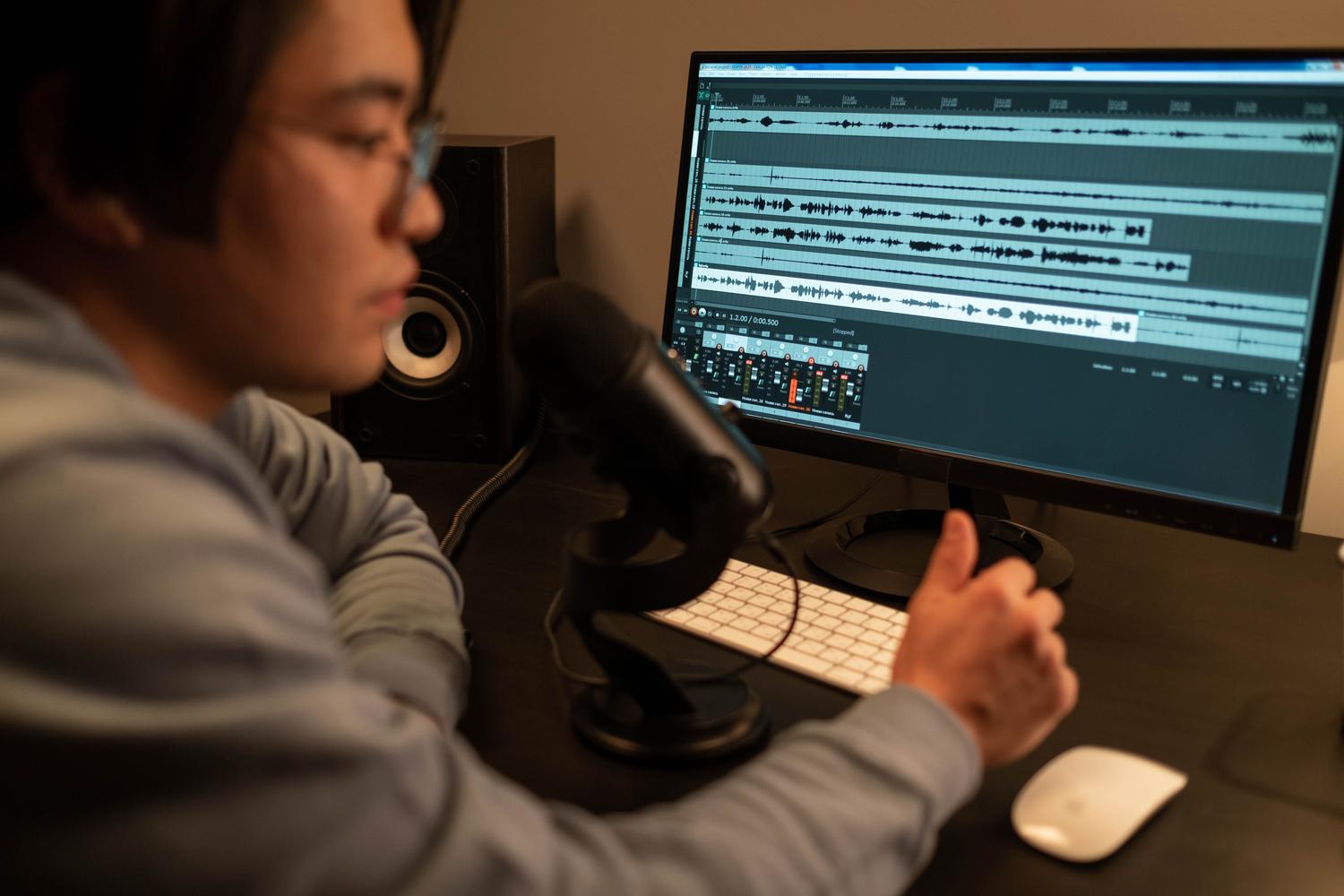
Egy podcast egyetlen felvétellel történő rögzítése a legtermészetesebb módja, de gyakran túl hosszú szüneteket hagy. A manuális vágás helyett használhatod a „Csend csonkítása” funkciót . Ez az eszköz lehetővé teszi egy decibelküszöb meghatározását, így az Audacity képes érzékelni a csendet, valamint egy minimális időtartam meghatározását, így csak a valóban felesleges szüneteket távolítja el, megőrizve a beszélgetés természetes ritmusát .
Ha pontosabb vágásokat kell készítened, ne feledd, hogy vannak billentyűparancsok, amelyek megmenthetik az életedet: a Ctrl+K a kijelölt szegmens törléséhez , vagy a Ctrl+I a sáv felosztásához. Ha több töredezett felvételed van, és azt szeretnéd, hogy egynek tűnjenek, a trükk az eredmény exportálása, majd újbóli importálása, hogy egységes és sima sávot kapj.

Speciális effektek a professzionális végeredményért

Az epizód hirtelen kezdetének vagy végének elkerülése érdekében használj fade-in és fade-out effekteket. Ezek az effektek fokozatosan növelik vagy csökkentik a hangerőt, elkerülve a rázkódással teli, éles vágásokat. Ha háttérzene és narráció van, az „Auto Duck” effektus színtiszta varázslat: automatikusan lehalkítja a zenét, amikor érzékeli, hogy beszélsz, és szünetek alatt újra felhangosítja.
A kiegyensúlyozott hangzás eléréséhez használhatod a Normalizálást , amely a legmagasabb csúcsokat egy standard értékre állítja be, valamint a Kompressziót , amely csökkenti a suttogás és a kiabálás közötti különbséget, így a hallgatónak nem kell folyamatosan növelnie és csökkentenie a készülék hangerejét.
Hangformátumok és végső export
A munka mentésekor kulcsfontosságú különbséget tenni a projekt mentése és a hang exportálása között. A projektfájl csak az Audacity-ben történő további szerkesztéshez hasznos, de a közzétételhez exportálni kell a fájlt . A WAV formátum ideális szerkesztéshez, mivel veszteségmentes, de a podcast olyan platformokra való feltöltéséhez, mint az iVoox vagy a Spotify, az MP3 formátum a szabvány a fájlméret és a minőség közötti egyensúly miatt.

MP3-ba exportáláskor ajánlott változó bitrátát választani . Ez lehetővé teszi a program számára, hogy több bitet használjon az összetett részeknél (például zenénél), és kevesebbet a csendeknél vagy a lapos vokálnál, optimalizálva a végső fájlméretet a felhasználó zenei élményének feláldozása nélkül.
Alternatív eszközök és kiegészítők
Bár az Audacity hihetetlenül erős, vannak más lehetőségek is, mint például a CapCut, ha gyors videószerkesztést keresel egykattintásos zajcsökkentéssel. A pontos hangvezérléshez azonban az Audacity továbbra is a király. Továbbá bővítheted a képességeit VST3 vagy LADSPA bővítmények telepítésével , amelyek sziszegéscsökkentést vagy csúcskorlátozó funkciókat adnak hozzá, amelyek alapértelmezés szerint nem szerepelnek benne.
Az alapos szerkesztés mindent magában foglal a kezdeti felvétel során a csend gondos rögzítésétől kezdve az exportparaméterek finomhangolásán át az intelligens átmenetkezelésig és a hang tömörítéséig. A jó felvételi technikák, a zajcsökkentés, a csend csonkítása és az Auto Duck zenekeverésének stratégiai alkalmazásával történő kombinálásával bárki ingyenesen készíthet versenyképes hangzású, professzionális minőségű podcastot.


Szenvedélyes író a bájtok és általában a technológia világáról. Szeretem megosztani tudásomat írásban, és ezt fogom tenni ebben a blogban, megmutatom a legérdekesebb dolgokat a kütyükről, szoftverekről, hardverekről, technológiai trendekről stb. Célom, hogy egyszerű és szórakoztató módon segítsek eligazodni a digitális világban.