- A képletek szintaxisának (egyenlőségjel, zárójelek, tartományok és argumentumtípusok) tiszteletben tartása drasztikusan csökkenti a hibákat az Excelben.
- A más munkalapokra és könyvekre való hivatkozások helyes használata, valamint a numerikus formátum elkerüli a hivatkozási hibákat és az inkonzisztens számításokat.
- Az Excel hibakeresése és intelligens hibakereső motorja megkönnyíti a hibák megtalálását és kijavítását az összetett képletekben.
- Léteznek technikák a szövegként tárolt számok tömeges konvertálására, amelyek elengedhetetlenek más rendszerekből exportált adatokkal való munka során.
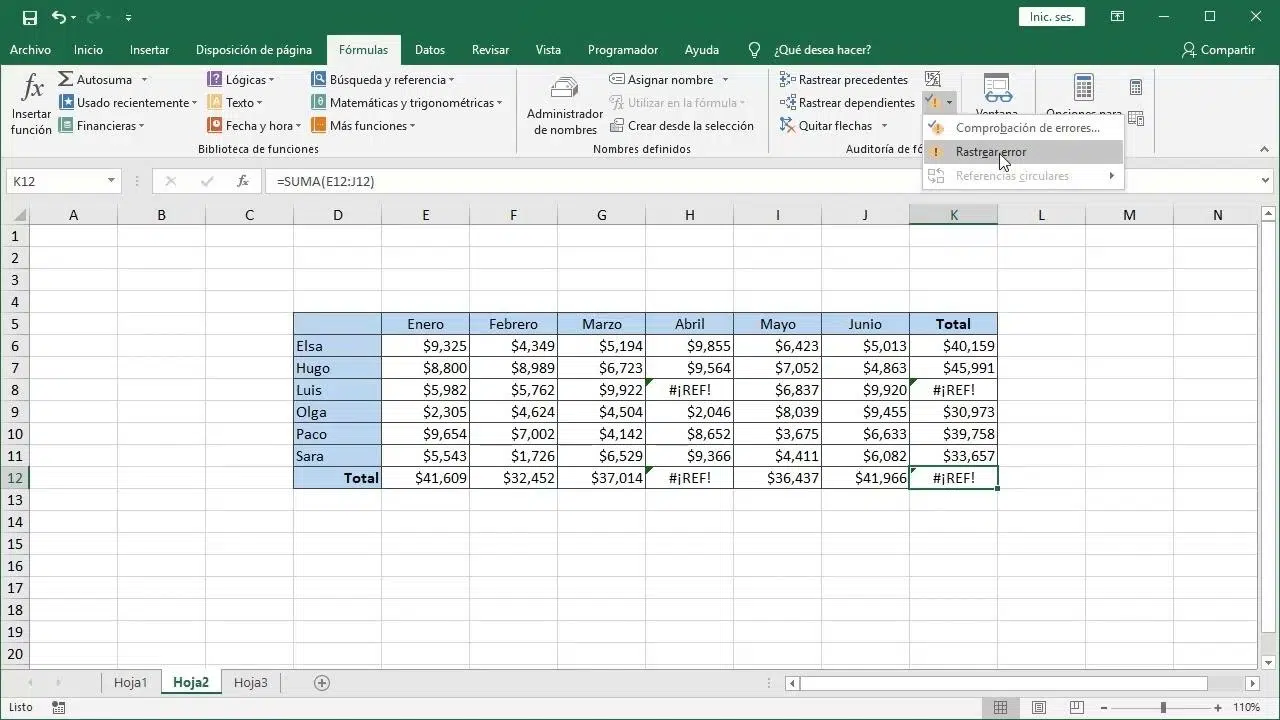
A képletekkel teli táblázatokkal való munka csodálatos lehet… amíg valami rosszul nem sül el, és egy rejtélyes probléma nem merül fel. Egy Excel hiba, aminek az eredete nem ismert és felismerni a A leggyakoribb hibák az Excel képletekbenAhogy a képletek egyre hosszabbak és bonyolultabbak lesznek, a probléma forrásának szabad szemmel történő kimutatása szinte lehetetlenné válik, és sok idő megy el a cellánkénti ellenőrzéssel.
Az új intelligens hibakereső motorral és hibaellenőrző eszközökkel az Excel egyre több segítséget kínál a következőkhöz: az összetett képletekben található hibák megtalálása, megértése és javításaAhhoz azonban, hogy a legtöbbet hozhassuk ki belőlük, elengedhetetlen a képletek írásának néhány alapvető szabályának elsajátítása, a különböző hibaüzenetek jelentésének megértése, valamint a tömeges javítások automatizálásának ismerete, különösen akkor, ha más programokból importált adatok és különféle szokatlan formátumokban érkeznek.
Alapfogalmak annak biztosítására, hogy a képletek már a kezdetektől fogva hibátlanok legyenek
Mielőtt belemerülnénk az intelligens motorok és a fejlett hibakeresők világába, fontos megérteni néhány alapvető szabályt, amelyek megakadályozzák a legtöbb hibát. Az Excel meglehetősen szigorú a szintaxissal, és minden apró részlet problémákat okozhat. egy képletet szövegként értelmez a rendszer, vagy teljesen hibás.
Az első és legfontosabb dolog az Minden képletnek egyenlőségjellel (=) kell kezdődnie.Ha az egyenlőségjel nincs megadva, az Excel nem azt érti, hogy számítást szeretne végrehajtani, hanem azt, hogy szöveget vagy dátumot ír be. Ha például a SZUM(A1:A10) képletet írja be egyenlőségjel nélkül, a cella szó szerint SZUM(A1:A10) formátumot jeleníti meg, és nem hajt végre semmilyen számítást. Valami hasonló történik a dátumokkal is: ha a 11/2 értéket írja be, és a cellaformátum Általános, az Excel a 11 2-vel való osztása helyett 2-nov (november 2.) formátumot jeleníthet meg, mert úgy értelmezi, hogy dátumot, és nem számítást ad meg. Ez összefügg a következővel: Az Excel furcsa dátumhibája.
Egy másik fontos szempont a zárójelek helyes használata. Minden olyan függvénynek, amely használja őket, rendelkeznie kell a következővel: jól elhelyezett nyitó és záró zárójelAmikor a beágyazott függvényekNagyon gyakori, hogy egy felesleges vagy hiányzó zárójelet hagyunk, ami szintaktikai hibákat okoz. Képzeljünk el egy olyan képletet, mint a =HA(B5<0;"Érvénytelen";B5*1,05). Ha véletlenül a =HA(B5<0;"Érvénytelen";B5*1,05)) képletet egy további záró zárójellel írjuk be, a képlet nem fog működni, mert a zárójelek száma nem egyezik meg. A nehezen megtalálható hibák elkerülése érdekében elengedhetetlen, hogy mindig ellenőrizzük, hogy ugyanannyi nyitó és záró zárójel van-e, és hogy a megfelelő helyen vannak-e.
Fontos a tartományok helyes kezelése is. Több egymást követő cellára való hivatkozáshoz a következőt kell használni: a kettőspont (:) az első és az utolsó cella közöttA tartomány például A1:A5 formátumban van írva. Ha elhagyja a kettőspontot, és valami ilyesmit kap, mint =SZUM(A1 A5), az Excel ezt érvénytelen hivatkozásként értelmezi egymással nem összefüggő cellák között, és hibát ad vissza. #NULLA!, amely akkor jelenik meg, ha nem létező metszéspontok vagy inkonzisztens hivatkozások vannak.
Végül, az egyes függvények argumentumainak számát és sorrendjét tiszteletben kell tartani. Egyes függvények megkövetelik kötelező érvek és egy adott pozícióbanEgyes függvények több argumentumot igényelnek, míg mások opcionális paramétereket engedélyeznek. Ha kifogy az argumentumokból, vagy a szükségesnél többet ad hozzá, az Excel hibaüzeneteket jelenít meg a függvényhez kapcsolódóan. Az egyes függvények pontos szintaxisának ismerete (argumentumok száma, várható adattípus stb.) segít minimalizálni a problémákat, mielőtt azok felmerülnének.
Argumentumtípusok: számok, szöveg és beágyazási korlátok
Az Excel függvények nemcsak meghatározott számú argumentumot igényelnek, hanem elvárják, hogy átadják nekik az argumentumokat. helyes adattípus minden argumentumbanEgy számok összeadására tervezett függvény nem ugyanaz, mint egy szöveg manipulálására tervezett függvény; ha felcseréljük őket, az eredmények váratlanok lehetnek, vagy akár hibát is okozhatnak.
Például az olyan függvények, mint a SZUM, az ÁTLAG vagy a PRODUCT, numerikus argumentumokat igényelnek. Ha szöveges értékeket adsz át nekik ott, ahol számokat várnak, az Excel a kontextustól függően 0-t adhat vissza, figyelmen kívül hagyhatja a cellákat, vagy hibát jeleníthet meg. Ezzel szemben az olyan függvények, mint a CSERÉLÉS, a ÖSSZEFŰZÉS vagy a JOBBRA, szöveges karakterláncokkal való működésre szolgálnak. Ezekben az argumentumok legalább egyikének szöveges értéknek vagy szöveget tartalmazó cellára mutató hivatkozásnak kell lennie; ha egy számot megfelelő kezelés nélkül kényszerítesz szövegként való kezelésre, előfordulhat, hogy a függvény nem a várt módon viselkedik.
Továbbá az Excel jelentős korlátozást szab a függvények egymáson belüli kombinálására. Nem lehet több mint 64 szintű függvényt ágyazhat be egyetlen képletbeEz azt jelenti, hogy ha egy képleted HA utasításokat tartalmaz HA utasításokon belül HA utasításokon belül, és így tovább, van egy pont, amelyen túl az Excel már nem fogad el több szintet. Bár a gyakorlatban kevesen érik el ezeket a szélsőségeket, nagyon összetett vagy rosszul megtervezett modellekben ez a határ túlléphető, ami nehezen értelmezhető hibákat okozhat. Egy bizonyos komplexitási szint felett általában bölcsebb a logikát több segédcellára osztani, ahelyett, hogy mindent egyetlen, rendkívül hosszú képletbe próbálnánk sűríteni; ehhez a következőt is tanácsos áttekinteni: Az Excel teljesítményproblémáinak okai és megoldásai.
Az argumentumtípus és -szám miatti hibára tipikus példa az ABS függvény. Ez a függvény csak az alábbiakat fogadja el: egyetlen numerikus argumentum és az abszolút értékét adja vissza. Ha valami olyasmit ír be, mint az =ABS(-2;134), az Excel hibát jelenít meg, mert a függvény nem tudja, mitévő legyen két, pontosvesszővel elválasztott argumentummal. A helyes mód az =ABS(-2134) vagy az =ABS(A1) lenne, ha az A1 cella tartalmazza a negatív számot, amelyet pozitívvá szeretne alakítani.
Másrészt az elválasztók használatát a regionális beállításoktól függően kell figyelembe venni. Az Excel számos spanyol telepítésében a következőt használják: pontosvessző (;) argumentum elválasztóként és a vessző (,) a tizedes részhez. Ha egy képlet véletlenül keveri a vesszőket és a pontosvesszőket nem megfelelő helyeken, az további szintaktikai hibákat generálhat, amelyek bonyolítják a képlet olvashatóságát és hibakeresését.
Összefoglalva, a megfelelő adattípus kiválasztása az egyes függvényeknek átadásra, a szintaxisban definiált argumentumok számának tiszteletben tartása és a beágyazási korlátok túllépése három alapvető pillér a kifinomult képletekben előforduló hibák csökkentésére.
Hivatkozások más oldalakra és könyvekre: hogyan kerüljük el a linkelési hibákat
Amikor a képletek ugyanazon munkafüzet más munkalapjaira vagy akár külső munkafüzetekre kezdenek hivatkozni, könnyen előfordulhatnak apró gépelési hibák, amelyek érvénytelen hivatkozási üzeneteket generálnak. Az Excelnek szüksége van rá. A lapok, könyvek és útvonalak nevei nagyon precízen vannak leírva hogy az adatokat helyesen megtaláljuk.
Ha egy képletben egy olyan munkalapra hivatkozunk, amelynek a neve szóközöket vagy nem betű karaktereket (számokat, kötőjeleket, szimbólumokat…) tartalmaz, a nevet mindig szerepeltetni kell. idézőjelek közöttPéldául, ha van egy Negyedéves adatok nevű munkalapja, akkor a D3 cellára való helyes hivatkozás ezen a munkalapon ='Negyedéves adatok'!D3 lenne. Hasonlóképpen, ha a munkalap neve 123, akkor ='123'!A1 formátumot kell írnia, hogy az Excel megértse a munkalap nevét, és ne keverje össze egy véletlenszerű számmal.
Ezenkívül, amikor egy képlet egy másik munkalapra mutat, a név után közvetlenül kötőjelet kell tenni. felkiáltójel (!)A felkiáltójel (```) a munkalap azonosítója és a konkrét cellahivatkozás közötti átmenetet jelzi. Egy teljes példa erre: ='Negyedéves adatok'!D3. Ha a felkiáltójel hiányzik vagy helytelenül van elhelyezve, a képlet érvénytelen lesz, és hivatkozási hibák lépnek fel.
Amikor az információ egy másik munkafüzetben található, az Excelnek további kontextusra van szüksége. Ezekben az esetekben a külső hivatkozásnak tartalmaznia kell a következőket: a zárójelben lévő fájlnév, a munkalap neve és a tartományHa például a Műveletek T2.xlsx munkafüzet A1:A8 tartományában lévő sorok számát szeretné megszámolni az Értékesítések lapon, használhat egy olyan képletet, mint a =SOROK('Értékesítés'!A1:A8). Ha a fájl nincs megnyitva, akkor a képleten belül meg kell adnia a teljes fájlelérési utat is, például: 'C:\Dokumentumok\Értékesítés'!A1:A8'.
Egy tipikus képlet ebben a kontextusban valami ilyesmi lenne, mint =SOROK('C:\Dokumentumok\Értékesítések'!A1:A8). Ez az utasítás a másik munkafüzet A1:A8 tartományában lévő sorok számát adja vissza, ami ebben az esetben 8 lenne. Ha bármilyen hiba történik az elérési út, a munkafüzet neve, a munkalap neve vagy a szögletes zárójelek beírásakor, az eredmény hiba lesz. hivatkozási hiba vagy nem frissülő érték mert az Excel nem találja a külső adatforrást.
Azt is tanácsos figyelni, hogy mi történik, ha a csatolt adatokat tartalmazó fájlokat áthelyezik, átnevezik vagy törlik. A hibaellenőrző motor észlelhet bizonyos problémákat, de ha a külső fájl már nem létezik a várt helyen, akkor manuálisan kell frissítenie a hivatkozásokat, vagy újra kell definiálnia az elérési utakat a képletek működésének visszaállításához.
Számformázás képletekben: hibák szimbólumok és elválasztók miatt
A sok adatot tartalmazó táblázatokban az egyik leggyakoribb probléma, különösen, ha az adatok más alkalmazásokból származnak, a következő: Helytelen számformátumok a képletekbenAz Excel egyértelműen különbséget tesz a cellában tárolt tényleges érték és az érték megjelenítéséhez használt formázás között. E két szint összekeverése gyakran finom hibákhoz vezet.
A számokat nem szabad formázni a képletekben. Azaz, ha egy érték 1000 euró, akkor a képletben 1000-ként kell megjelennie, az € szimbólum, ezreselválasztók és vesszők nélkül. Ha 1.000-t vagy 1,000-et ír be (a területi beállításoktól függően), az Excel valószínűleg argumentum-elválasztóként vagy a kívánt értéktől eltérő értékként fogja értelmezni. A számok pénznemekkel, ezreselválasztókkal vagy tizedesjelekkel vannak formázva. utánCellaformázási beállítások használata, nem a kifejezésen belül; a formázások helyes alkalmazásával kapcsolatos további részletekért lásd: adatformátum az Excel 365-ben.
Képzeld el, hogy 3100-at szeretnél hozzáadni az A3 cella tartalmához. Ha ösztönösen a =SZUM(3;100;A3) képletet írod be, azt gondolva, hogy 3.100-ra gondolsz, az Excel ezt úgy értelmezi, hogy először a 3-at és a 100-at adjuk össze, majd az eredményhez hozzáadjuk az A3 cella értékét. Más szóval, a (3 + 100) + A3 képletet fogja kiszámítani, ami nem ugyanaz, mint az A3 + 3100. A helyes képlet a =SZUM(3100;A3) lenne, az ezreselválasztó formátum használata nélkül.
Hasonló történik azokkal a függvényekkel is, amelyek csak meghatározott számú argumentumot fogadnak el, mint például az ABS, amely csak numerikus értéket fogad el. Ha vesszőket vagy pontosvesszőket próbálsz beírni a számba az ezres értékek szimulálásához, az Excel több különálló argumentumnak fogja tekinteni, és a függvény nem fog működni. szintaktikai hibát fog visszaadniEzért az olyan kifejezések, mint az =ABS(-2;134), nem működnek, míg az =ABS(-2134) érvényes.
Ez különösen fontos, ha számviteli rendszerekből, vállalatirányítási rendszerekből vagy számlázó programokból importálunk adatokat. Ezek közül sok formázással, pénznemszimbólumokkal, szóközökkel vagy akár az „EUR” szóval ellátott összegeket exportál. Mindez egy numerikus értéknek tűnő szöveggé alakítja át, amelyet az Excel nem tud közvetlenül használni a számításaiban, ami gépelési hibákhoz, üres eredményekhez vagy nem összeadódó összegekhez vezet.
A legjobb gyakorlat az, hogy a tárolt adatokat úgy tartsuk, nyers számok cellákban speciális formázás nélkül Ezután alkalmazza a vizuális formázást pénznem, százalék vagy ezrelválasztó szerint a formázási menüből. Ez megakadályozza, hogy a szimbólumok zavarják a számítást, és lehetővé teszi a hibakereső számára az inkonzisztenciák jobb észlelését.
Intelligens hibakeresés és hibakeresés az Excelben
A szintaxis javítása mellett az Excel tartalmaz egy rendszert is hibaellenőrzés, amely elemzi a képleteket és javításokat javasol Amikor valami szokatlant észlel, ez az egyre intelligensebb motor segít megtalálni a hiányzó hivatkozásokat, az inkonzisztenciákat és a gépelési hibákat az összetett képletekben, csökkentve a hiba forrásának megtalálásához szükséges időt.
Az Excel asztali verziójában a hibaellenőrzés a Képletek lapon, a Képletszerkesztés csoporton belül érhető el, ahol megjelenik a Hibaellenőrzés lehetőség. Ez a varázsló figyelmeztetésekkel átvizsgálja a cellákat, és üzeneteket jelenít meg a probléma lehetséges okaival, valamint konkrét módosításokat javasol, amelyek egyetlen kattintással alkalmazhatók. Hasznos az inkonzisztens tartományok, a húzáskor nem frissülő képletek, az üres cellákra való hivatkozások vagy az összegek inkonzisztenciáinak észlelésére.
Az Excel Online-ban (webes verzió) azonban jelenleg nem lehetséges ezeket a speciális hibaellenőrzési szabályokat ugyanúgy konfigurálni vagy használni. A felhőszolgáltatás alapvető funkciókat kínál, de nem tartalmazza a képlet-ellenőrzési szabályok teljes készletét Elérhető az asztali gépen. Ezért nagyon összetett munkafüzetek használatakor a legpraktikusabb az asztali alkalmazással megnyitni őket, hogy teljes mértékben kihasználhassuk a hibakereső motor előnyeit.
Ha az asztali verzióval rendelkezik, az Excel Online „Megnyitás Excellel” gombjával indíthatja el a munkafüzetet a teljes alkalmazásban. Ott elvégezheti az összes szükséges ellenőrzést a lehetséges képlethibák észleléséhez, aktiválhatja az adott szabályokat, és áttekintheti a rendszer által megjelenített figyelmeztetéseket. Ez egy hatékony módja annak, hogy az online munka kényelmét az asztali alkalmazás erejével ötvözze.
Az ellenőrző motor új képességeivel és az intelligens hibakereső eszközök fejlesztéseivel kapcsolatos naprakészség érdekében ajánlott időről időre ellenőrizni a dokumentációt. Microsoft Excel hivatalos blogItt jelennek meg az asztali és online verziók hírei, frissítései és változásai, amelyek segítenek értesülni az új hibajavító funkciók elérhetőségéről.
Ha átfogóbb hozzáférésre van szüksége az összes Office alkalmazáshoz (Word, Excel, PowerPoint stb.) és a hozzájuk tartozó szolgáltatásokhoz, bármikor kipróbálhatja vagy megvásárolhatja a teljes csomagot az Office.com oldalon, így biztosítva, hogy a legfejlettebb hibaellenőrző eszközökkel rendelkezzen minden táblázatához.
Szövegként tárolt számok által okozott hibák és azok tömeges javítása
Egy nagyon gyakori forgatókönyv, különösen számviteli vagy pénzügyi környezetben, amikor egy részletes főkönyvet (részletes GL) exportálunk egy vezetői szoftverből. Sok esetben az ilyen típusú alkalmazások A numerikus összegeket szövegként exportáljákEnnek eredményeként a fájl Excelben történő megnyitásakor az ezen mezők összeadására, kivonására vagy elemzésére irányuló képletek nem ismerik fel az értékeket számként, és a műveletek sikertelenek vagy helytelen eredményeket adnak.
Az Excel beépített hibaellenőrzése képes észlelni ezt a problémát, és a cellák sarkában megjeleníti a klasszikus zöld háromszöget, amely azt jelzi, hogy „a szám szövegként van tárolva”. A figyelmeztető ikonra kattintva az Excel lehetőséget kap a szöveg számmá alakítására. A hátránya, hogy alapértelmezés szerint, ha a Képletek lap > Képletek szerkesztése > Hibaellenőrzés menüpontjában található Hibaellenőrzés eszközt használja, a javítás általában érvényesül. sejtről sejtreami egy több ezer soros GL-ben őrjítő lehet.
Továbbá, ha a teljes dokumentum ki van jelölve, a hibaellenőrzés nem kizárólag a numerikus oszlopokra összpontosít, mivel más, dátumokat, szöveget és leírásokat tartalmazó oszlopok is riasztásokat válthatnak ki, ami tovább bonyolítja a tömeges javítási folyamatot. A logikus kérdés ebben az összefüggésben az, hogy van-e mód arra, hogy a teljes munkalapot kijelölve az Excel egyetlen mozdulattal kijavítsa az összes hibát a szöveg tényleges számokká alakításával.
Számos stratégia alkalmazható közvetlenül az asztali Excelből az ilyen típusú helyzetek megoldására. Az egyik legközvetlenebb a használata. speciális ragasztó matematikai művelettelPéldául beírhatja az 1-es számot egy üres cellába, kimásolhatja a cellát, kijelölheti a szövegként tárolt számokat tartalmazó cellatartományt (például az összegek teljes oszlopát), és használhatja az Irányított beillesztés > Szorzás parancsot. Ez a művelet azt eredményezi, hogy az Excel minden „szöveges” bejegyzést számként értelmez, megszorozza 1-gyel, és az eredményt valós számértékként menti, megőrizve ugyanazt az összeget. Ez egy nagyon hatékony módja nagy mennyiségű adat tömeges konvertálásának.
Egy másik alternatíva az ÉRTÉK függvény használata egy segédoszlopban. Ha például a szöveges összegek a B oszlopban vannak, létrehozhat egy képletet, például az =ÉRTÉK(B2)-t a C oszlopban, lemásolhatja azt, majd az eredményeket értékként másolhatja és beillesztheti az eredeti oszlopba, lecserélve a szöveget. Ez a technika lehetővé teszi azt is, hogy vizuálisan ellenőrizze, hogy minden egyezik-e az eredeti adatok törlése előtt.
Bizonyos esetekben a „szám szövegként tárolva” figyelmeztetések lehetővé teszik, hogy szélesebb tartományt válasszon ki, és a konverziót egyszerre több cellára alkalmazza a kis zöld háromszög helyi menüjéből. Hatékonyságuk azonban attól függ, hogy hogyan generálták az adatokat, és hogy az Excel minden esetet azonos típusú hibaként észlel-e.
Nagy mennyiségű számviteli adat kezelésekor célszerű áttekinteni az Excel regionális beállításait és a forrásprogram exportálási formátumát is. Ezen paraméterek módosítása a tizedesjelek, pénznemszimbólumok és dátumformátumok kompatibilitásának biztosítása érdekében jelentősen csökkenti a szöveges formátumú számok és a gyakori hibák előfordulását, valamint lehetővé teszi a képletek helyes működését a kezdetektől fogva.
Röviden, bár a szabványos hibaellenőrzés általában sorról sorra működik, a figyelmeztetéseit olyan technikákkal kombinálhatja, mint a speciális beillesztési és konverziós függvények. nagyméretű, hibásan formázott adatblokkok tömeges javítása és visszaállítják számként való állapotukat anélkül, hogy cellánként kellene haladniuk.
Az egyenlőségjelre, zárójelekre, tartományokra, argumentumtípusokra, számformázásra, külső hivatkozásokra és hibaellenőrző eszközökre vonatkozó összes ajánlás közös célt szolgál: lehetővé tenni az Excel új intelligens hibakereső motorjának maximális hatékonyságú működését. Amikor a képletek jól vannak megszerkesztve, és az adatok a megfelelő típust és formátumot használják, a riasztások és javaslatok rendszere hatékony szövetségessé válik az inkonzisztenciák, hibás hivatkozások vagy problémás cellák gyors megtalálásában, még a rendkívül összetett képleteket és több forrásból importált adatokat tartalmazó munkalapokon is.


Szenvedélyes író a bájtok és általában a technológia világáról. Szeretem megosztani tudásomat írásban, és ezt fogom tenni ebben a blogban, megmutatom a legérdekesebb dolgokat a kütyükről, szoftverekről, hardverekről, technológiai trendekről stb. Célom, hogy egyszerű és szórakoztató módon segítsek eligazodni a digitális világban.