- Alapvető műszaki követelmények és az Android rendszer előzetes konfigurációja a hibák elkerülése érdekében.
- Részletes, lépésről lépésre bemutatott eljárás ADB és Fastboot parancsok használatával az eszköz feloldásához.
- A ColorOS legújabb verzióiban bevezetett új biztonsági korlátozások elemzése.
- Kritikus különbségek a rendszerindítási módok és a modellek kompatibilitása között.
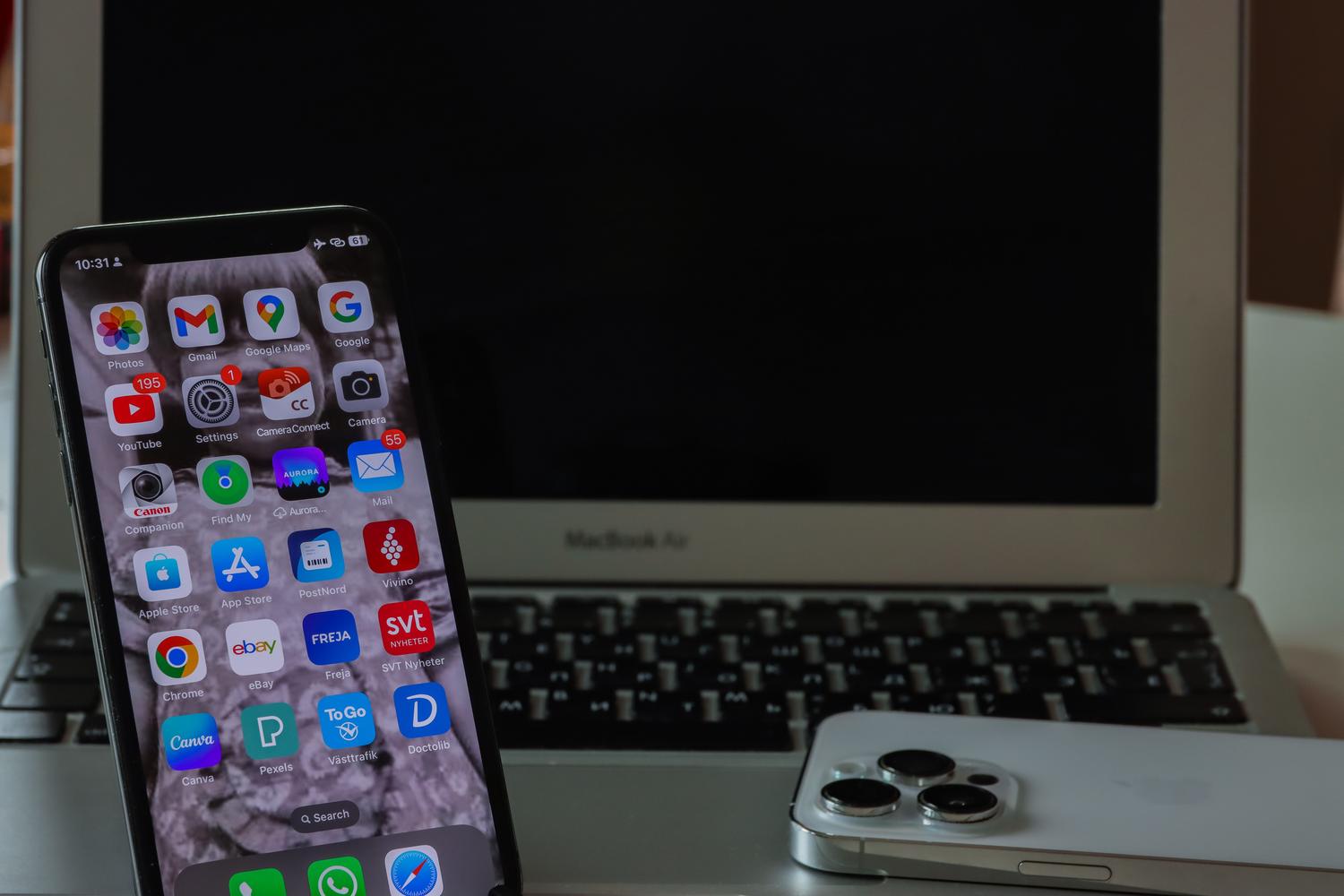
Ha nem vagy megelégedve a gyári ROM-okkal, és kíváncsi vagy az egyéni ROM-ok telepítésére vagy a telefon rootolására, akkor tudod, hogy az első fő akadály a rendszerbetöltő. Lényegében ez egy biztonsági mechanizmus, amely megakadályozza a rendszerpartíciókra való írást , így megakadályozza, hogy bárki vagy bármilyen rosszindulatú program engedély nélkül módosítsa az eszköz magját.
Bár a OnePlus mindig is meglehetősen nyitott volt a rajongók felé, a folyamat nem olyan egyszerű, mint egy gombnyomás. Alapvető technikai ismereteket és speciális számítógépes eszközöket igényel, hogy minden zökkenőmentesen menjen, és ne legyen blokkolt eszközöd. Ebben a cikkben mindent elmondunk, amit tudnod kell a telefon biztonságos feloldásához.
Alapvető előkészületek a kezdés előtt
Mielőtt elkezdenéd a parancsok futtatását, van néhány dolog, amit nem szabad figyelmen kívül hagynod, ha el akarod kerülni a kellemetlen meglepetéseket. Először is, készíts teljes biztonsági másolatot a fotóidról, névjegyeidről és fájljaidról, mivel a feloldási folyamat biztonsági okokból abszolút minden tartalmat töröl a telefonodon.
A szoftvereket illetően telepítened kell az Android SDK-t és a Platform Tools-t a számítógépedre . Ezek az eszközök lehetővé teszik, hogy parancsokat küldj a számítógépedről a telefonodra. Ne felejtsd el letölteni a legújabb hivatalos OnePlus illesztőprogramokat sem , hogy a rendszer problémamentesen felismerje az eszközödet.
Okostelefonján győződjön meg arról, hogy az akkumulátor töltöttségi szintje legalább 50%, hogy megakadályozza a leállást kritikus műveletek közben. Ezenkívül elengedhetetlen az USB-hibakeresés és az OEM-feloldás engedélyezése. Ehhez lépjen a Beállítások > A telefonról menüpontra, és koppintson hétszer a buildszámra . Ezután lépjen a Rendszer > Speciális > Fejlesztői beállítások menüpontra, és jelölje be mindkét négyzetet.
A folyamattal kompatibilis modellek
A OnePlus eszközök túlnyomó többsége támogatja ezt az eljárást. Ide tartoznak a klasszikusok, mint a OnePlus One, 3, 5 és 6T , valamint a 7-es és 8-as sorozat, és az újabb modellek, mint például a OnePlus 9 és 10 Pro sorozat, valamint a Nord termékcsalád (beleértve a CE, N10 és N20 verziókat). Alapvetően, ha van OnePlus eszközöd, valószínűleg követheted ezeket a lépéseket, bár mindig jó ötlet ellenőrizni a regionális változatod kompatibilitását.
Lépésről lépésre útmutató a feloldáshoz
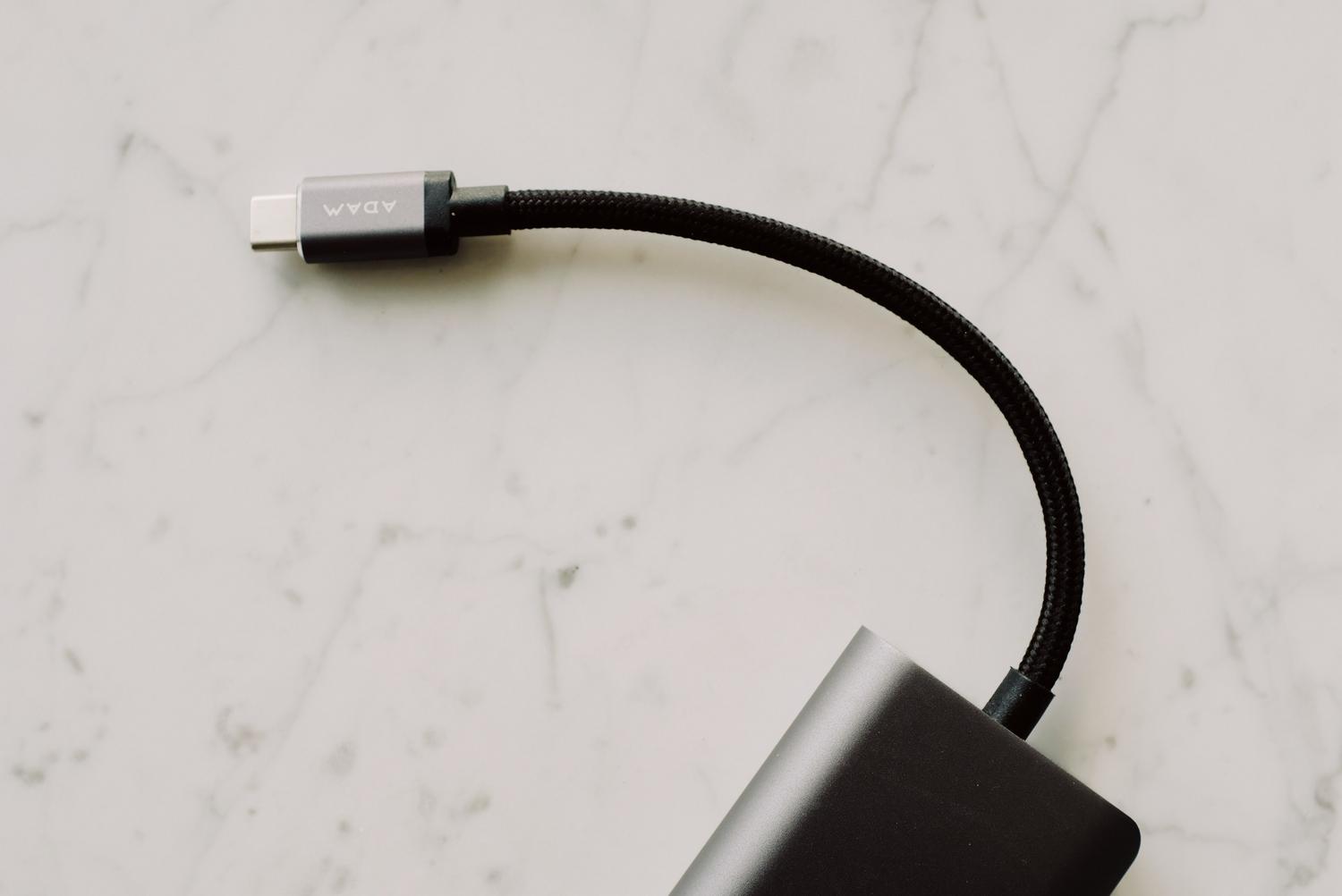
Miután mindent előkészített, itt az ideje elkezdeni. Először is, csatlakoztassa a OnePlus készülékét a számítógépéhez egy jó minőségű USB-kábellel, hogy elkerülje a véletlen lecsatlakozást.
Most nyissa meg a Platform Tools telepítőmappáját, és írja be a következőt: CMD a címsorban és nyomja meg az Enter billentyűt a parancssor megnyitásához. Az első parancs, amit futtatnunk kell, a következő: adb reboot bootloaderami arra kényszeríti a telefont, hogy újraindítás boot módban.

Amikor a mobil ezen a képernyőn van, ellenőrizze, hogy a számítógép felismeri-e a következő begépelésével: fastboot devicesHa alfanumerikus kódot látsz, jó úton haladsz. A legfontosabb lépés a végrehajtása. fastboot oem unlock vagy modernebb modellekben, fastboot flashing unlockEkkor a telefon egy értesítést jelenít meg a képernyőn; használd a hangerőgombokkal válassza ki a feloldás opciót és erősítse meg a bekapcsológombbal.
A befejezéshez és a normál állapotba való visszatéréshez írjon fastboot rebootA telefon újraindul, és A szokásosnál tovább fog tartani az indítás első alkalommal, mivel az adatok törlése után a nulláról kell konfigurálni.
Gyakori komplikációk és indítási módok
A dolgok nem mindig ilyen egyszerűek. Néhány felhasználó, különösen az olyan új modellek esetében, mint az amerikai OnePlus 12, problémákba ütközött. Nem férhetnek hozzá a hagyományos gyorsindítási módhozcsak helyreállítási módba vagy gyorsindítási módba lépéssel. Fontos tudni, hogy a gyorsindítási mód más, és gyakran nem teszi lehetővé a következő opciót: flashing unlockami blokkolhatja a folyamatot.
Továbbá vannak belső tulajdonságok, mint például ro.oem_unlock_supported amelyek meghatározzák, hogy a hardver engedélyezi-e ezt a műveletet. Ha az érték 0, az eszköz elutasít minden feloldási kísérletet, függetlenül a használt parancsoktól.
Új korlátozások a legújabb verziókban
A helyzet változik. Az Android 16 és a ColorOS 16 megjelenésével a OnePlus elkezdte szigorítani biztonsági szabályzatait . A kínai piacon például már nem elég egyszerűen aktiválni egy opciót a menüben; most már hivatalos engedélyt kell kérni a cégtől, és regisztrálni egy béta tesztelési programba.
Ez a trend, amelyet olyan márkák is követnek, mint a Xiaomi és a Samsung, a rendszer stabilitásának javítását és a felhasználói adatok külső manipulációtól való védelmét célozza. Bár jelenleg úgy tűnik, hogy elsősorban Kínát érinti, fennáll annak a lehetősége, hogy ezek a korlátozások a jövőben a globális verziókra is kiterjedhetnek , ami bonyolítja a dolgokat azok számára, akik olyan ROM-okat szeretnének telepíteni, mint a LineageOS.
A rendszerbetöltő feloldása továbbra is a készülék feletti teljes irányítás átvételének módja, ehhez olyan eszközökre van szükség, mint az ADB és a Fastboot, bár tisztában kell lennünk a gyártó által bevezetett új biztonsági akadályokkal, amelyek korlátozhatják ezt a hozzáférést az újabb modellekben és szoftververziókban.

Preguntas frecuentes
Mi történik az adataimmal, amikor feloldom a rendszerbetöltőt egy OnePlus-on?
A folyamat automatikus gyári beállítások visszaállítását indítja el, így a készülék belső memóriájában tárolt összes információ véglegesen törlődik.
A Fastboot mód ugyanaz, mint a Fastbootd mód?
Nem, ezek különböző módok, és a Fastbootd mód nem mindig teszi lehetővé a feloldási parancs végrehajtását, ami egyes újabb modelleken megakadályozhatja a feloldást.
Milyen eszközöket kell telepítenem a számítógépemre ehhez a folyamathoz?
Ahhoz, hogy a számítógép felismerje a telefont, elengedhetetlen az Android SDK, a Platform Tools és a frissített hivatalos OnePlus illesztőprogramok.
Hogyan tudom aktiválni a szükséges opciókat a mobileszközömön?
A fejlesztői menü engedélyezéséhez, ahol aktiválódik az USB hibakeresés és az OEM feloldás, hétszer kell megérintenie a telefon adataiban található build számot.
Milyen parancsot kell használni a bootloader feloldásához?
A modelltől függően a számítógép parancskonzolján a „fastboot oem unlock” vagy a „fastboot flashing unlock” parancsot kell használni.
Miért korlátozza a OnePlus a feloldást Android 16-on?
A vállalat az adatbiztonság és az általános rendszerstabilitás növelésére törekszik, és most már bizonyos piacokon hatósági engedélyeket ír elő.
Újrazárolhatom a rendszerbetöltőt, ha meggondolom magam?
Igen, a zárolási állapot visszaállítható a fastboot flashing lock paranccsal, miután az eszköz bootloader módban van.