- A webOS rendszerrel ellátott LG készülék firmware-ének naprakészen tartása javítja a stabilitást, a biztonságot és az intelligens funkciókat.
- A frissítések telepíthetők automatikusan a TV-ről, vagy manuálisan a USB.
- Az LG a webOS 24 és 25 érkezését az egyes modellek évjáratától, kínálatától és képességeitől függően tervezi.
- Nem minden televízió fogja elérni a legújabb verziót, de a közönségük számára elérhető legfejlettebb verziót kapják meg. hardver Lehetővé teszi.
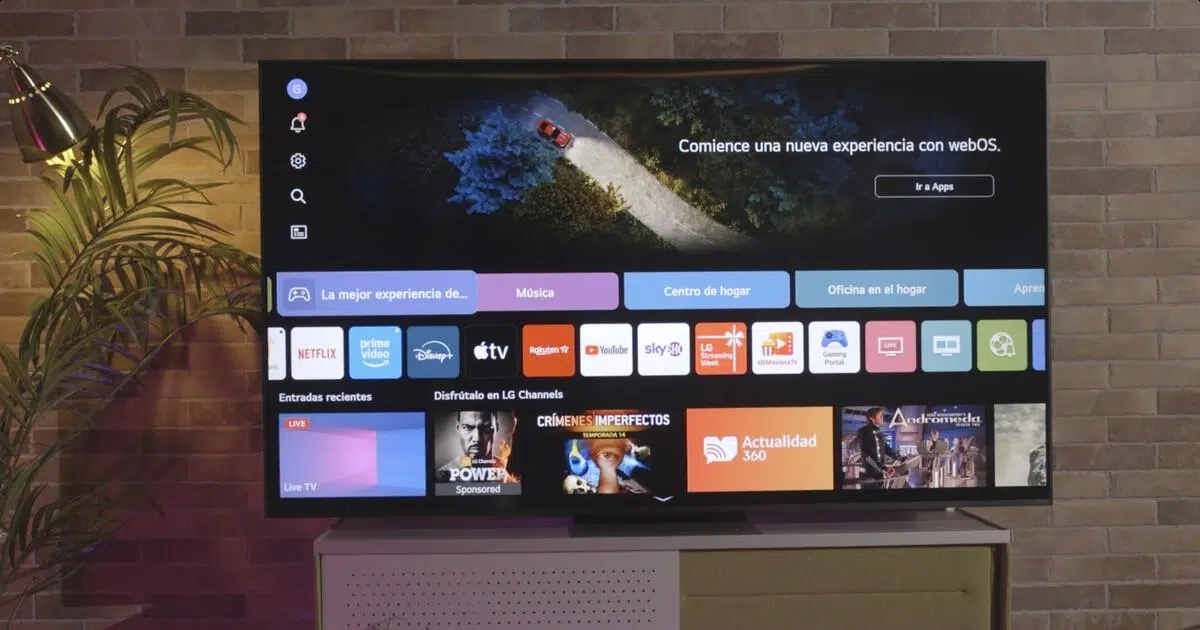
Ha LG tévéje van, és azon tűnődik, hogyan frissítheti a smart TV webOS-szal Ahhoz, hogy a legtöbbet hozd ki belőle, jó helyen jársz. Bár a tévé gyakran mindent automatikusan kezel, vannak olyan esetek, amikor hasznos tudni, hogyan lehet új verziók keresését kikényszeríteni, vagy akár manuálisan telepíteni azokat egy USB-meghajtóról.
Fontos megérteni azt is, hogy Nem minden modell frissíthető a legújabb verzióra a webOS-ból. Csakúgy, mint a mobiltelefonoknál, eljön a pont, amikor a hardver nem felel meg az új rendszer követelményeinek, és bármennyire is szeretnénk, az adott tévé egyszerűen nem bírja tovább. Ennek ellenére az LG általában naprakészen tartja tévéit, amíg a teljesítmény nem romlik.
Bármelyik LG Smart TV frissíthető webOS-szal?
Mielőtt belekezdenénk a menükbe, érdemes tudni, hogy Mennyire lehet fejleszteni egy LG televíziót?A webOS minden új verziójának vannak minimális processzor-, memória- és belső tárhelykövetelményei, és ezek a követelmények idővel növekednek. Ezért egyes régebbi modellek „befagyasztva” maradnak egy adott, stabil és működő verzión.
LG elmagyarázza, hogy garantálja minden televízióhoz a legújabb szoftververziót. amely a gördülékenység vagy a stabilitás feláldozása nélkül futtatható. Ez azt jelenti, hogy még ha a hírekben is látod, hogy megjelent a webOS 25 vagy egy újabb verzió, a modelled esetleg nem kapja meg azt, de biztonsági javításokat vagy kisebb fejlesztéseket kap a megfelelő ágon belül.
A gyakorlatban ez azt jelenti, hogy A legújabb televíziók továbbra is jelentős fejlesztéseket kapnak Egyes modellek több évig frissítéseket kapnak, míg a régebbi modellek csak kisebb módosításokat igényelnek. Ennek ellenére mindig érdemes ellenőrizni, hogy elérhető-e újabb verzió a beállítások menüben vagy az LG támogatási weboldalán.
Ne feledje ezt minden termékcsalád és a bevezetés éve Lehetséges, hogy más ütemtervet követ: egy csúcskategóriás OLED nem ugyanaz, mint egy alap LCD, és egy 2024-es modell sem ugyanaz, mint egy 2019-es modell. Az LG frissítési tervezése mindezt figyelembe veszi, és a zökkenőmentes élmény fenntartását helyezi előtérbe.
Automatikus frissítés magáról a tévéről (ajánlott módszer)
Az LG Smart TV naprakészen tartásának legegyszerűbb módja a következő: frissítés közvetlenül a tévérőlFeltéve, hogy csatlakozik az internethez. Sok esetben a frissítések szinte automatikusan letöltődnek és települnek, anélkül, hogy bármi mást kellene tenned, mint rákattintani az „elfogadás” gombra, amikor megjelenik egy értesítés.
minek vagy? OTA frissítések (A levegőn keresztüli) működéshez elengedhetetlen, hogy a tévé kábellel vagy WiFi-vel csatlakozikHa kapcsolódási problémái vannak, ajánlott frissítse a router firmware-jétHálózati kapcsolat nélkül a rendszer nem tud kommunikálni az LG szervereivel, és nem tud új verziókat keresni. A stabil kapcsolat ideális, különösen akkor, ha a frissítőfájl nagy.
Az újabb modelleken, webOS 6.0 (2021) vagy újabb verzióval a folyamat nagyon egyszerű. A rendszer érzékeli, ha van újabb firmware-verzió, és ha engedélyezve van az automatikus frissítési opció, A háttérben letölti és telepíti az új funkciókat.Sok esetben maga a televízió értesíti Önt arról, hogy a folyamat véget ér, amikor kikapcsolja.
Ha Ön szeretné kézben tartani az irányítást, letilthatja az automatikus frissítéseket, és új verziók manuális keresése A beállítások menüből. Így eldöntheted, hogy mikor szeretnél frissíteni, és elkerülheted, hogy a folyamat kényelmetlen időpontokban induljon el, például filmnézés vagy játék közben.
Továbbá ennek a módszernek az az előnye is, hogy Ez a legbiztonságosabb csatorna, és az LG is ajánlja., mivel a teljes folyamatot elvégzi: a letöltést, a fájlok integritásának ellenőrzését és a telepítést anélkül, hogy fájlokat vagy USB-meghajtókat kellene kezelnie.
Hogyan ellenőrizhetek frissítéseket webOS-ben lépésről lépésre
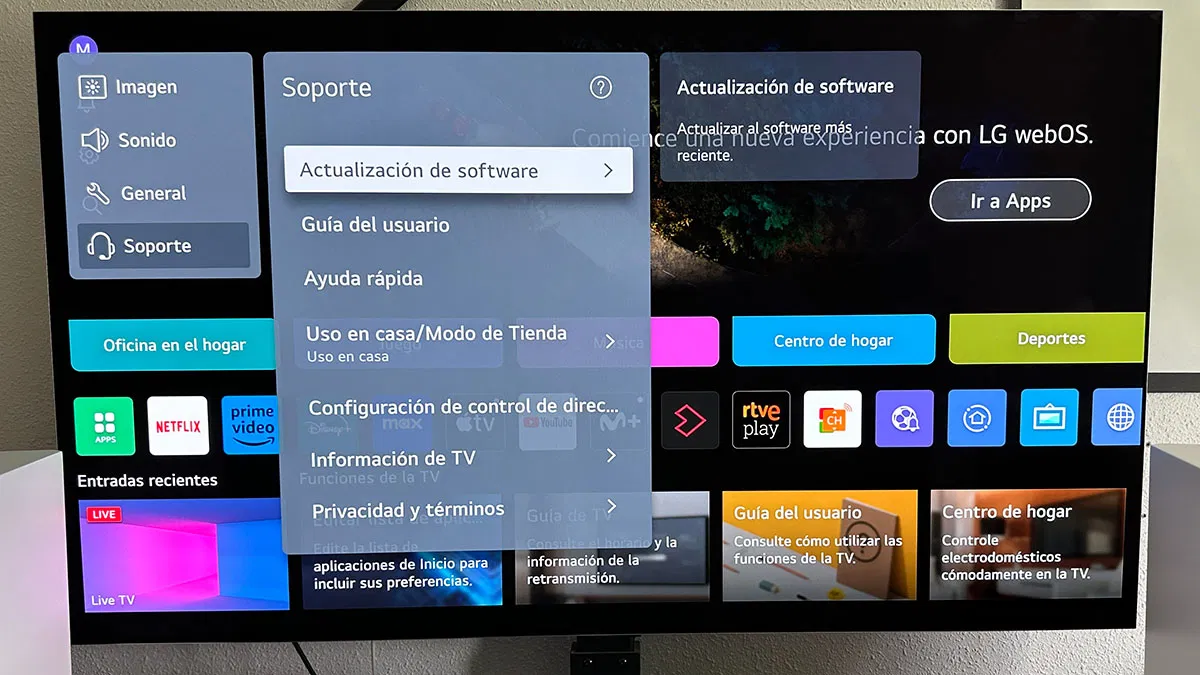
Ha szeretnéd ellenőrizni, hogy van-e a rendszernek új verziója, az első lépés a következő: Lépjen be az LG Smart TV Beállítások menüjébeEzt megteheted a távirányítón található dedikált beállítások gombbal, vagy a modern webOS-szal rendelkező modellekben a képernyőn megjelenő fogaskerék ikonnal.
Miután belépett a gyorsbeállításokba, hozzá kell férnie a következőkhöz: „Minden beállítás” vagy egy hasonló opció, amely megjeleníti a teljes menüt. Innen a pontos elérési út kissé eltérhet az évtől és a webOS verziójától függően, de általánosságban a folyamat meglehetősen hasonló az összes újabb modellben.
A legtöbb webOS-t futtató tévén a következő útvonalat kell követni: „Általános” → „A TV-készülékről” Vagy léphet a „Támogatás” vagy az „Ügyfélszolgálat” menüpontra, azon belül pedig a szoftver részhez. Ott láthatja a jelenleg telepített firmware verzióját és a frissítések keresésének lehetőségeit.
Amikor belépsz az „A TV-ről” menüpontba, általában egy ilyen gombot fogsz látni. „Frissítések keresése” vagy „Frissítések keresése”Ha a rendszer újabb firmware-t észlel, megjeleníti a verziószámot, a letöltési méretet és egy gombot a folyamat elindításához, általában a „Letöltés és telepítés” gombot.
A webOS 6.0-ban (2021-től kezdődően kiadott) és későbbi verziókban a következő kapcsolót is találja: engedélyezze vagy tiltsa le az „Automatikus frissítés” funkciótHa engedélyezve hagyja, a TV mindent elintéz, amint elérhetővé válik az új verzió az Ön modelljéhez; ha letiltja, akkor ezt a manuális ellenőrzési folyamatot időnként meg kell ismételnie.
Frissítések a webOS verzió és a TV évjárata szerint
Az LG webOS-szal rendelkező tévék rendszerezése a következőképpen történik: rendszerverziók a megjelenési évükhöz kapcsolvaEz határozza meg mind a képernyőn megjelenő felületet, mind az elérhető frissítési funkciókat, és mindenekelőtt azt, hogy melyik verzióra számíthat a jövőben.
A modellekben webOS 6.0 (2021) és újabb verziókA frissítési menü meglehetősen szabványos: lépjen a Beállítások menüpontra, majd az „Összes beállítás” menüpontra, keresse meg a „Támogatás” részt, végül pedig a „Szoftverfrissítés” menüpontot. Innen koppintson a „Frissítések keresése” elemre, és engedélyezze vagy letiltsa az automatikus telepítési opciót.
A televíziók webOS 5.0 (2020) és korábbi verziók A menüből is engedélyezik a frissítéseket, de az elérési út változhat: néha az „Általános”, máskor az „Ügyfélszolgálat” alatt található, és a szöveg is kissé eltérhet. Mindenesetre mindig lesz egy, a számítógép szoftverének szentelt rész, ahol megtekintheti a telepített verziót, és kereshet lehetséges frissítéseket. descargas.
Találhatsz egy általános LG útmutatót a weboldalukon. Kissé eltérő menünevek vagy képernyőképek megjelenítése a televíziódéhoz, mivel úgy tervezték, hogy egyszerre több modellt is lefedjen. Ne aggódj: még ha a kép nem is egyezik 100%-ban, a lényeges opciók ugyanazok, és általában nagyon hasonló helyeken találhatók.
A frissítés letöltése és telepítése után a tévé általában megkérdezi, hogy Kapcsold ki vagy indítsd újra a folyamat befejezéséhezFontos, hogy a firmware hibák elkerülése érdekében a frissítés során ne húzza ki a készüléket a konnektorból, és ne szakítsa meg az áramellátást. Az újraindítás után az új verzió készen áll.
Manuális frissítés USB-n keresztül: mikor és hogyan kell használni
Az automatikus frissítések mellett az LG egy második módszert is kínál: Firmware manuális telepítése USB-meghajtórólEz a lehetőség nagyon hasznos, ha a tévékészülék nincs csatlakoztatva az internethez, ha a kapcsolat instabil, vagy ha a frissítés még nem érkezett meg OTA-n keresztül, de szerepel a hivatalos támogatási weboldalon.
Az eljárás kissé technikaibb, de továbbra is meglehetősen egyszerű, ha követi a lépéseket, hasonlóan a folyamathoz, mint a frissítse a konzol firmware-jétAz első dolog, hogy elmenjünk a Az LG hivatalos támogatási oldala, keresse meg a pontos modellt (például egy adott OLED, QNED vagy LCD), és nyissa meg az adott televízióhoz tartozó „Kézikönyvek és szoftverek” részt.
Ebben a részben általában egy tömörített fájlt tölthet le egy .zip csomag a legújabb firmware verzióval a modelledhez. Miután feltöltötted a számítógépedre, ki kell csomagolnod, hogy megkapd az .epk kiterjesztésű fájlt, amelyet a televízió felismer, amikor csatlakoztatod az USB-t.
Ezután elő kell készítenie az USB-meghajtót. Ehhez csatlakoztassa a meghajtót a számítógépéhez, és Létrehoz egy mappát belül, aminek a neve pontosan „LG_DTV”.A nagybetűk használatát tiszteletben tartva, szóközök vagy más karakterek hozzáadása nélkül másold át a .zip fájlból kicsomagolt .epk fájlt a mappába.
Amikor a szerkezet elkészült, biztonságosan húzza ki az USB-meghajtót a számítógépből, és Csatlakoztassa az LG TV USB-portjáhozHa minden rendben van, a rendszernek fel kell ismernie a tartalmat, és egy üzenetet kell megjelenítenie, például az „USB frissítés kész” üzenetet, majd lehetőséget kell adnia a „Telepítés” gombra kattintásra a folyamat elindításához.
Miután elfogadtad, a TV átmásolja a firmware-t, és gondoskodik róla. telepítsd a memóriából az új verziótA frissítés során ne húzza ki az USB-kábelt, és ne kapcsolja ki a készüléket. A frissítés befejezése után a TV újraindul, és telepíti az új szoftvert, pontosan úgy, mintha az interneten keresztül végezte volna a frissítést.
Automatikus frissítések és hálózati beállítások az LG Smart TV-n
A zökkenőmentes működés érdekében fontos áttekinteni az aktuális beállításokat. hálózati hozzáférés és automatikus frissítési opció az LG Smart TV-den. Stabil kapcsolat nélkül a letöltések sikertelenek lehetnek, vagy a vártnál tovább tarthatnak.
Az első lépés annak ellenőrzése, hogy a tévékészülék Ethernet-kábellel vagy WiFi-vel csatlakozva az internethezEzt a beállítások menüben, a Hálózat vagy a Kapcsolatok részben ellenőrizheted. Ha Wi-Fi-t használsz, ellenőrizd, hogy erős-e a jel, különösen akkor, ha a tévé messze van a fali konnektortól. router vagy egy másik szobában.
Ezután lépjen a „Támogatás” vagy az „Ügyfélszolgálat” részre, és keresse meg a következőnek szentelt területet: "Szoftver frissítés"Ezen a menün belül számos modellen megjelenik egy jelölőnégyzet vagy gomb az „Automatikus frissítések engedélyezése” engedélyezéséhez. Ennek engedélyezésével a TV letöltheti és telepítheti az új verziókat, amint az LG kiadja azokat az Ön modelljéhez.
Ne feledje, hogy a Ezeknek a menüknek az elérésének módja kissé eltérhet Generációról generációra a távirányító Beállítások gombja gyorsan a fő opciókhoz visz, ahol elérheted az „Összes beállítás” menüpontot, és megtalálhatod a Támogatás részt. Régebbi eszközökön lehet, hogy a hagyományos menükben kell navigálnod, de a fő funkciók továbbra is megtalálhatók.
Ha bármikor azt veszed észre, hogy a frissítések nem érkeznek meg, érdemes két dolgot ellenőrizni: hogy Az automatikus frissítési opció valójában engedélyezve van. és hogy a TV-készülék megfelelő internet-hozzáféréssel rendelkezik. A routerrel, a Wi-Fi jelszóval vagy a hálózati kimaradással kapcsolatos probléma megakadályozhatja, hogy a rendszer új verziókat keressen.

Szenvedélyes író a bájtok és általában a technológia világáról. Szeretem megosztani tudásomat írásban, és ezt fogom tenni ebben a blogban, megmutatom a legérdekesebb dolgokat a kütyükről, szoftverekről, hardverekről, technológiai trendekről stb. Célom, hogy egyszerű és szórakoztató módon segítsek eligazodni a digitális világban.