Jelentések szerint egyes Windows 11 felhasználók kék képernyőt ( BSOD ) tapasztalnak , amikor frissítést próbálnak végrehajtani, vagy bizonyos műveleteket hajtanak végre, például fájlok törlését, áthelyezését vagy másolását az operációs rendszer meghajtójáról. Ha meg szeretné tudni, hogyan javíthatja ezt a BSOD problémát , feltétlenül olvassa el az ebben az útmutatóban található információkat.

Mi okozza a BSOD összeomlását?
A probléma kivizsgálása után kiderült, hogy több oka is lehet a BSOD összeomlásának. Hogy segítsünk azonosítani ezeket, összeállítottunk egy listát azokról az okokról, amelyek miatt ezt a problémát tapasztalhatja Windows 11 számítógépén :
- Drivers USB 2 / USB 3 sérült- Kiderült, hogy ez az USB-illesztőprogramokkal kapcsolatos probléma miatt fordulhat elő. A jelentések szerint ez elsősorban USB 2.0 vagy 3.0 PCI kártya használatakor fordul elő. A probléma megoldásához manuálisan kell frissítenie az USB 3 vezérlőket.
- Hibás lemezhiba: hibás szektorok a HDD-n vagy SSD Ezek lehetnek az okai annak is, hogy bizonyos rendszerműveletek végrehajtásakor miért tapasztalja a BSOD-t. Ez sokkal gyakoribb a hagyományos merevlemezeknél, és általában a /f paraméterrel végrehajtott CHKDSK vizsgálattal javítható.
- Rendszerfájl sérülés: A rendszerfájlok sérülése is felelős lehet az összeomlásért, különösen akkor, ha ezzel a problémával küzd, miközben frissíti a Windows 11. A probléma megoldásához gyors egymásutánban (rendszergazdai hozzáféréssel) kell futtatnia az SFC- és DISM-vizsgálatokat, hogy megkísérelje kijavítani a rendszerfájlokat. Ezenkívül elvégezhet javítási telepítési eljárást vagy akár tiszta telepítést is.
- Elavult BIOS firmware- Ha régebbi alaplapmodellt használ, amely a kiadás előtt jelent meg Windows 11, valószínűleg az elavult BIOS firmware miatt tapasztalja ezt az összeomlást. Ebben az esetben USB flash lemezt kell használnia a BIOS aktuális verziójának frissítéséhez.
- Zavaró, örökölt média-, harmadik féltől származó alkalmazások- Ha a régi médiafunkciók alkalmazást vagy a VLC Windows 10-es verzióját használja, akkor valószínűleg ilyen típusú BSOD-t fog kapni, amikor az operációs rendszere kénytelen lesz néhány gyakori függőséget használni, amelyeket ezek az alkalmazások jelenleg is használnak. A probléma megoldásához el kell távolítania a problémás alkalmazásokat a rendszerről.
- Harmadik féltől származó alkalmazások, amelyek zavarják a médiarögzítést– A Windows 11 rendszerhez szükséges bizonyos funkciófrissítéseket (és összesített frissítéseket) gátolhatják a rögzítőszoftverek, például az Avermedia vagy a hagyományos médiaíró alkalmazások, például a PowerDVD. Ha ezeket az alkalmazásokat telepítette a rendszerére, távolítsa el őket, mielőtt ellenőrizné, hogy a probléma megoldódott-e.
Módszerek a BSOD összeomlásának javítására
Most, hogy áttekintettük az összes lehetséges okot, amelyek miatt előfordulhat ez a BSOD összeomlás a Windows 11 rendszerben, tekintsünk át néhány módszert, amelyeket más felhasználók is megerősítettek, akik hasonló típusú problémával küzdöttek.
Távolítsa el a médiával kapcsolatos alkalmazásokat (ha vannak)
Kiderült, hogy a megoldás, amely úgy tűnik, segít sok Windows 11-felhasználónak felszámolni az INVALID_DATA_ACCESS_TRAP kék halál képernyőjét, az az összes médiaalkalmazás eltávolítása.
Nincsenek hivatalos magyarázatok arra, hogy ez miért hatékony, de a közösség tagjai azt gyanítják, hogy a régi alkalmazások, például a VLC és a Media Feature által használt régi függőségek valamilyen módon ütköznek a Windows 11 új fájlmegosztó protokolljával.
Ha ezt a problémát tapasztalja, amikor megpróbál hozzáférni a Windows 11 egyes natív összetevőihez, kövesse az alábbi utasításokat a régi médialejátszó alkalmazások, például a VLC, a BS Player és a Media Feature Pack eltávolításához.
Ezt kell tennie:
- sajtó Windows billentyű + R párbeszédpanel megnyitásához Futni. Ezt követően a következő parancsot kell beírnia a szövegmezőbe 'appwiz.cpl' és nyomja meg a gombokat Ctrl + Shift + Enter a menü megnyitásához Programok és jellemzők.
- Az ablakban Felhasználói fiókok felügyelete, kattintson az Igen gombra rendszergazdai hozzáférés megadásához.
- A menüben Programok és szolgáltatások, görgessen le a telepített programok listájában, és keresse meg a jelenleg telepített régi médiaprogramokat.
- Kattintson a jobb gombbal a médiaprogramra, majd kattintson a gombra eltávolítást az imént megjelenő helyi menüben.
- Kövesse a képernyőn megjelenő utasításokat az eltávolítás befejezéséhez. Ha több multimédiás alkalmazása is elérhető, távolítsa el őket egyenként.
- Miután eltávolította az összes régi médiaalkalmazást, indítsa újra a számítógépet, és ellenőrizze, hogy a probléma megoldódott-e a korábban a BSOD összeomlását okozó művelet megismétlésével.
Ha a probléma továbbra sem oldódott meg, vagy ez a módszer nem alkalmazható, görgessen le a következő lehetséges megoldáshoz.
Telepítse újra az összes USB 2 és USB 3 illesztőprogramot
Kiderült, hogy az INVALID_DATA_ACCESS_TRAP BSOD összeomlását gyakran okozó forgatókönyv olyan eset, amikor az USB 2.0 vagy 3.0 illesztőprogramjai sérültek, vagy részben nem kompatibilisek a számítógép jelenlegi konfigurációjával.
A probléma megoldásához el kell érnie az Eszközkezelőt , és manuálisan frissítenie kell az összes USB-illesztőprogramot az Universal Serial Bus vezérlők alatt .
Ez a módszer bizonyítottan hatékony azokban az esetekben, amikor a Windows 11 frissítésére tett minden kísérlet ugyanahhoz a kék képernyős halálhoz (INVALID_DATA_ACCESS_TRAP) vezetett.
Ha ez a forgatókönyv érvényes, kövesse az alábbi utasításokat az összes USB 2.0 és USB 3.0 illesztőprogram újratelepítéséhez.
Ezt kell tennie:
- Kezdje megnyomásával Windows billentyű + R a Futtatás párbeszédpanel megnyitásához.
- Ezután be kell írnia a következő parancsot: "devmgmt.mscÉs nyomja meg Belép párbeszédpanel megnyitásához Futni.
Megjegyzés: Az UAC (felhasználói fiókok felügyelete) ablakban kattintson az Igen gombra a rendszergazdai jogosultságok megadásához.
- Ha egyszer bent vagy az Eszközkezelőből, kibontja a kapcsolódó legördülő menüt univerzális soros busz vezérlők.
- Az alábbiakban megjelenik az USB-vezérlő illesztőprogramjainak listája. Kattintson jobb gombbal mindegyikre, majd kattintson az Eltávolítás gombra, amíg sikerül megszabadulnia mindegyiktől.
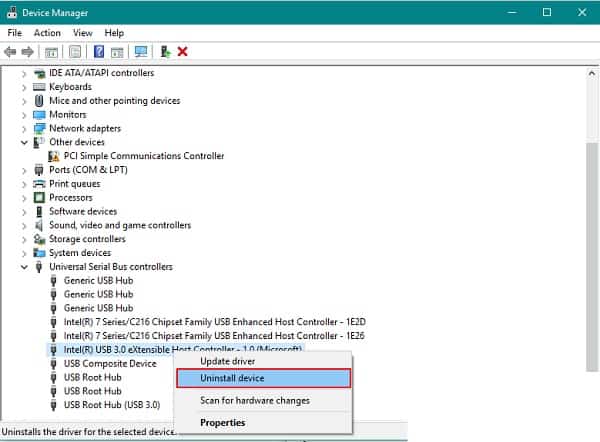
Megjegyzés : Ismételje meg ezt a műveletet minden USB-vezérlővel, amely az USB-vezérlők között van, amíg az összes eszközt el nem távolította. NE indítsa újra a számítógépet, amíg ez be nem fejeződik.
- Miután eltávolította az összes Universal Serial Bus illesztőprogramot, indítsa újra a számítógépet.
- A következő indításkor a Windows telepítése észreveszi, hogy hiányoznak az USB 2.0 és USB 3.0 illesztőprogramok, és olyan általános illesztőprogramokat telepít, amelyek már nem okozzák ezt a viselkedést.
- Ismételje meg azt a műveletet, amely korábban az INVALID_DATA_ACCESS_TRAP BSOD összeomlását okozta, és ellenőrizze, hogy a probléma megoldódott-e.
Ha ugyanaz a típusú probléma továbbra is fennáll, lépjen tovább a következő lehetséges megoldásra.
Távolítsa el a Capture szoftvert és a Power DVD-t (ha van)
Ha ez a probléma a Windows 11 rendszerre való frissítéskor vagy egy függőben lévő szolgáltatásfrissítés telepítése során jelentkezik, és nincs telepítve harmadik féltől származó médiaprogram, akkor nézze meg, hogy rendelkezik-e PowerDVD-vel vagy rögzítőszoftverrel. mint a számítógépére telepített Avermedia.
Köztudott, hogy a rögzítő szoftverek és a CD/DVD-író csomagok, mint például a PowerDVD, zavarják bizonyos összesített funkciófrissítéseket, ezért érdemes lehet eltávolítani őket, mielőtt ellenőrizné, hogy az INVALID_DATA_ACCESS_TRAP hiba javítva van-e.
Ha konkrét utasításokat keres a rögzítő vagy rögzítő szoftver eltávolításával kapcsolatban, ugorjon a következő módszerre:
- Kezdje megnyomásával Windows billentyű + R párbeszédpanel megnyitásához Futni.
- ír 'appwiz.cpl' a szövegmezőben, és nyomja meg Ctrl + Shift + Enter a menü megnyitásához Programok és jellemzők.
- Ha a rendszer kéri az UAC ablakban, kattintson a gombra Igen rendszergazdai hozzáférés megadásához.
- A menüből Programok és szolgáltatások, görgessen lefelé a telepített programok listáján, és keresse meg a PowerDVD-t, az Avermediat vagy bármely más, harmadik féltől származó médiarögzítő vagy -rögzítő alkalmazást, amelyet telepített.
- Kattintson a jobb gombbal az eltávolítani kívánt programra, majd kattintson a gombra eltávolítást az imént megjelenő helyi menüben.
- Az eltávolítási képernyőn kövesse a képernyőn megjelenő utasításokat az eltávolítás befejezéséhez.
- Miután eltávolította a Windows funkciófrissítést esetlegesen zavaró összes alkalmazást, indítsa újra a számítógépet, és ellenőrizze, hogy a probléma megoldódott-e a korábban a BSOD összeomlását okozó művelet megismétlésével.
Ha a probléma továbbra sem oldódott meg, vagy ez a módszer nem volt alkalmazható, görgessen le a következő lehetséges megoldáshoz.
Végezzen CHKDSK vizsgálatot
Egyes érintett felhasználók szerint az INVALID_DATA_ACCESS_TRAP kék halálképernyő a merevlemez néhány hibás szektora miatt is megjelenhet, amelyek blokkolhatják az operációs rendszert, amikor egy bizonyos műveletet megpróbál végrehajtani.
Abban az esetben, ha a hibás szektoradatok egy kritikus szolgáltatást érintenek, és összeomlik a rendszer, akkor valószínűleg az INVALID_DATA_ACCESS_TRAP jelenik meg egy kritikus összeomlás miatt.
Egyes felhasználók, akik szembesültek ezzel a problémával, amikor megpróbálták áthelyezni, törölni vagy kezelni az operációs rendszer meghajtóján lévő fájlokat, megerősítették, hogy a CHKDSK vizsgálat futtatása teljesen megoldotta a problémát.
Megjegyzés: A CHKDSK (lemezellenőrzés) során a lemezterületen ellentmondások keresésére kerül sor, és megpróbálja automatikusan kijavítani azokat (ha az /f paraméterrel futtatjuk).
Akkor is követheti ezt a módszert, ha INVALID_DATA_ACCESS_TRAP összeomlást tapasztal, amikor megpróbálja frissíteni a Windows verzióját a legújabbra.
Íme egy gyors útmutató a CHKDSK vizsgálat futtatásához:
- Kezdje egy párbeszédpanel megnyitásával Fuss nyomja meg a gombot Windows + R
- Ezután be kell írnia a parancsot „cmd” a szövegmezőben, és nyomja meg a billentyűket Ctrl + Shift + Enter kinyitni a parancssor magas.
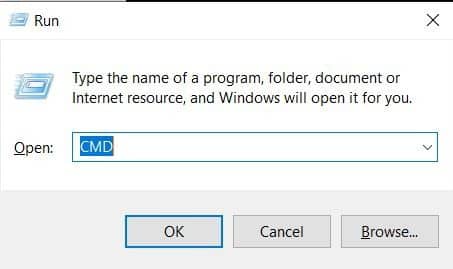
- Az indikátoron UAC (felhasználói fiók ellenőrzése)kettyenés Igen adminisztrátori jogosultságokat adni.
- Miután belépett az emelt szintű parancssorba, írja be a következő parancsot, és nyomja meg a gombot Belép Offline CHKDSK-vizsgálat elindítása a sérült rendszerfájlok automatikus javításának lehetőségével:
chkdsk / f
- Miután a CHKDSK vizsgálat befejeződött, indítsa újra a számítógépet, és várja meg, amíg a következő rendszerindítás befejeződik.
- A számítógép újraindítása után ismételje meg a BSOD-t okozó műveletet, és ellenőrizze, hogy továbbra is megjelenik-e az INVALID_DATA_ACCESS_TRAP hiba.
Ha a probléma továbbra sem oldódott meg, görgessen le a következő lehetséges megoldáshoz.
Frissítse BIOS verzióját
Egyes technikai Windows-felhasználók szerint, akik tapasztalták ezt a problémát, a BSOD összeomlik az INVALID_DATA_ACCESS_TRAP hibakóddal, amely egy elavult BIOS firmware-ből származhat, amely nem frissült a Windows 11-hez.
Ez még valószínűbb, ha ezt a problémát tapasztalja, amikor megpróbálja frissíteni a Windows 11-et egy újabb verzióra.
Ebben az esetben frissítenie kell az aktuális BIOS-verziót, és frissítenie kell az alaplap gyártójától elérhető legújabb verzióra.
Ha a fenti összes lehetséges megoldás kipróbálása után is fennáll az INVALID_DATA_ACCESS_TRAP BSOD hiba, hozzon létre egy indítható USB-meghajtót , amely tartalmazza a BIOS-frissítést, és telepítse a kezdőképernyőről.
Megjegyzés : Minden gyártónak saját BIOS-frissítései vannak a különböző modellekhez, és a telepítési lépések kissé eltérhetnek. Nincs egyetlen módja a BIOS frissítésének USB-n keresztül, ezért a legjobb, amit tehetünk, hogy néhány általános lépést adunk, amelyek a helyes irányba vezetnek.
Fontos: Mielőtt folytatná az alábbi lépéseket, kérjük, szánjon időt a gyártó által biztosított hivatalos dokumentáció áttekintésére a BIOS-verzió USB-n keresztüli frissítéséről.
Íme az általános utasítások ehhez:
- Az első dolog, amit meg kell tennie, az az, hogy készen áll egy üres USB flash meghajtóra.
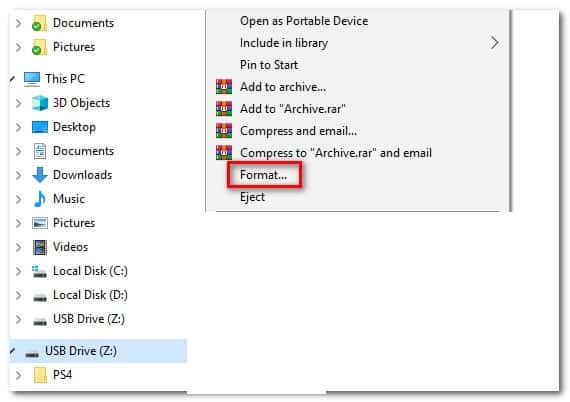
- Ha a használni kívánt USB-meghajtó már tartalmaz adatokat, készítsen biztonsági másolatot, majd kattintson a jobb gombbal a flash meghajtóra, és válassza a lehetőséget Formátum közvetlenül a képernyőn megjelenő helyi menüben.
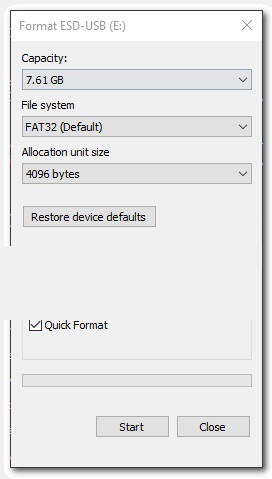
- Ha már bent vagy az ablakon Formázza, konfigurálja a rendszert fájlok közül FAT32 és jelölje be a kapcsolódó négyzetet Gyors formátum.
- Ezután kattintson a gombra Indul ha készen áll a meghajtó formázására.
- A formázási eljárás befejezése után a következő lépés a fájl letöltése BIOS frissítés amelyet telepíteni szeretne a gyártó webhelyéről, és másolja át az USB flash meghajtóra.
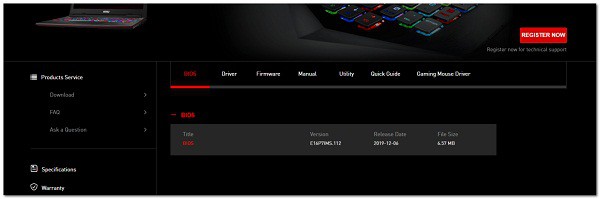
Megjegyzés: Előfordulhat, hogy létre kell hoznia néhány speciális fájlt a fájlok számára, hogy USB-meghajtóról telepíteni lehessen őket.
- Miután a rendszerindító fájlokat az USB flash meghajtóra másolta, indítsa újra a számítógépet, és a következő indításkor nyomja meg a szükséges gombot (beállítási billentyűt), hogy belépjen a BIOS beállításába.
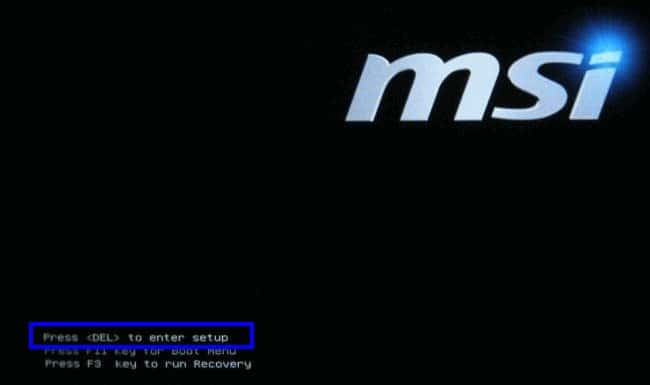
Megjegyzés: A legtöbb esetben a Setup billentyű az Esc, a Delete vagy az F billentyűk egyike (F2, F4, F6, F8, F12). Ha ezek közül egyik billentyű sem működik, keressen online konkrét lépéseket a BIOS-beállítások eléréséhez az alaplap modellje alapján.
- Miután belépett a BIOS beállításaiba, keresse meg az úgynevezett opciót Frissítse a rendszer BIOS-át (vagy hasonló).
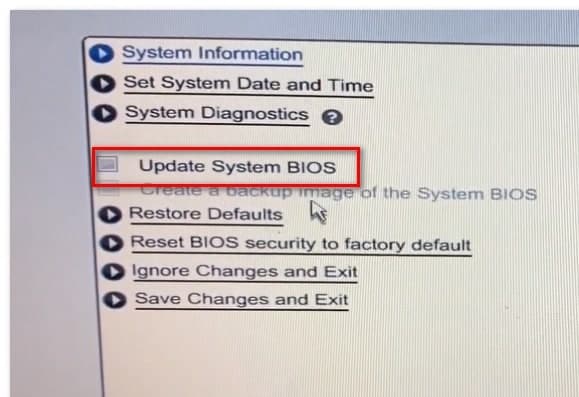
- Amikor a rendszer felkéri a folyamat megerősítésére, tegye azt az utasításoknak megfelelően, majd válassza ki a BIOS-frissítést tartalmazó meghajtót.
- A megfelelő meghajtó kiválasztása és megerősítése után a BIOS frissítési folyamata automatikusan elindul.
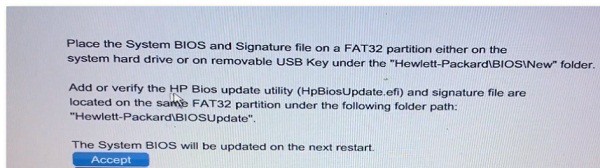
- Ha a művelet befejeződött, indítsa újra a számítógépet, és várja meg, amíg elindul.
- A következő rendszerindítási sorrend befejezése után biztonságosan eltávolíthatja az USB flash meghajtót a számítógépből.
- Ismételje meg azt a műveletet, amely korábban az INVALID_DATA_ACCESS_TRAP hibát okozta, és ellenőrizze, hogy a probléma megoldódott-e.
Ha a probléma nem oldódik meg, vagy már a legfrissebb elérhető BIOS firmware-verziót használta, folytassa a következő módszerrel.
Végezzen SFC és DISM szkennelést
Egy másik forgatókönyv, amely közvetve kritikus összeomlást okozhat az INVALID_DATA_ACCESS_TRAP állapotkóddal, a rendszerfájl bizonyos típusa. Valószínűleg a hibaüzenetkor végrehajtott művelethez használt kritikus folyamat elérhetetlen bizonyos típusú rendszerfájlok sérülése miatt.
Ha úgy tűnik, hogy ez a forgatókönyv alkalmazható, akkor a fájlkárosodás leggyakoribb eseteit néhány olyan segédprogram futtatásával kell megoldania, amelyek képesek ezt a viselkedést kijavítani: SFC (rendszerfájl-ellenőrző) és DISM (telepítési képszolgáltatás és -kezelés).
Mindkét segédprogram hasznos olyan helyzetekben, amikor egy rendszerfájl sérülésével kell szembenéznie. A legfontosabb különbség az, hogy a kettő eltérő megközelítést alkalmaz a rendszerfájlok sérülésének javítására. Ezért azt javasoljuk, hogy gyorsan egymás után futtassa őket.
Az SFC sokkal hatékonyabb a lemezproblémákból eredő logikai hibák kezelésében, míg a DISM jobb az operációs rendszer összetevőinek javítására.
De ne feledd, hogy a DISM internetkapcsolatot igényel, mivel a Windows Update összetevőre támaszkodik az egészséges másolatok letöltéséhez a sérült fájlok cseréjéhez . Az SFC ezzel szemben teljesen helyi, és egy helyi gyorsítótárban tárolt másolatot használ a sérült példányok cseréjéhez.
Ha még nem próbáltad kijavítani az INVALID_DATA_ACCESS_TRAP hibát ezzel a két segédprogrammal, kövesd az alábbi utasításokat, hogy mindkettőt gyors egymásutánban futtathasd egy emelt szintű parancssorból:
- Kezdje egy párbeszédpanelen Futtassa a Windows + billentyű lenyomásával R.
- Az imént megjelenő képernyőn írja be a parancsot „cmd” és nyomja meg a gombokat Ctrl + Shift + Enter rendszergazdai hozzáféréssel rendelkező parancssor megnyitásához.
- Miután meglátta a közleményt UAC (felhasználói fiók ellenőrzése), kattintson az Igen gombra a rendszergazdai hozzáférés megadásához.
- Az imént megjelenő CMD ablakban írja be sorrendben a következő parancsot, és nyomja meg a gombot Belép mindegyik után a DISM-keresés elindításához:
Dism.exe /online /cleanup-image /scanhealth
Dism.exe /online /cleanup-image /restorehealth
Megjegyzés: A DISM aktívan a Windows Update szolgáltatást használja az egészséges másolatok letöltéséhez. Fontos, hogy jó internetkapcsolattal rendelkezzen az eljárás megkezdése előtt. Az első parancs ellenőrzi a rendszert az inkonzisztenciák szempontjából, míg a második kijavítja azokat.
- Amint a DISM vizsgálat befejeződik, indítsa újra a számítógépet, és várja meg, amíg a következő rendszerindítás befejeződik.
- A számítógép újraindítása után ismét kövesse az 1. lépést egy másik emelt szintű CMD prompt megnyitásához.
- Az emelt szintű CMD parancssorba írja be a következő parancsot, és nyomja meg a billentyűt Belép Az SFC-keresés elindításához:
sfc / scan most
Megjegyzés : Miután az SFC vizsgálat elindult, ne szakítsa meg idő előtt, még akkor sem, ha úgy tűnik, hogy határozatlan időre lefagyott. Ez további logikai hibákat okozhat, mivel a segédprogram a jelenlegi rendszerproblémák elhárításával van elfoglalva.
- Végül indítsa újra a számítógépet, és ellenőrizze, hogy a probléma megoldódott-e a rendszer következő indításakor.
Ha továbbra is ugyanazt a típusú kritikus BSOD-összeomlást (INVALID_DATA_ACCESS_TRAP) tapasztalja, bár mindkét vizsgálatot (SFC és DISM) gyorsan egymás után futtatja, ugorjon az alábbi lehetséges végső megoldásra.
Végezzen javítási telepítést
Abban az esetben, ha a fenti SFC- és DISM-vizsgálatok nem oldják meg a problémát az Ön esetében, nagy a valószínűsége annak, hogy valamilyen rendszerfájl-sérüléssel áll szemben, amelyet hagyományosan nem lehet kijavítani. Ebben az esetben az egyetlen életképes megoldás egy olyan utasítássorozat végrehajtása, amely visszaállítja az operációs rendszer összes összetevőjét.
Ha idáig megoldások nélkül jutott el, kétféleképpen oldhatja meg a problémát:
- Végezzen javítási telepítést.
- Futtasson le egy tiszta telepítést.
Ha nem bánod, hogy elveszíted az operációs rendszer meghajtóján jelenleg tárolt adatokat, a tiszta telepítés egy kevésbé fárasztó eljárás, amely csak néhány kattintást igényel, és nincs szükség telepítő adathordozóra. A fő hátránya azonban, hogy elveszíted a személyes adataidat (alkalmazások, játékok, felhasználói beállítások stb.), hacsak nem készítesz előzetesen biztonsági másolatot az adataidról.
Ha nem szeretné elveszíteni a személyes adatait, akkor javító telepítést kell végrehajtania . De ne feledje, hogy ez az eljárás egy kicsit hosszabb, és kompatibilis telepítési adathordozót kell használnia.
A nagy előny azonban az, hogy megőrizheti az összes személyes összetevőjét, beleértve az alkalmazásokat, játékokat, felhasználói beállításokat és személyes adathordozókat. A művelet csak az operációs rendszer összetevőire vonatkozik.

A nevem Javier Chirinos, és szenvedélyes vagyok a technológia iránt. Amióta az eszemet tudom, szerettem a számítógépeket és a videojátékokat, és ennek a hobbinak a munkája lett.
Több mint 15 éve publikálok a technológiáról és a kütyükről az interneten, különösen az interneten mundobytes.com
Emellett szakértő vagyok az online kommunikációban és marketingben, és ismerem a WordPress fejlesztését.