Ha az iTunes zenei könyvtára teljesen használhatatlanná és kezelhetetlenné vált, egyszerűen visszaállíthatja az iTunes könyvtárat, és újrakezdheti.
Az iTunes könyvtár törlése vagy visszaállítása
A léptékre támaszkodva manuálisan is törölheti a nemkívánatos kütyüket az iTunes könyvtárból, vagy teljesen visszaállíthatja az iTunes könyvtárat, és a nulláról kezdheti.
A kütyük kézi törlése az iTunes Music Library-ból nem veszi el a pontos dalokat az iTunesból, csupán a nemkívánatos kütyüket távolítja el a zenei könyvtárból.
Ha visszaállítja a visszaállítást, az iTunes Music Library valószínűleg visszaáll a gyártóegység alapértelmezett állapotába, és ezen túlmenően az összes lejátszási listát, rangsort és listát veszít.
1. Manuálisan törölje az iTunes könyvtárat
Ha a zenei könyvtár mérete nem nagy, akkor talán tetszeni fog a nemkívánatos modulok manuális törlése az iTunes könyvtárból.
1. Nyissa meg az iTunes alkalmazást Mac vagy Windows számítógépén.
2. Válaszd ki a szerkeszteni kívánt médiatípust (zene, filmek, podcastok és sok más).
3. Válassza ki azokat az eszközöket , amelyeket egyszerűen el kell vinnie, és nyomja meg a Delete billentyűt.
4. Ismételje meg a fenti lépéseket a különböző zenei listákhoz (ha szükséges).
Macen: Tartsa lenyomva a Command billentyűt , és nyomja meg az A billentyűt a mappában lévő összes eszköz kiválasztásához.
Windows laptopon: Tartsa lenyomva a CTRL billentyűt , és nyomja meg az A billentyűt a lista összes számának kiválasztásához.
Amint arról fentebb volt szó, ez a módszer csak a modulokat törli a lemezről, és nem törli a pontos zenei rekordadatokat.
2. Állítsa vissza az iTunes könyvtárat Mac rendszeren
MacBookon zárja be az iTunes alkalmazást, és nyissa meg a Finder Home ablakokat, mielõtt követi az alábbi lépéseket az iTunes Music Library visszaállításához.
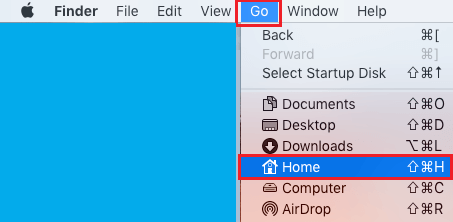
1. Kattintson az óra ikonra a Finder ikonon, hogy megjelenjen az Ugrás opció a felső menüsorban.

2. Válassza a Go fület a felső menüsorban, és kattintson a gombra Tartózkodás a legördülő menüben.
3. A Lakólistában lépjen a Zene > iTunes menüpontra , kattintson a jobb gombbal az iTunes Library.itl fájlra, és nevezze át a fájlt iTunes Library.previous névre.
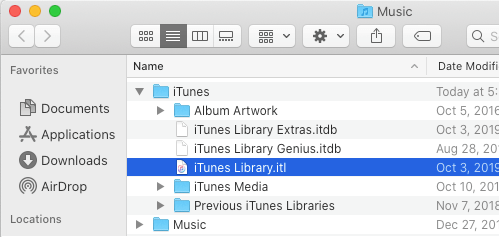
4. Ugyanígy nevezze át az iTunes Music Library.xml fájlt iTunes Music Library.previous névre.
Most, ha megnyitja az iTunes-t, valószínűleg létrejön az új iTunes Music Library.itl és az iTunes Music Library.xml rekordadatok.
Az iTunes Music Library tisztán látható, így a nulláról kezdheti el zenei könyvtárát.
3. Állítsa vissza az iTunes könyvtárat a Home Windows laptopon
Egy Home Windows laptopon megfigyelheti az iTunes zenei könyvtár visszaállításának lépéseit.
1. Nyissa meg a Fájlkezelőt a laptopján.

2. A Fájlkezelőben lépjen a C:UsersMusiciTunes mappába, és nevezze át az iTunes Library.itl fájlt iTunes Library.previous névre.
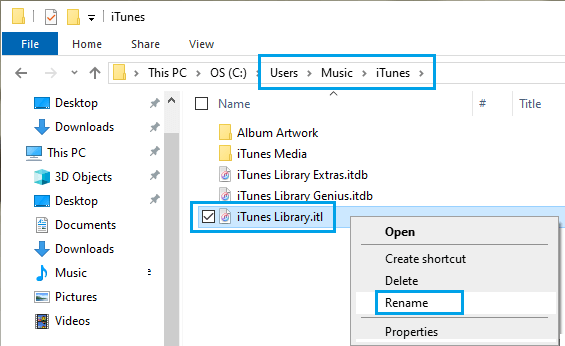
3. Ugyanígy nevezze át az iTunes Music Library.xml fájlt iTunes Music Library.previous névre.
4. Indítsa újra az iTunes-t a laptopján.
Amikor az iTunes újra megnyílik, törölnie kell az összes lejátszási listát, és létre kell hoznia az új iTunes Library.itl és iTunes Music Library.xml rekordadatokat.
- Az iTunes mechanikus megnyitásának megszüntetése laptopon
- Az út mentés iPhone Az iCloud és az iTunes használata

A nevem Javier Chirinos, és szenvedélyes vagyok a technológia iránt. Amióta az eszemet tudom, szerettem a számítógépeket és a videojátékokat, és ennek a hobbinak a munkája lett.
Több mint 15 éve publikálok a technológiáról és a kütyükről az interneten, különösen az interneten mundobytes.com
Emellett szakértő vagyok az online kommunikációban és marketingben, és ismerem a WordPress fejlesztését.