
Ha az iPhone nem fogad hívásokat, a probléma oka általában a rossz hálózati kapcsolat, hálózati problémák vagy a névbeállítások módosítása.
Nem fogadhat hívásokat iPhone-ján
A „Nem tudok hívásokat fogadni iPhone-on” probléma leginkább úgy oldható meg, ha megnézi iPhone-ja névbeállításait, frissíti iPhone-ját, és visszaállítja a közösségi beállításokat.
Ha nem tudja megoldani a problémát ezekkel a hibaelhárítási lépésekkel, akkor a probléma oka lehet egy hibás SIM-kártya vagy az iPhone hardverproblémája .
1. Ellenőrizze a mobilinformációs beállításokat
Ellenőrizd az iPhone-odon a Mobilhálózati információk beállításait a Beállítások > Mobilhálózat > menüpontban , és győződj meg arról, hogy a következő zár engedélyezve van: A Mobilhálózati információk készen állnak a BEHELYEZÉSRE (nincs tapasztalat).
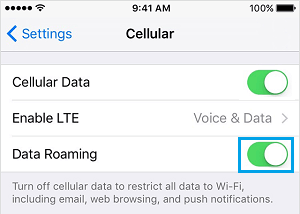
Ha egy másik országban vagy külső hívászónában tartózkodik, előfordulhat, hogy aktiválnia kell a Roaming információk – Válassza ki a hívások fogadását a készülékén funkciót.
2. Jelölje be a Ne zavarjanak módot
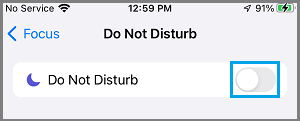
Az iPhone-od hívások fogadásának elmaradásának gyakori oka, hogy Ne zavarj módba van állítva. Ennek ellenőrzéséhez lépj a Beállítások > Fókusz > Ne zavarj menüpontba , és győződj meg arról, hogy a Ne zavarj mód KI van kapcsolva.
3. Kapcsolja be/ki a repülőgép üzemmódot
A Repülőgép mód be- és kikapcsolása felfrissíti a mobil közösséget, és alaphelyzetbe állítja iPhone Wi-Fi antennáit.
Lépjen a Beállítások > Repülőgép üzemmód engedélyezése menüpontra a kapcsoló BE állásba állításával.
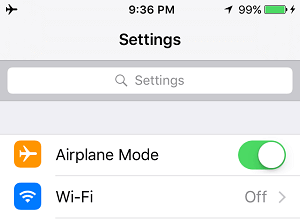
Várjon 10 másodpercet, és kapcsolja ki a repülőgép üzemmódot a kapcsoló KI állásba állításával.
4. Vizsgálja meg a névátvitelt
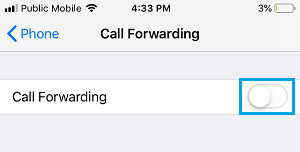
Ha a hívásokat másik telefonszámra irányítja át, akkor nem fog hívásokat fogadni iPhone-ján.
Lépjen a Beállítások > Mobiltelefon > Névátvitel menüpontra , és győződjön meg arról, hogy a Névátvitel KI van kapcsolva.
Szó: iPhone-odon gyorsan letilthatod a névtovábbítást a *73 számsor tárcsázásával.
4. Konfigurálja a frissítéseket
A probléma oka általában egy iOS- csere vagy egy, a készüléken telepítésre kész szolgáltatás. A frissítések ellenőrzéséhez lépjen a Beállítások > Általános > Névjegy menüpontra , majd koppintson a Készülődés lehetőségre (ha elérhetők frissítések).
5. Ellenőrizze a blokkolt számokat
Ha nem fogad hívást egy adott telefonszámról, a probléma az lehet, hogy a szám véletlenül le lett tiltva az eszközön.
Lépjen a Beállítások > Mobiltelefon > Blokkolt kapcsolatok menüpontra.
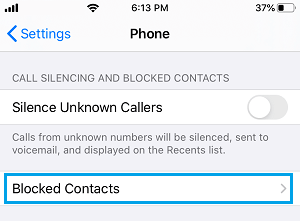
A következő képernyőn ellenőrizze, hogy megjelenik-e a Mennyiség. Ha a Mennyiség helyes, húzza balra az ujját a Mobiltelefonok száma lehetőségen , majd koppintson a Feloldás gombra.
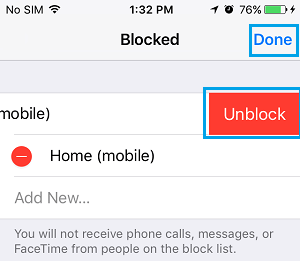
Miután feloldotta a Quantity zárolását, nem lesz gondja a hívások fogadásával és kezdeményezésével ezen a Quantity-telefonon.
6. Ismeretlen hívó némításának feloldása
Ha az Ismeretlen hívó némítása be van kapcsolva iPhone-ján, akkor nem fog hívást fogadni olyan személyektől, akik nem szerepelnek a névjegyzékében.
Lépjen a Beállítások > Mobiltelefon menüpontra , majd kapcsolja ki az Ismeretlen számok némítása funkciót , és a kapcsolót állítsa KI állásba.
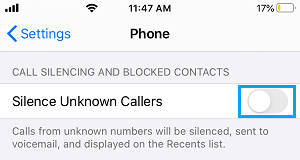
Általában az a probléma, hogy az iPhone közösségi beállításai elrontottak vagy megsérültek.
Lépjen a Beállítások > Alapvető > Visszaállítás menüpontra > A következő képernyőn kattintson a Közösségi beállítások visszaállítása lehetőségre.
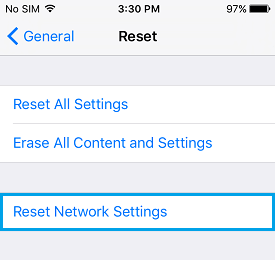
A követelés felugró ablakában kattintson az Újraindítás gombra az ellenőrzéshez.
A közösségi beállítások visszaállítása után a WiFi közösség jelszavának megadásával újra csatlakoznia kell a WiFi közösséghez.
8. A SIM-kártya eltávolítása és behelyezése
Ha a fenti stratégiák nem működnek, akkor a problémát egy hibás, törött vagy helytelenül behelyezett SIM-kártya okozhatja.
Az ellenőrzéshez vegye ki a SIM-kártyát az iPhone-ból, és vizsgálja meg, hogy nincs-e rajta sérülés. Ha nem talál sérülést, helyezze vissza a SIM-kártyát az iPhone-ba, és ellenőrizze, hogy tud-e hívásokat fogadni.
Ha másik iPhone-ja van, helyezze be a SIM-kártyát egy másik iPhone készülékbe, és ellenőrizze, hogy működik-e. Ha a SIM-kártya nincs csatlakoztatva másik eszközhöz, ez megerősíti, hogy elromlott, és ki kell cserélni.
- Tippek a nem kívánt kéretlen hívások elnémításához iPhone-on
- Tippek a fényjelzések aktiválásához az iPhone-on
Ha további, a „Nem fogad hívásokat az iPhone-od? Próbáld ki ezeket az ötleteket” című cikkhez hasonló cikkeket szeretnél olvasni , látogass el a Szoftverprogram kategóriába.

A nevem Javier Chirinos, és szenvedélyes vagyok a technológia iránt. Amióta az eszemet tudom, szerettem a számítógépeket és a videojátékokat, és ennek a hobbinak a munkája lett.
Több mint 15 éve publikálok a technológiáról és a kütyükről az interneten, különösen az interneten mundobytes.com
Emellett szakértő vagyok az online kommunikációban és marketingben, és ismerem a WordPress fejlesztését.