- Az AppVIsvSubsystems64.dll az App-V/Click-to-Run része; a sérülése az Office-t is érinti.
- Javítsd meg az Office-t (gyorsan/online), és ha ez nem sikerül, távolítsd el a hivatalos eszközzel.
- Futtassa az SFC/DISM-et, és zárja ki a szoftveres interferenciát, például a Windhawk-ot.
Amikor a Windows és az Office úgy dönt, hogy hibázik, egy az AppVIsvSubsystems64.dll fájllal kapcsolatos üzenet miatt a nap közepén bajba kerülhetsz. Ha hibákba ütközöl az Outlook, a Word vagy az Excel megnyitásakor, vagy olyan kódokat látsz, mint a 0xc0000005, amelyek erre a DLL-re hivatkoznak, akkor nincs egyedül: ez egy ismert probléma, és van rá megoldás anélkül, hogy őrültségbe esnél.
Ebben az útmutatóban mindent megtalálsz, amit tudnod kell: mi ez az összetevő, miért hibásodik meg, valós példákat (beleértve egy Windhawk által okozott esetet ), és a hivatalos, biztonságos javítási lépéseket. Azt is áttekintjük, hogy miért rossz ötlet gyakran egyes DLL-ek letöltése harmadik féltől származó webhelyekről, és milyen alternatívái vannak az Office és a számítógép felesleges kockázatok nélküli helyreállítására.
Mi az AppVIsvSubsystems64.dll, és miért érinti az Office-t?
Az AppVIsvSubsystems64.dll fájl a Microsoft alkalmazásvirtualizációs (App-V) technológiájának és a modern Office által használt kattintásra futtató mechanizmusnak a része. Más szóval, ez egy dinamikus csatolású függvénytár (DLL), amely segít az alkalmazásoknak hatékonyan megosztani az összetevőket és az erőforrásokat, lehetővé téve az Office és más programok számára a memória és a lemezterület jobb kihasználását.
Mint minden megosztott DLL-nek, a kényelmüknek is van egy hátránya: ha a fájlhivatkozás helytelen, a fájl megsérül vagy eltűnik, vagy futásidejű betöltési hibák jelentkeznek . Ez általában egy alkalmazás (Outlook, Word, Project stb.) indításakor vagy már futás közben észrevehető.
Gyakori tünetek és üzenetek, amelyeket látni fog
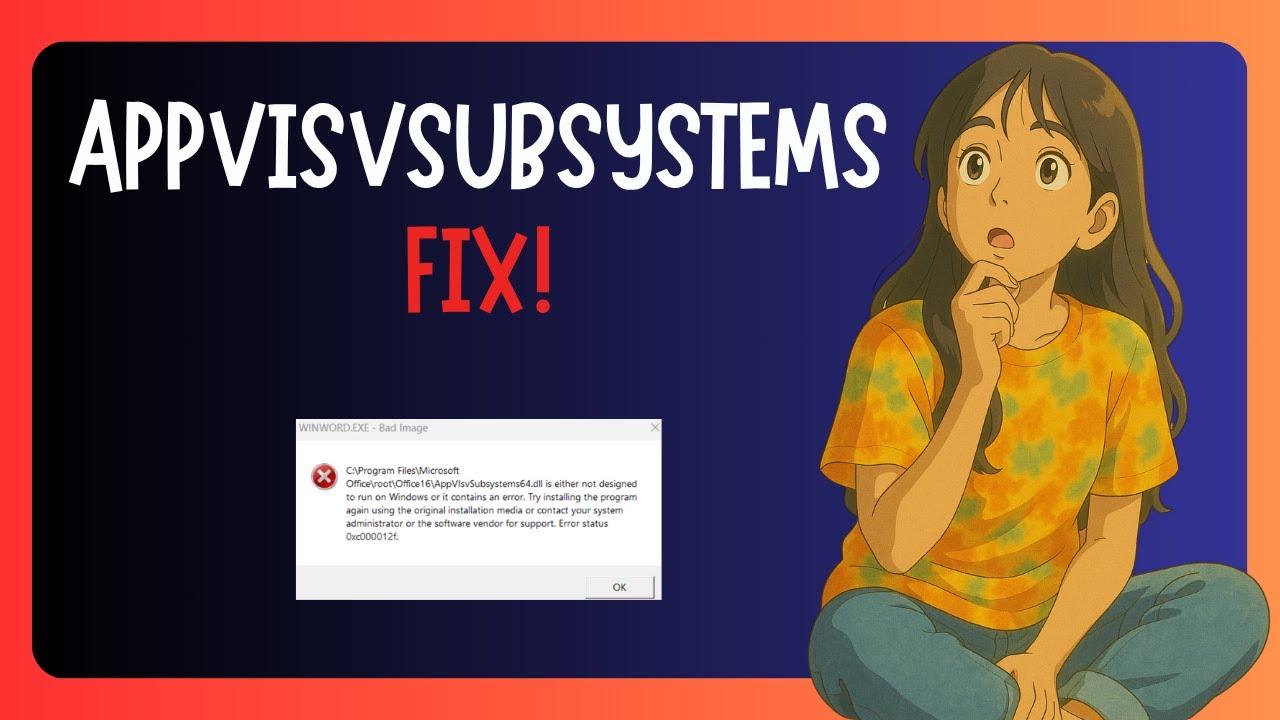
Az AppVIsvSubsystems64.dll-lel (és annak 32 bites változatával) kapcsolatos hibák nem mindig ugyanúgy jelennek meg, de közös mintákat követnek. Ezek nagyon gyakori üzenetek, amelyeket a felhasználók jelentenek, amikor valami probléma merül fel ezzel az App-V/Click-to-Run DLL-lel :
- „Az appvisvsubsystems64.dll fájl nem található” vagy „az appvisvsubsystems64.dll hiányzik”.
- „Az appvisvsubsystems64.dll fájl nem tölthető be. A megadott modul nem található.”
- „Hozzáférés megsértése az appvisvsubsystems64.dll fájlban.”
- „Nem sikerült regisztrálni az appvisvsubsystems64.dll fájlt.”
- "Az alkalmazás nem indult el, mert az appvisvsubsystems64.dll fájl nem található."
- „Nem található az appvisvsubsystems64.dll fájl a C:\Program Files\Common Files\microsoft shared\ClickToRun\ mappában”.
- „Nem sikerült elindítani a Microsoft Project/Office programot. Hiányzik egy szükséges összetevő: appvisvsubsystems64.dll.”
- 32 bites számítógépeken: „Az alkalmazás nem indul el, mert az AppVIsvSubsystems32.dll hiányzik a számítógépről.”
A Windows Eseménynapló technikai adatokat is megjelenít: a hibás alkalmazás nevét (például OUTLOOK.EXE ), a hibás AppVIsvSubsystems64.dll modult, a 0xc0000005 kivételkódot, az elérési utakat, például a C:\Program Files\Microsoft Office\root\Office16\ mappát, valamint a fordítási időbélyegeket. Ezek az információk segítenek leszűkíteni annak megállapítását, hogy a probléma az Office-ból vagy magából a Windowsból ered-e.
Gyakori okok: a fájlok sérülésétől a harmadik féltől származó szoftverekig
A probléma leggyakoribb okai meglehetősen hétköznapiak: sérült Office fájlok, helytelen elérési út hivatkozások vagy szoftveres interferencia. A DLL-t különösen a sikertelen frissítések , a váratlan áramkimaradások, a lemezen található hibás szektorok vagy az összetevőket módosító rosszindulatú programok befolyásolhatják .
Egy másik gyakori ok, hogy egy korábbi telepítés felülírja a megfelelő DLL-verziót egy régebbi verzióval, vagy hogy egy eltávolítás árva kulcsokat hagy a Windows rendszerleíró adatbázisában . Amikor az Office indításakor a Kattintásra szolgáltatás nem létező elérési útra mutat, vagy a fájl sérült, hibák lépnek fel az Office indításakor.
Legyen óvatos a rendszer testreszabási eszközeivel: voltak esetek, amikor harmadik féltől származó segédprogramok okozták a problémát. A felhasználók által jelentett egy konkrét példa, hogy a problémát a Windhawk okozta ; az eszköz eltávolítása vagy letiltása lehetővé tette az Office újraindítását.
Végül, a rendszermappák megfelelő eljárás nélküli kezelése gyakran katasztrófához vezet. Ha valaki megpróbálja áthelyezni vagy részben átmásolni a kulcsfontosságú mappákat, például a Program Files , a Program Files (x86) vagy a Windows fájlokat egy másik meghajtóra, és a folyamat félbeszakad, sérült fájlokat és engedélyeket hagyhat maga után, amelyek megakadályozzák az Office normál javítását vagy eltávolítását.
Valós esetek, amelyek illusztrálják a problémát
Gyakori forgatókönyv: a felhasználó bekapcsolva hagyta a számítógépét, és visszatérve azt tapasztalta, hogy az Outlook bezárva van, és egyetlen Office-alkalmazás sem indul el. Az Eseménynaplóban a hibás modul az AppVIsvSubsystems64.dll volt , 0xc0000005 hibakóddal. Kipróbálták mind a gyorsjavítási, mind az online javítási lehetőségeket az Office-hoz, sikertelenül. További vizsgálat után felfedezték, hogy a hibás a Windhawk segédprogram volt ; eltávolítása megoldotta a problémát.
Egy másik gyakori forgatókönyv: egy új merevlemezre történő nem megfelelő migráció miatt a „Program Files”, a „Program Files (x86)” és a „Windows” fájlok részleges másolatai megmaradtak, több gigabájt helyet foglalva el. A felhasználó megpróbálta manuálisan törölni ezeket, egy programot használt a fájlok „megsemmisítésére”, és végül egy részben működő rendszerrel rendelkezett. Mellékhatásként az Office sem megnyitható, sem javítható, sem eltávolítható nem volt: a Módosítás vagy az Eltávolítás gombra kattintva semmi sem történt. Ezekben az esetekben a megoldás az Office teljes eltávolítására szolgáló hivatalos eszközök használatát jelenti, és ha a rendszer súlyosan sérült, a Windows helyszíni javításának megfontolását.
Gyors ellenőrzések a kezdés előtt
Először is érdemes kizárni a nyilvánvalót: az újraindítást, a frissítések keresését és a potenciálisan ütköző szoftverek ideiglenes letiltását. Előfordul, hogy a zavaró szoftver egyszerű bezárása drasztikus intézkedések nélkül újraéleszti az Office-t .
- Indítsa újra a Windows rendszert, és próbálja meg megnyitni a alkalmazások Hivatal.
- Távolítsa el vagy tiltsa le a rendszerhangoló segédprogramokat (például Windhawk ha használod).
- Windows frissítése a Beállításokból > windows Update.
- Nyisson meg egy Office-alkalmazást a biztonságos mód elvetni problémás bővítmények (például Win+R, és írja be: outlook.exe /safe).
Ha ez nem működik, folytassa a Microsoft által javasolt Office-javításokkal és a rendszerellenőrzésekkel.
Javítási Iroda: Gyorsjavítás és Online Javítás
A Microsoft azt javasolja, hogy a beépített Office-javítókkal kezdje. Ezek a Vezérlőpultról lefuttatható, irányított folyamatok, amelyek jellemzően visszaállítják a DLL-eket és az összetevőket a megfelelő állapotukba, így a legkevésbé tolakodó és leggyorsabb megoldást kínálják az Office Kattintásra funkcióval futtatható alkalmazásokhoz.
- Lépjen a Windows Vezérlőpultjára, és válassza a „Program eltávolítása” lehetőséget.
- választ Microsoft Office a listában, és kattintson a „Módosítás” gombra.
- Válassza a „Gyors javítás” lehetőséget, és erősítse meg a „Javítás” gombbal.
Ha elkészült, próbálja meg elindítani a problémás alkalmazást. Ha a hiba továbbra is fennáll, ismételje meg az előző lépéseket, de ezúttal válassza az Online javítás lehetőséget ; ez tovább tart, letölti az összetevőket, és alaposabb.
Ha a probléma az online javítás után is fennáll, a következő lépés az Office eltávolítása és újratelepítése a hivatalos módszerrel, ügyelve arra, hogy minden korábbi nyomot teljesen eltávolítsanak.
Az Office teljes eltávolítása és újratelepítése (hivatalos módszer)
Ha a javítások nem elegendőek, a teljes eltávolítás és újratelepítés a körültekintő megoldás. A Microsoft egy speciális hibaelhárítót/segédet biztosít a potenciálisan sérült Office 365/2021/2019/2016 nyomainak eltávolításához.
- Töltse le és futtassa a hivatalos Microsoft eltávolító eszközt (Support and Recovery Assistant vagy Office Uninstall Tool).
- Ha a böngésző megkérdezi, hogy meg szeretné-e nyitni a „Súgó kérése” lehetőséget, fogadja el a „Megnyitás” gombbal.
- Kövesse a varázsló utasításait a végéig, és indítsa újra a számítógépet, amikor a rendszer kéri.
- Telepítse újra az Office licencelt verzióját, és ellenőrizze, hogy a hiba továbbra is fennáll-e. AppVIsvSubsystems64.dll fájl eltűnt.
Ez a folyamat biztosítja, hogy a C:\\Program Files\\Microsoft Office\\root\\Office16\\ és a C:\\Program Files\\Common Files\\microsoft shared\\ClickToRun\\ mappákban található elérési utak újragenerálódjanak, visszaállítva azokat a függőségeket és kódtárakat, amelyek biztosítják az Office megfelelő működését az App-V- vel.
Windows rendszerfájlok ellenőrzése és javítása
Ha az operációs rendszer fájljai sérültek, az Office újratelepítés után is hibát jelezhet. Ezért érdemes futtatni a Rendszerfájl-ellenőrzőt (SFC), és ha szükséges, a DISM-et a Windows rendszerkép javításához és az alrendszer stabilitásának visszaállításához.
- Zárja be az összes Office-alkalmazást.
- Nyomd meg a Win + Q billentyűkombinációt, írd be a "CMD"-t, és nyisd meg a Parancssor mint rendszergazda.
- Fuss:
sfc /scannow
Várd meg, amíg befejeződik, majd indítsd újra. Ha az SFC nem tud megjavítani bizonyos fájlokat, akkor a DISM- mel (rendszergazdaként) kiegészítheted :
DISM /Online /Cleanup-Image /RestoreHealth
A DISM után futtassa újra az SFC-t , és tesztelje az Office-t. Számos DLL-probléma megoldódik, amikor a Windows újraépíti a rendszer sérült bináris fájljait és katalógusait.
Amikor az Office nem javítja vagy távolítja el az alkalmazást
Előfordulhatnak olyan esetek, amikor az Office „Módosítás” vagy „Eltávolítás” gombjára kattintás nem változtat semmin. Ez általában hibás Office Kattintásra telepítőre, jogosultsági problémára vagy a Windows rendszerleíró adatbázisában az Office- ra való inkonzisztens hivatkozásokra utal.
Ajánlások ezekben a bonyolult esetekben :
- Használd a fent említett hivatalos Office eltávolító eszközt. Ez hatékonyabb, mint a klasszikus panel a sérült telepítések eltávolításához.
- Ellenőrizd, hogy a „Microsoft Office Kattintásra” szolgáltatás megfelelően fut-e (services.msc). Ha lefagyott, indítsd újra, és próbáld meg újra a javítást. on-line.
- Hozz létre egy ideiglenes helyi felhasználót rendszergazdai jogosultságokkal, és próbáld meg kijavítani/eltávolítani a programot erről a fiókról (ha az aktuális profil sérült, ez megkerüli a problémát).
- Ha a „Program Files” struktúrát manipulálták (másolások másik lemezre, részleges törlések), érdemes lehet helyszíni Windows javítást végezni a hivatalos ISO fájllal; ez megőrzi a fájlokat és újratelepíti a programösszetevőket. rendszer.
Ha ezek egyike sem működik, a Windows tiszta újratelepítése az utolsó megoldás. Ez drasztikusabb megoldás, de általában megoldja a korábbi, sikertelen engedélyeket és az inkonzisztens elérési utakat a sikertelen lemezmigrációs kísérletek után.
A rosszindulatú programok, a hardverek és a hirtelen leállások szerepe
A kártevőfertőzések törölhetik vagy módosíthatják a megosztott DLL-eket, a frissítések során bekövetkező leállások vagy összeomlások pedig befejezetlenül hagyhatják az Office-t. Futtasson vizsgálatot a frissített víruskereső szoftverével, és ha fizikai sérülésre gyanakszik, ellenőrizze a lemezt a chkdsk paranccsal és a gyártó eszközeivel a hibás szektorok észlelése érdekében.
Az instabil hardverek (hibás RAM, meghibásodó merevlemez) csendes sérülést okoznak, ami végül DLL-hibákként jelentkezik . Mielőtt véletlenszerűen újratelepítenéd, érdemes ellenőrizni a rendszer állapotát, hogy elkerüld a bizonytalan alapokra való újraépítést.
32 bites változatok: AppVIsvSubsystems32.dll
32 bites Office rendszereken vagy telepítéseken az üzenet az AppVIsvSubsystems32.dll fájlt említheti a 64 bites verzió helyett. Az eljárás ugyanaz: javítsa ki az Office-t (gyors/online), szükség esetén használja a hivatalos eltávolító eszközt, és futtassa az SFC/DISM for Windows programot . A lépések egyenértékűek; csak a bináris architektúra változik.
Az egyes DLL-ek és javítóeszközök letöltéséről: amit tudnia kell
Láthat olyan weboldalakat, amelyek letölthetővé teszik az appvisvsubsystems64.dll fájlt, vagy olyan „DLL-javító eszközöket”, mint a WinThruster, a dll-files.com vagy a WikiDll. Még ha meg is említik a verziókat, az MD5 vagy SHA-1 hasheket, sőt, pontos méretekkel rendelkező táblázatokat is mutatnak, egy DLL rendszer- vagy Office-mappákba történő beillesztése ritkán a megfelelő megoldás, és kockázatokat is jelent.
Miért nem jó ötlet :
- Egy elszigetelt DLL nem feltétlenül egyezik meg az Office/Kattintásra futtatandó verzió pontos buildjével; még ha másolja is a fájlt, a betöltés sikertelen lesz, vagy hibaüzenetet generál. inkompatibilitások.
- Elveszíti a bizalmi láncot és a frissítéseket: az Office a saját telepítőjén és szolgáltatásain keresztül kezeli a bináris fájljait.
- Néhány javítóprogram kéretlen reklámprogramokat telepít, vagy agresszív módosításokat hajt végre a rendszerleíró adatbázisban, ami megnehezíti a... a probléma.
Ezt az információt azért tettük bele, mert sok útmutató említi, de a gyakorlati ajánlás az, hogy mindig hivatalos módszereket használjunk: Office javításokat, a Microsoft eltávolítóját és a Windows fájlellenőrzést . Az egyes DLL-ek cseréjét csak nagyon specifikus és ellenőrzött esetekben (laboratóriumi, tesztkörnyezetek) vesszük fontolóra.
Jó gyakorlatok a probléma újbóli előfordulásának megelőzésére
- Kerülje el a meglepetéseket az Office és a Windows naprakészen tartásával, és ne szakítsa félbe a telepítéseket vagy frissítéseket; ellenőrizze azt is, hogy Gyakori hibák, amelyek lassítják a Windows rendszertHagyjuk, hogy a folyamatok Kattintson a futtatásra fejezze be, és indítsa újra, amikor a rendszer kéri.
- Ne helyezzen át vagy másoljon manuálisan rendszermappákat, például a „Program Files” vagy a „Windows” mappákat más lemezekre. Migrálás esetén használjon biztonsági mentési eszközöket. klónozott megbízható és leállítja a folyamatot; a folyamat közbeni megszakítás gyakran sérti az engedélyeket és az útvonalakat.
- Minimalizáld a rendszerhangolók használatát. Ha pedig használsz ilyeneket, dokumentáld a változtatásokat, hogy később visszaállíthasd őket. Ahogy a következő példában is látható: WindhawkEgy egyszerű letiltás is döntő lehet az Outlook megnyitása és elakadása között.
- Rendszeresen végezzen kártevő-ellenőrzéseket, és figyelje a lemez állapotát. A hibás lemez a kártevők potenciális forrása lehet. terhelés a DLL és az időszakos sérülés.
Útvonalak, modulok és műszaki adatok, amelyeket ismernie kell
A modern Office jellemzően olyan elérési utakon található, mint a C:\Program Files\Microsoft Office\root\Office16\, és közös összetevőket használ a C:\Program Files\Common Files\microsoft shared\ClickToRun\ mappában. Az események vizsgálatakor hivatkozásokat láthat az OUTLOOK.EXE és az AppVIsvSubsystems64.dll fájlokra, valamint kivételkódokra, például a 0xc0000005-re, meghatározott eltolásokkal. Nem kell igazságügyi szakértőnek lennie, de ezeknek a nyomoknak a felismerése segít meghatározni, hogy a forrás az Office vagy a Windows.
Az Office (vagy Project/Visio) több verzióját futtató számítógépeken a régebbi telepítések gyakran DLL-eket vagy kulcsokat hagynak maguk után. Ezért, ha a probléma továbbra is fennáll, a hivatalos eltávolító eszköz, amely eltávolítja a korábbi verziókat és a megmaradt fájlokat, általában a legmegbízhatóbb megoldás.
Végül, ha Projectet vagy más önálló alkalmazásokat használ, ugyanazok az elvek érvényesek. A felhasználók appvisvsubsystems64.dll hibákról számoltak be a Project Professional 2016 (64 bites) indításakor; ezeket ugyanazokkal a lépésekkel lehet megoldani: az Office javításával/visszaállításával, valamint a rendszer ellenőrzésével az SFC és a DISM segítségével.
Ha az Office elakad, és nem tudja megjavítani vagy eltávolítani, ne próbálkozzon külső fejlesztésű segédprogramokkal, amelyek azt állítják, hogy „DLL-eket javítanak”. Nyissa meg közvetlenül a Microsoft eszközt, végezze el a tisztítást, szükség esetén javítsa ki a Windows rendszert, majd telepítse újra. Ez az AppVIsvSubsystems64.dll fájllal kapcsolatos hibák túlnyomó többségét megoldja , és a számítógép visszaáll a normál állapotba.

Szenvedélyes író a bájtok és általában a technológia világáról. Szeretem megosztani tudásomat írásban, és ezt fogom tenni ebben a blogban, megmutatom a legérdekesebb dolgokat a kütyükről, szoftverekről, hardverekről, technológiai trendekről stb. Célom, hogy egyszerű és szórakoztató módon segítsek eligazodni a digitális világban.