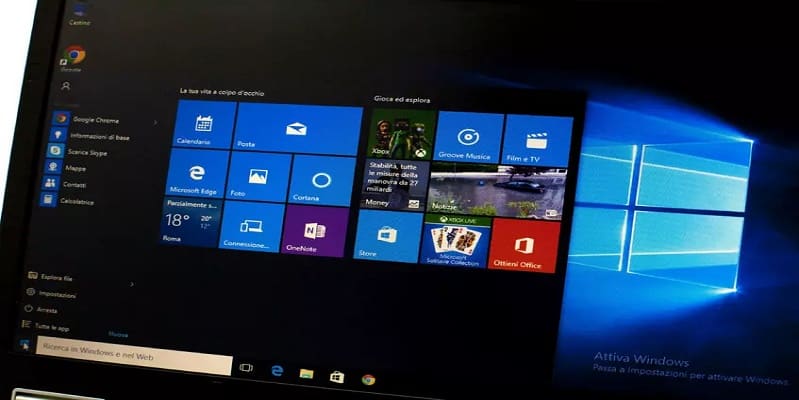
Az új alkalmazások telepítése és a már nem szükségesek eltávolítása a számítógép karbantartásának legalapvetőbb formája. Ebben a cikkben bemutatjuk, hogyan telepíthet vagy távolíthat el alkalmazásokat a Windows 10 rendszerben.
Bár a Windows 10 beépített szoftverek széles skálájával érkezik, mint például a Microsoft Edge a böngészéshez, soha nem rossz ötlet új, harmadik féltől származó alkalmazások telepítése. Több feladatot végezhet el, és további funkciók is elérhetők.
Ugyanakkor egyes alkalmazások idővel elavulhatnak , és érdemes lehet eltávolítani őket a hely felszabadítása érdekében. Egyes programok ütközéseket is okoznak az eszközön, ezért a legjobb, ha eltávolítja őket. Ezt könnyen megteheti Windows 10 rendszerben.
Mielőtt elkezdené, javasoljuk, hogy olvasson el egy kicsit a Windows 10 bevezetéséről, hogy ismerje a rendszer alapjait. De térjünk rá egyszer s mindenkorra, ezért vegye figyelembe a következő ajánlásokat.
Alkalmazások telepítése Windows 10 rendszeren
Két lehetőség közül választhat, ha új alkalmazásokat telepít a számítógépre.
A telepítőn keresztül
Ha megvásárolta a szoftver fizikai másolatát, vagy letöltött egy alkalmazást az internetről, akkor a mellékelt telepítőt kell használnia. Ez egy végrehajtható fájl (azaz .exe kiterjesztéssel rendelkezik), amely indításkor telepíti a szoftvert a számítógépére.
A telepítőben tetszés szerint konfigurálhatja a telepítését. Egyes fejlesztők lehetővé teszik a szoftver telepítési módjának, helyének és egyéb opcióinak testreszabását. Ez telepítőnként változik.
Íme egy általános útmutató arról, hogyan telepíthetsz alkalmazást egy telepítő segítségével. Példaként telepítjük a Malwarebytes programot , amely számos online áruházban elérhető.
- Töltse le a telepítőt a készülékére. Ha rendelkezik egy alkalmazás fizikai másolatával, telepítse a CD-t/DVD-t vagy más adathordozót a számítógépére. Ellenkező esetben töltse le a telepítőt az internetről.
- Keresse meg a végrehajtható fájlt. Ennek a fájlnak a nevében általában szerepel a „installer”, a kiterjesztése pedig .exe. Miután megtalálta, duplán kell rákattintania az elindításához.
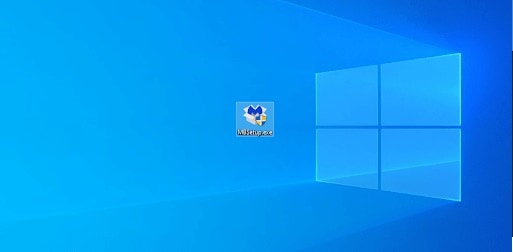
- Ha az UAC (Felhasználói fiókok felügyelete) kéri, rá kell kattintania Igen hogy a telepítő módosítsa a számítógépét.
- Engedélyezze a Windows 10 számára a telepítőfájlok kibontását, és indítsa el a telepítővarázslót. Ez eltarthat egy ideig, a telepített alkalmazástól és az eszköztől függően.
- Kövesse a telepítő által a képernyőn megjelenő utasításokat. Tud folytatódik gomb megnyomásával Ügyeljen a telepítés testreszabására, ha megjelenik az opció.
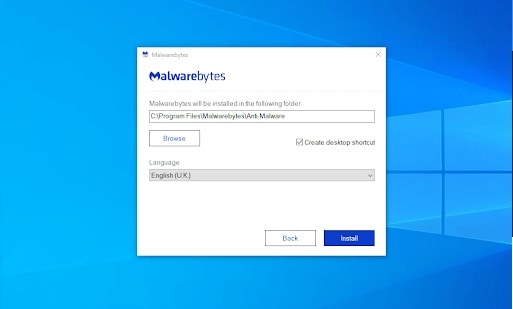
- A telepítési helyet a gombra kattintva módosíthatja megvizsgál mindaddig, amíg a telepítő megadja a lehetőséget. Egyszerűen keresse meg a kívánt mappát bármelyik meghajtón, és nyomja meg a gombot elfogad. Mindig győződjön meg arról, hogy a telepített meghajtón elegendő szabad hely áll rendelkezésre.
- Fogadja el a licencfeltételeket, és kattintson a feliratú gombra Telepítse.
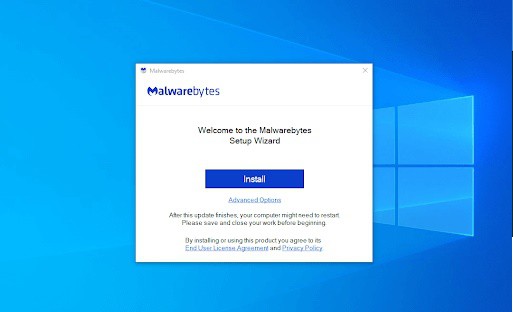
- Bizonyos esetekben lehetséges, hogy újra kell indítania számítógépére, mielőtt elkezdené használni az alkalmazást. Ez üzenetként jelenik meg, ahol kiválaszthatja, hogy azonnal vagy később manuálisan kívánja-e újraindítani.
A Microsoft Store-on keresztül
A fokozott biztonság érdekében alkalmazásokat és játékokat vásárolhatsz a Microsoft Store-ból. Csak keress rá ingyenes és fizetős alkalmazásokra is, ellenőrizd népszerűségüket és értékeléseiket, és töltsd le őket a számítógépedre. A Microsoft Store-ból beszerzett alkalmazások automatikusan frissülnek, így mindig a legújabb funkciókkal rendelkezel.
Így tölthet le alkalmazásokat és játékokat, hogy azonnal elkezdhesse használni.
- Az első dolog, amit meg kell tennie, kattintson a menüre kezdeményezés.
- Ezután az alkalmazások listájában le kell görgetnie, és ki kell választania Microsoft Store.
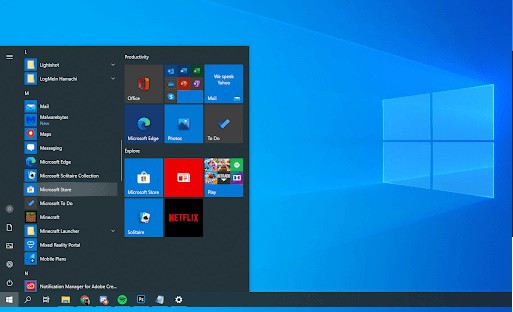
- A folyamat folytatásához válassza ki a lapot alkalmazások o Játékok a Microsoft Store-ban, és kezdje el a böngészést. Egynél több kategória megtekintéséhez ki kell választani Mutasd az összeset a sor alján.
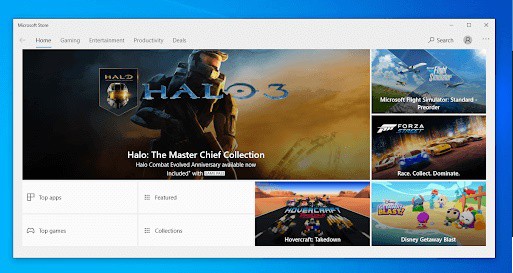
- A következőképpen válassza ki a letölteni kívánt alkalmazást vagy játékot, majd válassza ki a gombot, amelyen ez áll kap. Ezzel elindul a szoftver letöltése.
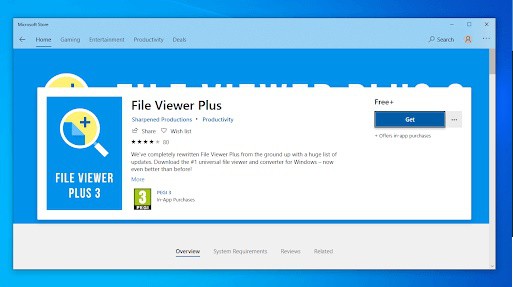
- Most rá kell kattintania a gombra Telepítse a szoftveralkalmazás telepítéséhez.
Az alkalmazások eltávolítása a Windows 10 rendszerben
- Kattintson a menüre kezdeményezés a tálcán. Ezen az ikonon a Windows 10 logója látható. Ha nem ismeri a Windows 10 felületet, fontos, hogy tájékozódjon a Windows általános utasításairól, hogy könnyebben eligazodjon.
- Válassza ki az ikont Beállítás, fogaskerék jelzi. Alternatív megoldásként használhatja a billentyűparancsot Windows + I hogy gyorsabban elérje ezt az alkalmazást.
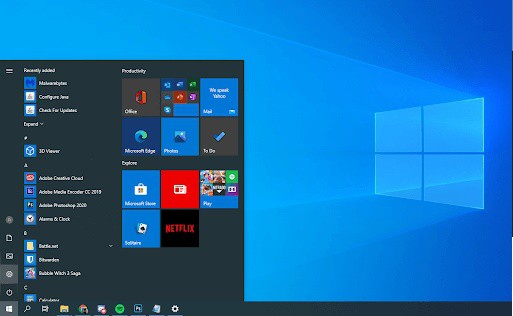
- Kattintson a csempére.
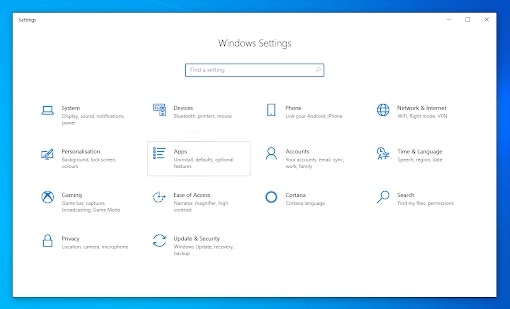
- Váltani Alkalmazások és szolgáltatások a bal oldali panelen. Látnia kell a számítógépére jelenleg telepített, a Windows 10 által felfedezhető alkalmazások listáját.
- Válassza ki az eltávolítani kívánt alkalmazást úgy, hogy egyszer rákattint. Most már rákattinthat a gombra eltávolítást.
- Ezt követően a gombra kell kattintania eltávolítást ismételten a választás megerősítéséhez, és nyissa meg a súgóvarázslót. Ez új ablakban nyílik meg. Kérjük, vegye figyelembe, hogy egyszerre csak egy alkalmazást távolíthat el.
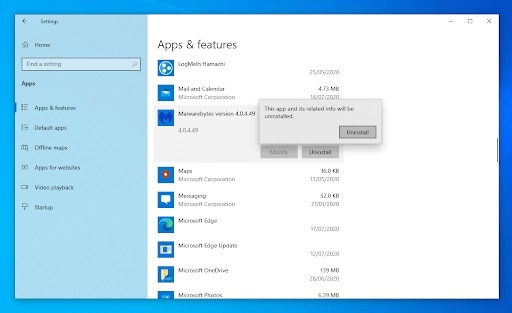
- Ha az UAC (Felhasználói fiókok felügyelete) kéri, kattintson a gombra Igen hogy az eltávolító módosítsa az eszközt.
- Kövesse a fejlesztő által a képernyőn megjelenő utasításokat. Bizonyos esetekben lehetősége van konfigurációs fájlok mentésére az eszközre, ha a jövőben újratelepíteni kívánja ugyanazt az alkalmazást.
- Folytassa a gombbal következő, hasonlóan a létesítményekhez.
- Végül meg kell várnia, amíg az eltávolítás befejeződik. Ez az eltávolítandó alkalmazástól és az eszköztől függően több percig is eltarthat.
Végső gondolatok
Reméljük, hogy ez az útmutató megmutatta, hogyan telepíthet és távolíthat el alkalmazásokat Windows 10 rendszerben. Ha valaha további segítségre van szüksége, ne felejtse el, hogy portálunkon számos kiadvány található, amelyek segítenek tisztázni a felmerülő kérdéseket. Ha szerencsére tetszett kiadványunk, ne habozzon ossza meg barátaival, kollégáival vagy legközelebbi embereivel. Találkozunk következő kiadványunkban. Köszönjük, hogy olvastál minket.

A nevem Javier Chirinos, és szenvedélyes vagyok a technológia iránt. Amióta az eszemet tudom, szerettem a számítógépeket és a videojátékokat, és ennek a hobbinak a munkája lett.
Több mint 15 éve publikálok a technológiáról és a kütyükről az interneten, különösen az interneten mundobytes.com
Emellett szakértő vagyok az online kommunikációban és marketingben, és ismerem a WordPress fejlesztését.