Egyre több jelentést kapunk a Windows 11 rendszerrel kapcsolatos problémákról, amelyek szokatlanul alacsony PC-hangerővel kapcsolatosak. Ez a probléma mind a rendszerhangoknál, mind a natív, mind a harmadik féltől származó alkalmazások hangjainál jelentkezik. A Windows 11 alacsony hangproblémájának megoldásához kérjük , olvassa el a bejegyzésünket.

Mi okozza az alacsony hangerőt a Windows 11 rendszerben?
A probléma további kutatása után kiderül, hogy ennek a hanghibának több lehetséges oka is lehet. Az alábbiakban felsoroljuk azokat a forgatókönyveket, amelyek szokatlanul alacsony hangerőt okozhatnak a Windows 11 (21h2 és újabb) rendszerben:
- Gyakori következetlenség– Kiderült, hogy sok olyan probléma, amely a Windows 11 rendszerben tapasztalt alacsony hangerejű problémát okozhatja, már lefedi az Audio-hibaelhárítón keresztül elérhető automatikus javításokat. Windows. Emiatt a probléma hibaelhárításának ideális módja az Audio hibaelhárító futtatása, és az ajánlott megoldás alkalmazása.
- Elavult audio driver- Ha egy ideje nem frissítette az audio-illesztőprogramot, és windows Update nem tudja frissíteni, valószínűleg az audio-illesztőprogram régebbi verziójának használata miatt tapasztalja ezt a problémát. Ebben az esetben kényszerítheti az illesztőprogram verziójának frissítését a Eszközkezelő.
- Az általános illesztőprogram részben nem kompatibilis: Ha általános frissítést használ (amelyet a Windows 11-re való frissítés után költöztek át), akkor nagyon valószínű, hogy a kis hangerőt kijavítják, ha ténylegesen veszik. El Tiempo a dedikált hangkártya-illesztőprogram telepítéséhez. az Ön által használt alaplapra vonatkozik.
- A dedikált audio-illesztőprogram nem frissül a Windows 11 rendszerhez- A fent részletezett potenciállal ellentétes forgatókönyv az, amikor olyan dedikált vezérlőt használ, amelyhez a gyártó még nem tette teljes mértékben kompatibilissé A windows 11. Ebben az esetben a probléma megoldásának ideális módja az aktuális dedikált illesztőprogram eltávolítása, és helyette egy azzal egyenértékű általános illesztőprogram használata.
- Zavaró hangfejlesztések– Kiderült, hogy a szoftverszimulált hangjavítások is okozhatnak alacsony hangerőt a Windows 11 rendszerben, különösen, ha fejhallgató helyett hangszórókat használunk. Ennek a konkrét forgatókönyvnek a kijavításához le kell tiltania az összes szimulált szoftverfejlesztést a Hang tulajdonságai oldalon.
- Nem kompatibilis BiRate hangformátum- Ha korábban stúdióminőségű formátumot állított be alapértelmezett BitRate-ként az alapértelmezett audioeszközhöz, alacsonyabb hangerőt fog tapasztalni gyengébb minőségű hangok lejátszásakor. A probléma megkerüléséhez módosítania kell az alapértelmezett BitRate hangformátumot a Hangbeállításokban.
- Legutóbbi konfliktus az illesztőprogrammal vagy alkalmazással: mint az összes operációs rendszerek, sok mozgó alkatrész zavarhatja a hangkimenetet a Windows 11 rendszerben, végül az illesztőprogramok és a harmadik féltől származó folyamatok is felelősek lehetnek ezért a furcsa viselkedésért. Ha ez a probléma a közelmúltban jelentkezett, próbálja meg kihasználni a legújabb rendszer-visszaállítási pillanatképet, hogy visszaállítsa számítógépét olyan állapotba, ahol a probléma nem fordult elő.
- Rendszerfájl korrupció– Egyes érintett felhasználók szerint ez a probléma valamilyen rendszerfájl-sérüléssel is összefügghet. Más felhasználók, akik ugyanazokkal a hangproblémákkal küzdenek, megerősítették, hogy sikerült teljesen kijavítaniuk a problémát az SFC és DISM szkennelések gyors egymásutáni telepítésével.
- A Windows 11 rendszerhez nincs támogatott audio-illesztőprogram- Ha minden más nem működik, mindig van lehetőség a Windows 10-re való visszaállításra. Ebben az esetben valószínűleg olyan örökölt hangkártyát használ, amely még nem kompatibilis a Windows 11-gyel. Ebben a helyzetben sajnos az egyetlen lehetőség maradjon távol a Windows 11-től.
Módszerek az alacsony hangszintű probléma megoldására a Windows 11 rendszerben
Most, hogy bemutattuk a probléma összes lehetséges okát, térjünk át a megoldás részre. Az alábbiakban számos olyan módszert talál, amelyek beváltak más felhasználók számára, akik alacsony mennyiségi problémákkal küzdenek a Windows 11 rendszerben.
Futtassa az audio hibaelhárítót
Az adott probléma hibaelhárítása során először meg kell vizsgálnia, hogy a Windows 11 telepítése valóban képes-e automatikusan megoldani ezt a problémát.
Kiderült, hogy a Microsoft már tisztában van ezzel a problémával, és a szoftvermérnökök már végrehajtottak néhány automatikus javítást, amelyek célja a Windows 11 alacsony mennyiségi problémájának megoldása.
Az automatikus megoldások előnyeinek kihasználásához futtassa az Audio hibaelhárítót, és alkalmazza az ajánlott megoldást.
Ezt a javítást sok érintett felhasználó megerősítette, különösen azok, akik a Windows 11 rendszerről Windows 10-re frissítettek ahelyett, hogy a legújabb operációs rendszert telepítették volna.
Kövesse az alábbi utasításokat az Audio hibaelhárító futtatásához és a javasolt megoldás alkalmazásához a Windows 11 rendszerben:
- Kezdje megnyomásával Windows billentyű + R párbeszédpanel megnyitásához Futni.
- majd írd be: «ms-beállítások: hibaelhárítás»És nyomja meg Belép a lap megnyitásához A Beállítások alkalmazás hibaelhárítása.
- A lapon hibaelhárítás, lépjen a képernyő jobb oldali részéhez, és kattintson Egyéb hibaelhárítók (A Opciók).
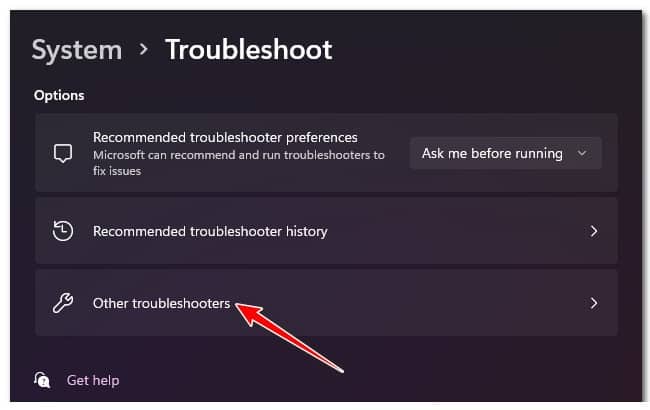
- A következő menüben lépjen a következőre: Leggyakrabban és kattintson a gombra Fuss társítva Hang lejátszása.

- A hibaelhárító futtatása után várjon türelmesen, amíg a kezdeti vizsgálati szakasz befejeződik.
- Ezután válassza ki a jelenleg használt eszközt alapértelmezett audioeszközként.
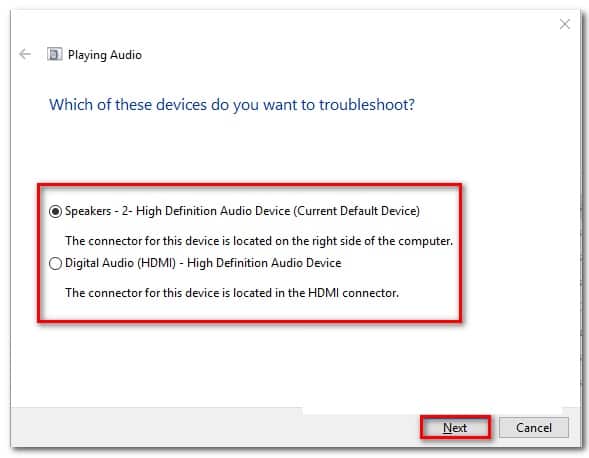
- A vizsgálat végrehajtása után várja meg, amíg a segédprogram átvizsgálja az audioeszközt a problémák miatt.
- Probléma észlelése esetén javítási stratégia javasolt. Kövesse a képernyőn megjelenő utasításokat (kattintson aIgen, alkalmazza a korrekciót 'vagy' Igen, nyissa meg a *menüt '), és kövesse az ajánlásokat.
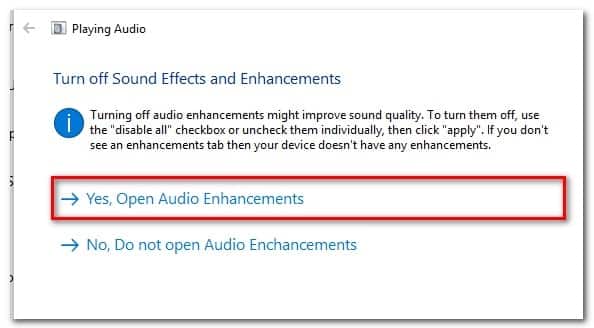
- Indítsa újra a számítógépet, és ellenőrizze, hogy a hiba nem jelentkezik-e a következő indítás után.
Ha továbbra is alacsony hangerőt tapasztal Windows 11 rendszerű számítógépén, görgessen le a következő lehetséges megoldáshoz.
Frissítse az audio illesztőprogramot
Ha a hibaelhárító nem hozott változást az Ön esetében, akkor a következő lépésként győződjön meg arról, hogy a jelenleg használt audio-illesztőprogram a legújabb elérhető verzióra frissült.
Normális esetben a Windows Update automatikusan frissíti és karbantartja ezt az illesztőprogramot, minden további lépés nélkül. Bizonyos helyzetekben azonban elakad egy elavult audio-illesztőprogram, amely nem kompatibilis az operációs rendszer jelenlegi verziójával.
Több felhasználó, aki ezzel a problémával foglalkozott, arról számolt be, hogy a probléma végül megoldódott, miután az Eszközkezelővel kényszerítették az illesztőprogram frissítését a nagyfelbontású audioeszköz tulajdonságai képernyőjéről.
Ezt kell tennie:
- Kezdje megnyomásával Windows billentyű + R párbeszédpanel megnyitásához Futni. Akkor írj "devmgmt.msc" és nyomja meg a gombot Belép kinyitni Eszközkezelő.
- Ha a rendszer kéri az ablakot Felhasználói fiókok felügyelete, kattintson az Igen gombra rendszergazdai hozzáférés megadásához.
- Ha egyszer bent vagy az Eszközkezelőből, Görgessen le a telepített programok listájában, és bontsa ki a legördülő menüt Hang-, videó- és játékvezérlők.
- A menüben Hang-, videó- és játékvezérlők, kattintson jobb gombbal a nagyfelbontású audio-illesztőprogramra.
- Az imént megjelenő helyi menüben kattintson a gombra Tulajdonságok.
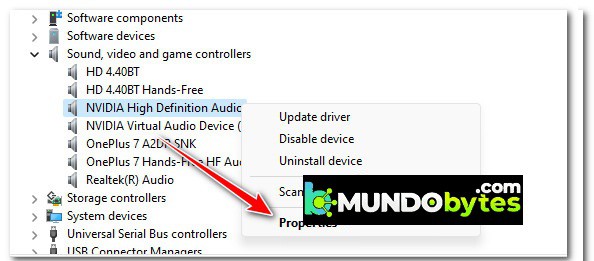
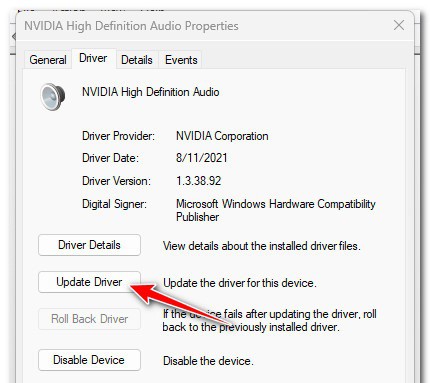
- Aztán a képernyőről Tulajdonságok, kattintson az Illesztőprogram elemre a tetején található menü segítségével, majd kattintson a gombra Frissítse az illesztőprogramot.
- Most a következő képernyőn kattintson a gombra Keresésar illesztőprogramok automatikusan.
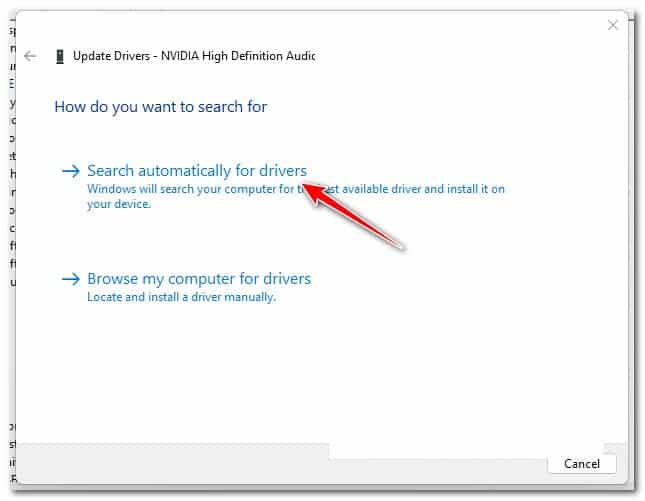
- Várjon, és nézze meg, hogy a rendszer azonosította-e az audio-illesztőprogram új verzióját. Ha új verziót azonosít, kövesse a képernyőn megjelenő utasításokat az illesztőprogram új verziójának telepítésének befejezéséhez.
Megjegyzés: Ha az Eszközkezelő nem talál új illesztőprogram-verziót, kattintson a Frissített illesztőprogramok keresése a Windows Update-ben lehetőségre. Ez a módszer néha olyan helyzetekben is működik, ahol az Eszközkezelőn keresztüli egyszerű illesztőprogram-keresés nem működik.

Ha új audio-illesztőprogram van telepítve, szánjon időt a számítógép újraindítására, és ellenőrizze, hogy az alacsony hangerő probléma megoldódik-e a Windows 11 számítógép következő indításakor.
Ha az azonos típusú probléma továbbra is fennáll, lépjen tovább a következő lehetséges megoldásra.
Telepítse a dedikált hangkártya-illesztőprogramot
Ha a fenti módszer nem működött az Ön számára, és általános illesztőprogramot használ, a következő teendő az, hogy telepítse a dedikált hangkártya-illesztőprogramot a gyártó webhelyéről.
Ez olyan esetekben ajánlott, amikor MSI vagy Lenovo laptopot használ; ezek a gyártók általában olyan audio hardvereket használnak , amelyek problémákat okozhatnak az általános illesztőprogramokkal.
Megjegyzés: Ha dedikált hangkártyát használsz, kerüld az általános illesztőprogramokat.
Kérjük, vegye figyelembe, hogy a dedikált hangkártya-illesztőprogram megtalálására és telepítésére vonatkozó utasítások eltérőek lesznek attól függően, hogy melyik gyártótól kell konzultálnia.
Útmutatóként áttekintettük azokat az utasításokat, amelyeket követnie kell a dedikált hangkártya-illesztőprogram telepítéséhez.
Ezt kell tennie:
- Nyissa meg a kívánt böngészőt, és lépjen a gyártó illesztőprogram-letöltő oldalára.
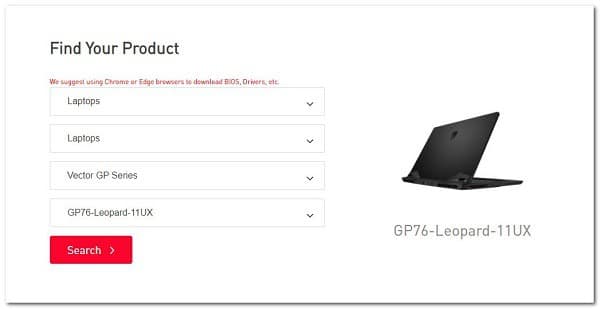
Megjegyzés: Ha laptopon tapasztalja ezt a problémát, kérjük, látogasson el a letöltési oldalra, és keresse meg az adott modellt.
- Miután a laptop/alaplapmodell letöltési oldalán van, lépjen a lapra Illesztőprogram, és töltse le az ajánlott audio-illesztőprogramot.

- Amikor a letöltés befejeződött, csomagolja ki az illesztőprogramot, és telepítse
Megjegyzés: A fájlformátumtól függően jobb gombbal kell kattintani, majd a Telepítés gombra kattintani (ha INF fájlról van szó), vagy egyszerűen duplán kattintani (ha .exe fájlról van szó).
- Kövesse a képernyőn megjelenő utasításokat a dedikált audio-illesztőprogram telepítéséhez, majd indítsa újra a számítógépet, és ellenőrizze, hogy a probléma megoldódott-e, miután a következő indítás befejeződött.
- Ha az illesztőprogram frissítése (vagy cseréje) ellenére továbbra is alacsony hangerőt tapasztal a Windows 11 rendszerben, lépjen tovább az alábbi módszerre.
Távolítsa el az audio-illesztőprogramot (egy általános megfelelőt használjon)
Van még egy forgatókönyv, amely alacsony hangerőt okozhat a Windows 11 rendszerben. Más érintett felhasználók szerint ez a probléma akkor várható, ha olyan dedikált audioegységet használ, amelyet a frissítés után a Windows 10 vagy a Windows 8.1 rendszerről migráltak. az operációs rendszer legfrissebb verziójára a Windows 11 tiszta telepítése helyett.
Ebben az esetben az Ön által használt dedikált illesztőprogram valószínűleg nem teljesen kompatibilis a Windows 11-gyel. Ennek javításához el kell távolítania a jelenlegi dedikált illesztőprogramot, és vissza kell térnie egy általános hangmegfelelőre.
Ha konkrét útmutatást keres ehhez, kövesse az alábbi utasításokat:
- sajtó Windows billentyű + R párbeszédpanel megnyitásához Futni.
- Akkor írj "devmgmt.msc" és nyomja meg a gombot Ctrl + Shift + Enter kinyitni Eszközkezelő rendszergazdai hozzáféréssel.
- Az indikátoron Felhasználói fiókok felügyelete (UAC)kettyenés Igen rendszergazdai hozzáférés megadásához.
- belül az Eszközkezelőből, görgessen le a telepített illesztőprogramok listájában, és bontsa ki a kapcsolódó legördülő menüt hang-, videó- és játékvezérlők.

- Kattintson a jobb gombbal a dedikált audio-illesztőprogramra, és válassza ki tulajdonságok az imént megjelenő helyi menüben.
- Az audio-illesztőprogram Tulajdonságok menüjében lépjen a következőre: ellenőr és kattintson a gombra Távolítsa el az eszközt.
- Ezután a megerősítő üzenetben jelölje be a hozzá tartozó négyzetet Próbálja meg eltávolítani az eszköz illesztőprogramját és kattintson a gombra Eltávolítás.
- Az illesztőprogram eltávolítása után egyszerűen indítsa újra a számítógépet. A Windows 11 telepítésének következő indításakor észre fogja venni, hogy nincs aktív hangkezelő illesztőprogram, és automatikusan telepíti és engedélyezi az általános illesztőprogramot.
- A számítógép újraindítása után ellenőrizze, hogy az alacsony hangerő probléma megoldódott-e.
Ha ugyanaz a típusú probléma továbbra is fennáll, görgessen le a következő lehetséges megoldáshoz.
Tiltsa le az összes hangtulajdonság-javítást
Ha eddig eljutottál idáig anélkül, hogy lenne egy működőképes megoldásod, akkor a következő dolog, amit meg kell vizsgálnod, a jelenleg engedélyezett hangjavítások kiválasztása.
Sok különböző Windows 11 felhasználó, aki az alacsony hangerő miatt panaszkodik, arról számolt be, hogy a probléma az összes hangjavítás letiltása után megoldódott.
Ha konkrét utasításokat szeretne a Hangtulajdonság-javítások letiltásához, kövesse az alábbi lépéseket a teljes letiltáshoz:
Megjegyzés: Ha dedikált hangkártyát használ, valószínűleg saját hangjavító beállításokkal rendelkezik. Ebben az esetben a dedikált segédprogrammal kell letiltania őket, mert a Windows megfelelőinek letiltása nem oldja meg a problémát.
2. megjegyzés: Ha SRS Premium Sound vagy SRS Premium Sound szolgáltatást használ, a probléma megoldásához törölnie kell a jelet a Hangkiemelés jelölőnégyzetből a dedikált alkalmazásban.
- Kezdje megnyomásával Windows billentyű + R a Futtatás párbeszédpanel megnyitásához.
- Akkor írj "ellenőrzés" a Futtatás mezőben, és nyomja meg Belép a Vezérlőpult megnyitásához.
- Belül a Vezérlőpult, a kereséshez használja a jobb felső sarokban található kereső funkciót Hang.
- A következő menüben kattintson a gombra hang Az eredményekből.
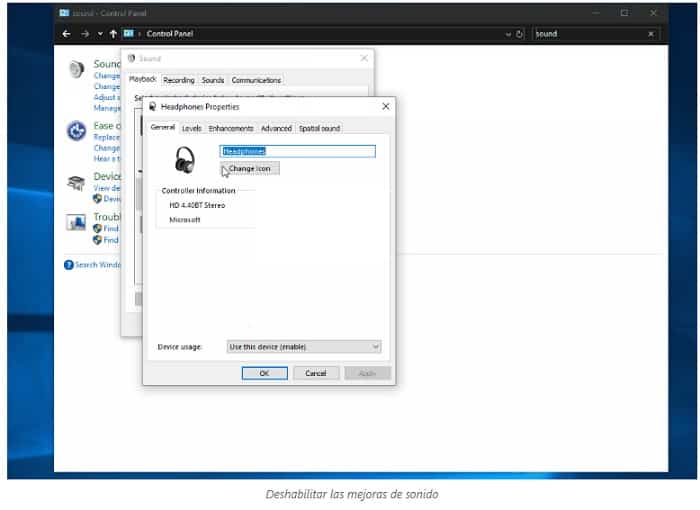
- Ha már bent van a képernyőn Hang, ellenőrizze, hogy a Lejátszás fül ki van választva, majd kattintson jobb gombbal arra a lejátszóeszközre, amellyel problémát tapasztal, és válassza ki tulajdonságok a helyi menüben.
- Az alapértelmezett audioeszköz Tulajdonságok képernyőjén válassza ki a lapot frissítések (a vízszintes menüből), és jelölje be a hozzá tartozó négyzetet Tiltsa le az összes fejlesztést.
- Végül kattintson a gombra aplicar A módosítások mentése.
- Indítsa újra a számítógépet, és ellenőrizze, hogy a probléma megoldódott-e, miután a következő rendszerindítási folyamat befejeződött.
Abban az esetben, ha továbbra is az alacsony hangerővel kapcsolatos problémát tapasztalja, bár letiltotta az összes virtuális fejlesztést, görgessen le a következő lehetséges megoldáshoz.
Módosítsa a BitRate hangformátumot
Ha a fenti javítások egyike sem volt hatékony, és csúcskategóriás hangrendszert vagy fejhallgatót használ, akkor a tapasztalt alacsony hangerővel kapcsolatos probléma azzal magyarázható, hogy a Windows audioformátum-átviteli minőségére vonatkozó beállításai nem elegendőek az aktív lejátszó eszköz.
Ebben az esetben a problémát úgy oldhatja meg, hogy a Hangbeállításokban az alapértelmezett formátumot a lehető legmagasabb mintavételi frekvenciára (24 bit – 48000 Hz) módosítja.
Ez a megoldás hatékonynak bizonyult sok olyan felhasználó számára, akiknél ez a probléma közvetlenül a Windows 11 rendszerről a Windows 10 rendszerre történő frissítés után tapasztalható.
Az esetek túlnyomó többségében ezt a problémát megoldották, miután az alapértelmezett átviteli formátumot stúdióminőségre növelték.
Ehhez kövesse az alábbi utasításokat a konkrét utasításokért:
- sajtó Windows billentyű + R párbeszédpanel megnyitásához Futni.
- Az imént megjelenő menüből írja be "mmsys.cpl" a szövegmezőben, és nyomja meg Belép a beállítások megnyitásához Hang.
Megjegyzés: Ha megjelenik a Felhasználói fiókok felügyelete (UAC) ablak , kattintson az Igen gombra a rendszergazdai hozzáférés megadásához.
- A beállításokon belül Hang, nyissa meg a lejátszóeszközt a felső vízszintes menüből.
- A következő menüben kattintson a jobb gombbal az éppen használt audioeszközre, majd kattintson a gombra tulajdonságok a helyi menüben.
- A menüben Hangszóró tulajdonságai, kattintson a Speciális fülre a tetején található szalagmenüből.
- A következő képernyőn lépjen a következőre: Alapértelmezett formátum és módosítsa a legördülő menüt erre 24 bit, 48000 Hz (stúdióminőség).
- Kattintson a aplicar A módosítások mentése.

- Miután beállította a hangminőséget, indítsa újra a számítógépet, és ellenőrizze, hogy a Windows 11 alacsony hangerővel kapcsolatos problémái megoldódtak-e.
Ha ugyanaz a probléma továbbra is fennáll annak ellenére, hogy követi az alábbi utasításokat, lépjen tovább a következő lehetséges megoldásra.
Használjon rendszer-visszaállítási pontot
Ha életképes megoldás nélkül jutott el idáig, egy másik forgatókönyv, amelyet érdemes megvizsgálnia, az illesztőprogram-kompatibilitás esete (különösen, ha ez a probléma egy alkalmazás telepítése vagy frissítése után jelentkezik).
Ha ezt a problémát csak a közelmúltban tapasztalta egy bizonyos változtatás (új illesztőprogram telepítése, illesztőprogram-csere, új program telepítése stb.) után, akkor nem ártana elkezdenie használni a Rendszer-visszaállítást, hogy visszaállítsa számítógépét olyan állapotba, ahol ez a konfliktus nem következett be.
Megjegyzés: Ezt csak akkor teheti meg, ha a rendszer úgy van konfigurálva, hogy jelentős rendszeresemények esetén új visszaállítási pillanatképeket hozzon létre és mentsen. Hacsak nem módosította ezt az alapértelmezett viselkedést, rengeteg visszaállítási pillanatkép közül választhat.
Ezzel a művelettel visszaállíthatja a számítógép állapotát egy korábbi állapotra, amikor ez a probléma nem fordult elő.
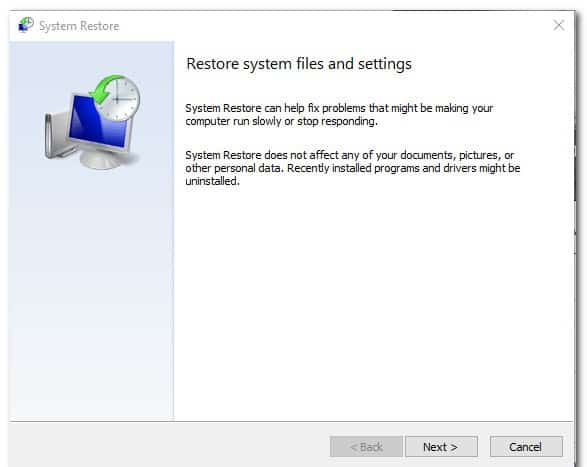
Miután a fenti útmutató segítségével visszaállította számítógépét egy egészséges állapotba, ellenőrizze, hogy a kis hangerővel kapcsolatos probléma továbbra is fennáll-e a Windows 11 rendszerben.
Ha a probléma továbbra sem oldódott meg, lépjen tovább a következő módszerre.
Végezzen SFC és DISM szkennelést
Abban az esetben, ha életképes megoldás nélkül jutott el idáig, az utolsó dolog, amit meg kell tennie, az az, hogy megvizsgálja a rendszerfájl esetleges sérülését, amely végül befolyásolja az audiokimeneteket.
Hacsak nem a harmadik féltől származó utat akarja választani, logikus választás lenne néhány beépített segédprogram használata (SFC és DISM).
Megjegyzés: Ez a két beépített segédprogram képes kijavítani a rendszerfájlok sérülését, amely befolyásolhatja az operációs rendszer azon képességét, hogy kezelje a Windows Update által használt függőségeket.
Információ: A Rendszerfájl-ellenőrző és a Telepítési képfájl-karbantartás és -kezelés két integrált eszköz, amelyek képesek kijavítani a leggyakoribb sérüléseket, amelyek ezt a típusú hibát kiválthatják.
Ideális esetben egy Rendszerfájl-ellenőrzővel kell kezdeni , mivel ehhez nem szükséges stabil internetkapcsolat.
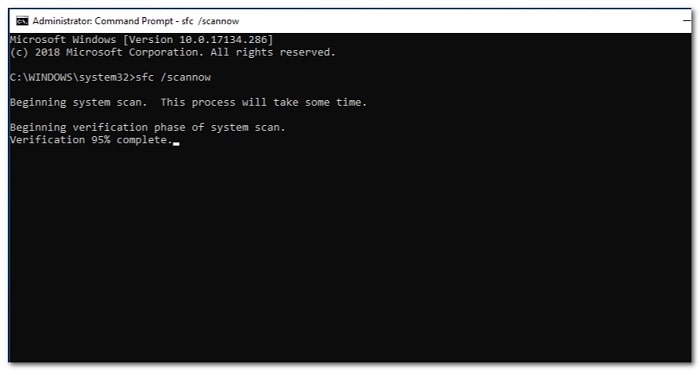
Megjegyzés: A Rendszerfájl-ellenőrző egy helyben tárolt gyorsítótárat használ a sérült rendszerfájl-elemek egészséges megfelelőire cseréléséhez. Ne állítsa le ezt a folyamatot a befejezéséig, hogy elkerülje a további logikai hibákat.
- Ha hagyományos HDD-t használ a helyett SSD modernebb, ez a folyamat akár egy órát vagy többet is igénybe vehet (az írási és olvasási sebességtől függően).
Fontos: A Rendszerfájl-ellenőrző vizsgálata ideiglenesen lefagyhat. Ha ez történik, ne zárja be az ablakot, és várja meg, amíg a valós idejű vizsgálat folytatódik.
- Miután az SFC-vizsgálat végül befejeződött, indítsa újra a számítógépet, és ellenőrizze, hogy az alacsony hangerő probléma megoldódott-e.
- Ha ugyanaz a probléma továbbra is fennáll, folytassa DISM-keresés elindítása.

Megjegyzés: A DISM a Windows Update egyik alkomponensét használja a sérült fájlok sértetlen megfelelőire cserélésére . A művelet megkezdése előtt győződjön meg arról, hogy az internetkapcsolat stabil.
- Miután befejezte az SFC- és DISM-keresést, indítsa újra a számítógépet, és ellenőrizze, hogy a Windows 11-es számítógépével kapcsolatos hangproblémák megoldódtak-e.
Ha ugyanaz a probléma továbbra is fennáll, görgessen le az alábbi lehetséges végső megoldáshoz.
Menjen vissza a Windows 10-hez
Ha idáig eljutott anélkül, hogy eredményt ért volna el, és követte a fenti módszereket, akkor jó eséllyel valamilyen régi hangkártyát használ, amely nem rendelkezik a Windows 11-hez megfelelővel.
Ha még mindig a 10 napos visszaállítási időszakon belül vagy, egyszerűen visszatérhetsz a Windows 10-re. Ha azonban ez már nem lehetséges, akkor semmit sem tehetsz a hangerő növelése érdekében a Windows 11-ben.
Index
- 1 Mi okozza az alacsony hangerőt a Windows 11 rendszerben?
- 2 Módszerek az alacsony hangszintű probléma megoldására a Windows 11 rendszerben
- 2.1 Futtassa az audio hibaelhárítót
- 2.2 Frissítse az audio illesztőprogramot
- 2.3 Telepítse a dedikált hangkártya-illesztőprogramot
- 2.4 Távolítsa el az audio-illesztőprogramot (egy általános megfelelőt használjon)
- 2.5 Tiltsa le az összes hangtulajdonság-javítást
- 2.6 Módosítsa a BitRate hangformátumot
- 2.7 Használjon rendszer-visszaállítási pontot
- 2.8 Végezzen SFC és DISM szkennelést
- 2.9 Menjen vissza a Windows 10-hez
