Lehetséges, hogy egyszerűen beállíthatja az ismétlődő összeállítást a Csoportokban, alternatívaként, ha manuálisan hoz létre egy összejövetelt egy mindennapi heti vagy havi összeállítás előtt.
Heti vagy hónapról hónapra ismétlődő összeállítás beállítása csoportokban
Sok szervezet közös heti konferenciákat tart, hogy megvitassák a heti munkaterhelést, illetve havi konferenciákat, hogy ütemezzék vagy nyomon kövessék az elért általános előrehaladást.
Ha Ön felelős a gyülekezési meghívók elküldéséért, akkor manuálisan is létrehozhat egy összejövetelt a csoportokban az összejövetel dátuma előtt, vagy beállíthat egy ismétlődő összejövetelt a csoportokban.
Az időmegtakarítás mellett az ismétlődő csoportos összejövetelnek az az előnye, hogy teljes mértékben kiküszöböli annak lehetőségét, hogy emberi hiba miatt ne küldjön meghívót.
Ismétlődő összeállítás ütemezése a Microsoft Csoportokban
Kövesse az alábbi lépéseket, ha heti vagy hónapról hónapra ismétlődő összeállítást szeretne létrehozni a Microsoft Groups szolgáltatásban.
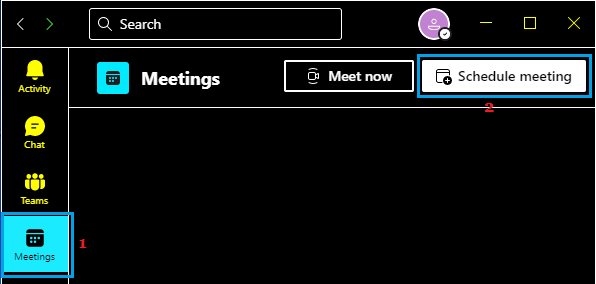
1. Válassza ki az Összeszerelés fület az oldalsó menüben, majd kattintson az Összeszerelés ütemezése gombra.
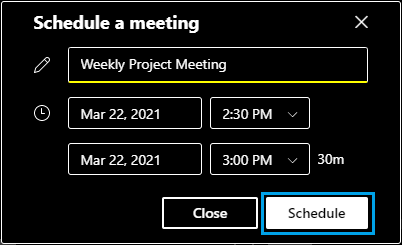
2. A felugró ablakban adjon meg egy leíró címet az összeállításhoz, majd kattintson az Ütemezés gombra.
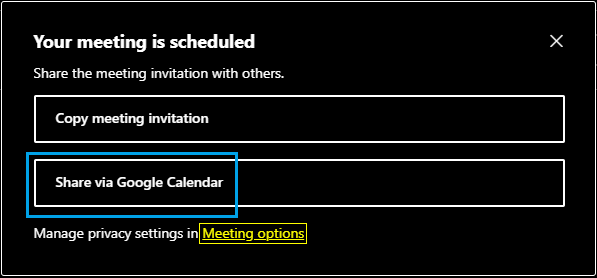
3. A következő képernyőn válassza a Megosztás Outlookon keresztül vagy a Megosztás Google Naptáron keresztül lehetőséget.
4. Ha a rendszer kéri, jelentkezzen be Google- vagy Microsoft-fiókjába, az Ön esetétől függően.
5. A következő képernyőn válassza ki az összeállítás kezdési és befejezési időpontját , majd a legördülő menüből válassza ki a megfelelő heti vagy havi ismétlődő összeállítási lehetőséget.
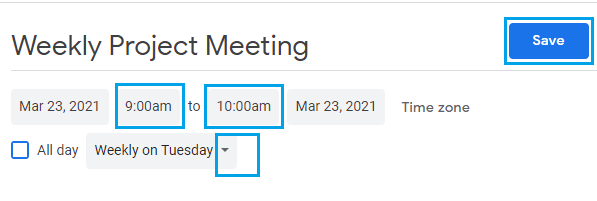
6. A Mentés gombra kattintva mentse el a naptárban végrehajtott módosítások nagy részét.
- A legjobb módja Breakout szobák létrehozásának a Microsoft Csoportokban
- A Microsoft Groups Group leállításának vagy elhagyásának legjobb módja

A nevem Javier Chirinos, és szenvedélyes vagyok a technológia iránt. Amióta az eszemet tudom, szerettem a számítógépeket és a videojátékokat, és ennek a hobbinak a munkája lett.
Több mint 15 éve publikálok a technológiáról és a kütyükről az interneten, különösen az interneten mundobytes.com
Emellett szakértő vagyok az online kommunikációban és marketingben, és ismerem a WordPress fejlesztését.