Sokan találkozhattatok már a „ Szemafor időtúllépése lejárt” hibával a Windows 10 rendszerben , de tudjátok, mit jelent? Az alábbi cikkben elmagyarázzuk ezt az üzenetet, a megjelenésének okait és a megoldásokat, amelyekkel megpróbálhatjátok megszüntetni.
A „közlekedési lámpa időtúllépése lejárt” üzenet okai
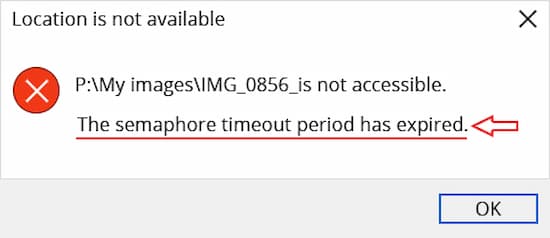
Az ilyen típusú üzenetek általában fájlmásolási vagy biztonsági mentési műveletekhez kapcsolódnak. Az alábbiakban bemutatjuk azokat a leggyakoribb eseteket, amikor a „közlekedési lámpa időtúllépése lejárt” üzenet jelenhet meg a rendszerén:
1. eset: A szemafor időtúllépési ideje lejárt a merevlemezen/USB-meghajtón
Előfordulhat, hogy amikor megpróbál megnyitni egy külső merevlemezt vagy pendrive-ot, amely USB-n keresztül csatlakozik a számítógéphez , nem fér hozzá, és a „Szemafor időtúllépése lejárt” üzenet jelenik meg. Bizonyos esetekben egyáltalán nem lehet megnyitni a fájlt az USB-meghajtón; csak ez a hibaüzenet jelenik meg a képernyőn.
Ez bosszantó probléma, különösen akkor, ha azonnal használnia kell a külső merevlemezt/USB flash meghajtót vagy a rajta lévő fájlokat.
Ma 7 olyan helyzetet mutatunk be, amelyben találkozhatunk ezzel a hibával, valamint a megfelelő megoldásokat. További részletekért olvassa el ezt a bejegyzést.
2. eset: A szemafor időtúllépést ért el fájlok másolása közben
Ez a probléma mindig akkor jelentkezik, ha egy nagy fájlt hálózaton keresztül szeretne másolni. Ilyenkor a következő hibaüzenetet kaphatja: Error 0x80070079: Semaphore timed out (0x80070079 számú hiba: Szemafor időtúllépése ).
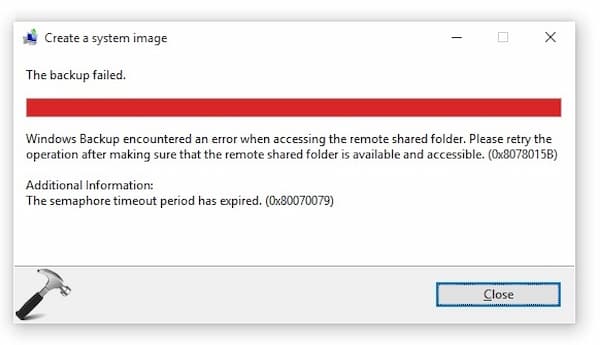
3. eset: A biztonsági mentés sikertelen: a szemafor időtúllépése lejárt
Ha a beépített Windows-eszközt használja rendszerkép létrehozásához, ez a probléma megszakíthatja a biztonsági mentési folyamatot. És további információkat kap, amikor a szemafor időtúllépése lejár (0x80070079).
Ez a három gyakori helyzet, amikor a közlekedési lámpa időtúllépése lejárt üzenet jelenhet meg. Ha ez a probléma zavarja, a következő tartalomban több elérhető megoldást is bemutatunk.
A közlekedési lámpa időtúllépése lejárt. Megoldások
Az alábbiakban bemutatunk néhány olyan megoldást, amelyekkel megpróbálhatja megoldani a „közlekedési lámpa időtúllépése lejárt” problémát a megjelenés fő okától függően.
1. megoldás: A CHKDSK segítségével ellenőrizze és javítsa ki a rossz szektorokat és lemezhibákat
Hibás szektorok vagy lemezhibák a meghajtón a szemafor időtúllépése üzenetet okozhatják. Ezért megpróbálhatja a CHKDSK-t a hibás szektorok ellenőrzésére, majd védelmére vagy a lemezhibák javítására. Amit tennie kell, kövesse az alábbi lépéseket:
- Menj ide Kezdőlap> Keresés.
- ír cmd A keresőmezőben kattintson jobb gombbal az első találatra, és válassza a Futtatás rendszergazdaként lehetőséget a megnyitáshoz parancssor
- ír chkdsk *: /f /r és nyomja meg az Entert. Itt, * a célmeghajtó betűjele.
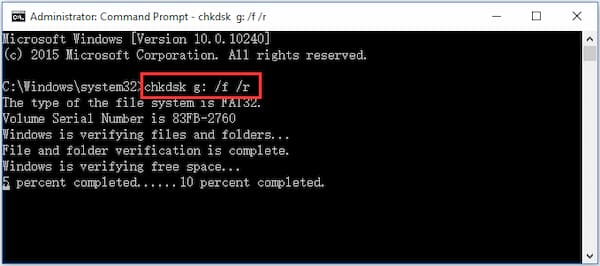
- Amikor ez a folyamat befejeződött, A CHKDSK automatikusan kijavítja a hibákat megtalálja vagy megvédi az észlelhető hibás szektorokat.
Ezután láthatja, hogy a közlekedési lámpa időtúllépési üzenete eltűnik-e. Ha nem, próbálja meg a 2-es megoldást.
2. megoldás: Futtassa a Rendszerfájl-ellenőrzőt a sérült vagy hiányzó rendszerfájlok javításához
Egyes felhasználók arról számolnak be, hogy a rendszerfájl-ellenőrző eszközzel megoldották a problémát. Ezért ezt így is ki lehet próbálni. Csak kövesse az alábbi lépéseket:
- Nyissa meg a parancssor
- Ha használja Windows 10 / 8.1 / 8, írja be a következő parancssort, és nyomja meg az Enter billentyűt:
- DISM.exe / Online / Cleanup-image / Restorehealth
- Ha használja Windows 7/Vista, ugorjon a következő lépésre.
- Bejelentkezés sfc / scannow és nyomja meg az Enter billentyűt.
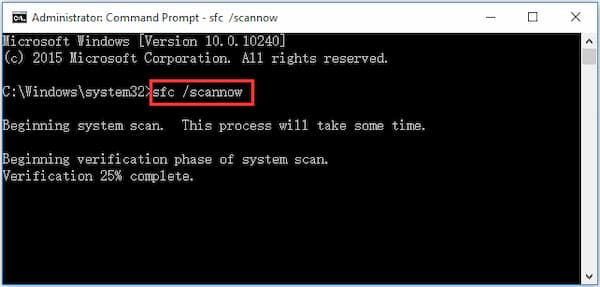
- Végül nézze meg, hogy ez a megoldás sikeresen megoldja-e a problémát.
3. megoldás: Ideiglenesen tiltsa le a víruskeresőt és a tűzfalat
Egy adott fájl átvitelekor az átviteli folyamatot blokkolhatja a víruskereső szoftver vagy a Windows tűzfal, és a szemafor időtúllépése 0x80070079 hibaüzenet jelenik meg. Ezért kipróbáláshoz letilthatja a Windows víruskeresőjét és tűzfalát. A következőt kell tennie:
- ír központ a keresőmezőben, és válassza ki az első találatot.
- Busca Windows tűzfal a keresőmezőben, és válassza ki azt.
- választ Aktiválja vagy hatástalanítsa Windows tűzfal a bal oldali listában.
- Ellenőrizze mindkét lehetőséget Inaktiválás a Windows tűzfal.
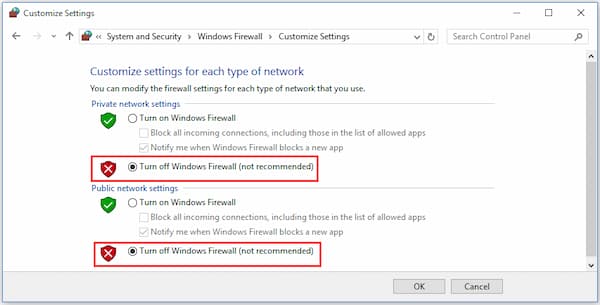
- Kattintson a elfogad.
- Ezután manuálisan is le kell tiltania a harmadik féltől származó víruskereső szoftvereket.
Ha ez a módszer továbbra sem tud segíteni. Kérjük, használja a következő módszert a próbálkozáshoz.
4. megoldás: Frissítse a vezeték nélküli hálózati adaptereket
Ez egy másik oka lehet a szemafor időtúllépése lejárt üzenet megjelenésének. A megoldás kipróbálásához kövesse az alábbi lépéseket:
- ír Eszközkezelő a keresőmezőben, és válassza ki az első keresési eredményt.
- Hajtsa ki a hálózati adaptereket, és kattintson a jobb gombbal kapcsolódó adapterben.
- Akkor válasszon Frissítse az illesztőprogramot.
- választ A frissített illesztőprogram-szoftver automatikus keresése.
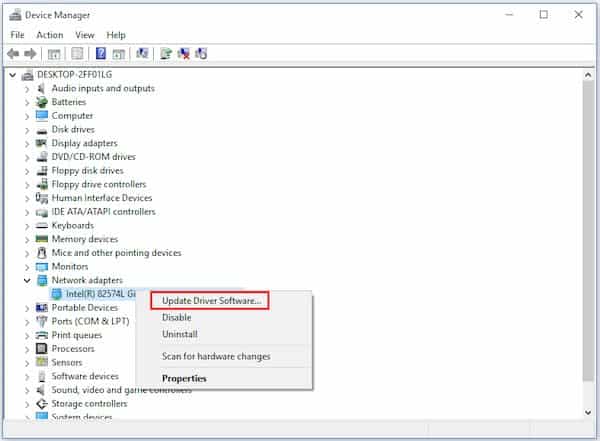
- Várjon türelmesen, amíg a frissítési folyamat befejeződik.
Ne hagyja ki: Hiba fájlok vagy mappák másolásakor Windows 10 rendszerben | Megoldások
5. megoldás: Végezzen tiszta rendszerindítást
Tiszta rendszerindítási állapotban diagnosztizálhat és kijavíthat néhány speciális Windows-problémát. Ehhez kövesse az alábbi lépéseket:
- A Keresés indítása mezőbe írja be msconfig és nyomja meg az Enter billentyűt.
- Kattintson a fülre Szolgáltatások A Rendszerbeállítások párbeszédpanelen érintse meg vagy kattintson a jelölőnégyzet bejelöléséhez Az összes Microsoft szolgáltatás elrejtése majd kattintson Összes letiltása.
- Most kattintson a gombra kezdeményezés és nyissa meg a Feladatkezelő.
- A Feladatkezelő Indítás lapján, jelölje ki az egyes elemeket, majd kattintson a Deaktiválás gombra.
- Zárja be a Feladatkezelőt.
- Ismét kattintson vagy koppintson a párbeszédpanel Kezdőlap fülére Rendszer konfiguráció
- Kattintson a elfogad majd indítsa újra a számítógépet.
6. megoldás: Alakítsa át a FAT32-t NTFS-re
Tudod, hogy ha 4 GB-nál nagyobb fájlt kell átmásolnod , a célmeghajtónak NTFS-nek kell lennie . Ellenkező esetben egy üzenetet kapsz, amely szerint a fájl túl nagy a cél fájlrendszerhez, vagy hogy a szemafor időtúllépést okozott.
Ez a probléma mindig akkor jelentkezik, amikor nagy fájlokat másol külső USB-meghajtókra, például USB flash meghajtókra, memóriakártyákra, SD-kártyákra és egyebekre, mivel ezek alapértelmezés szerint FAT32 fájlrendszert használnak.
Ezután ellenőrizned kell, hogy a célmeghajtó FAT32 fájlrendszert használ-e. Ha igen, először NTFS fájlrendszerre kell konvertálnod . Ha ehhez a beépített Windows eszközt használod, akkor NTFS formátumra kell formáznod a meghajtót, ami az összes rajta lévő fájlt törli. Ha azonban partíciókezelőt, például a MiniTool Partition Wizard-ot használsz, ezt adatvesztés nélkül megteheted. Mindkét lehetőség lépései az alábbiakban olvashatók.
Windows használata
- Csatlakoztassa a hordozható meghajtót számítógépével
- Kattintson a jobb gombbal a meghajtóra, és válassza ki a lehetőséget tulajdonságok
- Ellenőrizze a meghajtó fájlrendszerét. Ha az FAT32, kattintson a Mégse gombra
- Kattintson a jobb gombbal a meghajtóra, és válassza ki a lehetőséget Formátum
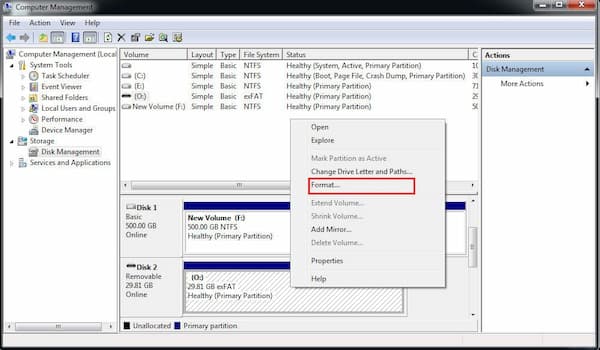
- majd válassza az NTFS-t a Fájlrendszer alatti legördülő menüben
- Kattintson a kezdeményezés és várja meg a végét.
- A formázás befejezése után vigye át a fájlokat a meghajtóra, és próbálja meg újra másolni őket.
A MiniTool Partition Wizard segítségével
A FAT fájlrendszer NTFS-re konvertálása a szoftver ingyenes funkciója. Kattintson az alábbi gombra a MiniTool Partition Wizard Free Edition kipróbálásához . Ne feledje, hogy ez a funkció nem töröl adatokat a meghajtóról.
- Csatlakoztassa az USB-meghajtót számítógépére, és nyissa meg a szoftvert.
- Kattintson a Indítsa el az alkalmazást.
- Kattintson a jobb gombbal a cél USB-meghajtóra, és válassza ki Konvertálja a FAT-ot NTFS-re.
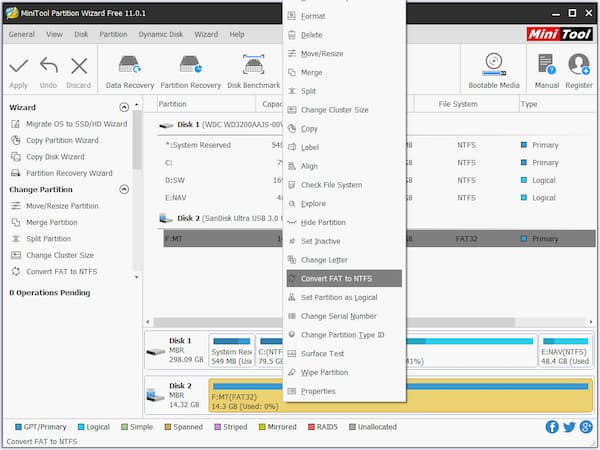
- Kattintson a Indul az átalakítási folyamat elindításához.
- Ha a folyamat befejeződött, nyomja meg a gombot Közeli hogy visszatérjen a fő felületre.
- Lépjen ki a szoftverből.
Az átalakítás után láthatja, hogy sikeresen tudja-e átvinni a nagy fájlt, vagy továbbra is megjelenik a szemafor időtúllépése hiba.
Záró szavak
A „ szemafor időtúllépése lejárt ” üzenetnek több oka is lehet, és ezért több megoldása is. Ezért szerettünk volna megmutatni egy teljes útmutatót. Ha nem ismeri a probléma okát, egyszerűen próbálja ki az alábbi alternatívákat, amíg a hibaüzenet el nem tűnik.

A nevem Javier Chirinos, és szenvedélyes vagyok a technológia iránt. Amióta az eszemet tudom, szerettem a számítógépeket és a videojátékokat, és ennek a hobbinak a munkája lett.
Több mint 15 éve publikálok a technológiáról és a kütyükről az interneten, különösen az interneten mundobytes.com
Emellett szakértő vagyok az online kommunikációban és marketingben, és ismerem a WordPress fejlesztését.