- A képernyő elforgatásának többféle módja van: Beállítások, diagram panelek, parancsikonok és alkalmazások.
- A gyorsbillentyűk az illesztőprogramtól függenek; ha nem működnek, frissítse az illesztőprogramokat, vagy használjon alternatívákat.
- Konvertálható laptopokon a Win + A billentyűkombinációval vagy a Beállításokban blokkolhatod az automatikus elforgatást.
- Ha a forgatás sikertelen, ellenőrizze az illesztőprogramokat, a víruskeresőt, a frissítéseket és a monitor beállításait.

Fejjel lefelé fordította a képernyőjét, vagy portré módban szeretne dolgozni hosszú dokumentumok olvasásához? Windows 11 rendszerben a monitor tájolásának megváltoztatása nagyon egyszerű, akár a Beállítások menüpontban, billentyűparancsokkal , akár a grafikus illesztőprogram paneljeinek használatával. Továbbá, ha átalakítható laptopot használ, zárolhatja az automatikus elforgatást is, hogy megakadályozza a véletlen változtatásokat.
Ez az átfogó és gyakorlatias útmutató a képernyő elforgatásának minden módját ismerteti Windows 11 (és Windows 10) rendszerben, beleértve az Intel , NVIDIA és AMD processzorokhoz használható módszereket, a Beállításokon keresztüli beállításokat, a parancssori megközelítést , a harmadik féltől származó alkalmazásokat, a véletlen elforgatások megakadályozásának trükkjeit , valamint a megoldásokat arra az esetre, ha a billentyűparancsok nem működnek. Így minden helyzetben a legjobb lehetőség lesz kéznél.
Gyors módszerek a képernyő elforgatására Windows 11 rendszerben
A Windows 11 négyféle tájolást kínál: fekvő, álló, fekvő (tükrözött) és álló (tükrözött). Bármelyiket másodpercek alatt alkalmazhatja, akár parancsikonok segítségével (ha a számítógépe támogatja őket), akár a Rendszerbeállítások közül.
Billentyűparancsok (ha elérhetők)
A Windows rendszerben a grafikus kártyák forgatására szolgáló gyorsbillentyűk a grafikus kártya gyártójától függenek, és alapértelmezés szerint nem mindig engedélyezettek, különösen asztali számítógépeken. Gyakran elérhetők sok Intel illesztőprogrammal rendelkező laptopon , és néha a bal Alt vagy Alt Gr billentyűvel is működnek.
- Ctrl + Alt + lefelé mutató nyíl: 180°-kal elforgatható (fejjel lefelé fordított kijelző).
- Ctrl + Alt + balra nyíl: 90°-kal elforgatható (portré mód).
- Ctrl + Alt + jobbra nyíl: 270°-kal elforgatható (fordított függőleges).
- Ctrl + Alt + felfelé nyíl: visszatér a normál orientációhoz.
Ha a billentyűkombinációk nem működnek, lehet, hogy a számítógép nem támogatja őket, lehet, hogy az illesztőprogram letiltotta ezt a funkciót, vagy lehet, hogy az Alt Gr billentyűt kell használnia a bal Alt billentyű helyett. Intel rendszereken a billentyűparancsokat gyakran a szoftver kezeli; bizonyos esetekben a Ctrl+Shift is támogatott alternatívaként.
Használja a Windows beállításait
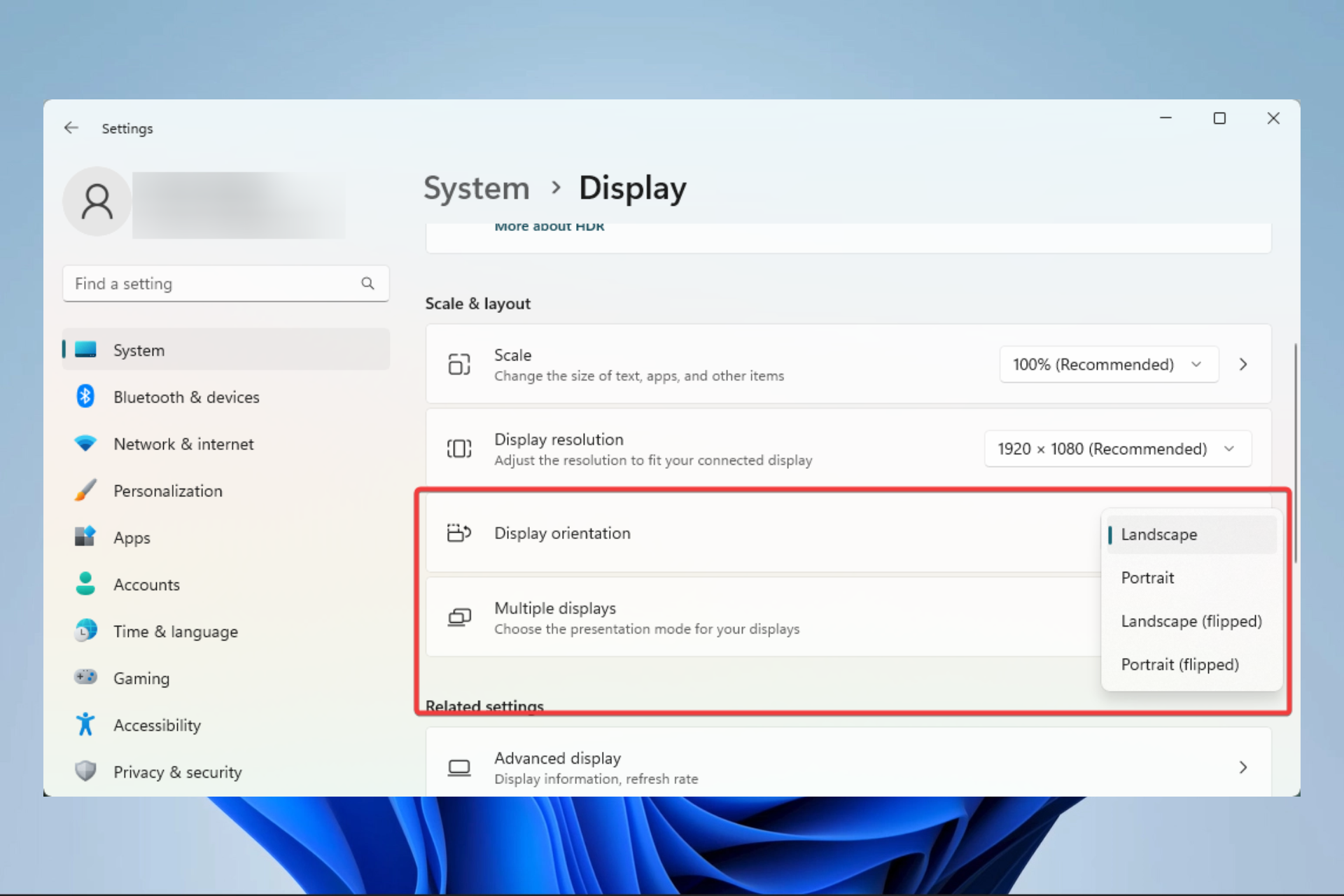
Ez a módszer minden Windows 11 rendszerű számítógépen és Windows 10 rendszeren is működik (bár a kezelőfelület kissé változhat). Lehetővé teszi a tájolás biztonságos és gyorsbillentyűk nélküli kiválasztását.
- Nyisd meg a beállításokat a Kezdőlap gombról.
- Írja be Rendszer > Kijelző.
- A szakaszban Méret és elrendezés, megnyílik Képernyő tájolás és válasszon a Vízszintes, Függőleges, Vízszintes (tükrözött) vagy Függőleges (tükrözött) lehetőségek közül.
- Kevesebb mint 15 másodperc alatt megerősíthető vagy a rendszer automatikusan visszaállítja a módosítást.
Gyors elérés: Kattintson jobb gombbal az asztalra, és válassza a Kijelzőbeállítások lehetőséget a közvetlen ugráshoz az adott panelre. Ha több monitora van, először válassza ki, hogy melyiket szeretné elforgatni, és ha alkalmazható, adja meg, hogy duplikálja, kibővíti vagy csak egy képernyőt jelenít meg az elforgatás alkalmazása előtt.
Grafikus panelek és illesztőprogramok
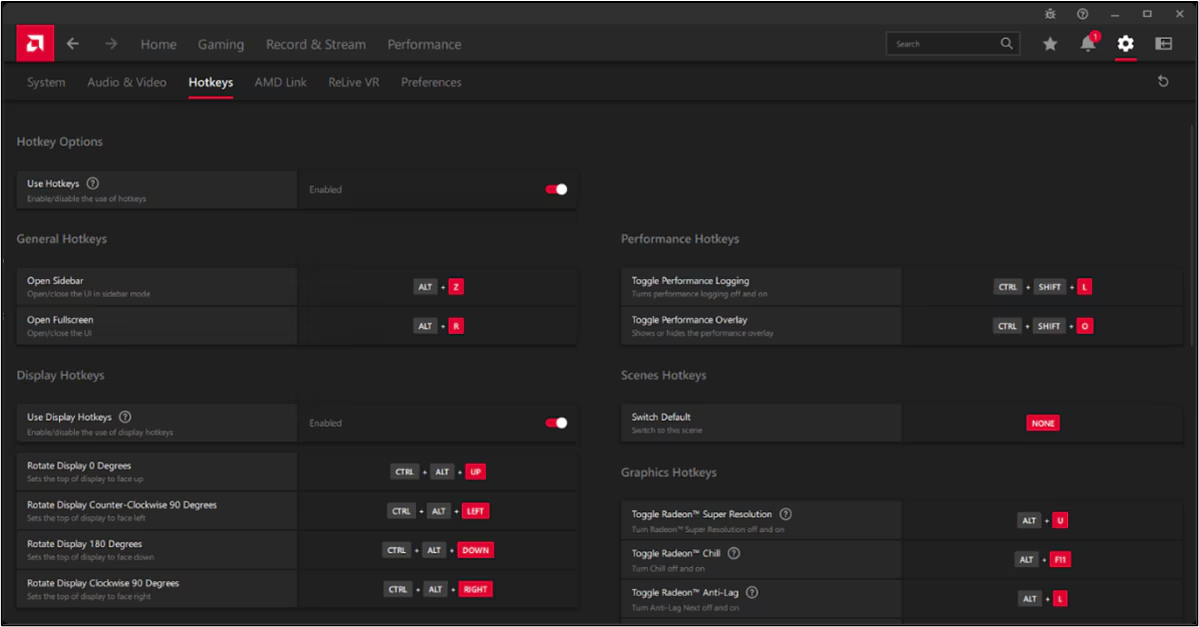
Az Intel, az NVIDIA és az AMD illesztőprogramjai a felbontás, a frissítési gyakoriság és a méretezés vezérlése mellett speciális beállításokat kínálnak a képernyő elforgatásához . Előfordul, hogy az elforgatás engedélyezése ezekről a panelekről egyéni billentyűparancsokat is felold.
Intel Graphics (Parancsközpont vagy Klasszikus Műszerfal)
Intel grafikus kártyával a grafikus beállításokat úgy nyithatod meg, hogy jobb gombbal kattintasz az asztalra , és belépsz az Intel alkalmazásba (a Parancsközpontba vagy a Klasszikus Vezérlőpultra, a számítógépedtől függően). A Kijelző részben láthatod az elforgatási beállítást olyan értékekkel, mint a 0°, 90°, 180° vagy 270° . Régebbi gépeken az Intel grafikus beállításai opció megjelenhet a Klasszikus Vezérlőpulton, ahol az elforgatás vezérlője is megtalálható.
A gyorsbillentyűket illetően egyes Intel illesztőprogramok lehetővé teszik olyan kombinációk hozzárendelését vagy használatát, mint a Ctrl + Alt + Nyilak vagy a Ctrl + Shift nyilakkal; ezek elérhetősége a telepített illesztőprogramtól függ.
NVIDIA Vezérlőpult
NVIDIA grafikus kártyával rendelkező számítógépeken nyissa meg az NVIDIA Vezérlőpultot , és válassza a Kijelző elforgatása opciót . Innen módosíthatja a tájolást fekvő, álló vagy tükrözött módra. Ez akkor hasznos, ha a rendszerbeállítás illesztőprogram-ütközés miatt nem működik.
AMD
A modern AMD illesztőprogramokban az elforgatási beállítás eltűnhetett a régi Catalyst Control Centerből, ezért az ajánlott módszer a Windows beállítások vagy a klasszikus Vezérlőpult használata a tájolás alkalmazásához.
Klasszikus módszerek magától a Windows-tól
Vezérlőpult (régebbi verziók vagy vállalati környezetek)
Ha nincs kéznél a Beállítások alkalmazás, használhatja a jól bevált Vezérlőpultot . Keresse meg a Vezérlőpultot a tálcán, lépjen a Kijelző menüpontra , majd a Kijelzőbeállítások módosítása lehetőségre. A Tájolás alatt megjelenik egy legördülő menü, ahol kiválaszthatja a képernyő pozícióját. Ez az ideális alternatíva régebbi számítógépekhez.
Parancssorból a Megjelenítés eszközzel
Ha a CMD paranccsal történő közvetlen módszert részesíti előnyben , akkor létezik egy külső segédprogram , a Display (Megjelenítés) , amely lehetővé teszi a képernyő elforgatását a parancssorból . Töltse le a ZIP fájlt, csomagolja ki (tartalmaz mind a 32 bites, mind a 64 bites verziót), és mentse a futtatható fájlt egy ismert helyre vagy a C:\Windows mappába , hogy bárhonnan futtathassa. További részletekért arról, hogyan kell ezt megtenni, tekintse meg ezt az útmutatót a képernyő elforgatásáról Windows 7 rendszerben.
Alapparancsok: nyisd meg a CMD-t és futtasd display /rotate:90 90°-hoz, vagy display /rotate:180 y display /rotate:270. Te tudod használni 0 a normál tájoláshoz való visszatéréshez. Egyes csomagokban a végrehajtható fájl neve display32 o display64, tehát a parancs a következő lenne display64 /rotate:XX az építészeted szerint.
Hasznos tipp: Hozz létre parancsikonokat az egyes tájolásokhoz, ha gyakran váltasz közöttük; így dupla kattintással válthatsz a menük megnyitása nélkül.


Szenvedélyes író a bájtok és általában a technológia világáról. Szeretem megosztani tudásomat írásban, és ezt fogom tenni ebben a blogban, megmutatom a legérdekesebb dolgokat a kütyükről, szoftverekről, hardverekről, technológiai trendekről stb. Célom, hogy egyszerű és szórakoztató módon segítsek eligazodni a digitális világban.