Ha a Google Képek nem mentődnek el Androidos telefonodon vagy táblagépeden , az alábbi hibaelhárítási lépésekkel megoldhatod a problémát.
A Google képeket nem menti az Android
Noha a Google Képek nem menti el az Android telefonra, általában akkor fordul elő, amikor megpróbál egy képsorozatot hozzáadni, de ez számos különböző ok eredményeként is előfordulhat.
Amikor ez a probléma jelentkezik, megjelenhet a „Legyen óvatos a mentéskor” vagy „Ellenőrizze a mentendő elemeket” üzenet, vagy a hibaüzenet csak akkor érhető el, ha megnyitja a Google Képeket, és rákattint a képére vagy profilikonjára.
1. Tekintse át az aktuális biztonsági másolatot
Nyisd meg a Google Képeket , és koppints a profilod ikonjára.
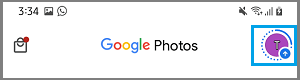
A következő képernyőn győződjön meg arról, hogy az Email Attack megfelelő, és nézze meg, hogy van-e üzenet a Biztonsági mentés és szinkronizálás funkcióhoz társítva.
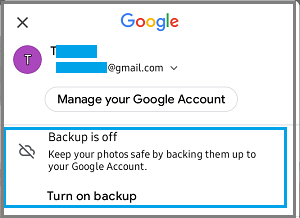
Megjegyzés: Ha az e-mail címed nem szerepel a listán, ajánlott engedélyezni a mentést és a szinkronizálást (lásd a következő lépést).
A modul meghibásodásának természetétől függően akár a következő üzenetek egyike is megjelenhet a Biztonsági mentés és szinkronizálás funkcióval kapcsolatban.
- A biztonsági mentés le van tiltva Ez azt jelenti, hogy az automatikus szinkronizálás funkció le van tiltva a modulon.
- Backup Ez azt jelenti, hogy a biztonsági mentés még folyamatban van.
- Csatlakozásra kész: Jelentse be a Wi-Fi- vagy Ethernet-problémákat a modulján.
- Egy fotó/videó kimaradt: Szinte bizonyosan az Archívum intézkedés korlátozásainak köszönhető.
2. Lehetővé teszi a biztonsági mentést és a szinkronizálást
Nyisd meg a Google Képeket > koppints a Profil ikonra > válaszd a Fotóbeállítások lehetőséget.
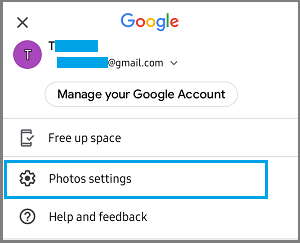
A Beállítások képernyőn kattintson a Feltöltés és szinkronizálás lehetőségre > a következő képernyőn kapcsolja a Biztonsági mentés és szinkronizálás utáni kapcsolót BE állásba.
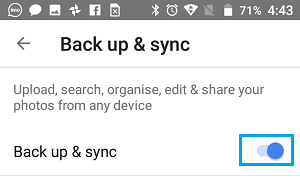
Ezután fel kell fedeznie a képeket az eszközén, és annyit takaríthat meg, mint a Google Fotókban.
3. Győződjön meg arról, hogy az otthoni tároló elérhető
A Google Képek nem lettek mentve, ha nincs elég tárhely a Google-fiókjában.
Nyisd meg a Google Képek alkalmazást > koppints a Profil ikonra > Fotóbeállítások > Biztonsági mentés és szinkronizálás lehetőségre > A következő képernyőn ellenőrizd, hogy van-e elég tárhely a Google-fiókodban a mentéshez.
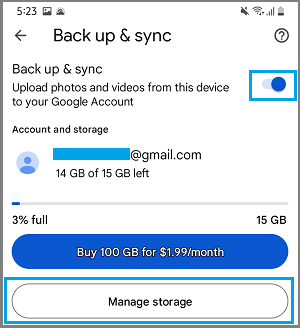
Ha a tárhely nem érhető el, felszabadíthat tárhelyet a Google-fiókjában a Tárhely kezelése lehetőségre koppintva , vagy vásárolhat további tárhelyet a Tárhely vásárlása lehetőségre koppintva.
4. Törölje a Képek alkalmazás gyorsítótárát
Alapvetően a problémát a Google Fotók alkalmazás gyorsítótárának megsértése okozza, amely a Google Fotók gyorsítótárának törlésével oldható meg.
Nyisd meg a Beállításokat Android-telefonodon > Lépj az Alkalmazások > Képek > Tárhely menüpontra , és koppints a Gyorsítótár törlése lehetőségre.
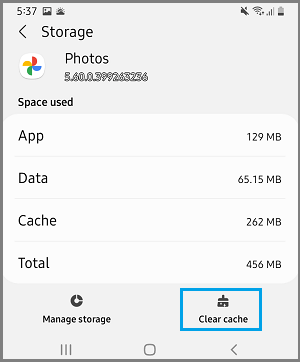
Ezután meg kell találnia a képeket a modul biztonsági másolatában a Google Drive-ban.
5. Indítsa újra a modult
A problémát jellemzően apró, megmagyarázhatatlan szoftverproblémák okozzák, amelyek az eszköz újraindításával megoldhatók.
Nyomja meg és tartsa lenyomva a bekapcsológombot > válassza az Újraindítás lehetőséget , és várjon türelmesen, amíg a készülék újraindul.
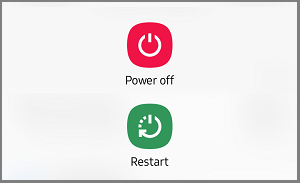
A telefon újraindítása után nyissa meg a Google Képeket, és megtekintheti a Google Képek aktuális biztonsági másolatát is.
6. Lehetővé teszi a mentési eszközmappák kiválasztását
Érdemes engedélyezni a mappák mentésének lehetőségét a Képek alkalmazásban, ha letöltött képeket, WhatsApp- képeket és különböző alkalmazásokból származó képeket szeretne menteni a Google Képekbe.
Nyisd meg a Google Képeket > koppints a Profil ikonra > Fotóbeállítások > Biztonsági mentés és szinkronizálás > Állóképek, valamint az eszközökön található fájlok elemre.
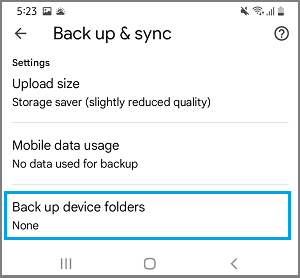
A következő képernyőn mozgassa a kapcsolót a következő lehetőségre: Alkalmazásmappa, amelyet a Hely mappába szeretne menteni.
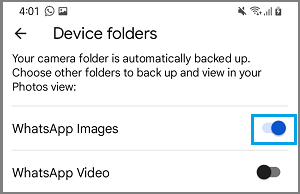
Ezután láthatja a mentett WhatsApp-képeket és más engedélyezett mappákból származó képeket, valamint a Google-képeket.
A Google Képek alapértelmezett beállítása az, hogy csak akkor mentse a képeket, ha eszköze csatlakozik a WiFi közösséghez. Ha olyan helyen tartózkodik, ahol nincs Wi-Fi-kapcsolat, engedélyezheti a Google Képek számára, hogy használja a mobilhálózati tudatosságot.
Nyisd meg a Google Képek alkalmazást > koppints a Profil ikonra > Fotóbeállítások > Mentés és szinkronizálás.
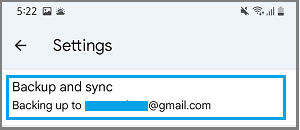
A következő képernyőn pöccintsen lefelé, és koppintson a Cellular Knowledge használata lehetőségre.
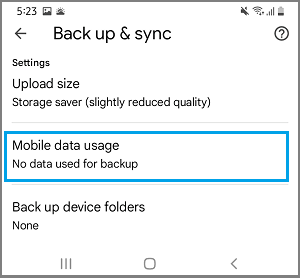
A Cellular Knowledge Usage képernyőn válassza a Minden nap korlátozás hozzáadása lehetőséget.
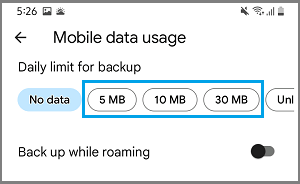
Ezt követően láthatja a Google Fotók biztonsági másolatát a mobiltudásban.
8. Vizsgálja meg a képek méretét!
A Google Fotók méretkorlátozást vezetett be a fényképek és videók feltöltésére. Ha egy fotó vagy videó nem felel meg a hozzáadási feltételeknek, a Google Képek nem menti el.
A képek hatékony mentéséhez a Google Képekbe, a képeknek 75 MB-nál vagy 100 megapixelnél, a videóknak pedig 10 GB-nál kisebbeknek kell lenniük.
9. Telepítse újra a Google Képeket
Egyes ritka esetekben a probléma az lehet, hogy a Képek alkalmazás hibás vagy sérült. A problémát úgy oldhatja meg, hogy eltávolítja a Google Fotók alkalmazást, és újratelepíti a moduljára.
Nyisd meg a Beállításokat > lépj az Alkalmazások > Képek menüpontra > válaszd az Eltávolítás lehetőséget az alábbi menüben.
Miután eltávolította az alkalmazást, nyissa meg a Google Play Áruházat > Keressen rá a „Képek” kifejezésre > Válassza ki a Google Képek lehetőséget a keresési eredmények közül, és állítsa be újra a Google Fotók alkalmazást az eszközén.
- Akadályozza meg, hogy a WhatsApp képeket rögzítsen Android-telefonon
- Egyszerű módszerek a tárhely kiürítésére Android-telefonon vagy táblagépen
Index
- 1 A Google képeket nem menti az Android
- 1.1 1. Tekintse át az aktuális biztonsági másolatot
- 1.2 2. Lehetővé teszi a biztonsági mentést és a szinkronizálást
- 1.3 3. Győződjön meg arról, hogy az otthoni tároló elérhető
- 1.4 4. Törölje a Képek alkalmazás gyorsítótárát
- 1.5 5. Indítsa újra a modult
- 1.6 6. Lehetővé teszi a mentési eszközmappák kiválasztását
- 1.7 8. Vizsgálja meg a képek méretét!
- 1.8 9. Telepítse újra a Google Képeket
