
Néhány felhasználó problémákba ütközött azzal, hogy a Steam platform nem indult el Windows 10 rendszeren. Ez nagyon frusztráló lehet, de ha veled is megtörtént, ne aggódj, ebben a cikkben összegyűjtöttünk néhány módszert, amelyek segíthetnek, ha a Steam nem működik.
Ez általában gyorsan megoldható, ezért ne essen kétségbe. Még ha a probléma a szerverrel van is, valójában nem tudsz mást tenni, mint türelmesen várni, míg maga a Steam visszaállítja.
Ha azonban a probléma a számítógépével vagy a hálózati kapcsolatával van, itt vannak a lehetséges megoldások.
Mi a Steam?
Azok számára, akik számítógépet használnak, hogy a legtöbbet hozzák ki az online játékélményből, a Steam már jó ideje egyértelmű etalonnak számít.
A Valve produkciós cég által 2003-ban elindított márka már nem csupán virtuális játékok szolgáltatója, hogy információ- és kommunikációs forrássá váljon erről az univerzumról.
Továbbá lehetőség van játékok megfizethetőbb áron történő megvásárlására, praktikusabb telepítésre, valamint játékok kezelésére különböző játékgépekről vagy laptopokról, a cég biztonságának és támogatásának köszönhetően.
Ez a rendszer, amely a piac etalonja, kétségtelenül a videojáték- ipar egyik fő vezetője.
Azt mondhatjuk, hogy a Steam egyfajta közösségi hálózat és elektronikus játékbolt keveréke. Végül is lehetséges játékokat vásárolni kompatibilis eszközökön keresztül, és megosztani azokat, hogy online játszhassanak a barátaikkal.
A játék megvásárlása után automatikusan a "Könyvtár"-ba kerül, ahol telepítheti, ahol csak akarja, így minden nagyobb probléma nélkül elkezdheti használni.
Fontos megjegyezni, hogy nem minden jelenlegi játék lesz elérhető a Steamen, mivel előfordulhat, hogy olyan cégekhez kapcsolódnak, amelyek versenyeznek a platformmal.
A Steam nem működik. Okok és megoldások
A Steam sokszor nyilvánvaló ok nélkül leállhat. Íme néhány módszer, amelyekkel ez megoldható.
Próbálja ki az alább felsorolt módszerek mindegyikét, abban a sorrendben, ahogyan bemutatjuk azokat. A legegyszerűbbtől a legbonyolultabbig vannak sorrendben.
1. Ellenőrizze, hogy a szerver nem működik-e
Az első dolog, amit meg kell tennie, hogy ellenőrizze, hogy a Steam szerverek leálltak-e, ami akkor fordulhat elő, ha karbantartás vagy valamilyen probléma miatt leáll.
A legjobb oldal erre a világ bármely pontján a Steamstat.us , amely részletes információkat nyújt a szerverek terheléséről, a használatban lévő szerverekről stb.
Látogassa meg ezt a webhelyet, és ellenőrizze, hogy a regionális szervere hibás-e. Ha igen, akkor meg kell várnia, hogy a Steam csapata megoldja a problémát. Általában ezek az esések nem olyan hosszúak.
2. Fejezze be a folyamatot, és indítsa újra
Ez valójában a legegyszerűbb megoldás, amit kipróbálhatsz, amikor a Steam nem válaszol. Nagyon hatékony is. Ha megpróbálod megnyitni a Steamet, de nem reagál, és még a Feladatkezelőben is ellenőrzöd, hogy a folyamat aktív-e, de még mindig nem jelenik meg a képernyőn, akkor a következőket kell próbálnod.
- Kattintson a jobb gombbal a Windows Start menüjére.
- A megjelenő menüben kattintson a „Feladatkezelő".
- Most a „folyamatok", keresd azt a szót, amelyikben "Gőz” a nevének részeként. Általában ez leszSteam kliens Bootstrapper".
- Egyszerűen kattintson a jobb gombbal erre a folyamatra, és válassza ki a „Feladat vége".
- Most lépj ki a "Feladatkezelő".
- Ezután próbálja meg újra megnyitni a Steam platformot a parancsikon használatával.
Érdekelhetik még az Eredet nem működik: Okok, megoldások, alternatívák című cikkek is
3. Törölje a gyorsítótárban tárolt adatokat
Csakúgy, mint egy böngésző, amely gyorsítótáraz tartalmat, a Steam is tárolja a gyorsítótárazott adatokat, különösen a letöltési adatokat. Ez befolyásolhatja a platform teljesítményét, ha a gyorsítótárazott adatok elavultak vagy sérültek.
A gyorsítótár törléséhez tegye a következőket:
- Nyomja meg a "A Windows + R” párbeszédpanel eléréséhezFuss".
- Ezután írja be a következő parancsot:
- steam://flushconfig
A gyorsítótár törlése előtt győződjön meg arról, hogy nincs-e olyan játék/szoftver, amely nem fejezte be a letöltést, mert előfordulhat, hogy az elejétől újra le kell töltenie őket.
- Tehát ennek ellenőrzéséhez navigáljon a következő helyre: Steam > steamapps
- Most kattintson jobb gombbal a mappára "letöltés".
- Ugrás a lapratulajdonságok”. Ott láthatod a mappa méretét.
- Ha üres, akkor nincs szüneteltetett letöltése, de ha bizonyos fájlméretet mutat, akkor a letöltést be kell fejeznie.
- Ezt a mappát mentheti, és a gyorsítótár törlése után újra másolhatja.
Azonban nem lehetünk biztosak abban, hogy a letöltés mindig onnan folytatódik, ahol abbahagyta a gyorsítótár törlése előtt.
4. Futtassa a Steamet rendszergazdaként
Ha az előző megoldás nem működik, itt az ideje, hogy megadd a Steamnek az összes szükséges engedélyt a sikeres indításhoz – azaz rendszergazdaként fusson. Ennek két módja van.
1 módszer:
- Kattintson jobb gombbal az ikonra az asztalon vagy a tálcán, a gép konfigurációjától függően.
- Most kattintson aFuttatás rendszergazdaként".
- Ha működik, akkor a szokásos módon nyílik meg.
2 módszer:
- Kezdje azzal, hogy jobb gombbal kattintson a Windows Start menü ikonjára az asztal bal alsó sarkában.
- Válassza a „Fuss” a megjelenő listából.
- Írja be a címtár helyét a „mezőbeFuss".
- A könyvtár általában a következő:
- C:\Program Files (x86)\Steam\
- Ez azonban eltérő lehet, ha egy másik meghajtóra, például D:-re telepítette, ahol a Windows telepítve van, vagy külső merevlemezre.
- A könyvtárban keresse meg a fájlt exe.
- Kattintson a jobb gombbal erre a fájlra, és válassza a „tulajdonságok".
- Lépjen a "" laprakompatibilitás” az ablak tetején található menüopciók közül.
- Tegyen egy pipát a „Futtassa ezt a programot rendszergazdaként".
- Most kattintson aaplicar"És"elfogad".
- Futtassa a szoftvert a szokásos módon.
5. Frissítse az ügyfélrekordot
Ismeretes, hogy a rendszerleíró adatbázis néha problémákat okoz, amikor elakad egy hurokban, amely megakadályozza az ügyfélfájl teljes betöltését. Így frissítheti a Steam kliens naplófájlját.
Vedd figyelembe, hogy a Steam legújabb verziói eltávolították a ClientRegistry fájlt , ezért ugorj a következő lépésre, ha ez vonatkozik rád.
- Kattintson a jobb gombbal a Windows Start menüjére.
- A megjelenő menüben kattintson a „Feladatkezelő".
- Most a „folyamatok", keresd azt a szót, amelyikben "Gőz” a nevének részeként. Általában ez leszSteam kliens Bootstrapper".
- Egyszerűen kattintson a jobb gombbal erre a folyamatra, és válassza ki a „Feladat vége".
- Most lépj ki a "Feladatkezelő".
- Nyisson meg egy Windows Intéző ablakot, és keresse meg a következő könyvtárat:
- C:\Program Files (x86)\Steam\
- A könyvtárban keresse meg a „"folt" és változtassa meg a nevet a következőreClientRegistryOld.blob".
- Most lépjen ki a könyvtárból, és indítsa el a szoftvert. Az indítási folyamatban lévő kliens új naplófájlt hoz létre.
6. Indítsa újra a hálózati eszközöket
Ha problémáid vannak a hálózati minőséggel, a Steam nem indul el. Ennek oka lehet a routerrel vagy a modemmel kapcsolatos probléma, ami megakadályozza a Steam elindulását.
A hálózati eszközök újraindításával újraindíthatja azokat, és ellenőrizheti, hogy ez normalizálhatja-e a rendszert. Ehhez tegye a következőket:
- Kapcsolja ki innen biztonságos mód a számítógépét.
- Ezután kapcsolja ki a router és a Modem.
- Húzza ki a tápkábelt az egyes eszközökből.
- Várjon körülbelül 5 percet.
- Most csatlakoztassa az összes kihúzott tápkábelt.
- Kapcsolja be a modemet és az útválasztót, és várja meg, amíg teljesen bekapcsolódnak.
- Kapcsolja be a számítógépet, és ellenőrizze, hogy a probléma megoldódott-e.
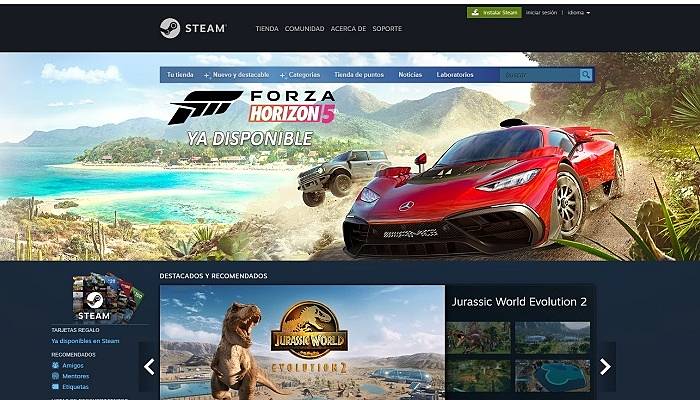
7. Törölje a „béta” kliensfájlt
Ha béta verziót használsz, vagy még akkor is, ha valamikor a Steam béta verzióját használtad, ez lehet a probléma kezdete. A béta verziók valójában kevésbé stabilak, mint a teljesen „stabil” verziók, ez az az ár, amelyet azért kell fizetnie, hogy hozzáférjen a legújabb funkciókhoz.
Tehát ha ebben a helyzetben találja magát, és a Steam nem indul el, akkor a szoftver megkerülésével tiltsa le a béta klienst. Ehhez hajtsa végre a következő lépéseket:
- Nyissa meg a csomag mappáját a Steam könyvtárban. Alapértelmezés szerint ez a következő:
- C: Steampackage
- Itt keresse meg és törölje a "" nevű fájltbeta".
8. Gyengéd módszerrel telepítse újra a Steam-et
Ha tartós problémái vannak a Steammel, javasoljuk, hogy telepítse újra. Ennek többféle módja van. Mielőtt rohanna a teljes kliens eltávolításával, próbálja ki a kíméletes módszert, egyszerűen törölje azokat a programfájlokat, amelyeket a Steam automatikusan lecserél.
Ennek az az előnye, hogy a telepített és mentett játékok megmaradnak. A következőképpen járjon el:
- Nyissa meg a Steam mappát. Általában a megfelelő útvonal a következő:
- C:\Program Files (x86)\Steam
- Töröljön itt minden fájlt és mappát, két kivétellel, tartsa meg a "exe” és a „” nevű mappátsteamapps”. A telepített játékok a "steamapps".
Ha most elindítod a Steamet, vagy dupla kattintással futtatod a " Steam.exe " fájlt, a szolgáltatás automatikusan újra letölti az összes hiányzó adatot. Az esetlegesen sérült fájlok így kerülnek pótlásra.
Az internetkapcsolat sebességétől függően a folyamat néhány percig is eltarthat. Ha minden jól ment, a Steam kérni fogja a felhasználónevedet és a jelszavadat.
9. Telepítse újra a Steamet a semmiből
Ha a fentiek mindegyike sikertelen, az újratelepítés a következő megoldásunk, mivel ez lehetővé teszi az ügyfél számára, hogy a fájlok és adatok tiszta listájával dolgozzon az indításkor.
- A kezdéshez kattintson a jobb gombbal a Windows Start menü ikonjára.
- Most kattintson akeresés” az opciók listájában.
- A keresőmezőbe írja be, hogyVezérlőpult” és kattintson az első azonos nevű eredményre.
- Most kattintson az „ikonraProgramok és szolgáltatások".
- Megjelenik egy új képernyő a rendszerére telepített programok listájával. jobb klikk a "Gőz".
- Ezután kattintson a „Távolítsa el vagy módosítsa".
- Most kövesse az eltávolító varázsló lépéseit.
- Ha az eltávolítás befejeződött, lépjen ki a „Vezérlőpult".
- Indítsa újra a számítógépet.
- Most látogassa meg Gőz és töltse le a platform telepítőfájlját. Általában ez a zöld „Steam telepítése” gomb a képernyő jobb felső sarkában.
- Kattintson duplán a letöltött végrehajtható fájlra, és kövesse a telepítővarázsló lépéseit.
- A telepítés befejezése után indítsa el az új alkalmazást.
10. Indítson el egy víruskereső programot
Ha a fenti módszerek mindegyikét kipróbálta, és a probléma továbbra is fennáll, akkor komolyabbról lehet szó. Lehet, hogy a számítógépét rosszindulatú program fertőzte meg , amelyet kifejezetten a platform működésének megakadályozására terveztek.
Erősen javasoljuk, hogy használjon olyan rosszindulatú programokat eltávolító eszközöket, mint a Malwarebytes, Avast stb. Ismeretes, hogy a reklámprogramok, trójaiak, vírusok és kémprogramok befolyásolják a szoftverek indítását.
Ha nincs telepítve vírusirtó, azonnal töltsön le egy jó minőségűt. A Malwarebytes és az Avast jó lehetőségek. Telepítse a programot, és futtasson egy vizsgálatot, amely lehetővé teszi, hogy megtisztítsa a rendszerét az észlelt rosszindulatú programoktól.
A Steam biztonságos platform?
A 2000-es évek elején az egyik legnagyobb probléma éppen az információvesztés volt, ha valami történt a számítógéppel. Ezért a Steam gyakorlatilag minden játékvásárlást és szintfrissítést elment, és minden adatot felhőrendszerben tárol.
Ebben az esetben a tartalom eléréséhez egyszerűen nyissa meg a Steam platformot felhasználónevével és jelszavával, hogy megtalálja őket a vásárlási területen.
És így elmondhatjuk, hogy biztonságos alternatíva mind a felhasználói élmény, mind az adatvédelem szempontjából.
Azok számára, akik szeretik a számítógépet információforrásként és virtuális játékokhoz használni, egy teljes egészében a témának szentelt streaming szolgáltatás nagy különbséget jelenthet.
Játékok ezrei révén szórakozhat és találkozókat szervezhet barátaival, és a legtöbbet hozhatja ki a játékosmegoldásokból és az exkluzív promóciókból.
Tehát akár amatőr, akár profi játékos vagy, érdemes egyszerűen, digitálisan és teljesen optimalizált módon hozzáférni a különböző tartalmakhoz.
Steam alternatívák
Azok, akik szeretik a játékokat, és mindig a legújabbat kergetik a szektorban, már tudják, hogy a Steamen kívül más alternatívák is játszhatnak.
Jó, hogy a Steamnek lenyűgöző számú játékosa van, de nem árt egy kicsit többet felfedezni. Segítene, ha egy másik játékplatform állna rendelkezésre, amikor a Steam szerver leáll, és meg kell várnia a megoldást.
Tehát szeretnénk bemutatni néhány alternatívát a Steam számára. Tudjuk, hogy egyik sem tudja igazán helyettesíteni, de könnyen lehet, hogy a második lehetőség.
1. Eredet

Valószínűleg a Steam után a leghíresebb platform az Origin . Főleg a Battlefield és a FIFA miatt vált meglehetősen népszerűvé. Letisztult, elegáns, és könnyű összejönni a barátokkal online játékra.
Nagy hangsúlyt fektet az EA játékokra, és a menük ezt tükrözik. Az EA játékok azonban nem az egyedüliek. Van benne az Assassin's Creed sorozat, a The Witcher, a Batman és még néhány régebbi cím is.
A platformhoz való hozzáférés olcsó, és több mint 200 játékhoz férhetsz hozzá. Kompatibilis Mac és Windows PC-kkel.
2. Itch.io

Az Itch.io egy teljesen más független platform, mint amit eddig láttunk. Erősen az indie játékokra fókuszál, és nagyon valószínű, hogy a kedvenc Steam indie játékod is itt született. Ez nagyon értékes platformmá teszi.
Itt az a jó, hogy a játékosok és a fejlesztők egyfajta szimbiózisban élnek: Ön naprakészen marad a játék fejlődésével, ugyanakkor visszajelzéseivel segíti a fejlesztőket.
Az alkalmazás gördülékeny, és mindig naprakészen tartja játékait. Nagyon koncentrált közösséggel rendelkezik, vitákkal, fórumokkal, és még egy gamejam-ütemezéssel is, amelyben a fejlesztők elmerülhetnek.
3.Epic Games Store

Az Epic Games Store az újonc a piacon. Vagy talán nem is annyira, hiszen itt ismerkedtünk meg az Unreallal, az Unreal Engine-nel és végül, de nem utolsósorban a Fortnite-tal.
Valójában megpróbálják kihasználni mindazok előnyeit, akik már használják a platformot a Fortnite játékhoz, és exkluzív ajánlatokba fektetnek be bizonyos játékokhoz, az olyan független játékoktól, mint a Hades, egészen az olyan hatalmas vadállatokig, mint a Metro Exodus.
Az Epic még ezt az „exkluzív utazást” is megtette Playstationön , és mindenkinek megmutatta, aki látni akarta, hogy még az exkluzivitás is elpárolog, ha nagy összegű pénzről van szó.
Ha az Epic-et és a Steamet fogjuk összehasonlítani, akkor az előbbi még mindig nem olyan jó, mint a Steam, de minden azt jelzi, hogy rövid időn belül megfelel a szolgáltatási színvonalának.
Azonban ez az egyetlen digitális platform, amely képes garantálni az exkluzivitást, mint ahogy az Xbox 360 tette 2008-ban. Ez, valamint az a tény, hogy néhány hetente elérhető egy jó ingyenes játék, azt jelenti, hogy érdemes kipróbálni.
4. GOG Galaxy

A GOG Galaxy az egyik leghosszabb ideje fennálló alternatívája a Steamnek, és ez egy nagyon fontos tényezőnek köszönhető: szerzői jogoktól mentes. Tudod, mit jelent ez? Azt jelenti, hogy a játékaid valóban a tiéd, és azt csinálhatsz velük, amit akarsz.
A GOG gyakran tart játéknyereményjátékokat, sőt néha olyan programokkal is rendelkezik, amelyek lehetővé teszik, hogy a Steam-fiókodhoz kapcsold, így a Steam-játékaid jogdíjmentes verzióit felár nélkül szerezheted meg.
Eleinte inkább a régi játékok felelevenítéséről és újabb PC-ken való működéséről volt szó, de tovább fejlődött, egészen addig, amíg ide nem került. Az Epic-től eltérően a felhőbe mentheti, és frissítheti a játékait.
5. Ubisoft Connect

Az Ubisoft Connect nem túl elismert a játékvilágban. Az egyik leghírhedtebb panasz az, hogy még ha a Steamen keresztül vásárolsz is egy Ubisoft játékot, akkor is az Ubisoft Connecten keresztül kell futtatnod. Ez olyan, mint a dupla szerzői jogvédelem.
Korábban Uplaynek hívták, de a cég hírnevének javítására tett erőfeszítései között szerepel a névváltoztatás, az új szolgáltatások és egy kellemesebb platform felkínálása.
Ez a platform funkcionális, nem feltűnő. Az általunk megszokott funkciókon túl (felhőalapú mentések, könyvtár- és boltkereső funkciók, barátlista stb.) játszva is gyűjthetsz pontokat.
Legnagyobb erőssége természetesen a Ubisoft által kiadott játékok repertoárja, mint a Far Cry sorozat, az Assassin's Creed, a Tom Clancy és a Watch Dogs. Ezen túlmenően a Uplay kedvezményeket, sőt ingyenes jutalmakat kínál saját játékainak vásárlásakor.
6. Microsoft Store

Nem titok, hogy a Microsoft Store nagy ambíciókkal teli, hogy a vezető játékforgalmazási platformmá váljon. A probléma az, hogy pont amikor az Xbox és az Xbox 360 terén jól haladt, megjelent a Steam, és átvette az uralmat a PC-s játékok felett.
Ez és még a Windows Live-on és a Microsoft Store-on elérhető első játékok sem segítettek sokat a folyamaton.
De az egyik nagyszerű dolog a Microsoft Store-ban manapság, hogy vásárolhat Xbox One-játékokat, és játszhat velük számítógépén, ha akarja, és fordítva. A legjobb játékok némelyikéhez, ha PC-t vagy Xbox-verziót vásárol, olyan verziót kap, amely mindkettőt támogatja.
A Play Anywhere-t kiegészítő másik funkció az Xbox Game Pass , amellyel letöltheted a legújabb Microsoft-játékokat, beleértve a „menő” játékokat is.
A Microsoft Xbox Game Pass for PC-re is rendelkezik, amely tartalmazza az előfizetés Xbox One verziójában elérhető harmadik felek ajánlatait, amelyek jelenleg több mint 200 játékot tartalmaznak.
Bezárni
Érdekelhetik még a 11 megoldás a Steam lemezírási hibákra
Ha a Steam nem indul el , sok esetben néhány egyszerű lépés elegendő ahhoz, hogy a szolgáltatás újra működjön, és elkezdhesd a játékot. Valószínűleg csak a helytelen beállítások a ludasak, amelyeket rövid időn belül vissza lehet állítani.
Vagy a Steam szerver leállt, és csak meg kell várni, amíg minden újra működik. Még egy új telepítés is viszonylag gyorsan megtörténik. Mindezt azért, hogy hozzáférhessen a platformhoz és élvezhesse játékait.

A nevem Javier Chirinos, és szenvedélyes vagyok a technológia iránt. Amióta az eszemet tudom, szerettem a számítógépeket és a videojátékokat, és ennek a hobbinak a munkája lett.
Több mint 15 éve publikálok a technológiáról és a kütyükről az interneten, különösen az interneten mundobytes.com
Emellett szakértő vagyok az online kommunikációban és marketingben, és ismerem a WordPress fejlesztését.