- Windows A védett nyomtatási mód a harmadik féltől származó illesztőprogramok kiküszöbölésével fokozza a biztonságot.
- Csak Mopria-tanúsítvánnyal rendelkező nyomtatókkal engedélyezi a nyomtatást.
- Csökkenti a kompatibilitási problémákat és leegyszerűsíti a nyomtató telepítését.
- A beállításokból aktiválható vagy inaktiválható. A windows 11.

A Microsoft bejelentette egy új, alapértelmezés szerint telepített Windows 11-es nyomtatási rendszert, amely nagyobb biztonságot kíván nyújtani, mivel megakadályozza a harmadik féltől származó illesztőprogramok telepítését a nyomtatórendszer sebezhetőségeinek csökkentése érdekében.
KUTATÁSI ÉS TECHNOLÓGIAI POLITIKA
PEXELEK
A Windows Védett Nyomtatási Mód egy új funkció, amely a Windows 11-ben került bevezetésre, és jelentős fejlesztéseket hoz a nyomtatásbiztonság és -kezelés terén. Ez a funkció megakadályozza harmadik féltől származó illesztőprogramok használatát, és csak a Mopria által tanúsított nyomtatókon keresztül engedélyezi a nyomtatást, ezáltal csökkentve a sebezhetőségeket és biztonságosabb környezetet biztosítva.
Mi az a Windows védett nyomtatási mód, és miért fontos?
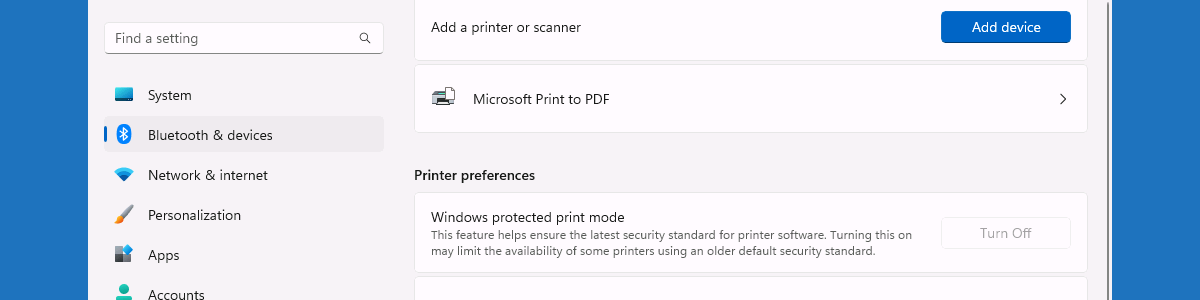
A Windows Protected Print Mode ( WPP) az Internet Printing Protocol (IPP) protokollon alapul. Fő célja, hogy kiküszöbölje a harmadik féltől származó illesztőprogramoktól való függőséget, ami egy visszatérő biztonsági probléma a Windowsban. Évek óta a nyomtató- illesztőprogramok belépési pontjai a rosszindulatú támadásoknak , mint például a Stuxnet és a Print Nightmare.
A WPP engedélyezése blokkolja a harmadik féltől származó illesztőprogramok telepítését , és csak a tanúsított Mopria nyomtatók használatát teszi lehetővé. Ez nemcsak a biztonságot javítja, hanem egyszerűsíti a felhasználói élményt is azáltal, hogy megakadályozza az illesztőprogram- kompatibilitási ütközéseket és csökkenti az operációs rendszer frissítéseivel kapcsolatos technikai problémákat.
Ha jobban meg szeretnéd érteni a jelenlegi nyomtatási kontextust, javasoljuk, hogy vizsgáld meg, hogyan nyomtatható egy kép több lapra , mivel ez is tükrözi a hatékony nyomtatáskezelés fontosságát.
A Windows védett nyomtatási mód engedélyezésének előnyei
- Nagyobb biztonság: A harmadik féltől származó nyomtató-illesztőprogramok eltávolításával csökken a rendszer sebezhetősége.
- A nyomtatási folyamat egyszerűsítése: A Mopria nyomtatókkal való natív integráció lehetővé teszi a problémamentes telepítést.
- Továbbfejlesztett rendszerstabilitás: A Windows frissítése után a kompatibilitási problémák elkerülhetők.
- Csökkentett karbantartás: Nincs szükség több különböző gyártótól származó illesztőprogram kezelésére.
A Windows védett nyomtatási mód engedélyezése
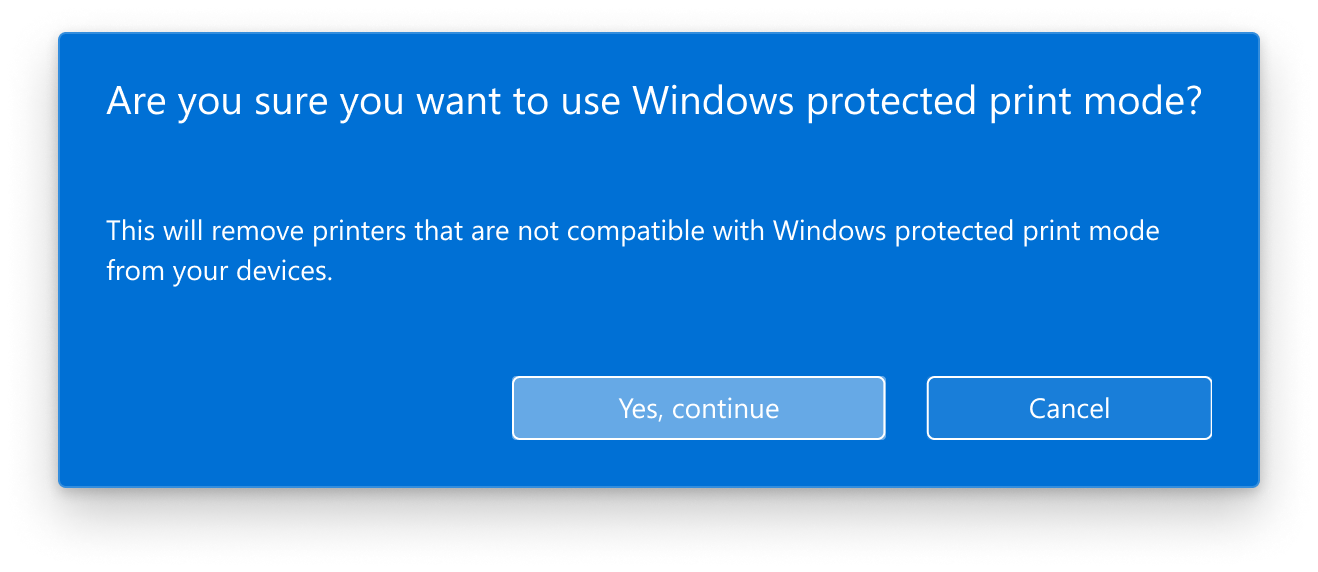
Ennek a funkciónak a Windows 11 rendszerben való engedélyezéséhez kövesse az alábbi lépéseket:
- Megnyílik konfiguráció Windows 11 rendszeren.
- Menj ide Bluetooth és eszközök > Nyomtatók és szkennerek.
- Görgessen le a szakaszig Nyomtatóbeállítások és válassza ki konfigurálása a Windows Védett nyomtatási mód opcióban.
- Fogadja el az utasításokat, és erősítse meg az aktiválást.
Kérjük, vegye figyelembe, hogy ennek az opciónak a bekapcsolásával a Windows automatikusan eltávolítja a rendszerből az összes harmadik féltől származó nyomtatót és illesztőprogramot. Ha valamelyik nyomtató nem támogatja a WPP-t, nem telepíthető újra, amíg ez a funkció engedélyezve van.
Ha valaha is problémákba ütközik a nyomtatási sorral kapcsolatban, további részletekért tekintse meg a Windows nyomtatási sorának törléséről szóló cikkünket.
Tiltsa le a Windows védett nyomtatási módját
Ha olyan nyomtatóra kell nyomtatnia, amely nem támogatja a Mopriát, az alábbi lépések végrehajtásával letilthatja a WPP-t:
- Megnyílik konfiguráció és menj Bluetooth és eszközök > Nyomtatók és szkennerek.
- En Nyomtatóbeállítások, Választ Inaktiválás Windows védett nyomtatási mód.
- Erősítse meg a deaktiválást, és szükség esetén kézzel telepítse újra a nyomtató-illesztőprogramokat.
A nyomtató kompatibilitása a Windows védett nyomtatási móddal
Ahhoz, hogy egy nyomtató működjön a WPP-vel, Mopria- tanúsítvánnyal kell rendelkeznie . Sok nyomtató már megfelel ennek a szabványnak, és várhatóan egyre több gyártó fogja bevezetni ezt a technológiát a jövőben.
Ha nem biztos abban, hogy nyomtatója támogatott-e, megtekintheti a tanúsított eszközök listáját a Mopria hivatalos webhelyén.
A Windows védett nyomtatási módjának megvalósítása jelentős előrelépést jelent a nyomtatás világában, mivel nagyobb biztonságot és stabilitást kínál a Windows 11 felhasználók számára. Bár egyes jelenlegi nyomtatók nem kompatibilisek, a trend egyértelmű: a Microsoft elkötelezett a harmadik féltől származó illesztőprogramok nélküli jövő iránt. Ha a nyomtatója Mopria, a WPP engedélyezése okos lépés a kockázatok csökkentése és a nyomtatási élmény javítása érdekében.

Index
