- A Windows karbantartásának automatizálása időt takarít meg és megelőzi a hibákat
- Az olyan eszközök, mint a Windows Karbantartó Eszköz, több funkciót integrálnak
- A biztonság és a bevált gyakorlatok kulcsfontosságúak a szkriptek bármilyen környezetben történő használatakor.
A számítástechnika és a rendszeradminisztráció világában az otthoni felhasználók és a haladó szakemberek által rendszeresen tapasztalt egyik legnagyobb kihívás a Windows rendszerek karbantartása és hibaelhárítása . Ez még nyilvánvalóbbá válik egy nagyobb operációs rendszerfrissítés után, amikor is a kisebb perifériás meghibásodásoktól a teljesítményt befolyásoló kritikus hibákig terjedő problémák merülhetnek fel. Ezekre a problémákra válaszul különféle karbantartási szkriptek és eszközök jelentek meg , amelyek képesek automatizálni az összetett és rutinszerű folyamatokat.
Ebben a cikkben a Windows karbantartási szkriptek koncepcióját vizsgáljuk meg , különös tekintettel a Windows Karbantartó Eszközre . Megvizsgáljuk hasznosságát, működését, biztonsági vonatkozásait és bevált gyakorlatait, valamint kiegészítő alternatívákat is bemutatunk. Célunk egyértelmű: gyakorlatias, részletes és naprakész áttekintést nyújtani, amely segít eldönteni, hogy ezek a szkriptek megkönnyíthetik-e az életét, és megérteni ezen eszközök valódi hatókörét a Windows 10 és a Windows 11 napi adminisztrációjában.
Mik azok a karbantartási szkriptek Windows rendszerben?
Un forgatókönyv A karbantartás Windows rendszerben nem más, mint automatizált utasítások sorozata, általában olyan nyelveken íródnak, mint például PowerShell vagy a klasszikus kötegelt fájl (.BAT), amelynek célja diagnosztikai, tisztítási, javítási vagy optimalizálási feladatok elvégzése szisztematikusan és manuális beavatkozás nélkül, lépésről lépésre. Ezek a szkriptek kisebb problémákat is képesek megoldani (például ideiglenes fájlok felhalmozódott vagy sérült gyorsítótáraktól) a fájlrendszerben, a Windows rendszerleíró adatbázisban vagy magában a szolgáltatásban fellépő összetett hibákig windows Update.
A szkriptek fő előnye, hogy automatizálják azokat a műveleteket, amelyek normális esetben haladó ismereteket és a konzolon szétszórt számos parancs használatát igényelnék . Így egyetlen végrehajtható fájlban csoportosíthatók azok a feladatok, amelyek egyébként időt, pontosságot és tapasztalatot igényelnének a felhasználótól. Ily módon mind a nem műszaki felhasználók, mind az adminisztrátorok energiát takarítanak meg, és elkerülik a manuális eljárásokból eredő hibákat.
Windows Karbantartó Eszköz: Automatizálás a felhasználó szolgálatában
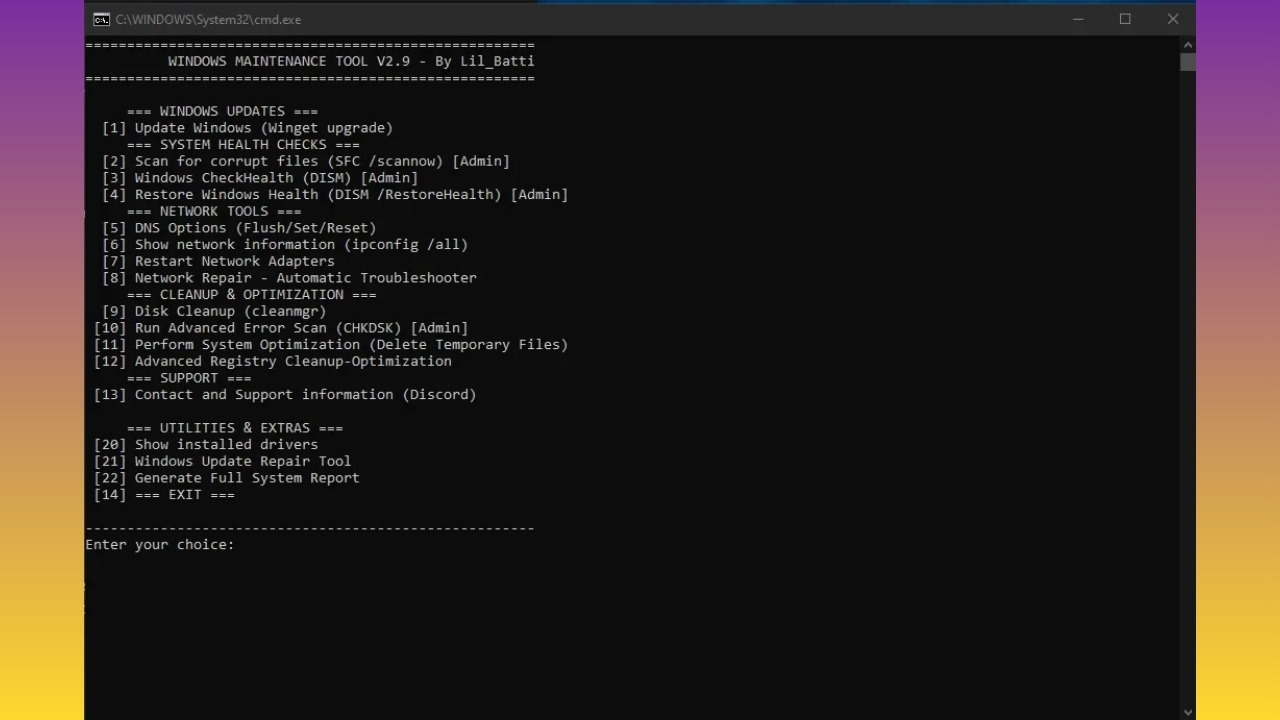
Az egyik név, ami mostanában kering a piacon, a Windows Maintenance Tool , egy közösség által fejlesztett eszköz – elérhető a GitHubon –, amely egy egyszerű felületen gyűjti össze a Microsoft által ajánlott leggyakoribb karbantartási és javító segédprogramokat . Célja egyértelmű: megkönnyíteni a Windows 10 és Windows 11 frissítések után ismétlődő hibák diagnosztikai és helyreállítási folyamatát, amelyek közül sok használhatatlanná teheti az alapvető eszközöket, például a webkamerákat, vagy hang- és csatlakozási problémákat okozhat.
Attól a pillanattól kezdve, hogy elindítja az eszközt, számozott műveleteket kínál : minden opció egy adott műveletnek felel meg, a rendszerfájlok javításától a felesleges fájlok eltávolításán át a kulcsfontosságú szolgáltatások újraindításáig és a számítógép teljesítményének optimalizálásáig. Így a felhasználónak csak a megfelelő számot kell kiválasztania a szükséges feladathoz, anélkül, hogy meg kellene jegyeznie a parancsokat vagy bonyolult menükben kellene navigálnia.
A Windows Karbantartó Eszközben csoportosított fő funkciók
Ez a segédprogram számos alapvető feladatot lefed, különböző kategóriákba sorolva azokat, így mindössze néhány kattintással gyakorlatilag újszerű állapotban tarthatja rendszerét. A lefedett műveletek a következők:
- Rendszerfájlok ellenőrzése és javításaHasználjon beépített Windows eszközöket, például az SFC-t (A rendszerfájl-ellenőrző) az operációs rendszer működéséhez elengedhetetlen sérült fájlok beolvasásához és javításához.
- Windows Update diagnosztika és javításKijavítja a frissítések telepítésének elmaradásával vagy blokkolásával, a szolgáltatások újraindításával és a sérült gyorsítótárak eltávolításával kapcsolatos problémákat, amelyek megakadályozhatják a biztonsági frissítések megfelelő alkalmazását.
- A rendszer tisztítása és optimalizálása: Ideiglenes fájlok törlése, lemezterület felszabadítása, és ha SSD és a merevlemez esetében minden lemeztípusnak megfelelő töredezettségmentesítési vagy optimalizálási műveleteket hajt végre.
- Hálózat- és kapcsolatkezelés: Visszaállítja a hálózati adaptereket, törli a DNS-gyorsítótárat, és lehetővé teszi az alternatív DNS-kiszolgálók újrakonfigurálását, ami ideális az olyan problémák elhárításához, amikor az internetkapcsolat instabil, vagy egyszerűen nem töltődik be az oldal.
- Regisztrációs biztonsági mentési és visszaállítási pontokMielőtt bármilyen érzékeny módosítást végrehajtana, automatikusan biztonsági másolatot készít a Windows rendszerleíró adatbázisról, így biztosítva, hogy a módosítások visszavonhatók legyenek, ha valami hiba történik.
- Kijelző és rendszerinformációkRészletes jelentéseket készít a(z) állapotáról illesztőprogramok, a Windows verzióját és a számítógép figyeléséhez szükséges egyéb alapvető elemeket.
Ennek az elrendezésnek köszönhetően a felhasználó egyetlen irányítópultról kezelheti a fő karbantartási területeket, lefedve a leggyakoribb problémákat anélkül, hogy speciális ismeretekre lenne szüksége.
Parancsautomatizálás: Hogyan egyszerűsíti a felhasználó életét
A Windows Karbantartó Eszköz és más hasonló szkriptek egyik legnagyobb eredménye a konzolparancs-automatizálásNormális esetben az összes funkció eléréséhez meg kell nyitnia a parancssor vagy PowerShell rendszergazdai jogosultságokkalösszetett utasításokat ír (például sfc /scannow o DISM /Online /Cleanup-Image /RestoreHealth), a beállítások, elérési utak megjegyzése és a figyelmeztető üzenetek kezelése. Ez a környezet zavaró lehet az átlagfelhasználó számára, és a szintaktikai hibáknak beláthatatlan következményei lehetnek.
Ezen szkriptek fejlesztőinek sikerült mindezt a bonyolultságot egy egyszerű, irányított szöveges felületté alakítaniuk : a program megjeleníti a feladatok listáját, a felhasználó kiválaszt egyet, az eszköz pedig elvégzi a többit, a megfelelő parancsokat a megfelelő sorrendben végrehajtva. Ez minimalizálja a kockázatokat, felgyorsítja a problémamegoldást, és ezeket a hatékony eszközöket a nagyközönség számára is elérhetővé teszi.
Követelmények, telepítés és ajánlott eljárások a karbantartási szkriptek használata előtt
A szkriptek használata a Windows karbantartásához egyszerű, de a problémák elkerülése érdekében néhány alapvető biztonsági és előkészítési ajánlást kell követni:
- Mindig legitim forrásból tölts leFontos, hogy ezeket a szkripteket hivatalos tárhelyekről, például a GitHubról szerezd be, kerülve a harmadik féltől származó hivatkozásokat, amelyek módosított vagy rosszindulatú verziókat tartalmazhatnak.
- Végrehajtási engedélyekEzen eszközök többségét rendszergazdaként kell futtatni. Ha ezt elfelejti megtenni, a Windows Karbantartó Eszköz modern verziói általában automatikusan újraindulnak, és kérik a szükséges engedélyeket, de érdemes ezt kétszer is ellenőrizni.
- Készítsen biztonsági mentést vagy hozzon létre visszaállítási pontotBár ezek a szkriptek gyakran tartalmaznak automatikus rendszerleíró adatbázis-mentéseket, soha nem árt manuális visszaállítási pontot létrehozni, mielőtt nagyobb változtatásokat hajtana végre a rendszeren.
- Használja őket lehetőleg ellenőrzött környezetben vagy virtuális gépeken tesztelésre.Ha most használ először ilyen típusú eszközt, a nem éles környezetben történő tesztelés segít megelőzni a lehetséges hibákat.
Ezen tippek betartásával a problémák kockázata minimális , és komplikációk nélkül élvezheti az automatizálás minden előnyét.
Tipikus használati struktúra: Beállítások menü és kategorizálás
Más asszisztensekkel ellentétben a Windows Karbantartó Eszköz és a hasonló szkriptek jellemzően számozott, kategóriák szerint csoportosított menüt használnak . Például az alábbi szakaszokat találhatja:
- rendszerellenőrzés: Keres sérült fájlokat, ellenőrizze a Windows állapotát és állítsa vissza a sérült beállításokat.
- Tisztítás és optimalizálás: Ideiglenes fájlok törlése, lemez tisztítása, SSD optimalizálása és HDD töredezettségmentesítése.
- Hálózati karbantartás: Adapterek és DNS visszaállítása, kapcsolat ellenőrzése.
- Illesztőprogramok és frissítések kezelése: Telepített illesztőprogramok megjelenítése, Windows Update javítása, függőben lévő javítások telepítése.
- Jelentés létrehozása: A rendszer jelenlegi állapotának összefoglalása.
A könnyű kezelhetőség abban rejlik, hogy minden feladat egyértelműen azonosítható , egy-két mondatban elmagyarázott, és egyszerűen csak ki kell választani a megfelelő számot a végrehajtásához. A hosszú műszaki útmutatók és a parancsokkal teli kézikönyvek a múlté.
Példák a nélkülözhetetlen karbantartási szkriptekre
Az automatizálás nem korlátozódik egyetlen programra. Számtalan hasznos szkript létezik, amelyeket adaptálhatsz, testreszabhatsz vagy kombinálhatsz az igényeidnek megfelelően. Az alábbiakban bemutatunk néhányat a leghatékonyabbak közül, és azokat a területeket, amelyeket jellemzően lefednek:
Tisztítsa meg az ideiglenes fájlokat
Az ideiglenes fájlok a rendszer felpuffadásának és lassulásának egyik fő okai. Egy alapvető PowerShell szkript eltávolíthatja őket a kulcsfontosságú helyekről, például a C:\Windows\Temp és a felhasználói mappádat, így helyet szabadíthatsz fel és elkerülheted a konfliktusokat. A fájlok kezelésének részletesebb megértéséhez a következő cikkeket is megtekintheted: Mik ezek, és hogyan kell helyesen kezelni őket.
Lemeztöredezettségmentesítés és optimalizálás
A hagyományos merevlemezek (HDD-k) töredezettségmentesítése és az SSD-k optimalizálása elengedhetetlen a teljesítményhez. Egy jól konfigurált szkript képes felismerni a meghajtó típusát, és automatikusan alkalmazni a megfelelő műveletet (töredezettségmentesítés vagy TRIM ). Konkrét ajánlásokért lásd: hogyan akadályozható meg a Windows automatikus illesztőprogram-telepítése.
Rendszerfrissítés
A Windows legújabb verziójának és biztonsági javításainak telepítése jelentősen csökkenti a sebezhetőségek kockázatát. A frissítéseket automatikusan telepítő szkriptek biztosítják, hogy a rendszer mindig védett legyen. A rendszer állapotának ellenőrzéséhez azt is megtekintheti, hogyan szerezheti be az összes rendszerinformációt.
A rendszerfájlok integritásának ellenőrzése
A hibák és összeomlások gyakran sérült vagy hiányzó kritikus fájlokból erednek. Parancsok, mint például a sfc /scannow vagy a DISM használata lehetővé teszi ezen problémák automatikus vizsgálatát és javítását. A diagnosztika elvégzésének jobb megértése érdekében tekintse át a következőt: hibajelentések kezelése és elemzése.
Szabad lemezterület
Használj natív eszközöket, mint például cleanmgr /sagerun:1 Szkriptek segítségével törölheti a felhalmozódott és felesleges fájlokat, így számítógépe rugalmas és hatékony marad. Hasznos lehet a következő információk megtekintése is: A gyorsítótár törlése a Windows 11 rendszerben.
Haladó automatizálás: Programozás és kiegészítő eszközök
Az automatizálás túlmutathat a manuális szkriptelésen. Az olyan platformok, mint a Lunixar, lehetővé teszik ezen szkriptek rendszeres végrehajtásának ütemezését , automatizált rutinok létrehozásával, amelyek tökéletesen működőképes állapotban tartják az eszközöket. Így a felhasználónak nem kell aggódnia a szkriptek manuális futtatása miatt, ami felgyorsítja a folyamatot és csökkenti az emberi hibalehetőségeket a megelőző karbantartás során. További lehetőségekről a Windows 11 rendszerben rejtett eszközök megjelenítésével kapcsolatos cikkben olvashat.
Továbbá vállalati vagy technikai felhasználók számára központosított adminisztrációs és telepítési megoldások állnak rendelkezésre , mint például a Configuration Manager (korábban SCCM), amelyek lehetővé teszik a PowerShell szkriptek skálázható és szabályozott létrehozását, jóváhagyását, terjesztését és monitorozását nagy számítógépflottákon. Ezek a megoldások szerepköralapú mechanizmusokat (szerző, jóváhagyó, végrehajtó), jogosultságkezelést, végrehajtási ütemezést és az eredmények valós idejű monitorozását foglalják magukban, mindezt magas biztonsági és nyomonkövethetőségi szabványok mellett.
Szkriptek kezelése a Configuration Managerből: A karbantartás professzionalizálása
Közepes és nagyvállalatok számára a szkriptek helybeni futtatása nem biztos, hogy elegendő. Ebben az összefüggésben a Microsoft Configuration Manager robusztus funkciókat kínál az átfogó szkriptkezeléshez Windows környezetekben. Mit jelent ez?
- PowerShell szkriptek központosított létrehozása és szerkesztése, elősegítve az együttműködést és az újrafelhasználást.
- Szerepkörök és engedélyek kezelése: Különbséget tesz a szkripteket író, jóváhagyó és végrehajtó felhasználók között, így fokozott biztonságot és kontrollt biztosít.
- Végrehajtás egyedi eszközökön vagy teljes gyűjteményeken, akár a cég igényei szerint ütemezett időpontokban is.
- Mappák és kategóriák szerinti rendezés, lehetővé téve a nagy mennyiségű szkript intuitív megtalálását és kezelését.
- Eredmények valós idejű monitorozása és gyűjtése, JSON formátumú kimenettel, amely automatikus jelentéskészítéshez és elemzéshez használható.
- Speciális paraméterkonfiguráció, hogy ugyanazt a szkriptet különböző forgatókönyvekhez igazítsa a felhasználó vagy a rendszergazda által megadott változók szerint.
Ez a teljes ökoszisztéma a karbantartás automatizálását a következő szintre emeli, biztosítva a konzisztenciát és a nyomon követhetőséget a vállalati környezetekben, és minimalizálva a manuális és decentralizált kezeléssel járó kockázatokat.
A fejlett szkriptkezelés technikai követelményei és biztonsági kritériumai
A karbantartási szkriptek professzionális környezetben történő megvalósításához számos technikai követelménynek és bevált gyakorlatnak kell megfelelni :
- Powershell frissítveA kompatibilitás és a biztonság érdekében az ügyfeleknek legalább a PowerShell 3.0-s vagy újabb verzióját kell használniuk. Egyes speciális funkciókhoz újabb verziók szükségesek.
- Frissített kliensek és szerverekA Configuration Manager használatával történő központosított telepítés csak bizonyos verzióktól érhető el (például az ügyfél 1706-os vagy újabb verziójától).
- Engedélyek pontos kiosztásaA különböző szerepkörökhöz csak a szükséges engedélyeket szabad hozzárendelni, hogy megakadályozzuk a jogosulatlan végrehajtást vagy a szkriptek véletlen módosítását.
- Paraméter-érvényesítésVáltozók szkriptekbe történő bevezetésekor célszerű szigorú validációkat beállítani (hossz, reguláris kifejezések, támogatott formátumok) a hibás végrehajtások elkerülése és a rendszer integritásának megőrzése érdekében.
- Nyilvántartás-ellenőrzés és auditálásA Configuration Manager és más felügyeleti rendszerek generálják a naplók az egyes műveletek részletei (alapértelmezés szerint az útvonalakon találhatók, például
C:\Windows\CCM\logs,C:\SMS_CCM\LogsyC:\Archivos de programa\Configuration Manager\Logs), létfontosságú az incidensek monitorozásához és diagnosztizálásához.
Ezek az intézkedések nemcsak a biztonságot fokozzák, hanem azt is biztosítják, hogy az automatizálás ne vezessen váratlan problémákhoz konfigurációs hibák miatt.
Gyakorlati példák és professzionális szkriptek felépítése
A szkriptek sokoldalúsága lehetővé teszi számukra, hogy széles körű igényeket elégítsenek ki. Íme néhány reprezentatív példa az ajánlott szabványok alapján:
Egyéni mappák és fájlok létrehozása
Egy szkript paramétereken keresztül kérheti a felhasználótól a létrehozandó mappa és fájl nevét, automatikusan generálva a struktúrát a rendszerben.
Az operációs rendszer verziójának lekérése
Az eszközpark leltározásához vagy figyeléséhez más szkriptek lehetővé teszik az egyes gépeken telepített Windows verziójának lekérdezését és visszaadását. Ha többet szeretne megtudni ezeknek a feladatoknak a kezeléséről, lásd: .
Paraméter-érvényesítés reguláris kifejezésekkel
Felhasználói vagy eszközbemenettel végzett munka során a PowerShell reguláris kifejezés (RegEx) érvényesítési funkciója megakadályozza az érvénytelen adatok bevitelét, javítva az automatizálások megbízhatóságát és robusztusságát. Gyakorlati példákért lásd, mik azok a listdll-ek és hogyan használhatók Windows rendszerben.
Szkriptkimenet és eredmények monitorozása
A fejlett szkriptkezelés egyik kulcsfontosságú aspektusa a kimenet értelmezése és elemzése . Olyan platformok használatakor, mint a Configuration Manager, a kimenet JSON formátumban kerül visszaadásra , ami megkönnyíti az olvasást és a felhasználást automatizált jelentésekben vagy más felügyeleti rendszerekkel való integrációkban.
Fontos megjegyezni, hogy a kimenetnek tömörnek kell lennie (alapértelmezés szerint 4 KB-ra korlátozva), és összetett eredmények esetén további átalakításokra lehet szükség. A rendszer különbséget tesz az érvényes kimenet (objektumok, várt eredmények) és a hibaüzenetek között, lehetővé téve a részletes állapotfigyelést minden végrehajtás után.
Különleges esetek és további szempontok
Néha olyan speciális helyzetekkel találkozunk, mint például a konzolhoz való hozzáférés nélküli környezetek (például megosztott tárhelyen vagy olyan szervereken, ahol a közvetlen szkriptfuttatás nem lehetséges). Ilyen esetekben léteznek olyan kiterjesztések vagy webes platformok, amelyek lehetővé teszik a karbantartási szkriptek távoli futtatását, bár ezek képességei általában korlátozottabbak a konzolon vagy speciális eszközökön keresztüli közvetlen végrehajtáshoz képest.
A Windows környezet rugalmassága és a nagy fejlesztői közösség számos alternatíva létrejöttéhez vezetett, amelyek a vállalati szerverek kezelésétől az otthoni számítógépek karbantartásáig mindent lefednek. Minden esetben a rendszer naprakészen tartása, tisztán tartása és biztonsága kell , hogy legyen az elsődleges szempont, az automatizált szkriptek használatát kombinálva a bevált megelőző gyakorlatokkal, például a rendszeres biztonsági mentésekkel és a gyanús szoftverek időszakos eltávolításával.
Különböző platformokról származó szkriptek elérése és végrehajtása
A karbantartási szkriptek futtatása nem korlátozódik a helyi használatra Windows rendszeren. Vegyes vagy távoli adminisztrációs környezetekben a szerverek SSH-n keresztül elérhetők Linux , macOS vagy akár Windows rendszerről is (natív SSH kliensek, PowerShell, PuTTY vagy a Windows alrendszer Linuxhoz használatával). Ez megkönnyíti a központosított, platformfüggetlen felügyeletet, ami nagyon fontos a modern vállalkozásokban és adatközpontokban. Ezen feladatok hatékonyságának javítása érdekében megtanulhatja azt is, hogyan játszhat Windows játékokat Macen.
Minden környezetnek megvannak a saját egyedi jellemzői, de a közös cél a rutinfeladatok egyszerűsítése és szabványosítása, ezáltal sokkal hatékonyabbá és kevésbé emberi hibákra hajlamosabbá téve a vezetést.
Standard beállítások és paraméterek a karbantartási szkriptekben
A legtöbb professzionális szkript tartalmaz szabványos opciókat és paramétereket , amelyek kiterjesztik hasznosságukat és testreszabhatóságukat:
- -Segítség: Megjeleníti a súgót és az elérhető opciókat.
- –konf: Lehetővé teszi a konfigurációs fájlok egyéni elérési útjainak megadását.
- –dbuser és –dbpass: Az olyan szkriptekhez, amelyek kezelik a adatbázisok, engedélyezze az alternatív hitelesítő adatok használatát.
- –memóriakorlát: Beállítja a szkript végrehajtásához rendelkezésre álló memóriakorlátot, az egyes esetek igényeihez igazítva.
- -csendes: Elnyomja a nem kritikus üzenetek kimenetét, ami hasznos az automatizált végrehajtásokhoz.
- –wikiMediaWiki környezetekben meghatározza a művelethez használt wiki azonosítót.
Ezek a paraméterek biztosítják, hogy a szkriptek újrafelhasználhatók és különböző forgatókönyvekhez adaptálhatók legyenek, javítva azok robusztusságát és alkalmazhatóságát.
Gyakori hibák megelőzése és megoldása
A karbantartási szkriptek használata, bár biztonságos, hibákhoz vezethet a környezeti konfiguráció, a nem megfelelő jogosultságok vagy a verziók inkompatibilitása miatt. A problémák minimalizálása érdekében:
- Mindig ellenőrizze az összetevők verzióját (PowerShell, operációs rendszer stb.).
- A végrehajtás után generált naplók áttekintése a lehetséges incidensek azonosítása érdekében.
- Ha bármelyik szkript nem fut megfelelően, ellenőrizze a felhasználóhoz rendelt környezeti változókat és engedélyeket..
A legtöbb esetben a megfelelő előkészítés és a fejlesztők ajánlásainak betartása megakadályozza a nagyobb szövődményeket.
Automatizálás és folyamatos optimalizálás
A karbantartási szkriptek valódi potenciálja akkor válik nyilvánvalóvá, amikor egy folyamatos optimalizálási stratégiába integrálják őket . Az automatizált feladatok ütemezésével, akár olyan eszközökön keresztül, mint a Lunixar, akár a Windows Feladatütemező használatával, biztosíthatja, hogy a legfontosabb műveletek (tisztítás, frissítés, diagnosztika) rendszeresen, manuális beavatkozás nélkül végrehajtódjanak. Az automatizálással kapcsolatos ötletekért lásd: hogyan kalibrálható és állítható be az érintőképernyő a Windows 11-ben.
Hasonlóképpen, üzleti környezetben ezen rutinok integrálása a szélesebb körű IT-menedzsment folyamatokba (például csoportházirendekbe vagy RMM-megoldásokba integrált szkripteken keresztül) az incidensek számának jelentős csökkenését és a rendelkezésre álló technikai erőforrások jobb kihasználását eredményezi.


Szenvedélyes író a bájtok és általában a technológia világáról. Szeretem megosztani tudásomat írásban, és ezt fogom tenni ebben a blogban, megmutatom a legérdekesebb dolgokat a kütyükről, szoftverekről, hardverekről, technológiai trendekről stb. Célom, hogy egyszerű és szórakoztató módon segítsek eligazodni a digitális világban.