- Windows A Hello biometrikus azonosítással és az eszközön belüli PIN-kóddal javítja a biztonságot.
- igényel hardver kompatibilis: IR kamera arcfelismeréshez és ujjlenyomat-érzékelőhöz.
- A PIN-kód megadása kötelező, és biztonsági mentésként szolgál, ha a biometrikus adatok nem állnak rendelkezésre.
- A vállalkozásoknak MFA-ra és a Windows Hello for Business szabályzataira van szükségük.
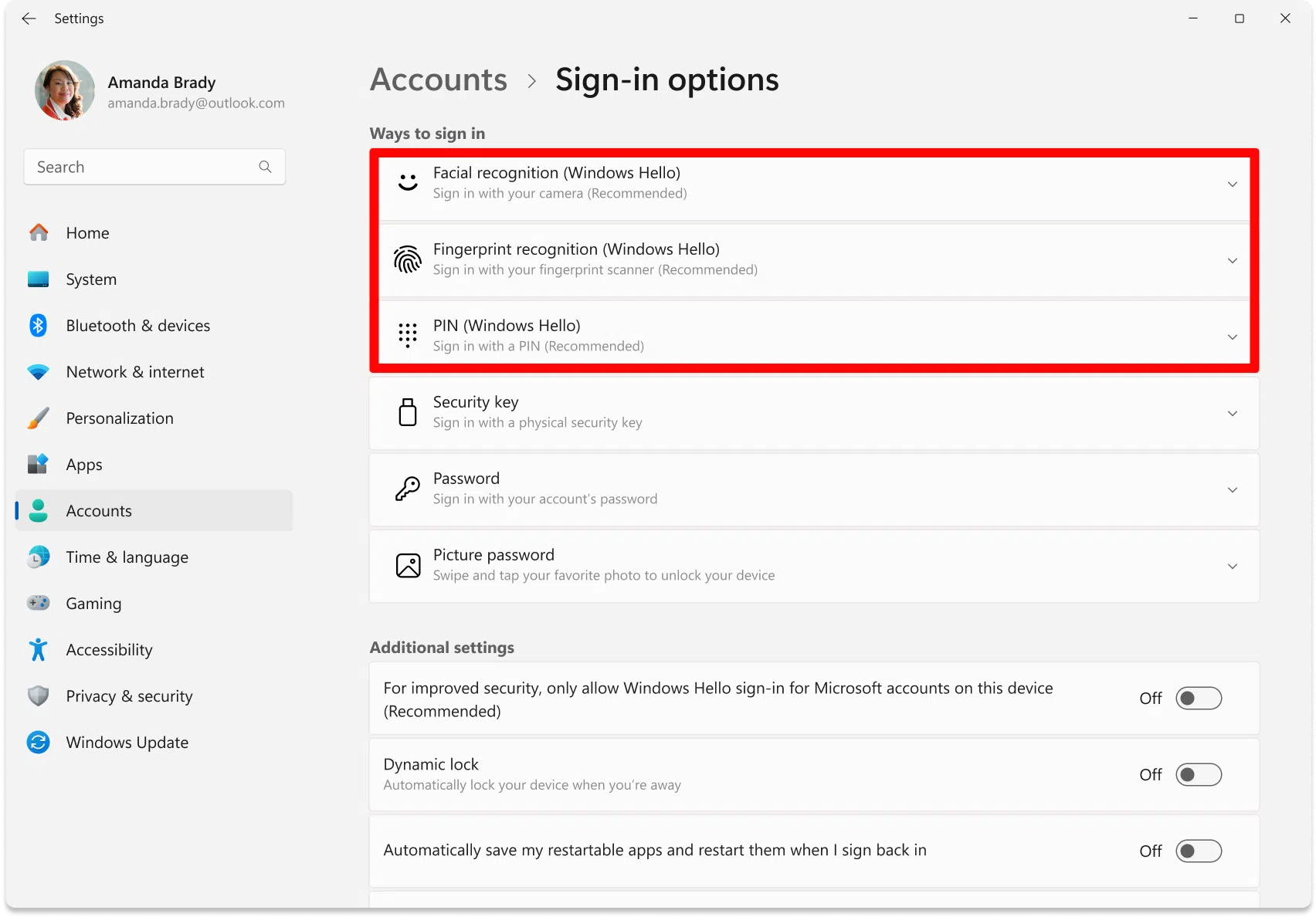
A Windows Hello segítségével gyorsan és biztonságosan bejelentkezhet számítógépére arcfelismeréssel, ujjlenyomattal vagy PIN-kóddal , így nem kell könnyen elfelejthető vagy kiszivárgott jelszavakra hagyatkoznia. Személyre szabottabb bejelentkezési élményt nyújt , mivel ellenőrzi a birtokában lévő valamit (az eszközét) és a személyazonosságát (biometrikus adatokat), csökkentve a behatolások kockázatát.
Ebben a lépésről lépésre haladó útmutatóban megismerheti a Windows Hello működését, a követelményeit, valamint azt, hogyan állíthatja be Windows 11 és Windows 10 rendszeren az arcfelismerés, az ujjlenyomat-olvasó és a PIN-kód használatához. Emellett kompatibilitási tippeket, a kezdeti beállítási folyamatot (OOBE), olyan extra funkciókat is tartalmaz, mint a dinamikus zárolás, valamint a Windows Hello for Business vállalati környezetben való használatának tapasztalatait – mindezt világos és könnyen érthető nyelven magyarázzuk el.
Mi az a Windows Hello és miért érdemes használni?
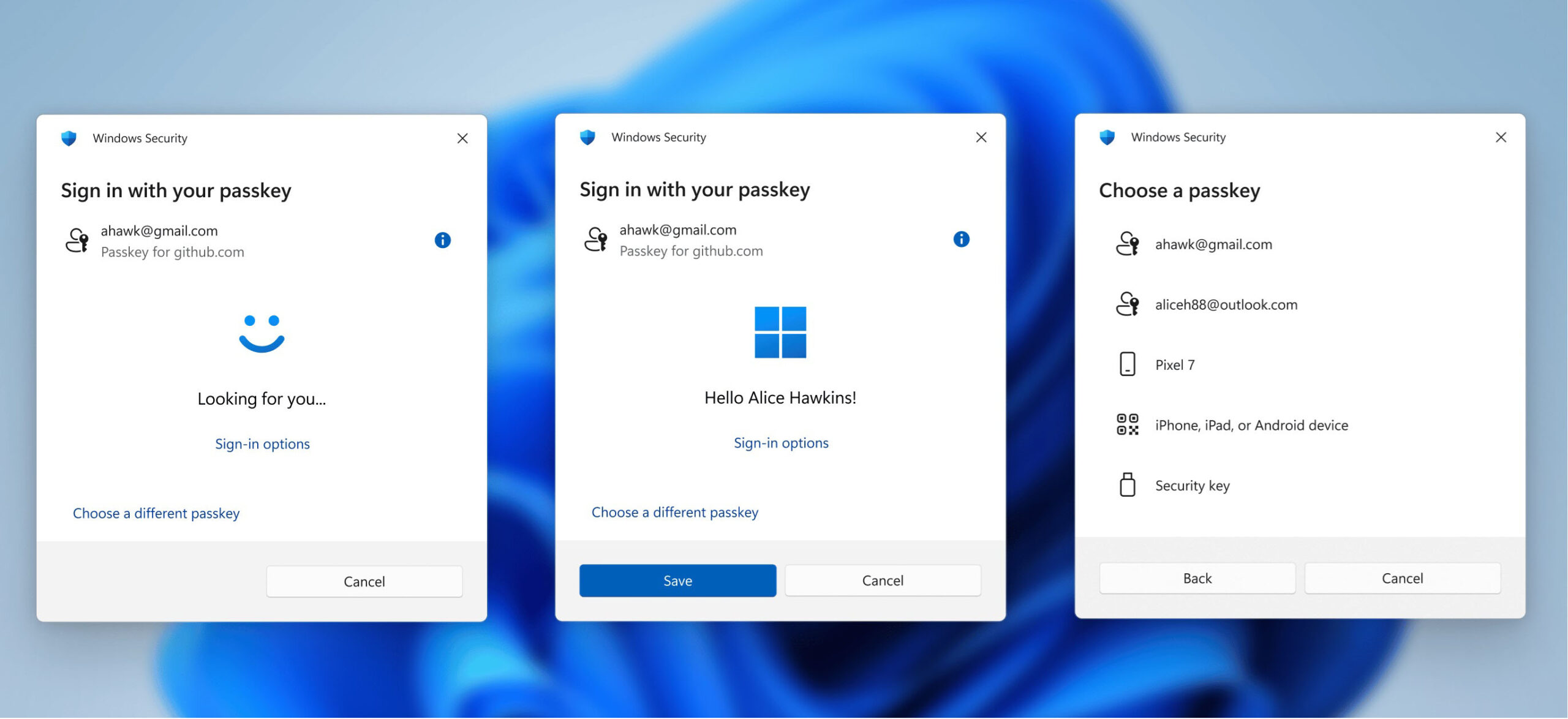
A Windows Hello a Windows biometrikus hitelesítési platformja , amely a jelszavakat kényelmesebb és robusztusabb módszerekkel helyettesíti: arcfelismeréssel, ujjlenyomattal vagy PIN-kóddal. Ezek a lehetőségek leegyszerűsítik a hozzáférést és növelik a biztonságot , mivel a PIN-kód az eszközhöz van kapcsolva, és a biometrikus ellenőrzés helyben történik.
A Windows Hello PIN-kód egy könnyen megjegyezhető kód, amely egyetlen eszközhöz van kötve ; ha valaki meglátja, csak azon az eszközön használhatja, és nem tudja feloldani a fiókodat más számítógépeken. Az eszköz biztonsági hardvere ( TPM ) biztonsági másolatot készít erről a PIN-kódról, extra védelmet nyújtva a lopás vagy a jogosulatlan módosítások ellen.
A Windows Hello arcfelismerő rendszer infravörös (IR) kamerát használ az arcod pontos feltérképezéséhez , és biztonságosan tárolja a sablont magán az eszközön. Az IR-nek köszönhetően még gyenge fényviszonyok mellett is felismer , így könnyedén bejelentkezhetsz bármilyen környezetbe.
A biometrikus adatokat az eszközön tárolja a rendszer, és nem továbbítja onnan sem otthoni használat, sem a Windows Hello for Business használata során. Ez védi az Ön adatait és csökkenti a támadási felületet , mivel az érvényesítés helyben történik.
A Windows bejelentkezés mellett a rendszer integrálható kompatibilis alkalmazásokkal és szolgáltatásokkal, hogy arcfelismeréssel vagy ujjlenyomattal engedélyezhessen műveleteket vagy vásárlásokat. A jelszókezelők és a felhőszolgáltatások támogatást nyújtanak , így nem kell folyamatosan jelszavakat gépelnie.
Követelmények, kompatibilitás és amit előtte ellenőrizni kell
A Beállításokban látható lehetőségek a számítógép hardverétől függenek . Ha nem látja az arcfelismerés funkciót, a számítógépén valószínűleg nincs infravörös kamera . Hasonlóképpen, ha nem látja az ujjlenyomat-olvasó opciót, a számítógépén nincs ujjlenyomat-érzékelő.
Annak ellenőrzéséhez, hogy rendelkezik-e infravörös kamerával , tekintse meg a modell műszaki adatait a gyártó webhelyén, vagy nyissa meg az Eszközkezelőt , és ellenőrizze a Kamerák részt . Ha lát egy infravörös kamerát a listában, az eszköz készen áll az arcfelismerésre.
A laptopokon az ujjlenyomat-olvasó általában az érintőpad közelében található, vagy a bekapcsológombba van integrálva . Ha nem találja, ellenőrizze a gyártó dokumentációját, mivel csak néhány modell tartalmazza a szkennert.
A PIN-kód beállítása előfeltétele az arc- vagy ujjlenyomat-hitelesítés aktiválásának . Ha még nem rendelkezik PIN-kóddal, a Windows kérni fogja a létrehozását a folyamat során. Ez a PIN-kód biztonsági mentési módszerként szolgál, ha a biometrikus adatok nem érhetők el , vagy ha ideiglenesen nem szeretné használni őket.
Új Windows telepítések (OOBE) esetén a rendszer kérheti PIN-kód beállítását az asztal használata előtt . Bár a PIN-kód offline is működik, a telepítés utáni kezdeti fiókbeállításhoz internetkapcsolat szükséges . Ha olyan márkájú számítógépeket használ, mint a Dell, ez a beállítás olyan termékcsaládokban és munkaállomásokon is megtalálható, mint az XPS, Inspiron, Vostro, OptiPlex, Alienware és Latitude , valamint más termékcsaládokban és munkaállomásokban.
A Windows Hello beállítása: PIN-kód, arcfelismerés és ujjlenyomat-felismerés Windows 11 és Windows 10 rendszerben
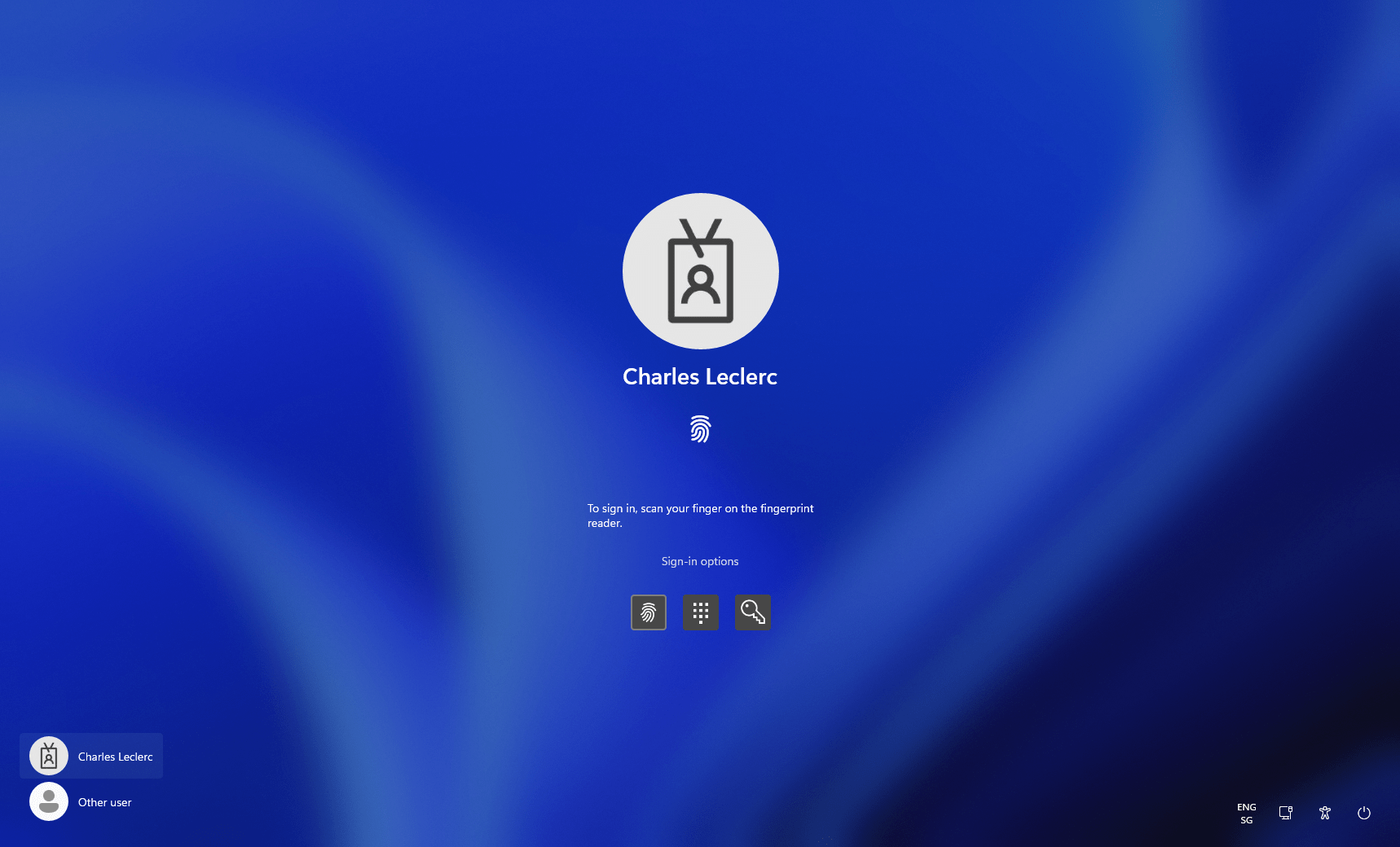
A fő elérési út a Beállítások > Fiókok > Bejelentkezési beállítások menüpontban található . A Windows keresősávjába beírva a „Bejelentkezési beállítások” kifejezést közvetlenül oda juthat. Innen a PIN-kód, az Arcfelismerés (Windows Hello) és az Ujjlenyomat-felismerés (Windows Hello) részeit láthatja.
Windows Hello PIN-kód létrehozása vagy hozzáadása
- Nyisd meg a beállításokat és lépjen be Fiókok > Bejelentkezési lehetőségek.
- A PIN-kód (Windows Hello) részben kattintson a Hozzáadás vagy konfigurálás gombra.Ha már van PIN-kódod, később módosíthatod.
- Erősítse meg személyazonosságát fiókja jelszavával amikor a biztonságos folytatásra kéri a rendszer.
- Írjon be egy új PIN-kódot, és erősítse megNéhány szervezet betűket és szimbólumokotthon általában 4 vagy több számjegyet használnak.
- Mentse el a módosításokat, és ha kívánja, jelentkezzen ki vagy indítsa újra a rendszert a használat megkezdéséhez..
A PIN-kódot az eszköz TPM-chipje ellenőrzi, és továbbra is ehhez az eszközhöz kapcsolódik , így más számítógépeken nem oldja fel a fiókját . Ez csökkenti annak kockázatát, hogy valaki fizikailag meglátja a PIN-kódját.
Arcfelismerés beállítása (Windows Hello)
- Lépj a Beállítások > Fiókok > Bejelentkezési beállítások menüpontra. és válasszon Arcfelismerés (Windows Hello).
- Kattintson a Beállítás, majd az Első lépések gombra a varázsló elindításához.
- Írja be PIN-kódját személyazonossága igazolásához és engedélyezze a biometrikus konfigurációt.
- Nézz közvetlenül a kamerába, és keretezd be az arcod a képen belülPróbálj meg jó fényviszonyok hogy a rendszer pontos jellemzőket rögzítsen.
- Fejezze be a folyamatot, és kattintson a Bezárás gombraMostantól arcod felfedésével is bejelentkezhetsz.
Ha szemüveget visel, használja a Felismerés javítása lehetőséget, hogy szemüveggel és anélkül is készíthessen képernyőképet. Ez segít a Windowsnak abban, hogy megbízhatóbban felismerje Önt különböző helyzetekben.
Ha az arcfelismeréses feloldás opció nem jelenik meg, a készüléken nincs infravörös kamera , és ez a módszer nem aktiválható. Választhat PIN-kódot vagy ujjlenyomatot, ha a modell rendelkezik ilyennel.
Ujjlenyomat-felismerés beállítása (Windows Hello)
- Nyissa meg a Beállítások > Fiókok > Bejelentkezési beállítások menüpontot és nyomja meg a gombot Ujjlenyomat-felismerés (Windows Hello).
- Válassza a Konfigurálás, majd a Bevezetés lehetőséget. para empezar.
- Írja be PIN-kódját az ellenőrzéshez és engedélyezze a biometrikus regisztrációt.
- Tisztítsa meg és szárítsa meg az ujját, amelyet regisztrálni fog y többször helyezze az érzékelő fölé követve a képernyőn megjelenő utasításokat.
- Használjon különböző szögeket a lábnyom széleinek rögzítéséhez és teljesebb olvasást érjünk el.
- Bezárással végződik és ha akarod, Újabb ujj hozzáadása az Ujj hozzáadása opcióval hogy legyenek alternatívái.
Ha az ujjlenyomat-bejelentkezés bármikor nem érhető el (például nedves ujj vagy részben letakart érzékelő esetén), a Windows biztonsági mentési módként kérni fogja a PIN-kódot.
Biometrikus adatainak eltávolítása, frissítése vagy javítása
Ugyanezen bejelentkezési lehetőségek közül eltávolíthatja arcát vagy ujjlenyomatát, ha már nem szeretné használni őket, vagy ha újra regisztrálni szeretné őket. Keresse meg az Eltávolítás lehetőséget az egyes módszerek mellett, és erősítse meg a módosítást.
Az Arcfelismerés Javítása funkció lehetővé teszi egy második minta rögzítését például szemüveg viselése közben, ha eredetileg szemüveg nélkül állította be a rendszert. Ez növeli a rendszer pontosságát különböző körülmények között.
Dinamikus zárolás: Hagyja, hogy a számítógépe automatikusan zárolódjon, amikor elsétál
- Lépj a Beállítások > Fiókok > Bejelentkezési beállítások menüpontra. és görgessen a lehetőséghez Dinamikus zár.
- Jelölje be a Windows automatikus zárolásának engedélyezése, amikor távol vagyok jelölőnégyzetet. hogy aktiválja
- Ha figyelmeztetést kap arról, hogy hiányzik egy párosított telefon vagy eszközmenj Bluetooth és eszközök y párosítsa mobiltelefonját Bluetooth-on keresztül.
- Amikor a párosított telefon a Bluetooth hatótávolságán kívül kerül, a csapatod Néhány pillanat múlva automatikusan lezárul.
Ez a funkció praktikus biztonsági réteget biztosít, amikor felkelsz az asztalodtól, és elfelejted bezárni a számítógépedet. Különösen jól működik, ha mindig nálad van a telefonod.
Apró különbségek a Windows 11 és a Windows 10 között
A beállítási folyamat gyakorlatilag azonos a Windows 11 és a Windows 10 rendszerben , nagyon hasonló menükkel és ugyanazzal a PIN-kód-követelménnyel. Mindkét rendszerben a varázsló végigvezeti Önt az arc vagy az ujjlenyomat regisztrálásán , és lehetővé teszi a felismerés javítását vagy további ujjak hozzáadását.
A Windows 10 megjeleníti az arcfelismerési folyamatot, majd javasolja a PIN-kód beállítását, ha még nem tette meg , míg a Windows 11 általában először a PIN-kódot kéri, majd engedélyezi a biometrikus azonosítást . Mindkét esetben a végső bejelentkezés egyformán zökkenőmentes.
Bejelentkezési élmény és napi használat
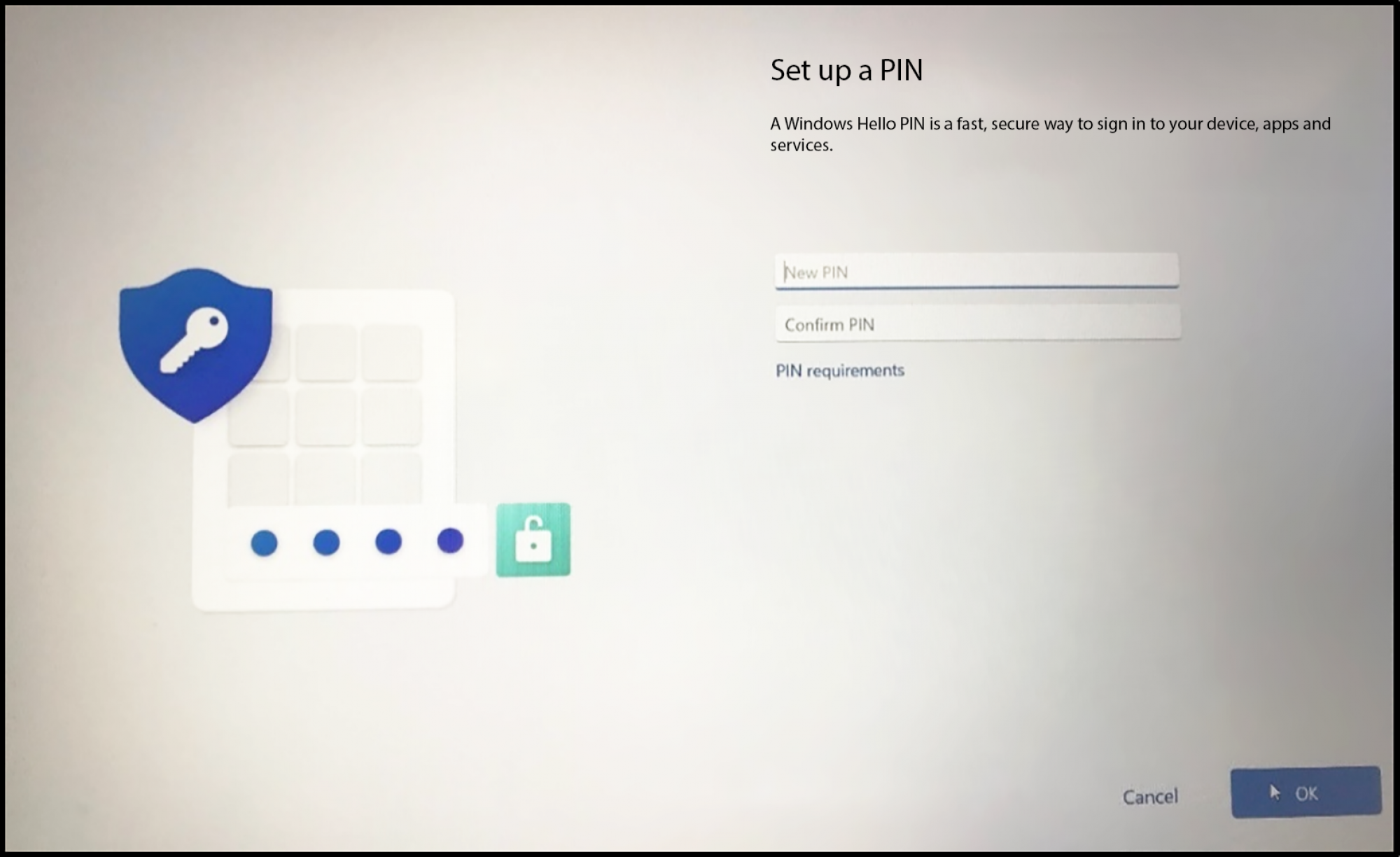
Miután beállította a Windows Hello szolgáltatást, arcfelismeréssel, ujjlenyomattal vagy PIN-kóddal is használhatja jelszava helyett a számítógép be- és feloldásakor. Az arcfelismerés automatikusan aktiválja az infravörös kamerát , és ha egyezik az Önével, bejelentkezhet az asztalra anélkül, hogy bármit is be kellene gépelnie.
Ha a biometrikus leolvasás átmenetileg sikertelen, vagy nem érhető el (nincs kompatibilis kamera, nedves ujj stb.), a készülékhez társított PIN-kóddal mindig gyorsan és biztonságosan hozzáférhet.
Ne feledd, hogy a biometrikus adatok nem hagyják el az eszközödet , és a PIN-kód továbbra is a biztonsági mentési mód marad minden, az identitással kapcsolatos érzékeny művelethez.
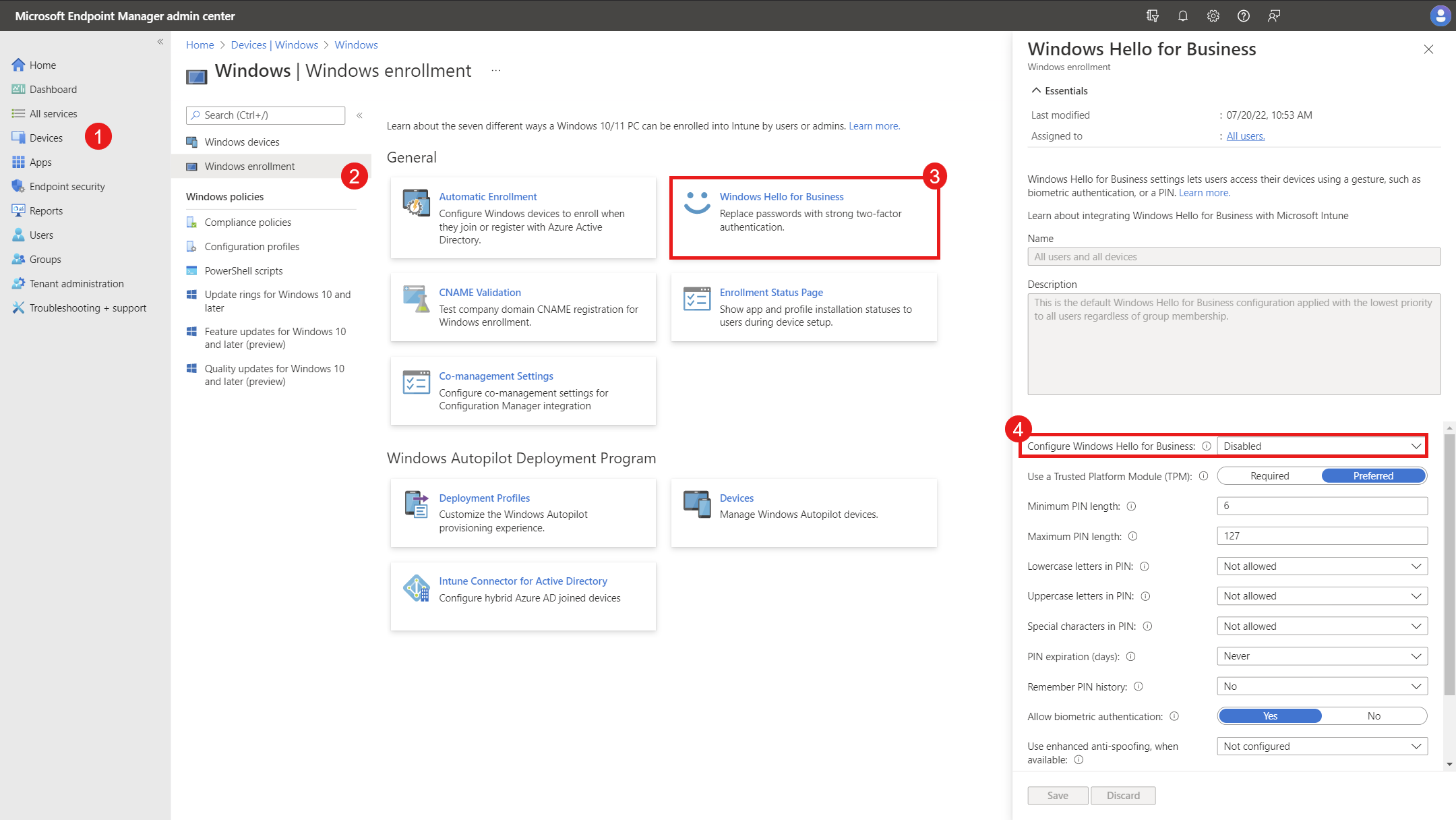
Windows Hello Vállalatoknak: Regisztráció, MFA és szabályzatok
Vállalati környezetekben a Windows Hello for Business többtényezős hitelesítést (MFA) igényel a kiépítés során . Ez azt jelenti, hogy a kezdeti bejelentkezés mellett a felhasználónak egy második tényezőt is érvényesítenie kell a regisztráció befejezéséhez.
A jelszóval történő bejelentkezés utáni tipikus regisztrációs folyamat a következőket foglalhatja magában: a felhasználó felkérése biometrikus gesztus (arc vagy ujjlenyomat) regisztrációjára, a Windows Hello használatának elfogadására a szervezeti fiókjával , és a rendszerrel való kapcsolatfelvétel folytatása a konfigurált MFA-módszer használatával . Hiba vagy időtúllépés esetén a felhasználót a rendszer kéri az újrapróbálkozásra.
Amikor az MFA sikeresen befejeződött , a folyamat arra kéri a felhasználót, hogy hozzon létre és érvényesítsen egy PIN-kódot , a szervezet által meghatározott összetettségi irányelveknek megfelelően. A regisztráció után a felhasználó az aláírásával (PIN-kód, arc vagy ujjlenyomat) feloldja az eszközt, és hozzáfér a szükséges vállalati erőforrásokhoz.
Egy vállalati eszköz OOBE (első rendszerindítási ) élménye során a folyamat kissé eltér : a számítógép csatlakozik a Microsoft Entra ID-hez (Azure AD) , a konfigurációt a Microsoft Intune-ból alkalmazza a rendszer , és mielőtt hozzáférést biztosítana az asztalhoz , a rendszer kényszeríti a Windows Hello regisztrációját a meghatározott lépésekkel és szabályzatokkal.
Ez a megközelítés az első naptól kezdve fokozza a biztonságot , biztosítva, hogy minden felhasználó egyedi, helyi feloldó gesztussal rendelkezzen . A napi használat során a bejelentkezés gyakorlatilag azonnali , és a szabályzatok betartása átláthatóan biztosított.


Szenvedélyes író a bájtok és általában a technológia világáról. Szeretem megosztani tudásomat írásban, és ezt fogom tenni ebben a blogban, megmutatom a legérdekesebb dolgokat a kütyükről, szoftverekről, hardverekről, technológiai trendekről stb. Célom, hogy egyszerű és szórakoztató módon segítsek eligazodni a digitális világban.