- A windows 11 Diagnosztikai és használati adatokat gyűjt a telemetria különböző szintjein keresztül, amelyek a konfigurációból és a regisztrációból kivonhatók.
- Az opcionális adatok, a személyre szabott élmények, a tevékenységkövetés és a hirdetéskövetők letiltása jelentősen korlátozza a Microsoftnak küldött információk mennyiségét.
- A szolgáltatásokon, az AllowTelemetry értékén és a csoportházirendeken keresztüli fejlett vezérlés lehetővé teszi a telemetria további megerősítését harmadik féltől származó programok igénybevétele nélkül.
- A telemetria csökkentése kismértékben javítja a teljesítményt és az adatfelhasználást, de ennek ára az, hogy a rendszer kevesebb információval rendelkezik a hibák és inkompatibilitások észleléséhez.
Ha nemrég frissített Windows 11-re, és elsődleges aggodalma az, hogy milyen adatokat küld a számítógépe a Microsoftnak , akkor nincs egyedül. Sok felhasználó inkább kerüli a harmadik féltől származó eszközöket, mint például az O&O ShutUp10 , vagy a független fejlesztők alkalmazásait, és szeretné a saját kezűleg finomhangolni az egyes beállításokat anélkül, hogy bármit is telepítene.
Az ötlet világos: nem szeretnéd, hogy a Windows 11 olvassa, elemezze vagy feltöltse a dokumentumaidat , Jegyzettömb-jegyzeteidet, Word- fájljaidat vagy tevékenységi előzményeidet a felhőbe. Egy stabil, működőképes rendszert szeretnél, de a lehető legkevesebb telemetriával. Ebben a cikkben lépésről lépésre és részletesen bemutatjuk, hogyan tekintheted át és erősítheted meg manuálisan a Windows 11 telemetriáját, mi tiltható le, milyen korlátozások léteznek, és hogyan teheted ezt meg a rendszer feltörése nélkül.
Mi a Windows 11 telemetria, és miért érinti Önt?
A Windows 11 rendszerben a telemetria a rendszer által gyűjtött és a Microsoftnak elküldött diagnosztikai és használati adatok összessége . Ez magában foglal mindent az alapvető eszközinformációktól (modell, hardver , illesztőprogramok) kezdve az alkalmazások viselkedésén, a hibák előfordulásán, a rendszer összeomlásának gyakoriságán és a leggyakrabban használt funkciókon át.
A Microsoft ezt a telemetriát használja a stabilitás javítására, hibák észlelésére és új funkciók finomítására . Például, ha egy illesztőprogram problémákat okoz több millió számítógépen, a vállalat korábban észlelheti azt, és blokkolhatja az ütköző frissítéseket. Ezeket az adatokat az általános teljesítmény optimalizálására és a Windows, valamint a rendszerrel együtt érkező alkalmazások fejlesztéseinek rangsorolására is használják .
A probléma az, hogy a felhasználó szemszögéből ezek az adatküldési rutinok digitális „Nagy Testvérnek” tűnhetnek, amely több információt gyűjt, mint amennyit megosztani szeretne . Bár a Microsoft azt állítja, hogy anonimizálási és védelmi technikákat alkalmaz, egyes felhasználók kényelmetlenül érzik magukat az adatmennyiség és az eszközeik folyamatos elhagyásának gondolata miatt.
Továbbá az összes adatgyűjtő és -átviteli gépezet a háttérben fut, ami CPU-, memória- és hálózati erőforrásokat fogyaszt . Egy szerényebb számítógépen, vagy korlátozott vagy mért adatkapcsolatokkal minden letiltott szolgáltatás kis mértékben befolyásolhatja a teljesítményt és a sávszélesség-használatot.
Telemetriai szintek és a gyűjtött adatok típusai
A Windows a diagnosztikai adatokat több szintre osztja, amelyek meghatározzák, hogy mennyi információt küldhet a számítógép a Microsoft szervereire . Vállalati környezetekben ezt csoportházirend szabályozza, de ezek a szintek az otthoni felhasználók számára is relevánsak, akik meg akarják érteni, hogy mit tiltanak le.
A Microsoft által a Windows 10 és Windows 11 rendszerekhez dokumentált szokásos szintek a következők, és mindent meghatároznak a diagnosztikai részletesség minimálisan szükséges szintjétől a maximális szintig :
- 0 – BiztonságA Windows és bizonyos Microsoft-megoldások védelméhez feltétlenül szükséges információk, például windows DefenderEz a szint a felhasználói élmény és a telemetria összetevő biztonsági adataira és konfigurációjára összpontosít. Ez magában foglalja bizonyos System Center funkciókat vagy a kártevő-eltávolító eszközt.
- 1 – Kötelező (alap)Ez magában foglalja az alapvető eszközinformációkat, az alkalmazáskompatibilitást, a rendszer minőségét, valamint a biztonsági szintben már ismertetett információkat is. Ez a legtöbb fogyasztói helyzetben minimálisan szükséges szint.
- 2 – JavítottTovábbi információkat nyújt a Windows, a Windows Server, a System Center és más Microsoft-alkalmazások használatáról, teljesítményükről és meghibásodásukról, valamint átfogóbb megbízhatósági adatokat is tartalmaz az előző szintek és biztonsági beállítások mellett.
- 3 – Opcionális (teljes)Összegyűjti az összes szükséges adatot a problémák részletes azonosításához és megoldásához, beleértve a speciális eseményeket, a konkrét nyomkövetéseket és a Biztonsági, a Kötelező és a Bővített szintek egyéb információit.
Otthoni környezetben a valódi lehetőségek az elküldött adatok minimalizálása, a telemetria szintjének csökkentése és az összes olyan „személyre szabott élmény” letiltása, amely ezeket az adatokat használja, ahelyett, hogy mindent teljesen kikapcsolnánk, mivel a rendszer továbbra is bizonyos szintű alapvető információkat igényel.
A telemetria letiltásának vagy csökkentésének okai a Windows 11 rendszerben
Sokak számára az elsődleges ok a magánélet védelme és a számítógépükről távozó adatok feletti kontroll . Bár elméletileg a privát tartalmakat, például a dokumentumok teljes szövegét nem szabadna elküldeni, a metaadatok, a használati statisztikák, az azonosítók és más, egyes felhasználók által túlzottnak ítélt információk mégis továbbításra kerülnek.
Egy másik tényező a rendszer teljesítménye, különösen az alacsonyabb kategóriájú vagy régebbi számítógépeken . A diagnosztikai szolgáltatások, a tevékenységkövetés, a felhasználói élmény funkciói és az ütemezett telemetriai feladatok erőforrásokat fogyasztanak, még kis mennyiségben is. Ezen funkciók közül sok letiltása kismértékben javíthatja a működést vagy a válaszidőket.
A sávszélesség-fogyasztás is szerepet játszik . Ha forgalmi díjas kapcsolatot, korlátozott adatforgalmú 4G/5G kapcsolatot vagy szűk vidéki kapcsolatot használ, minden olyan folyamat, amely adatokat tölt fel a felhőbe, összeadódik. A telemetria csökkentése és a felhőalapú személyre szabás segít korlátozni ezeket az ismétlődő feltöltéseket.
Mindenesetre fontos, hogy reálisak legyünk: nem mindent lehet teljesen letiltani a speciális beállítások (beállításjegyzék, szolgáltatások, szabályzatok) finomhangolása nélkül, és bizonyos esetekben bizonyos szintű telemetria ajánlott a rendszer naprakészen tartása és védelme érdekében.
Opcionális diagnosztikai adatok és személyre szabott élmények letiltása
Az első lépés magában a Windows 11 Beállítások alkalmazásban található, ahol számos felhasználó által vezérelhető adatvédelmi és diagnosztikai adatbeállítás található . Ez a legkönnyebben hozzáférhető módszer azok számára, akik a telemetria korlátozását szeretnék elkezdeni anélkül, hogy szabályzatokba vagy szkriptekbe bonyolódnának.
A rendszer által önkéntesen küldött adatok mennyiségének minimalizálásához lépjen a Beállítások > Adatvédelem és biztonság > Diagnosztika és visszajelzés menüpontra . Innen a további adatokkal, a személyre szabott élményekkel és a tárolt információk törlésével kapcsolatos különböző részeket szabályozhatja.
- Opcionális diagnosztikai adatok küldéseEz a beállítás, ha engedélyezve van, lehetővé teszi a Windows számára, hogy a feltétlenül szükségeseken túl további adatokat küldjön az eszközhasználatról és a teljesítményről. Ha megerősíteni szeretné a telemetriát, ajánlott letiltani, és csak a minimálisan szükséges adatokat meghagyni.
- Személyre szabott élményekEzek olyan függvények, amelyek a diagnosztikai adatokat használják a megjelenítéshez hirdetések, ajánlások, javaslatok és személyre szabott tartalom a rendszerben, az Áruházban és más területeken. A letiltása csökkenti a személyre szabási célú követést.
- Diagnosztikai adatok törléseInnen törölheti a már összegyűjtött és az eszközéhez társított diagnosztikai adatokat. Érdemes ezt a lehetőséget a beállítások módosítása után használni. a Microsoft szerverein tárolt korábbi telemetriai adatok törlése.
Ezekkel a kezdeti változtatásokkal már jelentősen korlátozod a Windows 11 által a napi használattal kapcsolatban megosztott információk mennyiségét anélkül, hogy a belső szolgáltatásokhoz vagy a beállításjegyzékhez kellene hozzányúlnod.
Egyéb fontos adatvédelmi és követési lehetőségek a Windows 11-ben
A diagnosztikai adatokon túl a Windows 11 számos olyan funkciót is tartalmaz, amelyek személyes adatokat is küldenek vagy dolgoznak fel a beszédfelismerés, a kézírás-felismerés, a tevékenységi előzmények vagy a személyre szabott hirdetések fejlesztése érdekében . Mindezek az Adatvédelem és biztonság részben tekinthetők át.
A Windows engedélyek részben különböző részeket talál, amelyek lehetővé teszik a nem megbízható vagy a napi számítógép-használathoz semmilyen módon nem hozzájáruló funkciók kikapcsolását.
- online beszédfelismerésA Beállítások > Adatvédelem és biztonság > Hang menüpontban letilthatja ezt a beállítást. Ez megakadályozza, hogy a diktálás és más hangszolgáltatások a Microsoft felhőjét használják, csökkentve a a hangtöredékek számítógépen kívüli feldolgozásának lehetősége.
- Kézírás és gépelés testreszabásaAz Adatvédelem és biztonság > Kézírás és gépelés testreszabása menüpontban letilthatja a személyes szótár és az írásstílus elsajátításaEz korlátozza a rendszer azon képességét, hogy mintákat gyűjtsön az írásmódodból a javaslatok finomítása érdekében.
- Tevékenység történeteAz Adatvédelem és biztonság > Tevékenységi előzmények menüpontban kikapcsolhatja a „Tevékenységi előzmények tárolása ezen az eszközön” jelölőnégyzet jelölését, és törölheti az előzményeket. Ezzel a következőhöz férhet hozzá: A Windows leállítja a legutóbbi műveletek rögzítését és szinkronizálását az eszközök között., például megnyitott dokumentumok vagy használt alkalmazások.
Ezen lehetőségek áttekintésével korlátozhatja azokat a funkciókat, amelyek bár egyes felhasználók számára praktikusak, a rendszerrel való interakció meglehetősen állandó nyomon követésétől függenek . Ha az adatvédelem az elsődleges, akkor a legjobb, ha kikapcsolja őket.
Csökkentsd a hirdetéseket és az eszköz helymeghatározó nyomkövetőit
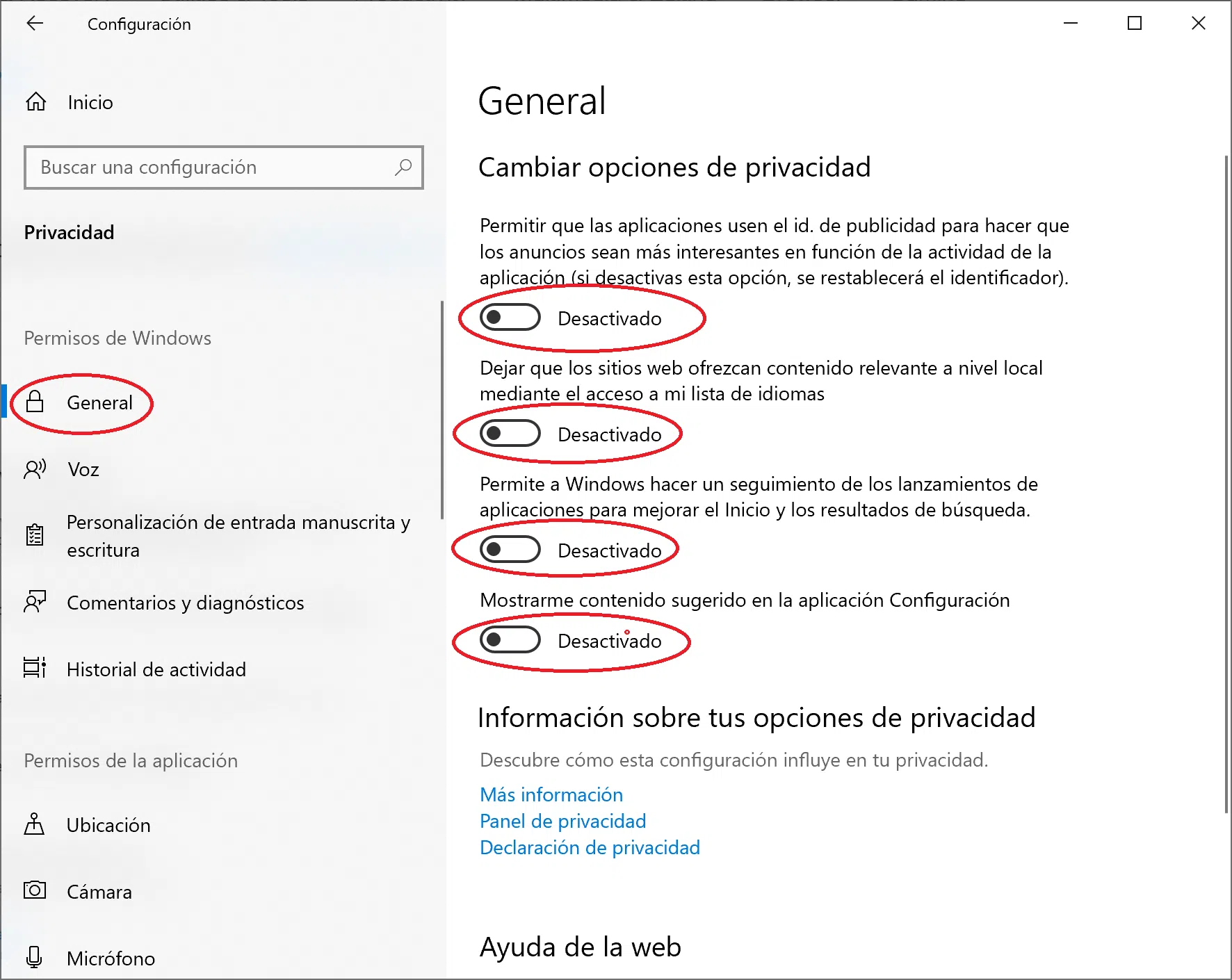
Egy másik fontos beállításkészlet az Adatvédelem és biztonság > Általános részben található , ahol a hirdetésekre, az alkalmazáskövetésre és az ajánlott tartalmakra vonatkozó beállításokat csoportosítjuk a Windows 11-en belül. Itt kell különösen agresszívnek lenni, ha minimalizálni szeretné a telemetriát.
Ebben a részben letilthatja a hirdetési azonosítót és a tevékenységkövetés különféle formáit , amelyeket relevánsabb hirdetések vagy személyre szabott javaslatok megjelenítésére használunk.
- Tiltsa le a kapcsolódó opciót az eszközére jellemző hirdetési azonosító használataamely lehetővé teszi az alkalmazások számára, hogy használati profilt építsenek fel.
- Webhelyek megjelenítési engedélyének letiltása releváns tartalom a nyelvi listád alapján vagy a szokásaid, ha nem tartod szükségesnek.
- Megakadályozza a Windows működését az alkalmazások indításának nyomon követése a Start menü vagy a belső ajánlások fejlesztése érdekében.
- A megjelenítés letiltása Javasolt tartalom a Beállítások alkalmazásbanhogy maga a panel ne személyre szabjon annyi kereskedelmi értesítést és ajánlást.
A helymeghatározással kapcsolatos funkciót kikapcsolhatja az Adatvédelem és biztonság > Eszköz keresése menüpontban , ha asztali számítógépe vagy laptopja, és nem aggódik a fizikai visszaszerzése miatt. A letiltás megakadályozza, hogy a Windows rendszeresen elküldje az eszköz hozzávetőleges helyadatait a társított Microsoft-fióknak.
Miután ezeket a beállításokat módosította, a Windows 11 telepítése jelentősen csökkentette a hirdetésekhez, ajánlásokhoz és általános használatkövetéshez rögzített adatok mennyiségét , és csak az alapvető működéshez feltétlenül szükséges funkciók maradnak aktívak.
A telemetria megerősítése a Windows rendszerleíró adatbázis szerkesztésével (AllowTelemetry)
Ha egy lépéssel tovább szeretne menni, és rendszerszintű telemetriát szeretne kényszeríteni , módosítania kell a Windows rendszerleíró adatbázist. Ez a rész érzékenyebb, ezért ajánlott rendszer-visszaállítási pontot vagy rendszerleíró adatbázis-biztonsági mentést létrehozni a módosítások elvégzése előtt.
A kulcsérték itt az AllowTelemetry , amely a beállításjegyzék egy adott elérési útján található, és lehetővé teszi a rendszerre alkalmazott adatgyűjtés maximális szintjének megadását, akár bizonyos grafikus beállítások felett is.
A módosításhoz nyissa meg a Futtatás menüt ( Win + R billentyűkombinációval ), írja be a regedit parancsot , majd nyomja meg az OK gombot. Miután belépett a Beállításszerkesztőbe, keresse meg a következő elérési utat, ahol az adatgyűjtési szabályzatok kezelhetők:
HKEY_LOCAL_MACHINE\SOFTWARE\Policies\Microsoft\Windows/ DataCollection
Ezen a kulcson belül, ha még nem létezik, létrehozhat egy új DWORD (32 bites) értéket AllowTelemetry néven . Kattintson jobb gombbal a DataCollection elemre, válassza az „Új > DWORD (32 bites) érték” lehetőséget, és írja be a nevet. A 0 érték jellemzően a legalacsonyabb szintet (biztonságot) jelöli , míg a magasabb értékek (1, 2, 3) a magasabb telemetriai szinteket jelentik.
Az AllowTelemetry értékének 0-ra állítása azt jelzi, hogy a rendszernek minimálisra csökkentett telemetriával kell működnie . Mivel ez a kulcs a HKEY_LOCAL_MACHINE könyvtárban található, a módosítások életbe lépéséhez a rendszer újraindítása szükséges.
Miután ellenőrizte, hogy a Windows 11 elindult és zökkenőmentesen fut-e ezzel a konfigurációval, exportálhatja ezt a beállításjegyzékbeli ágat egy .reg fájlba, így más számítógépeken is futtathatja, hogy automatizálja ugyanazt az alacsony telemetriai házirendet több gépen anélkül, hogy manuálisan meg kellene ismételnie az egyes lépéseket.
Háttérben elérhető telemetriai szolgáltatások letiltása
A látható beállítások és a beállításjegyzékbeli bejegyzések mellett a Windows 11 számos, a felhasználói élménnyel, az adatgyűjtéssel és az információátvitellel kapcsolatos szolgáltatást futtat. Ezek letiltása tovább csökkenti a telemetriát , de ezt körültekintően kell végezni, hogy elkerüljük az ezektől függő egyéb funkciók befolyásolását.
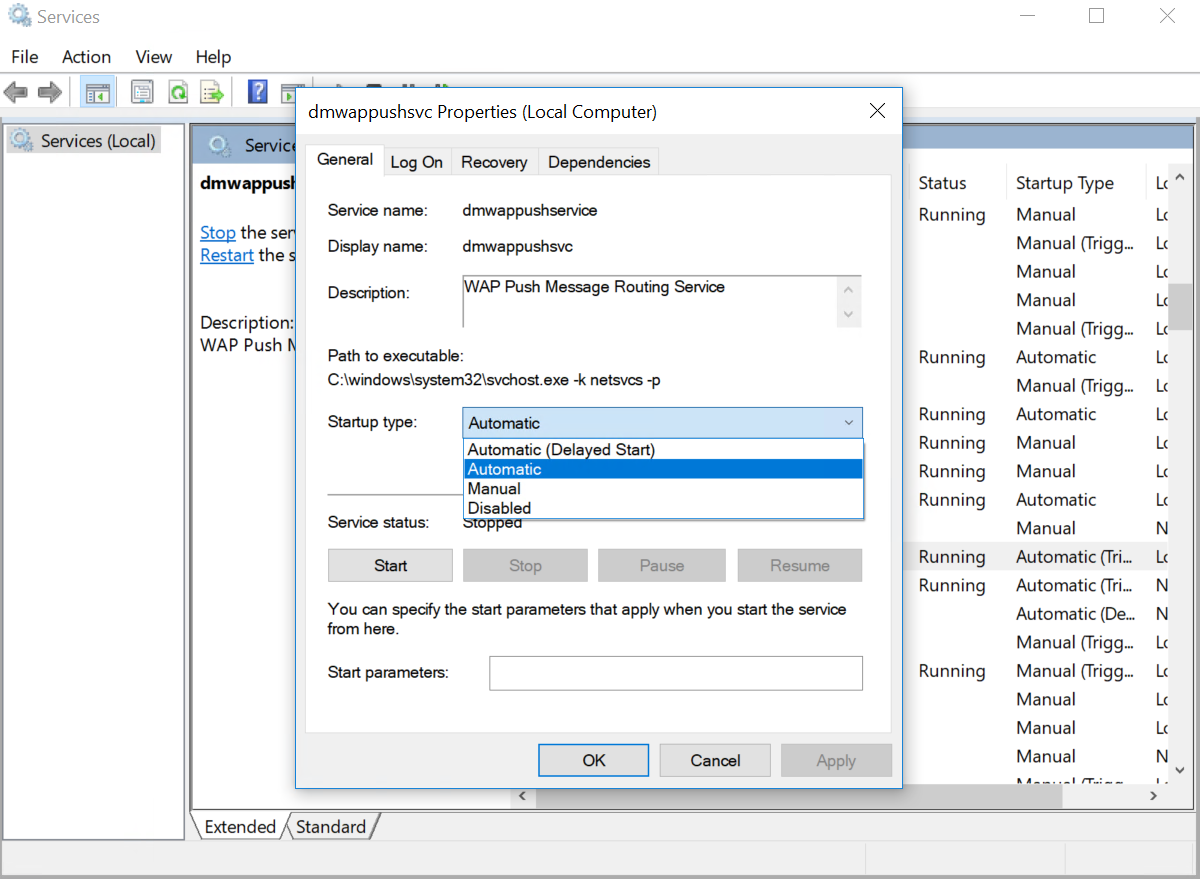
Ezen szolgáltatások kezeléséhez használja a Futtatás párbeszédpanelt (Win + R), írja be a services.msc parancsot , és nyomja meg az Enter billentyűt. Ezzel megnyílik a Szolgáltatások konzol, ahol megtekintheti és módosíthatja a rendszerre telepített egyes szolgáltatások indítási típusát.
Az egyik legismertebb a „Felhasználói élmények és kapcsolódó telemetria ”, amelynek belső neve DiagTrack . Duplán rákattintva megnyílik a tulajdonságai ablaka, ahol az indítási típust „Letiltva”-ra módosíthatja , és ha jelenleg aktív, a „Leállítás” gombra kattintva azonnal letilthatja.
Egy másik szolgáltatás, amelynek letiltása gyakran ajánlott a telemetria korlátozása érdekében, a „Device Management Wireless Application Protocol (WAP) Push Message Routing Service ”, amelynek belső neve dmwappushservice . Az indítási típusát itt is Letiltva értékre lehet módosítani, hogy megakadályozza az automatikus indulást.
Ha egy alkalmazásnak vagy rendszerösszetevőnek bármikor szüksége van ezekre a szolgáltatásokra, bármikor visszatérhet a services.msc fájlba, és visszaállíthatja az indítási típust Manuális vagy Automatikus értékre . Fontos megjegyezni, hogy mit módosított, hogy visszaállíthassa a beállításokat, ha váratlan viselkedést tapasztal.
Speciális vezérlés csoportházirendek használatával (gpedit.msc)
A Helyi csoportházirend-szerkesztőt tartalmazó Windows 11 kiadásokban (például Pro és Enterprise) szigorúbb telemetriai házirendeket konfigurálhat, amelyek a számítógép összes felhasználójára vonatkoznak. Ezek a házirendek belsőleg ugyanazokat a beállításjegyzékbeli értékeket írják, de rendezettebb módon és integrált leírásokkal.
A Csoportházirend-szerkesztő eléréséhez nyissa meg a Futtatás (Win + R) parancsot, írja be a gpedit.msc parancsot, és nyomja meg az Enter billentyűt. Ezzel megnyílik a Csoportházirend-konzol, külön ágakkal a Számítógép konfigurációja és a Felhasználói konfiguráció részhez. A telemetria szempontjából a Számítógép konfigurációja szakasz érdekel minket.
Ezen belül a következőhöz kell navigálnia: Felügyeleti sablonok > Windows-összetevők > Adatgyűjtés és előzetes verziók . Ez a szakasz számos lehetőséget tartalmaz a diagnosztikai gyűjtéssel és az Insider vagy vállalati elemzőprogramokban való részvétellel kapcsolatban.
A fő áttekintendő házirend a „Telemetria engedélyezése ”. Dupla kattintással megnyílik a beállítások panelje. Ha a házirend „Letiltva” értékre van állítva, a házirend gyakorlatilag egy nagyon alacsony telemetriai szintet állít be (egyenértékű az AllowTelemetry = 0 beállítással) . Ha más értékkel engedélyezi, növelheti a gyűjtési szintet.
A szabályzat leírása azt jelzi, hogy Windows 10 és Windows 11 rendszerben a telemetria konfigurációjának beállításakor a végfelhasználók nem tudnak manuálisan magasabb adatszintet kiválasztani a Beállítások alkalmazásban. Más szóval, a szervezet (vagy a haladó felhasználó) állítja be a megengedett maximumot, és minden más lehetőség korlátozott.
Ezen a központi irányelven kívül, ugyanazon az „Adatgyűjtés és előzetes összeállítások” című szakaszon belül további ajánlott irányelvek is vannak azok számára, akik tovább kívánják erősíteni a rendszert:
- Felhasználói vezérlés be- és kikapcsolása az Insider-buildek felett: Hagyja letiltva, hogy a felhasználó ne regisztráljon az Insider programra, ami növeli a telemetria teljesítményét.
- Kereskedelmi adatok csatornázásának engedélyezése: letiltva, hogy megakadályozza a további adatok vállalati analitikai szolgáltatásokba küldését.
- Asztali elemzési feldolgozás engedélyezése y Konfigurálja a vállalkozás azonosítóját: letiltva, blokkolja a fejlett analitikai megoldásokkal való integrációkat.
- Engedélyezze az eszköz nevének elküldését a diagnosztikai adatokkal együtt: letiltva, ami csökkenti a berendezés közvetlen azonosítását a telemetriában.
- WUfB felhőalapú feldolgozás engedélyezése (windows Update (üzleti használatra): letiltva, ha nem használja ezeket az üzleti funkciókat.
- Letiltani descargas a OneSettings-től: engedélyezve, bizonyos felhőkonfigurációs kommunikáció letiltásához.
- OneSettings naplózás engedélyezése: letiltva, így ezek a további események nem kerülnek rögzítésre.
- Kapcsolódó telemetriai felhasználói élmények konfigurálása: letiltva, ami csökkenti a csatlakoztatott élményeket.
- Ne mutasson értesítéseket a hozzászólásokról: engedélyezve, a használati adatokon alapuló visszajelzési kérések korlátozásához.
- Kihasználási adatgyűjtés konfigurálása az asztali elemzéshez: letiltva, további beküldések megakadályozása.
Ezek a házirendek, amelyek a számítógép konfigurációs beállításai között találhatók , teljes érvénybe lépésükhöz a Windows 11 újraindítását igénylik. Előnyük, hogy egy helyen gyűjtik össze az adatvédelmi és telemetriai házirendeket , így különösen hasznosak megosztott vagy felügyelt számítógépeken.
Telemetria és teljesítmény: valós hatás a Windows 11-re
Az adatvédelmi aggályokon túl sok felhasználó a telemetria csökkentésére törekszik a rendszer teljesítményének növelése érdekében . Bár a számítógép sebességét nem lehet megduplázni pusztán ezeknek a beállításoknak a módosításával, enyhe javulást tapasztalhat a működés simábbá tételében, különösen, ha a hardvere küzd a problémákkal.
Minden letiltott szolgáltatás, minden eltávolított ütemezett diagnosztikai feladat és minden inaktivált személyre szabott élménymodul csökkenti a háttérben zajló feldolgozás mértékét . Korlátozott RAM-mal vagy szerény processzorral rendelkező eszközökön ennek az állandó munkaterhelésnek a csökkentése hosszú távon jelentős különbséget jelent.
Az internetkapcsolatodban is különbséget fogsz észrevenni, mivel a diagnosztikai és használati adatok időszakos feltöltése már nem zavarja a böngészést , a letöltéseket vagy az online játékokat. Ha forgalmi díjas vagy hangalapú fizetéses kapcsolatot használsz, a telemetria minimalizálása segít elkerülni az adatpazarlást olyan átvitelekre, amelyek nem előnyösek számodra.
Fontos azonban szem előtt tartani, hogy bizonyos adatok túlzott korlátozásával a Microsoftnak kevesebb információja lehet az inkompatibilitások észlelésére és az adott eszközmodellt érintő hibák kijavítására. Ezért sok útmutató azt javasolja, hogy találjunk egy középutat: minimalizáljuk a nem létfontosságú adatokat, miközben megőrizzük az alapvető biztonsági telemetriát.
Napi használat esetén jó módszer, ha először mindent a Beállítások alkalmazásban módosítasz , néhány napig ellenőrized a viselkedést, és csak ezután folytatod a szolgáltatások, a beállításjegyzék vagy a szabályzatok mélyebb módosításait, ha még jobban meg szeretnéd húzni a csavarokat.
Szükségesek harmadik féltől származó programok a telemetria letiltásához?
Az olyan eszközök, mint az O&O ShutUp10, a GitHub segédprogramok és a kis szkriptek ígéretet tesznek arra, hogy egyszerre letiltják a Windows telemetriai és követési lehetőségeinek nagy részét . Ezek a programok azért népszerűek, mert egyetlen kattintással összevonják azt, amit egyébként manuálisan, több helyen kellene konfigurálni.
Ha azonban a teljes kontrollt részesíti előnyben, és nem szeret emelt szintű engedélyeket adni olyan külső alkalmazásoknak, amelyeket nem ismer részletesen , akkor nagyon hasonló, vagy akár finomabb eredményeket érhet el a fent említett lépések alkalmazásával: Beállítások, beállításjegyzék, szolgáltatások és csoportházirendek.
A manuális beavatkozás előnye, hogy pontosan tudod, mit változtatsz meg, és mit hagysz a gyári beállításokban . Nem vagy függve egy előre meghatározott profiltól, amely időnként letiltja a szükséges dolgokat (például bizonyos hálózati funkciókat, frissítéseket vagy a rendszer javításához hasznos diagnosztikai funkciókat).
Sok haladó felhasználó számára az ideális megközelítés az, hogy ezekre a technikai útmutatókra támaszkodva hozza létre saját , igényeire szabott adatvédelmi és teljesítménybeli receptjét, ahelyett, hogy harmadik féltől származó eszközökkel „tömeges blokkolást” alkalmazna az egyes beállítások áttekintése nélkül.
Végső soron, akár manuálisan, akár speciális alkalmazást használsz, a lényeg az, hogy megértsd, mely funkciókat tiltod le, és milyen hatással lehetnek ezek a Windows 11 stabilitására, támogatására és jövőbeli frissítéseire.
Mindezen módosításokkal a Windows 11 sokkal visszafogottabb lehet a telemetria, a hirdetések és a személyre szabott élmények tekintetében, miközben megőrzi a rendszer alapvető funkcióit. Ez némileg könnyebb környezetet, nagyobb kontrollt biztosít az adatvédelem felett, és kis teljesítménynövekedést eredményez további szoftverek telepítése nélkül.


Szenvedélyes író a bájtok és általában a technológia világáról. Szeretem megosztani tudásomat írásban, és ezt fogom tenni ebben a blogban, megmutatom a legérdekesebb dolgokat a kütyükről, szoftverekről, hardverekről, technológiai trendekről stb. Célom, hogy egyszerű és szórakoztató módon segítsek eligazodni a digitális világban.