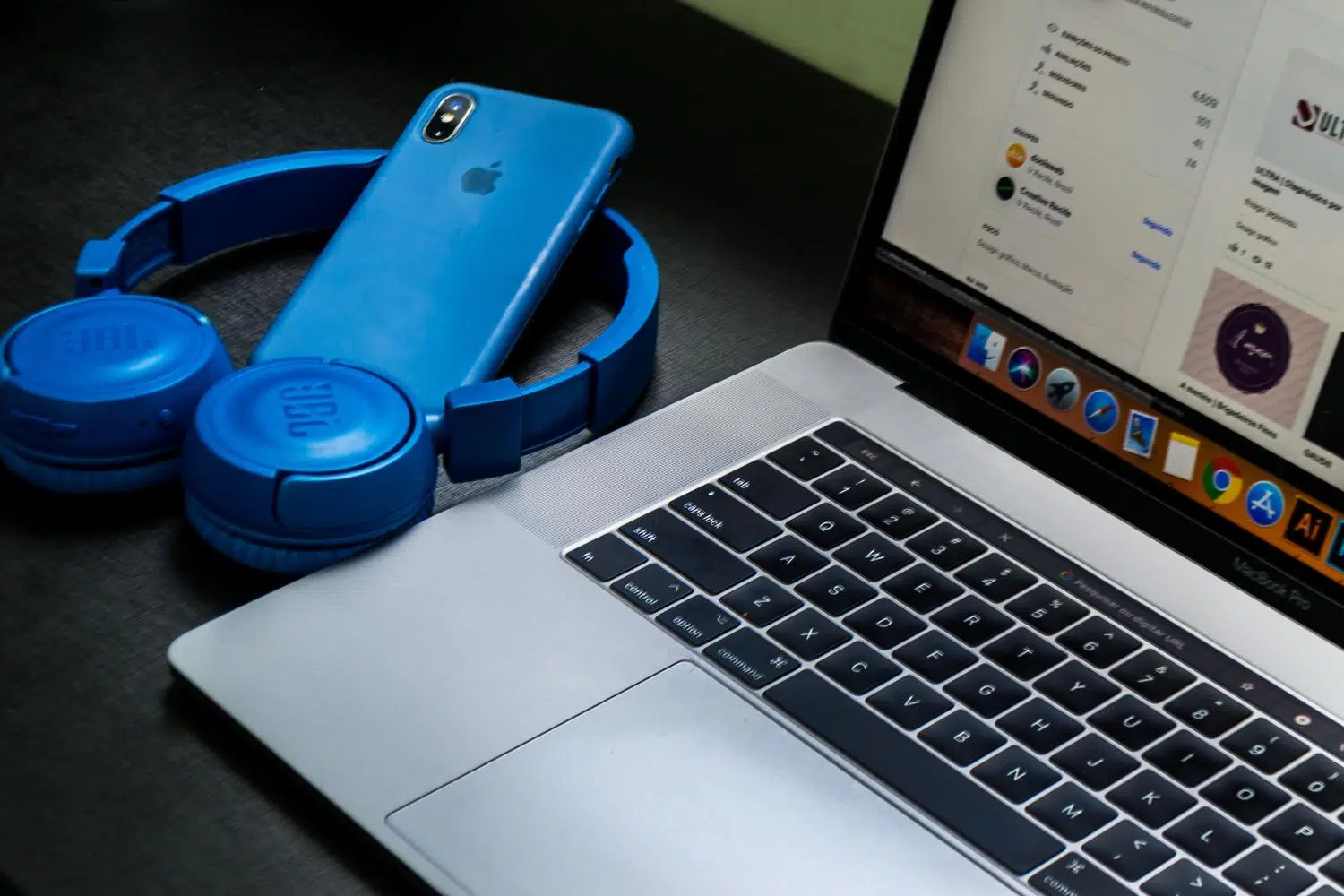
Biztos veled is megtörtént már: veszel egy igazán menő Bluetooth fejhallgatót, bedugodod, és hirtelen ugrálni kezd a hang, vagy csak az egyik fül működik. Ez elég kellemetlen, de az igazság az, hogy a firmware és a kiegészítők közötti kompatibilitási problémák sokkal gyakoribbak, mint gondolnánk, és nem mindig jelentik azt, hogy a készülék hibás.
Ahhoz, hogy a legtöbbet hozd ki vezeték nélküli eszközeidből, nem elég egy jó fejhallgató; a jelet küldő eszköznek, legyen az telefon vagy számítógép, képesnek kell lennie a feladatra. Ebben a cikkben részletesen ismertetjük a kapcsolat optimalizálásának összes lehetséges megoldását , az audiokodekektől a legösszetettebb Windows vagy Android beállításokig, így soha többé nem kell aggódnod a késleltetés miatt.

A Bluetooth verzió fontossága
Nem minden Bluetooth egyforma. Az eszköz által használt verziótól függően a hangminőség és a stabilitás drámaian változhat. Például a Bluetooth 4.x szabvány jelentős előrelépést jelentett az energiahatékonyság terén, de elmarad a jelenleg domináns szabványnak számító Bluetooth 5.x- hez képest.
Ha elég szerencsés vagy, és Bluetooth 5.2-es vagy újabb verzióval rendelkezel, élvezheted az LE Audio és az LC3 kodeket , amelyek lényegében sokkal tisztább hangzást biztosítanak anélkül, hogy annyira lemerítenék az akkumulátort. Ha azt veszed észre, hogy a kapcsolatod megbízhatatlan, itt az ideje, hogy frissítsd a hardveredet egy modernebb modellre, hogy csökkentsd az interferenciát és javítsd a vezeték nélküli hatótávolságot.

Audio kodekek: a nagy felbontás titka
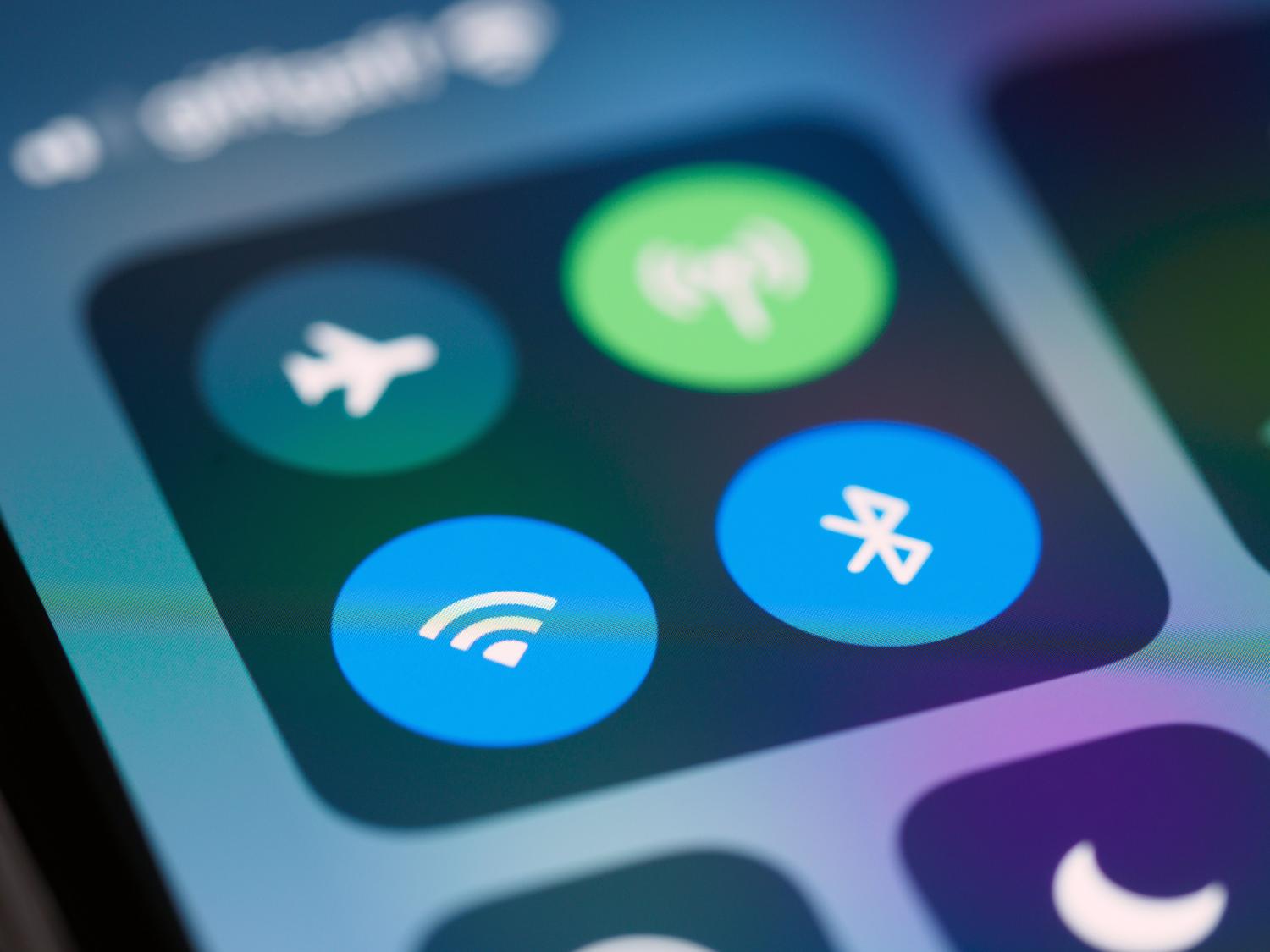
A kodek egyszerűen az a mód, ahogyan a hangot tömörítik, hogy a levegőben terjedhessen. Ha a telefonod és a fejhallgatód nem ugyanazt a kiváló minőségű „nyelvet” beszélik, akkor az SBC kodek alaphangját fogod hallani , amely mindennel kompatibilis, de nem éppen a legpontosabb.
- CCA: Az Apple ökoszisztémájára nagyon jellemzően, egészen jó minőséget kínál.
- aptX és aptX HD: A Qualcomm által fejlesztették ki őket, és az Android koronaékszerei a megvalósítás terén. CD-szerű minőség.
- LDAC: A Sony nagy felbontású hangátvitelt lehetővé tevő ajánlata ideális azok számára, akik egyetlen hangrészletről sem maradnak le.
Ennek kihasználásához be kell lépned az eszközöd Bluetooth-beállításaiba, és ellenőrizned kell, hogy mindkét eszköz támogatja-e ugyanazt a fejlett kodeket ; különben csak pazarlod a fejhallgatód energiáját.

Rendszer- és firmware-frissítések
Néha a megoldás a legegyszerűbb: egy frissítés. A gyártók folyamatosan kiadnak javításokat a párosítási hibák kijavítására és a stabilitás javítására. Ne felejtsd el ellenőrizni az okostelefonod beállításainak menüjét, vagy felkeresni a Bluetooth-adapter gyártójának webhelyét a legújabb firmware telepítéséhez.
PC-k esetében elengedhetetlen a Bluetooth-illesztőprogramok naprakészen tartása az eszközkezelőn vagy a hivatalos márkaoldalon keresztül, hogy elkerüljük a váratlan átviteli megszakításokat.

Tippek az eszköz beállításainak optimalizálásához
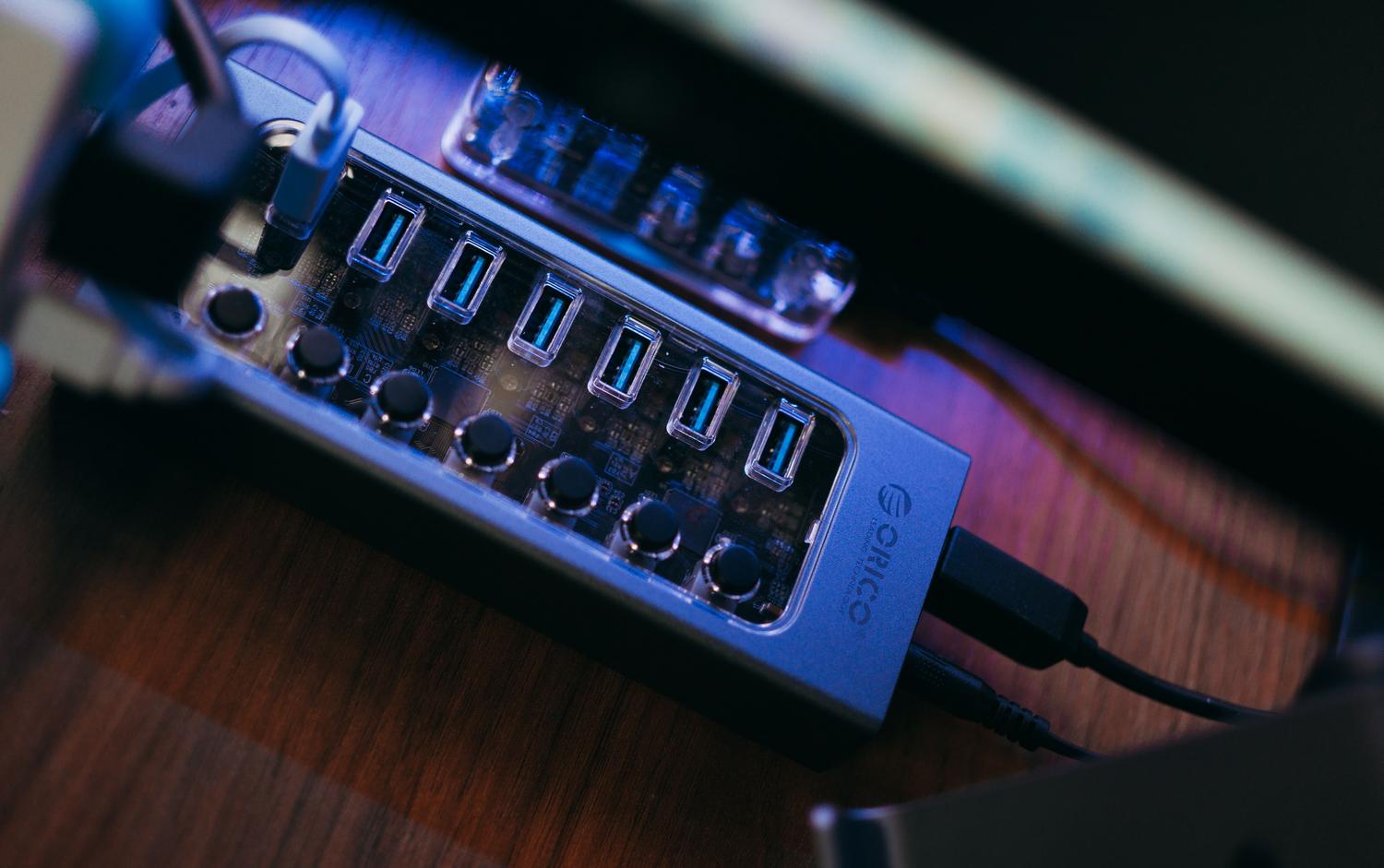
Ha úgy érzed, hogy a kapcsolat nem működik megfelelően, van néhány manuális beállítás, ami csodákra képes. Az egyik legjobb dolog, amit tehetsz, hogy leválasztod a nem használt tartozékokat , mivel túl sok eszköz egyszerre történő csatlakoztatása túlterhelheti a sávszélességedet.
Androidon egy nagyon hatékony trükk a Bluetooth gyorsítótár törlése az alkalmazás menüjéből, ami a nulláról frissíti a kapcsolatot. Ezenkívül, ha az eszközöd lehetővé teszi, engedélyezd az audioprioritási módot , hogy a rendszer ne áldozza fel a hangminőséget az energiahatékonyság rovására.

Konkrét megoldások a Windows 11 és a csatorna problémáira
Nagyon frusztráló, amikor csak az egyik fülhallgatóból jön ki a hang. Windows 11 rendszeren ez gyakran előfordul Low Energy Audio (LE Audio) módban , ha a párosítás nem volt tökéletes. Először is ellenőrizni kell, hogy mindkét fülhallgató rendelkezik-e elegendő töltéssel , mivel az alacsony akkumulátortöltöttség letilthatja az egyik csatornát.
Ha a hardver megfelelően működik, ellenőrizd a hangegyensúlyt a Hang menüben, és győződj meg arról, hogy a bal és jobb csatorna 100%-on van. Fontos a mono hang opció letiltása és a kimeneti formátum sztereó (2 csatorna, 16 bit, 48000 Hz) beállításának ellenőrzése is a hang mélységének visszaállításához.

Az autókapcsolattal kapcsolatos problémák megoldása
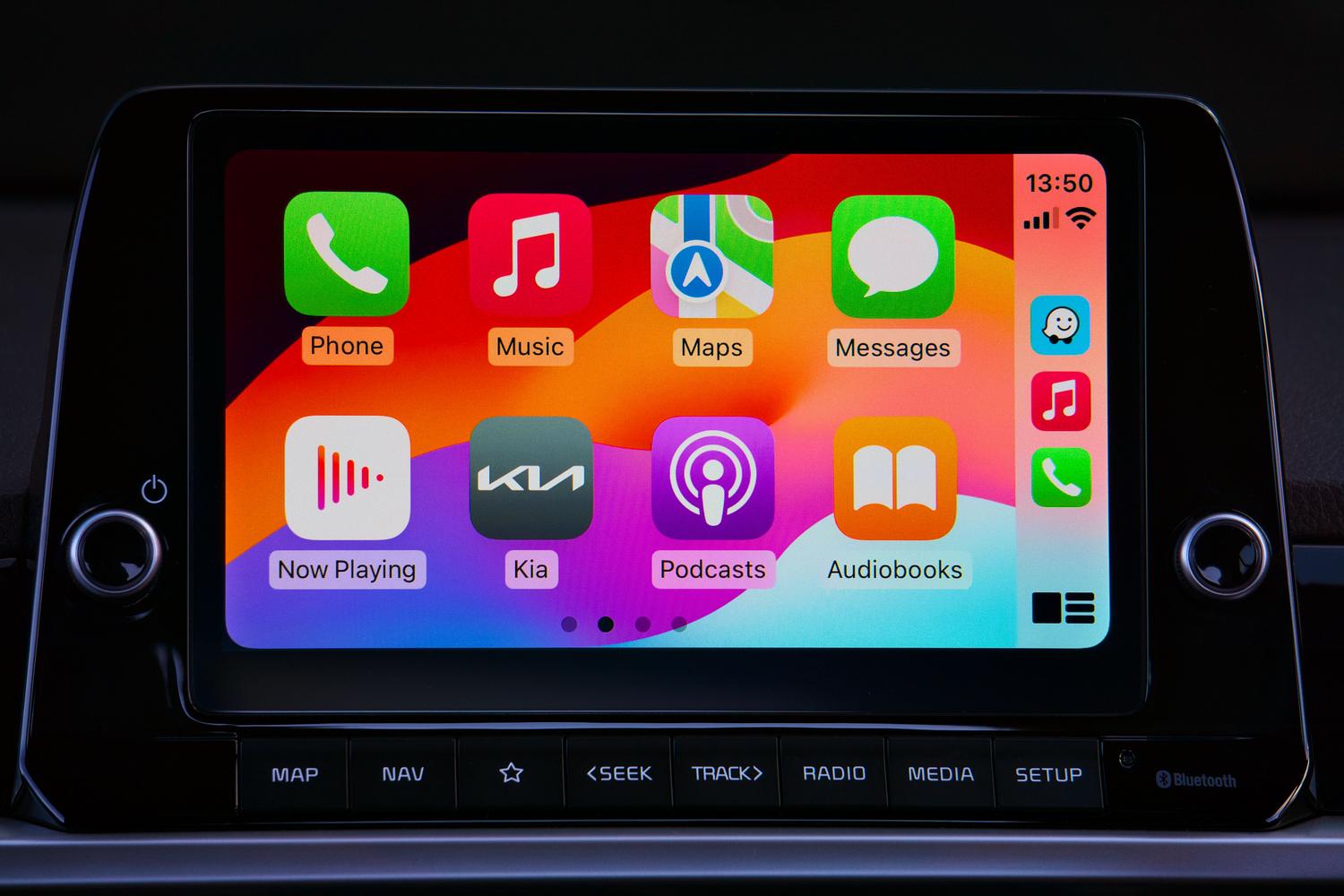
A telefon autóhoz való csatlakoztatása fejfájást okozhat. Ideális esetben azzal kell kezdeni, hogy törlöd az összes régi telefonszámot a jármű memóriájából, és eltávolítod az autót a telefonod eszközlistájáról. Ha ez megtörtént, próbáld meg a párosítást, szigorúan követve az autó kézikönyvét, ügyelve arra, hogy a PIN-kód mindkét képernyőn megegyezzen , és megadva a szükséges engedélyeket a névjegyek eléréséhez.
Külső hardver és interferencia-kezelés
Ha régi a számítógéped, ne ess kétségbe; vásárolhatsz egy Bluetooth 5.x USB adaptert , amely támogatja az aptX-et vagy az LDAC-t. Ezek az adapterek plug-and-play funkciókkal rendelkeznek, és átalakítják a hangélményedet. A legigényesebb felhasználók számára a beépített DAC-kal rendelkező Bluetooth-vevőegység a legjobb megoldás fejhallgató otthoni sztereó rendszerhez való csatlakoztatásához.
Végül ne feledd, hogy a Bluetooth a 2,4 GHz-es sávot használja, ugyanúgy, mint a Wi-Fi és a mikrohullámú sütők. A megszakítások elkerülése érdekében helyezd távolabb az eszközeidet a routertől , vagy válts Wi-Fi csatornát, hogy a jelek ne zavarják egymást, és ne okozzanak bosszantó apró megszakításokat.

Speciális hardverjavaslatok
Ha előre optimalizált fülhallgatót keresel, a QCY modellek biztos választásnak bizonyulnak. A QCY ArcBuds kiemelkedik a Bluetooth 5.3-as kapcsolattal és a 40 dB-es zajszűréssel. Eközben a MeloBuds ANC többpontos csatlakozást kínál, amely ideális a PC és a mobil közötti váltáshoz, míg a MeloBuds Neo tökéletes játékhoz a 68 ms-os ultraalacsony késleltetésüknek köszönhetően.
A szoftverek naprakészen tartása, a megfelelő kodekek kiválasztása és a környezeti interferencia kiküszöbölése kulcsfontosságú ahhoz, hogy bármely vezeték nélküli kiegészítő zökkenőmentesen működjön, kiküszöbölve a bosszantó hangkimaradásokat vagy az egycsatornás problémákat Windows és más rendszereken.


Szenvedélyes író a bájtok és általában a technológia világáról. Szeretem megosztani tudásomat írásban, és ezt fogom tenni ebben a blogban, megmutatom a legérdekesebb dolgokat a kütyükről, szoftverekről, hardverekről, technológiai trendekről stb. Célom, hogy egyszerű és szórakoztató módon segítsek eligazodni a digitális világban.