- A kétoldalas nyomtatás papírt és helyet takarít meg a dokumentumok számára.
- Automatikusan is nyomtathat, ha a nyomtatója kétoldalas, vagy manuálisan, néhány lépés követésével.
- szóA PDF és más programok speciális beállításokkal rendelkeznek a kétoldalas nyomtatáshoz.
- A tájékozódási hibák elkerülése egyszerű tesztekkel és apró trükkökkel a papírok lapozgatásakor.

Előfordult már, hogy kétoldalas dokumentumot kellett nyomtatnia Wordben, és nem tudta, hol kezdje? Ez egy gyakori kérdés, amely felmerül mind a munkahelyen, mind otthon, különösen akkor, ha papírt szeretnénk megtakarítani, vagy professzionálisabb és kompaktabb dokumentumokat szeretnénk készíteni. Bár egyszerűnek tűnik, a valóság az, hogy nagyban függ a nyomtató modelljétől és a Word konfigurációjától. Ne aggódjon, mindent részletesen, lépésről lépésre elmagyarázok, gyakorlati tippekkel, hogy ne keveredjen össze a papírral, és ne nyomtasson mindent fejjel lefelé.
A kétoldalas nyomtatás, más néven duplex nyomtatás , egy nagyon hasznos funkció, amely lehetővé teszi a lap mindkét oldalának használatát. Akár automatikusan végzi a nyomtató, akár manuálisan kell lapoznia, a Wordben egyértelmű eljárások követésével a folyamat a lehető legegyszerűbbé tehető. Nézzük meg, mire kell először figyelni, és milyen lehetőségek állnak rendelkezésre, az Ön helyzetéhez és eszközéhez igazítva.
Mi a kétoldalas nyomtatás és mire használják?
A kétoldalas nyomtatás azt jelenti, hogy a papírlap mindkét oldalát használjuk a tartalom nyomtatásához. Ez nemcsak környezetbarát és gazdaságos megoldás , hanem praktikus jelentések, brosúrák, kézikönyvek vagy bármilyen hosszú dokumentum nyomtatásához is. A papír mindkét oldalának felhasználásával csökkentjük a felhasznált papír mennyiségét , és könnyebben kezelhető és iktatható dokumentumokat hozunk létre.
Minden nyomtató képes mindkét oldalra nyomtatni?
Nem minden nyomtató rendelkezik automatikus kétoldalas nyomtatással. Először is fontos tudni, hogy a nyomtatója engedélyezi-e az automatikus kétoldalas nyomtatást, vagy manuálisan kell-e elvégezni . Két lehetőség van:
- Automatikus kétoldalas nyomtatással rendelkező nyomtató: automatikusan nyomtatja és elforgatja a lapokat.
- Automatikus kétoldalas nyomtatás nélküli nyomtató: Manuálisan kell megfordítania a lapokat, majd újra behelyeznie őket, amikor a szoftver vagy a nyomtató erre kéri.
Hogyan derítheted ki? Háromféleképpen derítheted ki:
- A kézikönyv megtekintése a nyomtatóról vagy a gyártó weboldaláról.
- A felülvizsgálat nyomtatási beállítások a Wordben, ahogy azt alább kifejtem.
- Nyomtatás közben kereshet a nyomtató tulajdonságai között.
Hogyan ellenőrizhető, hogy a nyomtató támogatja-e az automatikus kétoldalas nyomtatást a Wordből?
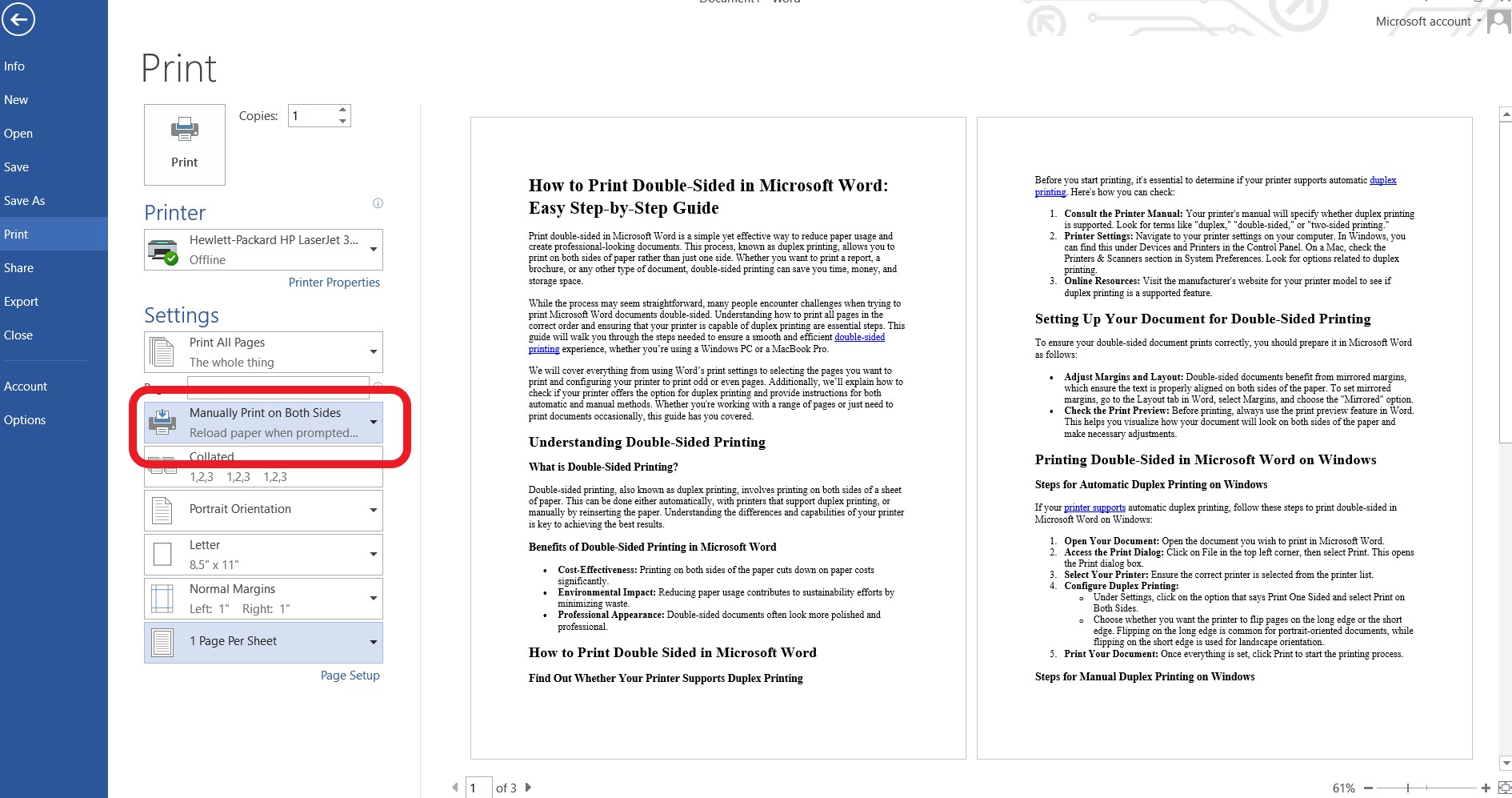
A Wordben nagyon egyszerűen ellenőrizheted, hogy lehet-e automatikusan kétoldalasan nyomtatni. Ehhez csak:
- Nyissa meg a dokumentumot a Wordben.
- Kattintson a fülre Archívum, a bal felső sarokban található.
- Válassza az opciót nyomtatás.
- Szakaszban konfiguráció, nézd meg, hogy megjelenik-e a lehetőség Kétoldalas nyomtatás.
Ha elérhetőnek látja, a nyomtatója támogatja az automatikus funkciót. Ha csak az „Egyoldalas nyomtatás” jelenik meg , manuálisan kell nyomtatnia.
Automatikus nyomtatás mindkét oldalra a Wordben
Ha elég szerencsés vagy, és van egy automatikus kétoldalas nyomtatód , a kétoldalas dokumentum nyomtatása Wordben hihetetlenül egyszerű. Csak kövesd az alábbi lépéseket:
- Nyissa meg a nyomtatni kívánt Word-fájlt.
- Kattintson a Archívum > nyomtatás.
- Keressen konfiguráció a lehetőség Kétoldalas nyomtatásEgyes modelleken „Lapozzon a hosszú oldal mentén” vagy „Lapozzon a rövid oldal mentén” felirattal jelenik meg, attól függően, hogy könyvként vagy jegyzettömbként szeretné-e olvasni.
- Válassza ki a kívánt opciót, állítsa be a többi nyomtatási paramétert, majd nyomja meg a nyomtatás.
Kész! A nyomtató belsőleg elforgatja a lapok íveit, így a munka mindkét oldalon tökéletesen kinyomtatva jön ki, további beavatkozás nélkül.
Kézi kétoldalas nyomtatás Wordben: lépésről lépésre
Azonban, ha a nyomtatója nem nyomtat automatikusan kétoldalasan , ne aggódjon. A Wordben manuálisan is megteheti, így nem kell eltévednie a bonyolult beállításokban. Így teheti meg:
- Nyisd meg a dokumentumot a Wordben, és menj ide: Archívum > nyomtatás.
- En konfiguráció, Választ Nyomtatás az egyik oldalra és a lehetőségek közül válassza ki Nyomtatás manuálisan mindkét oldalra.
- sajtó nyomtatásA Word először a páratlan számú oldalakat (a lap elejét) nyomtatja ki, majd kéri, hogy gyűjtsd össze a kinyomtatott papírköteget, és helyezd vissza az adagolótálcába. Általában megjelenik egy felugró ablak, amely elmagyarázza, hogyan kell ezt megtenni, ezért ne aggódj.
- Töltse be újra a lapokat a képernyőn megjelenő utasításokat követve (általában a nyomtatott oldallal felfelé, a szélükkel a papíradagolási irányban, de ez a nyomtatótól és a modelltől függően változhat).
- Kattintson az OK gombra vagy a megjelenő üzenetre a másik oldalra való nyomtatás folytatásához.
Extra tipp : Először is, készítsen próbanyomtatást két lappal, hogy megbizonyosodjon a forgatás helyességéről, és hogy a kép nem fejjel lefelé nyomtatódott-e ki. A különböző eszközökről történő nyomtatás kezelésével kapcsolatos további részletekért lásd ezt az útmutatót a képek több lapra történő nyomtatásához.
Páros és páratlan oldalak manuális nyomtatása
Egy alternatív megoldás, amely különösen hasznos, ha problémái vannak a kézi kétoldalas nyomtatási opcióval, vagy ha sok példányt kell nyomtatnia, és szigorúbb ellenőrzést szeretne fenntartani, az, hogy először a páratlan oldalakat nyomtatja ki, majd a páros oldalakat :
- A Wordben lépjen ide: Archívum > nyomtatás.
- En konfiguráció, Választ Csak páratlan oldalak nyomtatása és nyomja meg a gombot nyomtatás.
- Ha elkészült, fordítsa el a kinyomtatott lapköteget az utasításoknak megfelelően (általában 180 fokkal fordítsa el őket a nyomtatott oldallal felfelé), majd helyezze vissza a tálcába.
- En konfiguráció, Választ Csak páros oldalak nyomtatása és nyomtasd ki újra.
Ez a módszer nagyon hatékony, ha biztosítani szeretné, hogy az oldalak a megfelelő sorrendben és tájolásban jelenjenek meg, különösen hosszú vagy speciális számozással ellátott dokumentumok esetén.


Szenvedélyes író a bájtok és általában a technológia világáról. Szeretem megosztani tudásomat írásban, és ezt fogom tenni ebben a blogban, megmutatom a legérdekesebb dolgokat a kütyükről, szoftverekről, hardverekről, technológiai trendekről stb. Célom, hogy egyszerű és szórakoztató módon segítsek eligazodni a digitális világban.