- A Ghostty egy natív GPU-gyorsítású multiplexert kínál, amely simább és gyorsabb a helyi munkafolyamatokhoz.
- A Tmux elengedhetetlen a távoli szervereken lévő perzisztens munkamenetek kezeléséhez és az együttműködéshez.
- A tmux hierarchia munkamenetekre, ablakokra és panelekre van osztva, lehetővé téve a fejlett háttérfolyamatok kezelését.
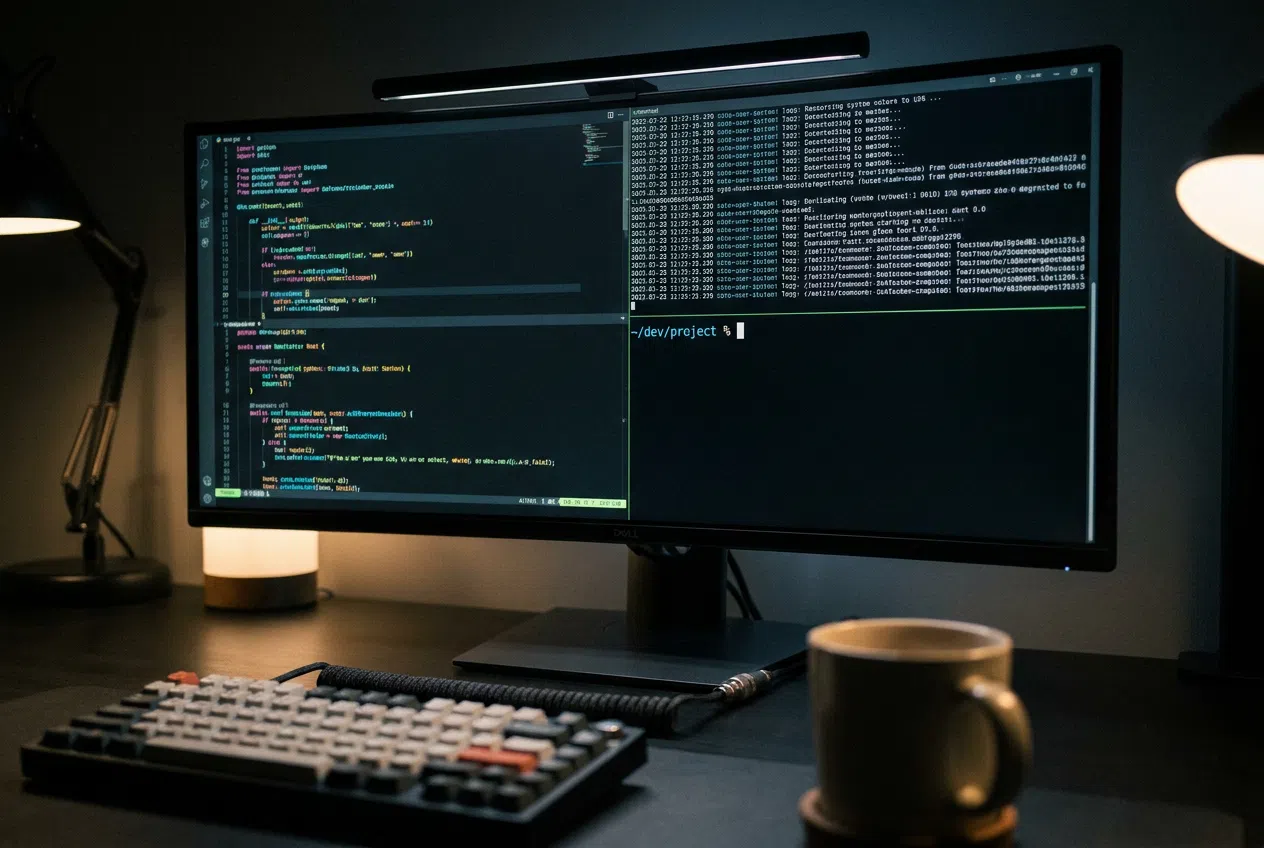
Ha valaha is úgy érezted, hogy túlterhelt vagy, amikor megnyitsz egy terminált, vagy egyszerűen nem látod értelmét a dolgok bonyolulttá tételének fejlett eszközökkel, ne aggódj. Sokan elsőre értelmetlen labirintusnak találják a multiplexerek világát, de az igazság az, hogy ha egyszer ráérezsz a használatukra, felbecsülhetetlen értékű eszközzé válnak bárki számára, aki programozással vagy szerverek kezelésével tölti az idejét.
Ezzel kapcsolatban felmerül a kérdés, hogy érdemes-e továbbra is olyan klasszikus eszközöket használni, mint a tmux, amikor már vannak modern emulátoraink, mint a Ghostty, amelyek szinte ugyanazt ígérik, csak simábban. A lényeg annak megértése, hogy bár a Ghostty már tartalmaz beépített képernyőfelosztási funkciókat, vannak olyan technikai árnyalatok és munkafolyamatok, amelyeket csak egy igazi multiplexer tud kínálni, különösen akkor, ha a munka túlmutat a saját gépen.
Mi a csudának az a terminál multiplexer, és mire használják?
Egyszerűen fogalmazva, egy multiplexer, mint például a tmux, alapvetően egy olyan eszköz, amely lehetővé teszi több terminál kezelését egyetlen ablakon belül. Képzeljünk el úgy, mint egy parancsnoki központot, ahol tíz különböző operációs rendszer ablak megnyitása nélkül szervezhetjük a munkameneteinket, ami sok helyet és vizuális rendetlenséget takarít meg.
Az egyik legerősebb funkció az alkalmazások leválasztásának képessége . Ez azt jelenti, hogy elindíthatsz egy folyamatot, elküldheted a háttérbe (leválaszthatod), és teljesen bezárhatod a terminált; a program továbbra is futni fog a szerveren. Ezután, amikor visszatérsz, újra csatlakozhatsz ahhoz a munkamenethez, és mindent pontosan úgy találhatsz meg, ahogy abbahagytad, így megakadályozhatod, hogy egy SSH-kapcsolat megszakadása tönkretegye a munkádat.
Ghostty: Az emulátor, ami le akarja váltani a tmuxot
A Ghostty azért jött, hogy áttörje a megszokott kereteket, mert nem akármilyen terminál; GPU-gyorsítású és Zig nyelven írt, így hihetetlenül gyors. Míg más terminálok a CPU-ra támaszkodnak, a Ghostty a grafikus kártyát használja ki a hatalmas naplófájlok közötti zökkenőmentes görgetéshez és az azonnali billentyűzetválaszhoz, a legkisebb késleltetés nélkül.
A legérdekesebb az, hogy a Ghostty már tartalmaz egy saját natív multiplexert . Ez lehetővé teszi a képernyő függőleges vagy vízszintes panelekre osztását egyszerű gyorsbillentyűkkel, és a szegélyek méretezését az egér húzásával. Azok számára, akik kizárólag helyben dolgoznak, és nem kell, hogy a munkamenetük túlélje a rendszer újraindítását vagy a távoli lecsatlakozást, ez a rendszer sokkal gyorsabbnak és természetesebbnek tűnik, mint a tmux.
Részletes útmutató a tmux elsajátításához Linuxon
Ha úgy döntesz, hogy szükséged van a tmux teljes erejére, az első lépés a telepítése. A legtöbb Debian- vagy Ubuntu-alapú disztribúción egyszerűen indíts el egy sudo apt install tmuxTelepítés után egyszerűen beírod tmux a konzolodon, és már egy olyan környezetben vagy, ahol elkezdheted létrehozni a munkafolyamatodat egy Teljes körű útmutató a tmuxhoz optimalizálni azt.
Alapfogalmak: Munkamenetek, Ablakok és Panelek
Ahhoz, hogy ne csinálj magadból bolondot a tmux használatával, meg kell értened a hierarchiáját. Legfelül található a Session , ami a globális konténer. Egy munkameneten belül több Windows is lehet (amelyek a teljes képernyőt elfoglalják), és minden ablak panelekre (független téglalap alakú partíciókra) osztható .
- Munkamenet-kezelés: Elnevezett munkamenet létrehozásához használja a következőt:
tmux new -s nombre_sesionHa a folyamatok bezárása nélkül szeretne kilépni, használja a parancsikont Ctrl+by, majd dAz újbóli belépéshez a parancs a következő:tmux attach -t nombre. - Ablakvezérlés: Új lapot a gomb megnyomásával nyithat meg. Ctrl+bycvagy navigáljon közöttük a Ctrl+billentyű (következő) vagy p (korábbi).
- Panelkezelés: A képernyő függőleges felosztása a következőképpen történik: Ctrl+b % és vízszintesen Ctrl+b «A köztük való váltáshoz egyszerűen használja a billentyűzeten található nyílbillentyűket az előtag megnyomása után.
Speciális trükkök és testreszabás
A Tmuxnak nem kell csúnyának vagy nehézkesnek lennie. Minden beállítható a fájlon keresztül. .tmux.conf fájl a saját mappádban található. Itt módosíthatod a billentyűparancsokat, hogy hasonlítsanak a Vim billentyűparancsaihoz, színtémákat adhatsz hozzá, vagy aktiválhatod a egér támogatás opció szerint set -g mouse on, amely lehetővé teszi a panelek közötti váltást kattintással.
Ha manuálisan kell módosítanod egy panel méretét a parancssorból, használhatod a `resize-pane` függvényt , majd add meg a címet (U, D, L, R) és az áthelyezni kívánt sorok számát. Ez ideális megoldás, ha egy kis panelen figyelheted a naplókat, és egy nagyon írhatod a kódot.
Összehasonlítás: Natív Ghostty vagy integrált tmux?
Az örök vita arról szól, hogy érdemes-e elhagyni a tmuxot, és inkább a Ghostty multiplexelését használni. Ha nem távoli szervereken dolgozol, a rövid válasz az, hogy a Ghostty multiplexelése sokkal simább és hatékonyabb. Továbbá a Ghostty munkamenet-megőrzést kínál , amely visszaállítja a füleket és könyvtárakat a számítógép újraindítása után, jelentősen leegyszerűsítve a napi indítást.
A tmux azonban továbbra is vitathatatlan király a páros programozás és a távoli adminisztráció terén. A tmux munkamenet megosztásának lehetősége egy kollégával, így mindketten ugyanabban a terminálban tekinthetik meg és írhatják a fájlokat, egy olyan funkció, amelyet egy helyi emulátor nem tud reprodukálni. Továbbá, a Ghostty által támogatott Kitty grafikus protokoll lehetővé teszi a képek megtekintését a terminálon, de a tmux továbbra is a legrobusztusabb folyamatvezérlő eszköz a Unix ökoszisztémában.
A Ghostty újraértelmezi a felhasználói élményt ultragyors renderelésével és egyszerűsített ablakkezelésével, megszüntetve a tanulási görbét azok számára, akik csak a helyi termelékenységet keresik. A tmux azonban továbbra is az alapvető infrastruktúra marad az elosztott környezetekben dolgozók számára, lehetővé téve a feladatok folyamatosságát a kapcsolattól függetlenül. A végső döntés attól függ, hogy a modern felület könnyűségét és sebességét, vagy a távoli szerver állandóságát és teljes kontrollját helyezi előtérbe.

Szenvedélyes író a bájtok és általában a technológia világáról. Szeretem megosztani tudásomat írásban, és ezt fogom tenni ebben a blogban, megmutatom a legérdekesebb dolgokat a kütyükről, szoftverekről, hardverekről, technológiai trendekről stb. Célom, hogy egyszerű és szórakoztató módon segítsek eligazodni a digitális világban.