- Frissítések kezelése itt: A windows 11 segít elkerülni a váratlan újraindításokat és a biztonsági problémákat.
- A frissítések letöltésének és telepítésének letiltására, szüneteltetésére vagy testreszabására számos módszer létezik.
- A megfelelő konfiguráció segít fenntartani az egyensúlyt a rendszervédelem és a felhasználói kényelme között.

A Windows 11 frissítéseinek kezelése egyre fontosabb feladat, különösen azok számára, akik értékelik a rendszer stabilitását, és szeretnék elkerülni a váratlan meglepetéseket. Az automatikus frissítések igazi fejfájást okozhatnak, ha a lehető legrosszabbkor jelennek meg, figyelmeztetés nélkül újraindítják a számítógépet, vagy kompatibilitási problémákat okoznak a telepítés után. De lehetséges-e átvenni az irányítást, és eldönteni, hogy mi frissüljön és mi nem ebben az operációs rendszerben? Ebben a cikkben mindent egyszerűen és részletesen elmagyarázunk, így eldöntheti, hogyan és mikor frissüljön a számítógépe.
Az elmúlt néhány hónapban, különösen a legutóbbi frissítésekben előforduló súlyos hibák után, felhasználók ezrei kerestek megoldást a Windows 11 frissítéseinek leállítására vagy testreszabására . Ezek a problémák mindent befolyásolhatnak a rendszerbiztonságtól a napi munka folytonosságáig. Ezért itt megismerheti az összes elérhető lehetőséget, amellyel ezt a folyamatot az Ön igényei szerint kezelheti, elkerülve mind a szükségtelen kellemetlenségeket, mind a biztonsági kockázatokat.
Miért fontos a frissítések kezelése a Windows 11 rendszerben?
A frissítések manuális kezelésének egyik fő oka sok felhasználó legutóbbi tapasztalata, miután egy frissítés hibákat okozott a Windows biztonsági szolgáltatásban és a Defender víruskeresőben. Ez számos számítógépet védtelenné tett, arra kényszerítve őket, hogy alternatív megoldásokat keressenek, sőt harmadik féltől származó víruskereső szoftvert telepítsenek.
A frissítések kezelése lehetővé teszi, hogy elkerülje ezeket a nehézségeket, és eldönthesse, mikor a legjobb időpont a rendszer frissítésére, minimalizálva a váratlan hibák, a teljesítménycsökkenés vagy a rendszerbiztonság veszélyeztetésének kockázatát. Továbbá biztosítja, hogy a kritikus biztonsági frissítések akkor kerüljenek alkalmazásra, amikor az Önnek a legkényelmesebb, anélkül, hogy veszélyeztetné munkahelyi vagy személyes környezetének stabilitását.
A Windows 11 frissítéseinek testreszabásához elérhető lehetőségek
A Windows 11 nem kínál olyan teljes körű frissítésvezérlést, mint a korábbi verziók, de vannak módok az automatikus frissítések testreszabására vagy akár letiltására is . Alkalmazhat drasztikus megközelítést, teljesen blokkolhatja a frissítéseket, vagy választhat egy rugalmasabb lehetőséget, amely lehetővé teszi az egyes letöltések és telepítések engedélyezését.
- Tiltsa le az automatikus frissítéseket: Megakadályozza a frissítések automatikus telepítését. Ideális, ha értékeled a teljes kontrollt, bár ez magában foglalja a rendszeres manuális frissítéseket a biztonság fenntartása érdekében.
- Értesítések beállítása: Lehetővé teszi, hogy minden alkalommal eldönthesse, telepíti-e a frissítést, figyelmeztetéseket kapjon, de a rendszer ne reagáljon.
- Újraindítások és aktív órák ütemezése: Megakadályozza, hogy a Windows újraindítsa a számítógépet munka vagy gyakori használat közben, minimalizálva a megszakításokat.
- Előző verziók visszaállításaHa egy frissítés problémákat okoz, mindig visszatérhet a Windows 11 egy korábbi verziójához, de ehhez gondoskodnia kell biztonsági mentésekről.
Az automatikus frissítések letiltásának vagy testreszabásának módszerei
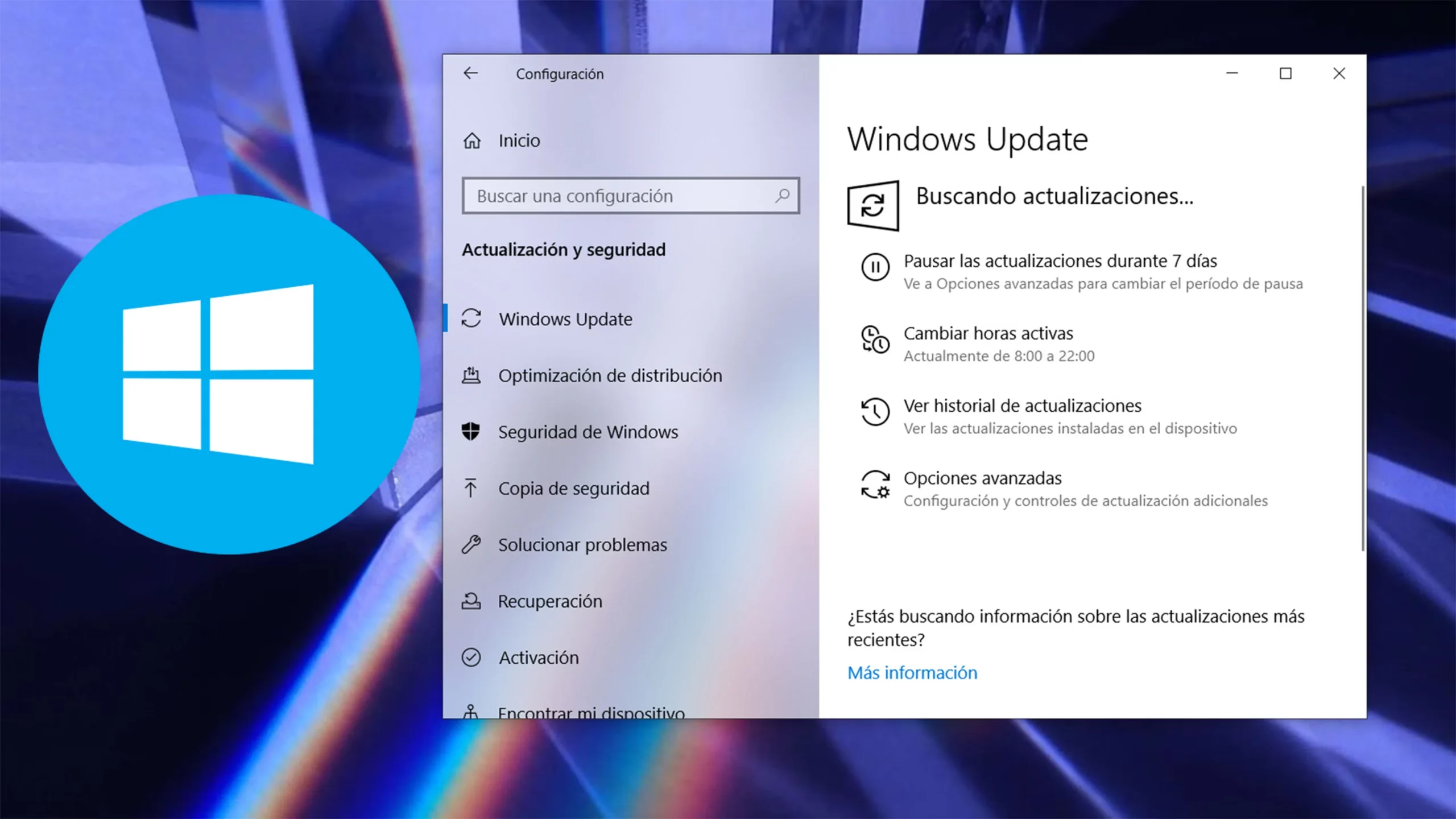
A Windows 11 frissítéseinek kezeléséhez számos lehetőség közül választhat, mindegyiknek megvannak a maga előnyei és hátrányai. Itt találhatók részletes utasítások az egyes opciókhoz.
Teljesen tiltsa le az automatikus frissítéseket
Ez az előnyben részesített lehetőség azok számára, akik teljes kontrollra vágynak. Azonban kérjük, vegye figyelembe, hogy ez nem frissíti automatikusan a rendszert, és időről időre manuálisan kell frissítenie.
- Nyomja meg a gombokat A Windows + R a Futtatás mező megnyitásához.
- ír services.msc és nyomja meg az Enter billentyűt.
- Keresse meg a hívott szolgáltatást windows Update a listán.
- Kattintson rá duplán, és módosítsa az indítási típust erre: Tiltva.
- Állítsa le a szolgáltatást, ha fut.
Figyelmeztetés: Ha ezt a lehetőséget választja, a számítógépe nem fog automatikusan funkció- és biztonsági frissítéseket kapni. Ne felejtse el manuálisan ellenőrizni és telepíteni a kritikus javításokat, hogy elkerülje a számítógép biztonságának megőrzését.
Konfigurálja a frissítéseket úgy, hogy csak akkor települjenek, ha Ön úgy dönt
Ha kevésbé drasztikus megoldást szeretne, beállíthatja, hogy a Windows rákérdezzen a frissítések letöltése és telepítése előtt. Így a biztonság feláldozása nélkül kezében lesz az irányítás.
- Ismételje meg a fenti első lépéseket: A Windows + R y services.msc.
- Busca windows Update, kattintson duplán, és válassza ki Kézikönyv o Automatikus (késleltetett indítás) mint kezdő típus.
- A Windows Update beállításainál válassza a lehetőséget Frissítések keresése, de én dönthetem el, hogy letöltöm és telepítem-e őket.
Ez lehetővé teszi, hogy továbbra is értesítéseket kapj az új frissítésekről, de te leszel az, aki engedélyezheti a letöltést és a telepítést, elkerülve a kellemetlen meglepetéseket.
Állítson be aktív órákat a zavaró tényezők elkerülése érdekében
A számítógép frissítés közbeni hirtelen újraindításának megakadályozásának egyik legjobb módja az aktív órák beállítása , azaz azon időszakok megjelölése, amikor általában használja a számítógépet. Ezekben az időszakokban a Windows nem indítja újra a számítógépet a frissítéshez.
- Nyissa meg a Windows beállításait (Start > Beállítások > Windows Update).
- Kattintson a Speciális lehetőségek.
- Keresse meg a lehetőséget Aktív órák és válassza ki kézzel állítsa be.
- Jelölje meg azokat az órákat, amikor általában használja a berendezést (például 9:00 és 21:00 óra között).
Így elkerülheted a váratlan újraindításokat munka vagy tanulás közben, bár a rendszer ezeken az időszakokon kívül is frissül.
Figyelmeztetés beállítása a Windows 11-re az újraindítás előtt
A Windows 11 egy másik funkciója az „Értesítést kérek, ha a frissítés befejezéséhez újraindítás szükséges ” lehetőség . Így a váratlan újraindítások soha nem érhetik váratlanul.
- Ugrás a szakaszra windows Update a Windows beállításai között.
- Hozzáférés a Speciális lehetőségek.
- Jelölje be a négyzetet Értesítsen, ha a frissítés befejezéséhez újraindítás szükséges.
Minden alkalommal, amikor egy frissítés megköveteli a számítógép újraindítását, figyelmeztetést kap, hogy mentse el az összes munkáját, és válassza ki az újraindításhoz legmegfelelőbb időpontot.
Gyakori problémák elhárítása frissítések után
Előfordulhat, hogy egy frissítés meghiúsul, ami súlyos hibákat okozhat, ahogyan az a Windows 11 biztonsági szolgáltatását érintő néhány friss javítás esetében is történt. Ha ilyen helyzetbe kerül, számos módja van a probléma megoldásának.
A Windows 11 egy korábbi verziójának visszaállítása
Ha egy friss frissítés problémákat okozott a számítógépén, visszaállíthat egy korábbi verziót , és stabilabb operációs rendszert használhat. Rendkívül fontos, hogy naprakész biztonsági mentésekkel rendelkezzen, mivel ez a folyamat a legutóbbi fájlok elvesztéséhez vezethet.
- sajtó A Windows + I a Windows beállítások megnyitásához.
- választ Frissítés és biztonság.
- Kattintson a recuperación.
- választ Visszalépés egy előző összeállításhoz és kövesse a képernyőn megjelenő utasításokat.
Ez a módszer különösen hasznos, ha egy frissítés után a rendszer instabillá válik, vagy létfontosságú eszközök eltűntek. Ne feledje, hogy mindig fennáll az adatvesztés kockázata , ezért a megelőzés kulcsfontosságú.
A frissítési folyamat során fellépő hibák elhárítása
Ha a Windows 11 nem frissül, vagy hibákat jelez a folyamat során, van néhány trükk, amit kipróbálhat, mielőtt drasztikusabb módszerekhez folyamodna:
- Indítsa újra a számítógépet mielőtt bármi mással próbálkozna. Gyakran egy egyszerű újraindítás feloldhatja a frissítési folyamat blokkolását..
- Ellenőrizze internetkapcsolatát. Az instabil hálózat hibákat okozhat a frissítések letöltése vagy telepítése során..
- Ellenőrizze a hálózat állapotát a következő beírásával: Start > Beállítások > Hálózat és internet > Wi-Fi o Ethernet adott esetben.
- Ha azt észleli, hogy nincs kapcsolat, manuálisan csatlakozzon újra a szokásos hálózatához.
- Elérhető lemezterület ellenőrzése. A Windowsnak elegendő helyre van szüksége a frissítések letöltéséhez és telepítéséhez (legalább 16 GB 32 bites rendszerekhez vagy 20 GB 64 bites rendszerekhez). Ha a csapatodnak kevés tárolás, előfordulhat, hogy csatlakoztatnia kell egy meghajtót USB külső.
- Ha a tárhelyed a határán van, Használja a Windows rendszerben található lemezkarbantartó eszközt eltávolítani ideiglenes fájlok és egyéb felesleges adatokat.
Tippek a Windows 11 biztonságának és stabilitásának megőrzéséhez a frissítések kezelésével
A frissítések kézben tartása nem jelenti azt, hogy teljesen el kell felejtened őket. A rendszer naprakészen tartása továbbra is kulcsfontosságú a legújabb fenyegetések és sebezhetőségek elleni védelemhez . Íme néhány fontos ajánlás:
- Rendszeresen ellenőrizze az elérhető frissítéseket még akkor is, ha letiltotta őket, különösen a kritikus biztonsági funkciókat.
- Rendszeresen készítsen biztonsági másolatot hogy megvédje dokumentumait és beállításait arra az esetre, ha vissza kellene állítania a rendszert.
- Olvasd el más felhasználók hozzászólásait és tapasztalatait mielőtt egy nagyobb frissítést telepítenél, különösen, ha az problémákat okozott a közösségben.
- Ha alternatív víruskeresőt telepít, ellenőrizze a Windows 11 kompatibilitását hogy elkerüljük a további konfliktusokat.
A Microsoft azt javasolja, hogy a rendszert naprakészen tartsuk, hogy kihasználhassuk a legújabb fejlesztéseket és biztonsági javításokat, de a meglepetések elkerülése érdekében elengedhetetlen, hogy eldönthessük, hogyan és mikor telepítsük az egyes frissítéseket.
A Microsoft szerepe és a frissítések minőségéről szóló vita
A Windows 11 bizonyos frissítéseit követő legújabb problémák heves vitát váltottak ki a felhasználók és a szakértők között. Sokan úgy vélik, hogy a hibák elkerülhetők lennének szigorúbb tesztelési folyamatokkal minden egyes javítás kiadása előtt. A kritikák arra késztették a Microsoftot, hogy könnyebben hozzáférhető értesítési és helyreállítási rendszereket vezessen be, bár sokan még mindig elégtelennek tartják ezeket.
Ezért most minden eddiginél fontosabb, hogy olyan stratégiákat alkalmazzunk, amelyek az igényeinkre szabott frissítéseket kezelnek , így elkerülve a váratlan hibák áldozatává válást és biztosítva az operációs rendszer optimális működését.
A cikkben ismertetett lehetőségeknek köszönhetően most már tudja, hogyan veheti át az irányítást a Windows 11 frissítései felett , és hogyan szabhatja azokat az Ön igényeihez. Akár az újraindítások szüneteltetéséről, a javítások telepítésének időpontjának kiválasztásáról, akár a korábbi verziók visszaállításáról van szó, ha valami hiba történik, elegendő eszköz áll rendelkezésére ahhoz, hogy ne kelljen teljesen a rendszer automatikus döntéseire hagyatkoznia.
Ezeket a tippeket követve kézben tarthatod a számítógépedet , eldöntheted a frissítés legjobb időpontját , és minimalizálhatod a váratlan problémákat . Ne feledd: a kulcs a biztonság és a kényelem közötti egyensúly megtalálása, az adatok biztonsági mentése a jelentős változtatások előtt, valamint a legújabb Microsoft-kiadásokkal kapcsolatos tájékozódás.

Szenvedélyes író a bájtok és általában a technológia világáról. Szeretem megosztani tudásomat írásban, és ezt fogom tenni ebben a blogban, megmutatom a legérdekesebb dolgokat a kütyükről, szoftverekről, hardverekről, technológiai trendekről stb. Célom, hogy egyszerű és szórakoztató módon segítsek eligazodni a digitális világban.
Hozzászólások lezárva.