- Fedezd fel az írás minden módszerét szimbólumok és speciális karakterek Windows az Alt billentyű, a billentyűkombinációk és a rendszer segédprogramok használata.
- Hozzáférhet az Alt kódok átfogó táblázataihoz, megtanulhat kevésbé ismert billentyűparancsokat, és felfedezhet hasznos alternatívákat, például a képernyőn megjelenő billentyűzetet és a karaktertáblázatot.
- Tanuld meg használni az emojikat és a speciális betűtípusokat, váltsd át a billentyűzet nyelvét, és fedezd fel a külső eszközöket az összetett vagy nehezen hozzáférhető szimbólumok másolásához és beillesztéséhez.
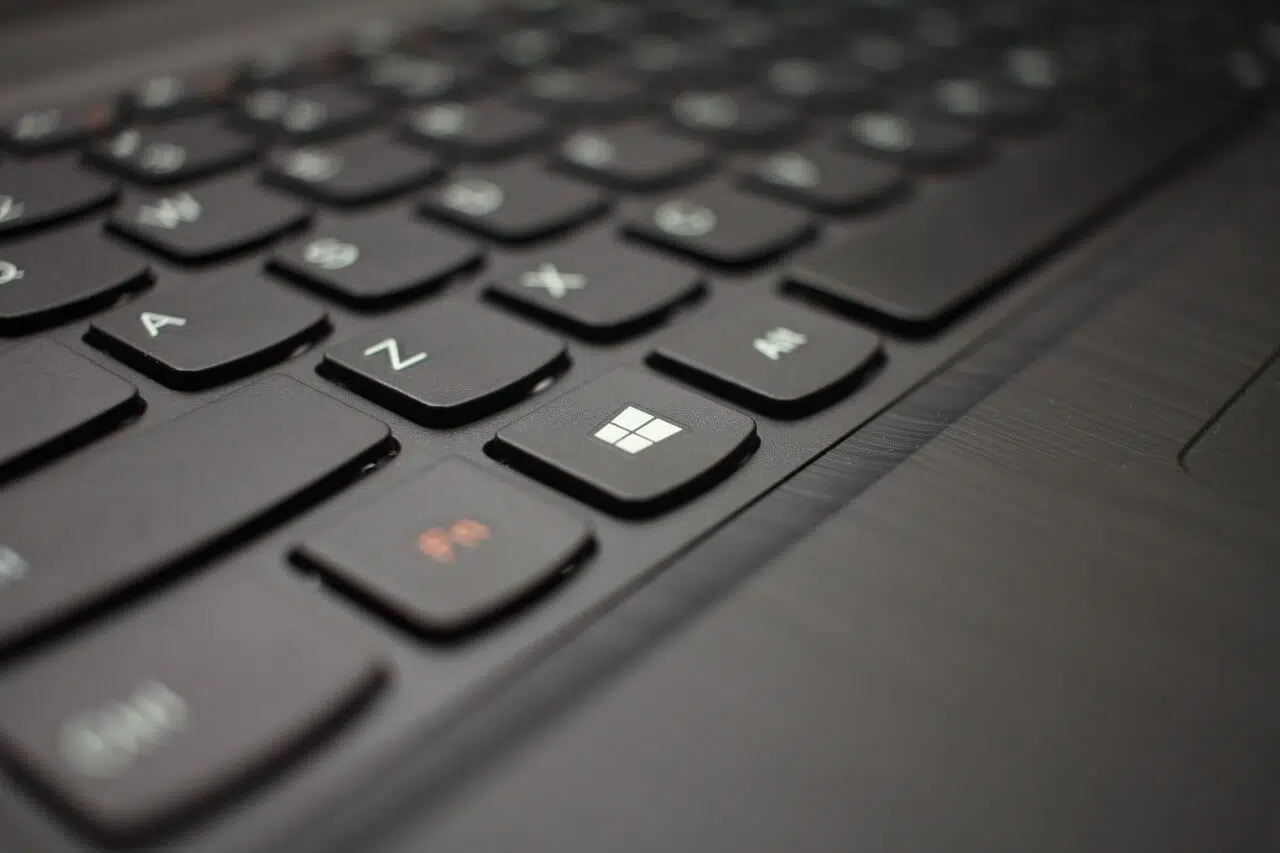
Az Alt billentyű több száz olyan karakterhez és szimbólumhoz vezet, amelyek nem jelennek meg közvetlenül a standard billentyűzeten . A kombinációk sorozatának köszönhetően, különösen a numerikus billentyűzettel, matematikai szimbólumokat, más nyelvek ékezetes betűit, nyilakat, pénznemszimbólumokat, emojikat, diakritikus jeleket, görög betűket, szerzői jogi szimbólumokat, regisztrációs jeleket vagy akár olyan karaktereket is beilleszthetünk, amelyek csak a digitális világban léteznek.
Ez a funkció rendkívül hasznos a műszaki szövegírással foglalkozók, valamint a diákok, programozók, tervezők, közösségi média felhasználók vagy bárki számára, aki javítani szeretné egy olyan szimbólumokkal ellátott szöveg megjelenítését, amelyek még a Shift vagy az Alt Gr billentyűk használatakor sem jelennek meg. Továbbá, ha tudod, hogyan érheted el ezeket a trükköket, az életmentő lehet, ha fizikai problémád van a billentyűzeteddel (például, ha egy adott billentyű elromlik), mivel az Alt kombináció lehetővé teszi, hogy bármilyen speciális karaktert beírj, ha ismered a kódját.
Alapműveletek: Speciális karakter beírása az Alt billentyű és a numerikus billentyűzet használatával
A mechanizmus egyszerű, de a megfelelő működéshez elengedhetetlen a pontos betartása:
- A numerikus billentyűzet aktiválása (Ha van a billentyűzetén Num Lock, győződjön meg arról, hogy a Num Lock jelzőfény világít.)
- Tartsa lenyomva az Alt billentyűt.
- Az Alt billentyű lenyomva tartása közben írja be a kívánt szimbólum számsorozatát a numerikus billentyűzet segítségével. (a hagyományos billentyűzeteken a betűk feletti számok általában nem működnek erre).
- Engedje el az Alt billentyűt és a szimbólum automatikusan megjelenik ott, ahol gépel.
Például: Az eurójel (€) beírásához tartsa lenyomva az Alt billentyűt, és írja be a 0128 számot a numerikus billentyűzeten, majd engedje fel az Alt billentyűt, és a szimbólum megjelenik. Ilyen egyszerű.

A Windows Alt kódjainak teljes táblázata: szimbólumok, betűk, pénznemek, matematikai adatok és egyebek

Az alábbiakban részletes táblázatokat találsz a leghasznosabb és legelterjedtebb Alt kódokkal, kategóriák szerint rendezve , így könnyen megkeresheted és kimásolhatod a szükséges karakterek kódját, függetlenül attól, hogy mire fogod használni.
Alt kódtáblázat emojikhoz és egyszerű grafikus szimbólumokhoz
- Alt + 1: ☺
- Alt + 2: ☻
- Alt + 3: ♥
- Alt + 4: ♦
- Alt + 5: ♣
- Alt + 6: ♠
- Alt + 7: •
- Alt + 8: ◘
- Alt + 9: ○
- Alt + 10: ◙
- Alt + 11: ♂
- Alt + 12: ♀
- Alt + 13: ♪
- Alt + 14: ♫
- Alt + 15: ☼
- Alt + 16: ►
- Alt + 17: ◄
- Alt + 18: ↕
- Alt + 19: ‼
- Alt + 20: ¶
- Alt + 21: §
- Alt + 22: ▬
- Alt + 23: ↨
- Alt + 24: ↑
- Alt + 25: ↓
- Alt + 26: →
- Alt + 27: ←
- Alt + 28: ∟
- Alt + 29: ↔
- Alt + 30: ▲
- Alt + 31: ▼
Alt kódtáblázat gyakori betűkhöz, számokhoz és szimbólumokhoz
- Alt+32:
- Alt + 33: !
- Alt + 34: «
- Alt + 35: #
- Alt + 36: $
- Alt + 37: %
- Alt + 38: &
- Alt + 39: '
- Alt + 40: (
- Alt + 41: )
- Alt + 42: *
- Alt + 43: +
- Alt + 44: ,
- Alt + 45: –
- Alt + 46: .
- Alt + 47: /
- Alt + 48 - Alt + 57: számok 0-tól 9-ig
- Alt + 58: :
- Alt + 59: ;
- Alt + 60:
- Alt + 61: =
- Alt + 62: >
- Alt + 63: ?
- Alt+64: @
- Alt + 65 - Alt + 90: Nagybetűk (AZ)
- Alt + 97 - Alt + 122: kisbetűk (az)
- Alt+91:
- Alt + 94: ^
- Alt + 95: _
- Alt + 96: `
- Alt + 123: {
- Alt + 124: |
- Alt + 125: }
- Alt + 126: ~
Alt kódtábla nemzetközi pénznemekhez és karakterekhez
- Alt + 127: ⌂
- Alt + 155: ¢
- Alt + 156: £
- Alt + 157: ¥
- Alt + 158: ₧
- Alt + 159: ƒ
- Alt + 164: ñ
- Alt + 165: Ñ
- Alt + 166: ª
- Alt + 167: º
- Alt + 168:
- Alt + 169: ®
- Alt + 170: ¬
- Alt + 171: ½
- Alt + 172: ¼
- Alt + 173:
- Alt + 174: «
- Alt + 175: »
- Alt + 0128: €
Alt kódtáblázat matematikai szimbólumokhoz és egyéb műszaki karakterekhez
- Alt + 224: α
- Alt + 225: ß
- Alt + 226: Γ
- Alt + 227: π
- Alt + 228: Σ
- Alt + 229: σ
- Alt + 230: µ
- Alt + 231: τ
- Alt + 248: °
- Alt + 241: ±
- Alt + 242: ≥
- Alt + 243: ≤
- Alt + 247: ≈
További billentyűparancsok szimbólumok Alt billentyű nélküli beírásához
Spanyol billentyűzeteken (és néhány más kiosztáson) számos szimbólum beírható billentyűkombinációkkal, például az Alt Gr és a Shift billentyűkombinációkkal . Ezen kombinációk ismerete időt takarít meg, és néha kényelmesebb, mint az Alt kód használata.
- Alt Gr + 2: @
- Alt Gr + E: €
- Alt Gr + 3: #
- Alt Gr + 5: € egyes billentyűzeteken
- Alt Gr + Q/W/E: A regionális beállításoktól függően speciális szimbólumok jelenhetnek meg.
- Shift + 1: !
- Shift + 2: «
- Shift + 3: ·
- Shift + 4: $
- Shift + ': ?
- Shift + ¡: ¿
- Shift + .: :
- Shift + ,: ;
A lényeg az egyes billentyűkön található szitanyomás : ha egy kis szimbólumot látsz a jobb alsó sarokban, akkor általában az Alt Gr billentyűvel érhető el; ha felül van, akkor a Shift billentyűvel.
Hogyan írjunk be speciális karaktereket és szimbólumokat, ha egy billentyű elromlott, vagy a billentyűzet nem működik
Ha a billentyűzeten egy billentyű (például az Alt, a Shift vagy az Alt Gr) nem működik, a speciális karakterek beírására több alternatíva is létezik :
- Windows képernyő-billentyűzetA virtuális billentyűzetet a Beállítások –> Akadálymentesítés –> Billentyűzet –> „Képernyőn megjelenő billentyűzet használata” menüpontban engedélyezheti. Aktiválhatja a Windows + Ctrl + O kombinációval is. Ez lehetővé teszi, hogy az egérrel bármelyik szimbólumra kattintson.
- Karakterek térképe: Lépjen a Start –> Programok –> Kellékek –> Karaktertábla menüpontra (vagy írja be a „charmap” kifejezést a keresőbe). Jelölje ki a kívánt szimbólumot, kattintson a „Kijelölés” és a „Másolás” gombra, és illessze be oda, ahol szüksége van rá.
Mindkét lehetőség különösen hasznos, ha szimbólumokat kell begépelni, és a fizikai billentyűzet nem reagál , és a szokásos módszerekkel nem beírható karaktereket is másolhatja és beillesztheti.
Hogyan gépeljünk emojikat Windows rendszerben: beépített módszerek és külső beállítások
A Windows 10 és 11 érkezése új módszereket hozott magával az emojik hozzáadására az operációs rendszerben, legyen szó közösségi hálózatokról, csevegésekről, dokumentumokról vagy fájl- és mappanevekről :
- Win + . vagy Win + ; kombináció: Nyomja meg egyszerre a Windows logó billentyűt és a pontot vagy pontosvesszőt. Megjelenik egy felugró ablak, amelyben az összes emoji kategóriákba rendezve (arcok, állatok, szimbólumok, ételek stb.) látható. Kattintson a kívánt emojira, és az beszúródik a szövegbe.
- Érintse meg a billentyűzetet: Kattintson jobb gombbal a tálcára, és aktiválja a Windows érintőbillentyűzetet. Itt találja a hangulatjelek.
- Emojikat speciális weboldalakról is másolhatsz, mint például a Piliapp, a Messletters, az Alt-Codes, a Copypastecharacter vagy az EmojiKeyboard.Csak kattints az emojira, majd illeszd be oda, ahová szükséged van rá. Ezek a weboldalak emojikat és szimbólumokat kínálnak közösségi médiához, e-mailekhez, WhatsApp és még a Windows fájl- és mappanevek esetében is.
Speciális betűtípusok és szimbólumok a Wordben, a PowerPointban és más alkalmazásokban
A Windows olyan betűtípusokat tartalmaz, amelyek minden billentyűt speciális szimbólummá alakítanak, ami hasznos az ikonok dokumentumokba való gyors beszúrásához :
- Betűtípusok, mint például a Webdings, Wingdings 1, 2 és 3 elérhetők a betűtípus-választó menüben szó, PowerPoint és más Microsoft Office programok. Változtassa meg a betűtípust, és írjon be egy betűt a hozzá tartozó szimbólum megtekintéséhez.
- A grafikus szimbólumok mellett ezeket az ikonokat másolhatja és beillesztheti e-mailekbe, prezentációkba vagy bármilyen más dokumentumba, bár a Microsoft ökoszisztémáján kívüli kompatibilitásuk nem mindig garantált.

A billentyűzet nyelvének módosítása és váltás a különböző elrendezések között
Ha a billentyűzet más nyelvre van állítva, vagy más szimbólumokhoz szeretne hozzáférni, könnyen hozzáadhat más elrendezéseket a Beállításokban :
- Lépjen a Beállítások –> Idő és nyelv –> Nyelv menüpontra.
- Válassza ki a kívánt nyelvet, és kattintson a Beállítások gombra a „Billentyűzet hozzáadása” lehetőséghez az adott nyelven.
- A nyelvek közötti gyors váltáshoz használja az Alt + Shift billentyűkombinációt.
Görög betűk és más szimbólumok bevitele hexadecimális kódokkal
A szabványos decimális számok mellett a Windows lehetővé teszi Unicode karakterek beszúrását hexadecimális kódok használatával egy kisebb beállításjegyzékbeli konfiguráció után . Ez a módszer kevéssé ismert, de nagyon hasznos még szokatlanabb szimbólumok, például görög betűk vagy fejlett matematikai szimbólumok eléréséhez.
- Nyisd meg a „regedit”-et (Futtatás –> Win + R –> írd be a „regedit”-et).
- Navigáljon a HKEY_CURRENT_USER\Vezérlőpult\Beviteli módszer elérési útra
- Adj hozzá egy új karakterláncot EnableHexNumpad néven, és állítsd 1-re.
- Jelentkezzen ki, és indítsa újra a számítógépet.
Innen lenyomva tarthatja az Alt billentyűt, és beírhatja a „+” jelet, majd a keresett szimbólum Unicode hexadecimális kódját (például az Alt +03BA paranccsal „κ”-t, kisbetűs görög kappa-t generálhat).
Megjegyzés: Ez a módszer csak Unicode-kompatibilis alkalmazásokban működik, és nem mindenhol, de ideális a haladó felhasználók számára, akiknek matematikai, fizikai, zenei vagy ritka nyelvek szimbólumaira van szükségük.
Mi a teendő, ha nem találja a szükséges szimbólumot? Hasznos alternatívák
Ha a fenti táblázatok és módszerek áttekintése után sem találja a keresett szimbólumot, más nagyon egyszerű módokon is megtalálhatja :
- Használj szimbólum- és emojigyűjtő weboldalakat, mint például a Piliapp, az Alt-Codes, a Copypastecharacter, az EmojiKeyboard, a Messletters stb. Egyszerűen keresd meg a szimbólumot, kattints rá, és másold ki.
- Keresés a Windows karaktertérképen (Charmap). Speciális keresést, betűtípus-szűrést, több szimbólum egymás utáni másolását és Unicode-támogatást kínál.
- Másolj üzeneteket közösségi oldalakon, WhatsApp weben, Telegram weben vagy más alkalmazásokban, amelyek tartalmazzák a szimbólumot (nyithatsz egy beszélgetést magaddal, hogy kimásold és beilleszd a kívánt emojit vagy szimbólumot).

Ne feledd, hogy ezek a módszerek lehetővé teszik, hogy túllépj a fizikai billentyűzeten, és megnyitd az ajtót a szimbólumok és speciális karakterek szinte végtelen univerzumához.
Alapvető Windows billentyűparancsok a munkafolyamatok felgyorsításához
Az Alt kódok és szimbólumkombinációk mellett a Windows számos billentyűparancsot tartalmaz, amelyek felgyorsítják a navigációt és a szövegszerkesztést . Néhány a leghasznosabbak közül:
- Ctrl + C: Másolás
- Ctrl + V: Beillesztés
- Ctrl + X: Kivágás
- Ctrl + Z: Visszavonás
- Ctrl + A: Összes kijelölése
- Ctrl + N: Új dokumentum
- Ctrl + P: Nyomtatás
- Alt + F4: Program bezárása
- Windows +.: Emoji-választó
- Windows + R: Futtatás
- Windows + D: Asztal megjelenítése/elrejtése
- Windows + E: Fájlkezelő megnyitása
- Windows + I: Beállítások megnyitása
- Alt + Tab: Ablakváltó
Ezek a gyorsbillentyűk nemcsak a szimbólumok gyors beírásában segítenek, hanem sokkal hatékonyabbá is teszik a mindennapi életet . A legfontosabbak memorizálása rengeteg időt takaríthat meg.
Szimbólumok és emojik írása a fájl- és mappanevekbe
A Windows 10 és 11 lehetővé teszi, hogy emojikat (de nem akármilyen szimbólumot) adjunk a fájl- és mappanevekhez, hogy személyre szabjuk őket és könnyebben megtaláljuk őket.
- Jelölje ki a fájlt vagy mappát, és nyomja meg az F2 billentyűt az átnevezéshez
- Nyomja meg a Windows + . kombinációt az emoji-választó megnyitásához, és válassza ki a kívántat.
- A hangulatjel a fájl vagy mappa neve mellett jelenik meg, eredeti jelleget kölcsönözve neki.
Nem minden szimbólum vagy kombináció működik fájlnévként (bizonyos szimbólumokat az operációs rendszer tilt), de az emojik általában teljesen kompatibilisek és vizuálisan nagyon vonzóak.
Ajánlott külső eszközök és alkalmazások szimbólumok és emojik másolásához és beillesztéséhez
Ha gyakran használsz összetett szimbólumokat vagy sok emojit, akkor számos alkalmazás és bővítmény segíti az életed megkönnyítését :
- WinMoji: Egy ingyenes eszköz, amely lehetővé teszi az emojik egyszerű keresését és másolását bármilyen Windows alkalmazásban való használatra, hasonlóan a natív választóhoz, de sokkal vizuálisabb és fejlettebb.
- Emoji oldalsáv (Chrome-bővítmény): Adj hozzá egy oldalsávot a böngésződhöz, amelyen több száz emoji látható, melyeket egyetlen kattintással másolhatsz.
- Microsoft Store: A hivatalos alkalmazásboltban további szimbólum-, betűtípus- és emojikat tartalmazó alkalmazásokat kereshetsz, amelyeket ingyenesen letölthetsz.

Szenvedélyes író a bájtok és általában a technológia világáról. Szeretem megosztani tudásomat írásban, és ezt fogom tenni ebben a blogban, megmutatom a legérdekesebb dolgokat a kütyükről, szoftverekről, hardverekről, technológiai trendekről stb. Célom, hogy egyszerű és szórakoztató módon segítsek eligazodni a digitális világban.