- A dinamikus világítás központosítja az RGB-t A windows 11 globális és egyéni irányítással
- Növekvő kompatibilitás a HID LampArray szabványnak és a főbb márkáknak köszönhetően
- Alapvető beállítások: effektek, fényerő, szín és prioritás a következőkhöz: alkalmazások reflektorfény
- Háttérvilágítás-vezérlési problémák elhárítása, amikor más alkalmazások veszik át az irányítást
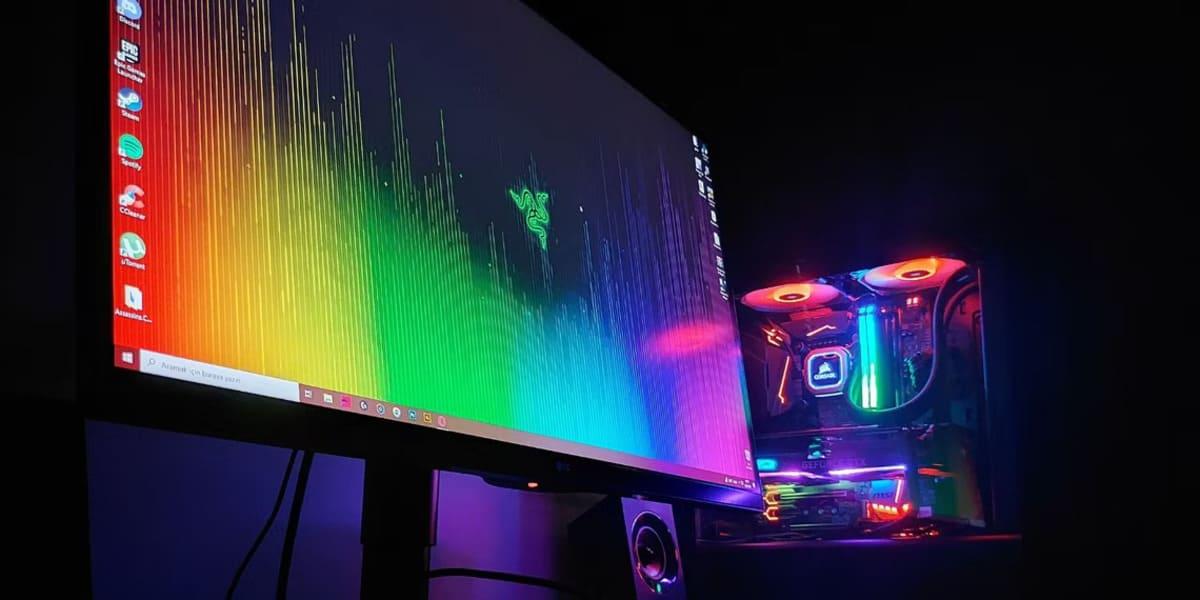
Ha szereted a beállítások testreszabását, mostantól a Windows 11- en belülről vezérelheted a perifériáid világítását anélkül, hogy számos különböző programot kellene használnod. A Dinamikus világítás funkcióval a rendszer egységes panelt kínál a billentyűzetek, egerek és egyebek effektusainak, színeinek és fényerejének kezeléséhez, és lehetővé teszi a kompatibilis alkalmazások számára is, hogy szükség esetén átvegyék az irányítást. A legnagyobb előny, hogy végre egy helyre központosíthatod az RGB-világításodat.
Ebben az útmutatóban elmagyarázom, hogyan működik, milyen lehetőségeket kínál, mely márkák tartoznak hozzá, és mit kell tenni, ha az eszközöd nem szerepel a listán. Gyakorlati használati eseteket, konfigurációs tippeket és egy hibaelhárítási részt is találsz a hivatalos dokumentáció alapján. Ha minimális erőfeszítéssel és harmadik féltől származó szoftverekkel való bajlódás nélkül szeretnéd a legtöbbet kihozni az RGB világításból, akkor jó helyen jársz.
Mi a dinamikus világítás a Windows 11-ben?
A Dynamic Lighting a Windows 11 natív rendszerének neve, amely integrált LED-ekkel rendelkező eszközök, például billentyűzetek, egerek, kontrollerek, sőt laptopok és tokok integrált világításának koordinálására és vezérlésére szolgál. Az ötlet az, hogy a kompatibilis hardverek színeit és effektusait közvetlenül a Beállítások alkalmazásból egyesítsék anélkül, hogy minden egyes perifériához gyártói szoftvert telepítenének.
A Microsoft Dynamic Lighting néven jelentette be ezt a funkciót, és azóta is folyamatosan finomítja, amíg a legújabb frissítésekkel stabil integrációt nem ért el a Windows 11-be. Ennek alapját a nyílt HID LampArray szabvány támogatása képezi , amely kulcsfontosságú a különböző márkák és eszközök közötti széleskörű kompatibilitás biztosításához.
A harmadik féltől származó segédprogramokkal összehasonlítva a rendszer ezen része a legalapvetőbb funkciókat kínálja: globális vagy eszközönkénti vezérlés, fényerő, színsémák, effektek, valamint az előtérben megjelenő alkalmazások (például játékok) világításvezérlésének lehetősége. Kevésbé összetett, mint a dedikált szoftverek, de a legtöbb felhasználó igényeit lefedi mindössze néhány kattintással.
Továbbá, ha globálisan konfigurálja a dinamikus világítást, a beállításokat az összes csatlakoztatott perifériáján is elvégezheti; és ha a finomhangolást részesíti előnyben, mindegyiket külön konfigurálhatja, hogy egységes beállítást érjen el, vagy teljesen mást az egyes zónákhoz. Ez a rugalmasság nagy különbséget jelent a márkák vagy termékvonalak keverésekor.
Használati esetek: a játéktól a nagyobb élvezettel végzett munkáig
Játék: Szinkronizálhatod az RGB világítást, hogy az reagáljon a játékon belüli eseményekre, és olyan fényjátékot hozhatsz létre, amely a képernyőn történtekkel együtt változik. Az elmerülés új szintre emelkedik, ha a billentyűzet, az egér és a többi beállításod összehangolva van a játékkal.
Termelékenység: A lágy profilok létrehozása segít csökkenteni a szem megerőltetését a hosszú munkanapok során, vagy kiemeli a finom értesítéseket anélkül, hogy elvonná a figyelmét. A fix szín és a szabályozott fényerő a legjobb szövetségesei lehetnek munka közben.
Szórakozás: Ha zenét hallgat vagy filmeket néz, olyan hangulatot teremthet, amely kiegészíti a hallottakat vagy látottakat. Jól hangolt effektekkel a szobája egy kis személyes mozivá válik.
Klassz faktor: A praktikumon túl nagyszerű, hogy minden egy helyen van. Nincs többé öt programmal való zsonglőrködés csak egy tisztességes szivárványhatás elérése érdekében ; a Windows 11-ben a Beállítások panel a legtöbb dologhoz elegendő.
Kompatibilitás: A funkciót úgy tervezték, hogy közös nyelvet beszéljen az RGB-eszközökkel a HID LampArray-nek köszönhetően. Ez nagyban leegyszerűsíti a platformfüggetlen támogatást, és felgyorsítja az új termékek bevezetését megkerülő megoldások nélkül.
A Dinamikus világítás elérése és konfigurálásának megkezdése
Elérése egyszerű és egyértelmű: nyissa meg a Beállítások alkalmazást a Windows + I billentyűkombinációval, lépjen a Személyre szabás menüpontra, és válassza a Dinamikus világítás lehetőséget. Ez a Windows 11 RGB vezérlőközpontja.
Ezen a részen belül egy felső terület látható, amelyen az összes észlelt kompatibilis eszköz látható, valamint egy globális beállítások területet, amely egyszerre az összes eszközre hatással lehet, ha úgy döntesz. Innen be- és kikapcsolhatod a világítást, kiválaszthatod a kívánt effekteket, és beállíthatod a fényerőt.
Kiemelt általános lehetőségek, amelyeket megtalál:
- Dinamikus világítás használata az eszközeimen: Az RGB globális be- vagy kikapcsolása.
- A támogatott előtéralkalmazások mindig vezérlik a világítást: Engedélyezi egy játéknak vagy más alkalmazásnak az irányítást, még akkor is, ha ki van választva egy effektus a Windowsban.
- Háttérvilágítás-vezérlés: Meghatározza, hogy melyik világításvezérlő élvezzen prioritást, amikor több alkalmazás verseng a vezérlésért.
- Fényerő: Alapvető csúszka az intenzitás beállításához.
Az Effektusok részben előre definiált minták közül választhat. A hatástól függően további paraméterek, például irány, sebesség vagy színkombinációk aktiválódnak. Ha valami visszafogottabbat szeretne, állítson be egy színt; ha egy show-t szeretne, válasszon egy animált mintát.
Ezenkívül lehetőséged van a színeket a rendszer kiemelő színéhez igazítani. Egyszerűen módosítsd a kiemelő színt a Személyre szabás menüpontban, és az összes perifériád szinkronizálódik ezzel a palettával. Így a beállításod egyetlen egyszerű lépésben tökéletesen illeszkedik a Windows témához.
Globális vezérlés vs. eszközvezérlés
A Windows 11 lehetővé teszi a beállítások globális alkalmazását, vagy az egyes eszközökre vonatkozó finomhangolást. Ha egységes élményt szeretne, használja a globális beállításokat ; ha azt szeretné, hogy minden eszköznek megvannak a saját egyedi jellemzői, nyissa meg a konfigurációs kártyáját, és ennek megfelelően szabja testre.
Amikor egy adott eszközt megnyitsz, a globálisakhoz hasonló beállításokat fogsz látni: effektek, színek, fényerő, és hogy engedélyezed-e az előtérben lévő alkalmazásoknak a vezérlését. A különbség az, hogy ezek a változtatások csak az adott eszközt érintik.
Ez a megközelítés különösen hasznos, ha több RGB perifériával rendelkezik. Például a billentyűzetet fix megvilágítással használhatja munkavégzés közben, az egeret pedig lágy pulzáló effektussal jelezheti az értesítéseket. Mindezt anélkül, hogy a gyártótól származó extra szoftvert kellene megnyitnia.
Gyors tipp: A tökéletes szinkronizáció érdekében minden eszközön állítsa be ugyanazt az effektust és paramétereket, vagy használja a globális beállítást; a vizuális kontraszt érdekében kombináljon egy alapszínt finom effektusokkal a másodlagos perifériákon. Néhány teszt, és megtalálja az ideális színt.
Kompatibilitás: Hozzáadott eszköztípusok és márkák
A Microsoft dokumentációja szerint a Dynamic Lighting számos kategóriát támogat, így számos beállításhoz kínál lehetőséget. A platform a következő eszköztípusokat támogatja :
- Teclados
- Egerek
- Játékvezérlők
- Különböző perifériák
- Értesítési eszközök
- RGB lámpákkal ellátott dobozok
- Laptop világítás
- RGB lámpákkal ellátott bútorok
- Auriculares
A gyártókat illetően a Microsoft számos nagy márkával működik együtt a natív kompatibilitás integrálása érdekében. Ezek közé tartoznak :
- Acer
- ASUS (ROG termékcsalád)
- HP (OMEN, Victus és HyperX)
- Logitech (Logitech G LIGHTSYNC RGB kompatibilis perifériák)
- Razer
- SteelSeries
- Csillogóan
Az ökoszisztémával kapcsolatos további említések az ADATA XPG-t, a Lenovo-t , az MSI-t, az NZXT-t és a SignalRGB-t említik a növekvő piac részeként, fokozatos bejelentésekkel és támogatással, hullámokban érkezve. A valóság az, hogy egyre több katalógus működik natívan, vagy úton van a fejlesztés felé.
Ne feledd, hogy egyes modellek még nem kaptak frissítést ehhez a funkcióhoz, vagy a támogatás még folyamatban van. Ha az eszközöd nem jelenik meg bekapcsolt Dinamikus megvilágítással, ne aggódj, és ellenőrizd a Windows és a gyártó frissítéseit.
Mi történik, ha a perifériád nem jelenik meg?
Lehetséges, hogy a billentyűzeted, egered vagy más LED-kiegészítőd nem jelenik meg a Dinamikus megvilágítás módban. Ebben az esetben a gyártó alkalmazását vagy az adott modellt támogató harmadik féltől származó eszközöket kell használnod például a billentyűzet háttérvilágításának kikapcsolásához.
Eddig ez volt a norma: minden márkának megvolt a saját programja, és ha keverted a márkákat, akkor több folyamat futott egyszerre. Ez nemcsak nehézkes volt, de a számítógép teljesítményére is hatással lehetett.
A natív vezérlés megjelenésével ez az igény jelentősen csökken, de nem szűnik meg, ha a hardver még nem támogatott. Ezért ajánlott új firmware-eket vagy illesztőprogramokat keresni , és engedélyezni a Windows integrációt, amikor elérhető.
Addig is használhatod a gyártó alkalmazását az adott perifériához, és hagyhatod, hogy a Windows intézze a többit. Nem tökéletes, de megakadályozza, hogy egyszerre öt segédprogram legyen megnyitva.
Hibaelhárítás: Ha a fényerő vagy az effektek nem változnak
Ha a fényerő-csúszkák mozgatásával vagy az effektus módosításával az eszköz nem reagál, előfordulhat, hogy egy másik RGB-alkalmazás élvez prioritást. A Windows 11 prioritásvezérlést tartalmaz ezekre az esetekre ; a speciális vezérlés érdekében kezelheti a programok prioritását.
Lépjen a Beállítások, Személyre szabás, Dinamikus világítás menüpontra, és bontsa ki a Háttérvilágítás-vezérlés elemet. Itt láthatja az észlelt vezérlőket és azok sorrendjét. Húzza a Dinamikus világítás vezérlőt felülre a prioritás beállításához.
Jelöld be azt a lehetőséget is, amely lehetővé teszi az előtérben lévő alkalmazások világításvezérlését. Ha egy játék vezérli a világítást, akkor a módosítások nem érvényesülnek, amíg az alkalmazás aktív. Kapcsold ki ezt a lehetőséget, ha azt szeretnéd, hogy a Windows beállításai mindig elsőbbséget élvezzenek.
További lépésként zárja be a háttérben futó gyártói segédprogramokat, ha éppen nincs rájuk szüksége. Az irányításért folytatott verseny csökkentése gyakran azonnal megoldja a konfliktusokat.


Szenvedélyes író a bájtok és általában a technológia világáról. Szeretem megosztani tudásomat írásban, és ezt fogom tenni ebben a blogban, megmutatom a legérdekesebb dolgokat a kütyükről, szoftverekről, hardverekről, technológiai trendekről stb. Célom, hogy egyszerű és szórakoztató módon segítsek eligazodni a digitális világban.