Elgondolkodott már azon, hogyan tekintheti meg, szerkesztheti vagy törölheti a Microsoft Edge -ben mentett jelszavait ? Ha gyakran elfelejti őket, vagy egyszerűen csak nagyobb kontrollt szeretne az adatbiztonsága felett, akkor elengedhetetlen tudni, hogyan érheti el ezeket a beállításokat a mindennapi digitális életében.
A Microsoft Edge fejlődött, és most egy átfogó beépített jelszókezelővel rendelkezik , amely lehetővé teszi az összes mentett hitelesítő adat egyszerű kezelését, szinkronizálását különböző eszközök között, és a fejlett biztonsági funkciók kihasználását. Ennek ellenére gyakran merülnek fel kérdések a kíváncsi szemek vagy támadások elleni hozzáféréssel és a tényleges védelemmel kapcsolatban. Ezért ebben a cikkben részletesen elmagyarázom, hogyan tekintheti meg és kezelheti mentett jelszavait az Edge-ben , a leggyorsabb trükköket és hivatkozásokat, az extra biztonsági tippeket és az Ön számára érdekes alternatív kezelési lehetőségeket.
A Microsoft Edge jelszókezelő előnyei
Az Edge beépített jelszókezelője lehetővé teszi a bejelentkezési adatok mentését és automatikus kitöltését. Ez különösen hasznos, ha több szolgáltatásban kezel fiókokat, és nem szeretne tucatnyi összetett jelszót megjegyezni . Minden alkalommal, amikor új webhelyet nyit meg, az Edge megkérdezi, hogy menteni szeretné-e a jelszót, és a következő bejelentkezéskor kitölti a felhasználónevet és a jelszót. Ez a rendszer időt takarít meg, és csökkenti a jelszavak elfelejtéséből adódó bosszúságot.
Továbbá, ha Microsoft-fiókjával van bejelentkezve az Edge-be, az összes jelszó biztonságosan szinkronizálódik azokon az eszközökön, amelyeken az adott profilt használja . Ez azt jelenti, hogy jelszavaihoz mind a számítógépén, mind a mobileszközén hozzáférhet, ami sokkal könnyebbé teszi a napi munkát és a kezelést.
Klasszikus módszer a mentett jelszavak megtekintésére az Edge-ben
Ha korábban mentett jelszavát kell visszaállítania, az Edge-en belüli folyamat egyszerű és úgy van kialakítva, hogy bárki hozzáférhessen, de megakadályozza, hogy jogosulatlan személyek könnyen megtekinthessék az adatait :
- A Microsoft Edge neve.
- Kattintson a három pontra a jobb felső sarokban a „Beállítások és egyebek” menü megjelenítéséhez.
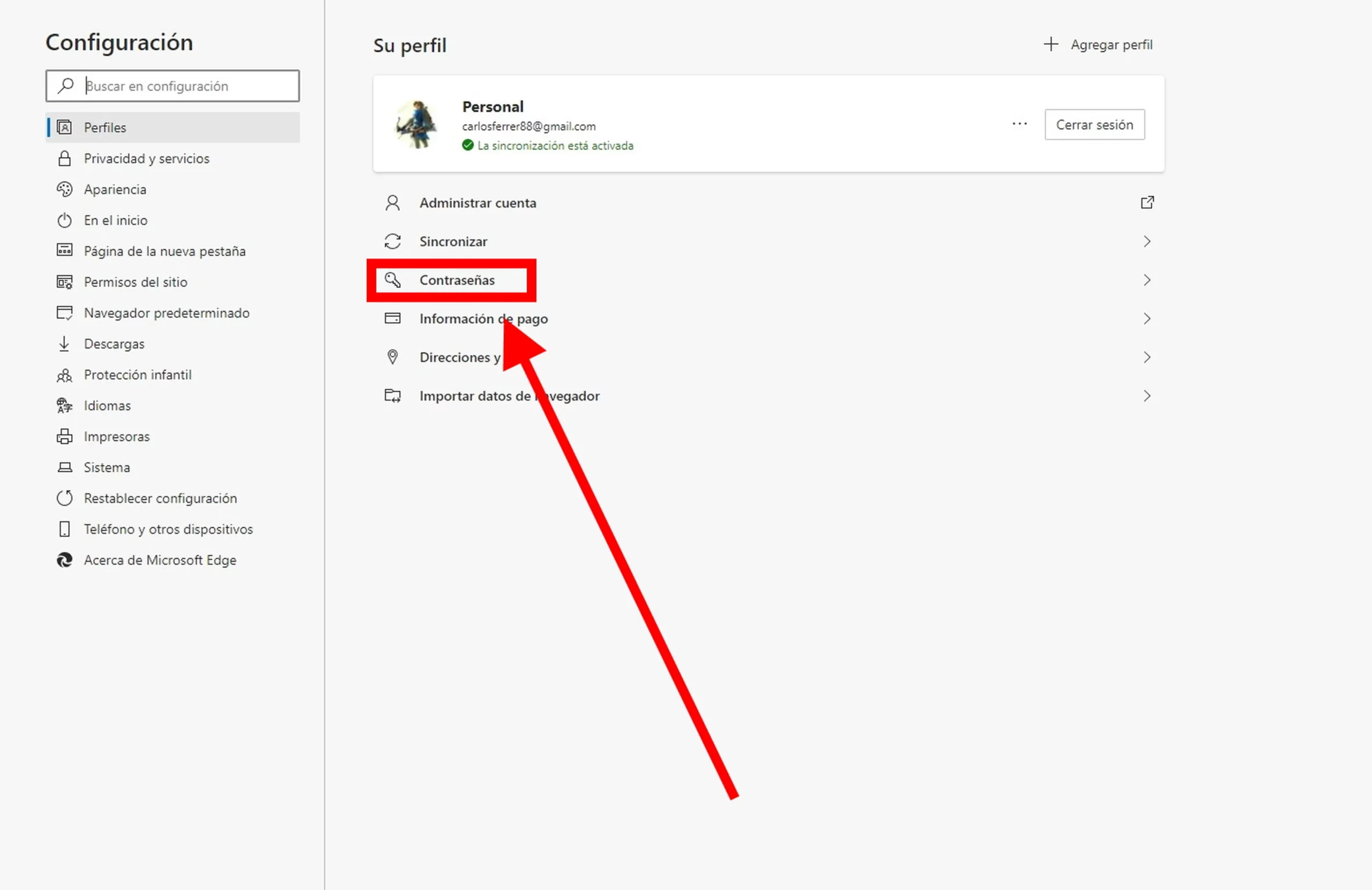
- Válassza a Beállítások lehetőséget. A lehetőségek között keresse meg és kattintson a Profilok.
- Belül Profilok, látni fogod a részt jelszavak. Kattintson ide.
- A szakaszban Jelszavak mentve Az Edge által tárolt összes hitelesítő adat megjelenik.
Biztonsági okokból a jelszavak rejtve jelennek meg (pontokkal vagy csillagokkal). Egy adott jelszó megtekintéséhez egyszerűen koppintson a mellette lévő szem ikonra. A rendszer kérni fogja, hogy hitelesítse magát a rendszerjelszavával, PIN-kódjával vagy biometrikus adataival, mielőtt egyszerű szövegként megjelenítené a jelszót.
Gyors hozzáférés a címsávon keresztül
Van egy további trükk is, amellyel gyorsabban hozzáférhetsz a mentett jelszavaidhoz anélkül, hogy a beállítások menüiben kellene navigálnod. Ha beírod az edge://wallet parancsot a címsorba , gyorsan elérheted azt a területet, ahol az Edge a bizalmas információkat, beleértve a tárolt jelszavakat is, kezeli. Ez a módszer különösen hasznos, ha gyakran ellenőrzöd a jelszavaidat, vagy időt szeretnél megtakarítani.
Tárolt jelszavak szerkesztése és törlése az Edge-ben
A jelszókezelés nem ér véget a puszta megtekintéssel. A jelszavak szerkesztése vagy törlése ugyanilyen egyszerű:
- A mentett jelszavak listájából, keresse meg a módosítani vagy törölni kívánt fiókot.
- Koppintson a fiókbejegyzés melletti hárompontos ikonra.
- Válassza ki az Önt érdeklő lehetőséget: Szerkesztése felhasználónév vagy jelszó módosításához, eltávolít hogy törölje a listából.
- Biztonsági okokból hitelesítenie kell magát, ugyanúgy, mint egy kulcs megtekintéséhez.
Így naprakészen tarthatod a hitelesítő adataidat, ha megváltoztatod egy szolgáltatás jelszavát, vagy törlöd a már nem használt fiókjaidat, hogy elkerüld a felesleges rendetlenséget.
Mi van, ha nem emlékszem a Microsoft jelszavamra?
Ha a böngészője a készülék jelszavát vagy PIN-kódját kéri egy kulcs megjelenítéséhez, és Ön nem emlékszik rá , az Edge az elsődleges Microsoft-fiókjára támaszkodik. A Microsoft-jelszavát a szokásos lépések követésével állíthatja vissza:
- Kattintson az „Elfelejtette jelszavát?” gombra. bejelentkezés során.
- Válassza ki a helyreállítási módszert: alternatív e-mail cím, SMS, biztonsági kérdés vagy más, Ön által konfigurált lehetőség.
- Írja be a kapott ellenőrző kódot.
- Hozz létre egy új jelszót, és fejezd be a folyamatot.
A visszaállítás után ismét megtekintheti és kezelheti mentett jelszavait az Edge-ben . Ez a lépés elengedhetetlen a hozzáférés fenntartásához és a profiljához kapcsolódó összes fontos információ kezeléséhez.
Külső megoldások: jelszavak helyreállítása speciális programokkal
Bonyolultabb helyzetekben használhat jelszó-helyreállító eszközöket, például az EaseUS Key Findert . Ez a szoftver nemcsak az Edge-ben, hanem más böngészőkben és szolgáltatásokban is átvizsgálja a rendszert a tárolt hitelesítő adatok után. Az EaseUS Key Finder megkönnyíti az összes mentett jelszó megtalálását, másolását és exportálását , akár biztonsági másolatot kell készítenie, másik számítógépre kell migrálnia, vagy egyszerűen csak ellenőriznie kell a tárolt adatokat.
Speciális eszközökkel szoftvertermékkulcsokat is megtalálhat és biztonságosan tárolhat . Ne feledje azonban, hogy ezeket a programokat mindig a saját számítógépén, felelősségteljesen és mások magánéletének megsértése nélkül kell használni.
Jelszószinkronizálás az eszközök között
Az Edge lehetővé teszi az információk szinkronizálását a számítógép, a telefon és a táblagép között, ha minden eszközén bejelentkezik Microsoft-fiókjával . Ez azt jelenti, hogy minden alkalommal, amikor új jelszót ment, az a felhőben tárolódik, és elérhetővé válik, amint megnyitja az Edge-et, függetlenül attól, hogy Windows , Android vagy iOS rendszert használ.
A szinkronizálás beállításához:
- Írja be konfiguráció > Profilok.
- Aktiválja az opciót szinkronizálni és mindenképpen tüntesd fel a „Jelszavak” részt is.
- Ismételje meg a folyamatot mobiltelefonján vagy táblagépén ugyanazzal a Microsoft-fiókkal.
Ez nagyban leegyszerűsíti a kulcsok elérését és központosított kezelését . Ha eszközt vált, egyszerűen jelentkezzen be, és az adatai elérhetőek lesznek, így a munkafolyamat zökkenőmentes marad.
Fejlett biztonsági beállítások a jelszavak védelméhez
A jelszavak mentése a böngészőben kényelmes, de nem mindig a legbiztonságosabb megoldás, különösen, ha másokkal is megosztja az eszközét. A Microsoft Edge további védelmi mechanizmusokat kínál, például a többtényezős hitelesítést (MFA) , amely második ellenőrzést igényel a jelszavak megtekintéséhez vagy módosításához. Ez egy extra biztonsági réteget biztosít arra az esetre, ha valaki ellopja az eszközét, vagy kitalálja az elsődleges jelszavát.
A nagyobb biztonság érdekében azonban érdemes lehet fejlettebb megoldásokat is megfontolni, például jelszavakat vagy önálló jelszókezelőket . A jelszó nélküli rendszerek kiküszöbölik az adathalászat és a nyers erő támadások kockázatát, mivel biometrikus hitelesítést vagy egyszer használatos kódokat használnak a mobiltelefonra küldve.
Tippek erős jelszavak létrehozásához és fenntartásához
A biztonság fenntartása nem csak a jó eszközökről szól: a jelszavak minősége alapvető fontosságú . Íme néhány fontos tipp, amelyek sosem tévednek:
- Mindig hosszú, legalább 12 karakterből álló kombinációkat használjon, amelyek betűket, számokat és szimbólumok.
- Ne csak úgy, kiszámítható módon cseréld le a betűket számokra (például 0 helyett XNUMX-t használva), mivel sok automatizált támadás erre van felkészülve.
- Ne ismételd ugyanazt a jelszót több szolgáltatásban. Ha valaki veszélybe kerül, mindenki veszélyben van.
- Használj véletlenszerű jelszógenerátorokat erős, nehezen kitalálható jelszavak létrehozásához.
Ha félsz, hogy elfelejted őket, használj jelszókezelőt a biztonságos tárolásukhoz ; akár egy harmadik féltől származó bővítményt is telepíthetsz, ha valami átfogóbbat keresel, mint amit az Edge alapértelmezés szerint kínál.
Jelszókezelés szerkesztése, törlése és testreszabása az Edge-ben
Amikor belép a jelszavak részbe, nemcsak a megtekintésre, hanem a tárolt hitelesítő adatok szerkesztésére vagy törlésére is lehetősége van . Ez különösen hasznos, ha frissíti egy szolgáltatás bejelentkezési adatait, és azt szeretné, hogy a böngésző mindig a legújabb verziót használja.
- hogy változik Jelszó beírásához kattintson a bejegyzés melletti három pontra, és válassza a „Szerkesztés” lehetőséget. Módosítsa az adatokat, majd kattintson a „Mentés” gombra.
- hogy eltávolít jelszót, kövesse ugyanazt a folyamatot, de válassza a „Törlés” lehetőséget.
A módosítások végrehajtása előtt mindig meg kell erősítenie személyazonosságát a Microsoft-jelszó, a Windows PIN-kód vagy az ujjlenyomatának megadásával, ha a számítógépe ezt lehetővé teszi.
Az Edge Password Manager és más jelszókezelők közötti különbségek
Bár az Edge kényelmet és elfogadható szintű biztonságot kínál, nem kockázatmentes . Ha valaki bejelentkezik a Microsoft-fiókoddal, potenciálisan megtekintheti vagy törölheti a teljes hitelesítő adataidat. Továbbá a böngészőket célba vehetik a mentett jelszavak ellopására tervezett rosszindulatú programok.
Ezért, ha a legmagasabb szintű védelmet keresi, fontolja meg az alternatívákat, például egy dedikált jelszókezelőt (például NordPass, Bitwarden, 1Password). Ezek a kezelők fejlett titkosítást, nulla tudású architektúrát használnak, és gyakran olyan kiváló funkciókat kínálnak, mint az automatikus kitöltés, az automatikus mentés és a hozzáférési kulcs kezelése . Sőt, extra funkciókat is találhat, például biztonságos tárolást hitelkártyák vagy címek számára.
A NordPass például XChaCha20 titkosítást és nulla tudású architektúrát használ, ami azt jelenti, hogy még maga a cég sem láthatja a kulcsaidat . Továbbá zökkenőmentesen integrálódik az Edge-del a bővítményeken keresztül, így könnyebb az átállás, ha úgy döntesz, hogy rendszert váltasz.
Miért nem szabad az összes jelszavadat csak az Edge-ben mentened?
A hitelesítő adatok mentése a böngészőbe rendben van a mindennapi feladatok egyszerűsítéséhez, de nem a legjobb megoldás, ha kritikus fiókokat kezel, vagy maximális biztonságra vágyik . Bármilyen sebezhetőség vagy figyelmetlenség (például a böngésző megnyitva hagyása egy megosztott számítógépen) biztonsági réseket okozhat.
Egy köztes lehetőség az Edge beépített kezelőjének kombinálása egy speciális szoftverrel , amely lehetővé teszi a hitelesítő adatok másolatainak létrehozását, biztonságos exportálását, vagy a legfontosabb kulcsok böngészőn kívüli tárolását.

Szenvedélyes író a bájtok és általában a technológia világáról. Szeretem megosztani tudásomat írásban, és ezt fogom tenni ebben a blogban, megmutatom a legérdekesebb dolgokat a kütyükről, szoftverekről, hardverekről, technológiai trendekről stb. Célom, hogy egyszerű és szórakoztató módon segítsek eligazodni a digitális világban.