- AS SSD A Benchmark a processzor gyorsítótárának megkerülésével méri az SSD-k valós teljesítményét, és szekvenciális, 4K és 4K-64 szálú teszteket kínál.
- Az eszköz hordozható, ingyenes, és kulcsfontosságú adatokat, például AHCI/IDE módot és partíció-igazítást jelenít meg a szűk keresztmetszetek észlelése érdekében.
- Tartalmaz extra másolási és tömörítési teszteket, valamint egy pontozási rendszert, amely megkönnyíti a különböző SSD-meghajtók összehasonlítását.
- Más benchmarkokkal és diagnosztikai segédprogramokkal együtt használva ellenőrizheti, hogy az SSD a gyártó ígéreteinek megfelelően működik-e, és megfelelően van-e konfigurálva.
Ha SSD van a számítógépedben , és szeretnéd tudni, hogy megfelelően működik-e, az AS SSD Benchmark egyike azoknak az eszközöknek, amelyek gyorsan nélkülözhetetlenné válnak. Nemcsak az olvasási és írási sebesség mérését teszi lehetővé, hanem összehasonlító pontszámot és teszteket is biztosít, amelyek szorosan szimulálják a valós helyzeteket, például nagy fájlok, programok vagy videojátékok másolását.
Ez a program klasszikussá vált a hardverrajongók és a szakemberek körében, mivel ingyenes, hordozható, nagyon könnyű, és mindenekelőtt kifejezetten szilárdtestalapú meghajtókhoz ( SSD-khez) készült. Mechanikus merevlemezekkel is működik, de ott a dolgok sokkal lassabbak lesznek. Lássuk, pontosan mire való az AS SSD Benchmark, milyen teszteket végez, és hogyan hozhatod ki a legtöbbet az SSD-dből vele. Ezért sokan tökéletes kiegészítőjeként használják a CrystalDiskMarknak vagy más eszközöknek.
Mi az AS SSD Benchmark és mire használják pontosan?
Az AS SSD Benchmark egy SSD-kre szakosodott benchmark szoftver, amelyet egy német szerző, Alex Schepeljanski fejlesztett ki. Eredeti weboldala az Alex-is.de domainen található, bár manapság nagyon gyakori, hogy megbízható forrásokból, például a TechSpotból, a Guru3D-ből vagy hasonló portálokról tölthető le, és más segédprogramok, például az SSD-Z is elérhetők.
Az AS SSD célja egyértelmű: egy tárolómeghajtó valódi teljesítményének mérése anélkül , hogy processzor-gyorsítótárazásra vagy optimalizálási trükkökre kellene hagyatkozni , amelyek mesterségesen feltorzíthatnák az eredményeket. Más benchmarkokkal, például az ATTO Disk Benchmarkkal ellentétben, itt a tesztek célja a gyorsítótárak használatának minimalizálása és az SSD teljesítményének bemutatása igényes körülmények között.
A kezelőfelülete nagyon emlékeztet a CrystalDiskMarkra , egyszerű főablakkal, ahol minden fontos teszt könnyen látható, és nincsenek bonyolult menük. A benchmarkoláson túl semmilyen extrát nem kínál: teljes mértékben az olvasási és írási sebességek, az elérési idők, az IOPS, valamint a különféle másolási és tömörítési forgatókönyvek mérésére összpontosít.
Bár „SSD Benchmark”-nak hívják, hagyományos merevlemezeken (HDD-ken) is futtatható . A tesztek elvégzéséhez szükséges idő azonban drámaian megnő: a legegyszerűbb teszt már 1 GB adatot dolgoz fel, a nagyobb adathalmazok pedig lényegesen többet igényelhetnek, így egy mechanikus HDD-n a folyamat könnyen eltarthat egy óráig vagy tovább is.
A klasszikus szekvenciális és véletlenszerű tesztek mellett az AS SSD további másolási és tömörítési teszteket, meglehetősen részletes pontozási rendszert, valamint a meghajtó viselkedésének tömöríthető és tömörítetlen adatokkal történő megtekintésének lehetőségét is tartalmazza. Ezért sokan tökéletes kiegészítőjeként használják a CrystalDiskMarknak vagy más eszközöknek.
Telepítés és az első lépések az AS SSD Benchmarkkal
Az AS SSD egyik nagy előnye, hogy nem igényel hagyományos telepítést . A program általában tömörített fájlként (ZIP vagy hasonló) kerül terjesztésre, amely kicsomagoláskor egy futtatható fájlt és egy nyelvi mappát tartalmaz.
A letöltött fájlban megtalálod az AS SSD futtatható fájlt és egy „en-US” nevű mappát . Javasoljuk, hogy mindkét elemet ugyanabba a mappába csomagold ki a merevlemezeden, például egy egyszerű elérési útra, mint a C:\Tools\ASSSD vagy hasonló, hogy mindig kéznél legyen.
A fő fájl futtatásakor a program közvetlenül, varázslók vagy telepítők nélkül nyílik meg . Nem ad hozzá bonyolult rendszerbejegyzéseket, nem telepít háttérszolgáltatásokat vagy hasonlókat. Ez egy hordozható eszköz, amelyet USB-meghajtón hordozhat, és bármilyen Windows PC-n használhat , gyakorlatilag nyom nélkül.
Az „en-US” mappa határozza meg az indítási nyelvet . Ha ez a mappa a futtatható fájl mellett található, az AS SSD angolul nyílik meg; ha törli ezt a mappát, és csak az .exe fájlt hagyja meg, a felület németül indul el. A nyelvet később is megváltoztathatja az alkalmazás menüjében, de érdemes ezt előre tudni a meglepetések elkerülése érdekében.
Indításkor a főablakban megjelenik a kiválasztott meghajtó, az elérhető tesztek és két nagy gomb a benchmark elindításához vagy leállításához. Innen szinte mindent beállíthat, amire szüksége van az SSD teljesítményének méréséhez.
Fő felület: meghajtóválasztó, fájlméret és tesztrács
Az AS SSD ablak tetején három kulcsfontosságú elemet találsz : a meghajtóválasztót, a tesztfájl méretét és egy kis sávot a személyes jegyzeteknek.
A meghajtóválasztóval a Windows által észlelt összes meghajtó közül választhatsz , legyen szó SSD-ről vagy HDD-ről. Fontos, hogy a megfelelő meghajtót teszteld, különösen akkor, ha több meghajtó van telepítve (például egy NVMe a rendszerhez és egy SATA az adatokhoz).
Közvetlenül mellette található a tesztfájl méretének kiválasztója , amely általában 1 GB, 3 GB, 5 GB vagy 10 GB értékeket kínál fel. Minél nagyobb a méret, annál tovább tart a teszt, de csökkenti a pillanatnyi csúcsok hatását, és pontosabb képet ad az SSD tartós teljesítményéről.
A jegyzetsáv lehetővé teszi egyéni megjegyzések írását , például a pontos SSD-modellt, a rendszerkonfigurációt, hogy üres vagy tele van-e, hogy módosítottál-e valamit a BIOS- ban stb. Ezeket a megjegyzéseket a rendszer az eredményekben és a képernyőképekben menti, így sokkal könnyebb összehasonlítani a különböző beállításokat vagy az ismételt teszteket az idő múlásával.
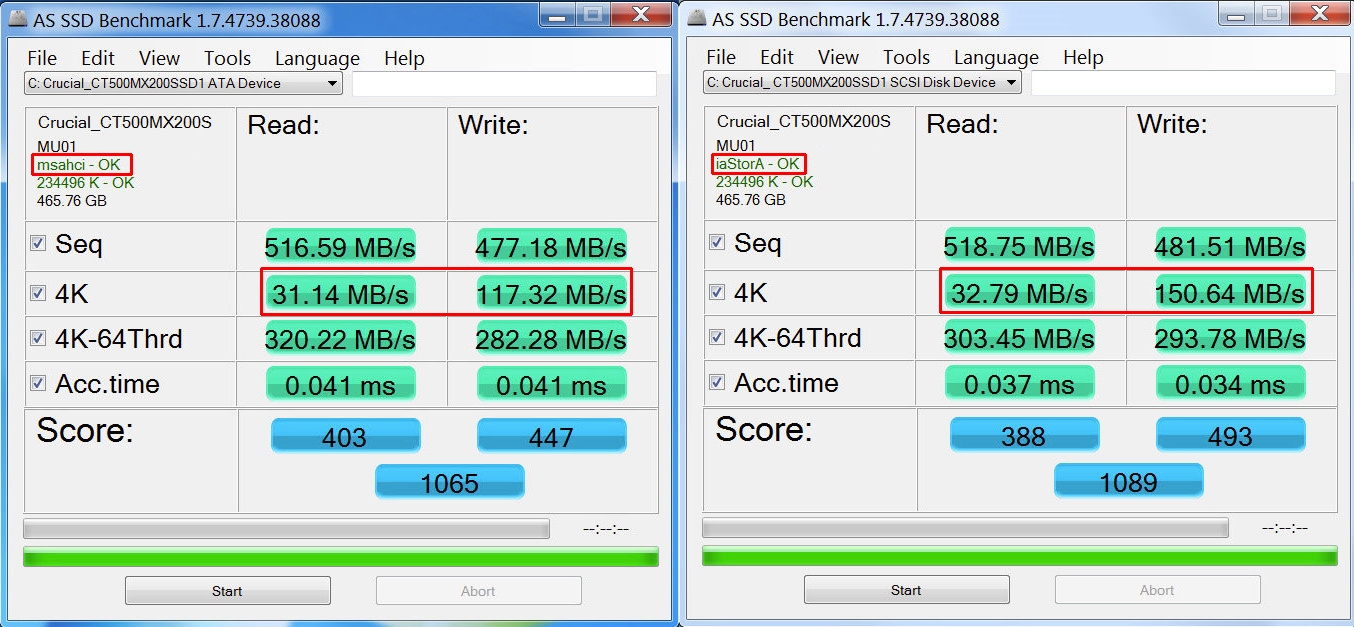
Ez alatt a felső rész alatt található a központi információs és tesztelési rács . Az első sor az alapvető egységadatokat jeleníti meg: a termék nevét, a firmware-t, a vezérlő típusát, a teljes méretet és egyéb paramétereket. Ez egy gyors módja annak, hogy megerősítsük, hogy mindent helyesen észleltünk.
A négy fő tesztet az alábbiakban soroljuk fel, mindegyiket külön olvasási és írási eredményekkel . Ez a táblázat a benchmark lelke, és szinte mindenki ezt nézi, amikor online megoszt képernyőképeket az SSD-k összehasonlításához.
Fő tesztek: szekvenciális, 4K, 4K-64 szál és hozzáférési idő
Az AS SSD négy kulcsfontosságú tesztre osztja az alapvető teljesítménytesztjét , amelyek a lehető legjobb forgatókönyvtől a sokkal összetettebb, a valós rendszerhasználathoz közelebb álló hozzáférési helyzetekig mindent lefednek.
A szekvenciális teszt a nagy, összefüggő adatblokkok olvasásának és írásának sebességét méri . Ez jellemző a videofájlok, ISO-képek, nagy tömörített mappák stb. másolására vagy áthelyezésére. A legmagasabb számok általában itt jelennek meg, és ezeket a gyártók jellemzően az SSD-csomagolásokon hirdetik.
A 4K-s véletlenszerű teszt nagyon kicsi, 4KB-os blokkokkal dolgozik, amelyek véletlenszerű pozíciókban helyezkednek el a lemezen . Ez a minta nagyon hasonlít ahhoz, ami az operációs rendszer indulásakor, programok megnyitásakor, vagy sok kis belső olvasási és írási művelet során történik. Ez egy nagyon fontos mérőszám, mert a valós, mindennapi teljesítményt jelzi.
A 64 szálon futó 4K-s véletlenszerű teszt sokkal nagyobb várakozási sormélységet vezet be , akár 64 egyidejű 4KB-os olvasási/írási kérést is végrehajtva. Ez a típusú munkaterhelés gyakori szerverekben, sok párhuzamos feladatot tartalmazó rendszerekben vagy intenzív professzionális alkalmazásokban. Mind a nyers teljesítményt, mind az SSD-vezérlő azon képességét méri, hogy egyszerre több műveletet is képes kezelni.
Az Access Time teszt azt az átlagos késleltetést méri milliszekundumban, amely alatt a meghajtó válaszol az olvasási és írási kérésekre. Egy modern SSD-n ezek az értékek kevesebbek lehetnek, mint 0,1 ms, és az AS SSD képes ilyen alacsony értékeket jó pontossággal megjeleníteni, amit nem minden régebbi benchmark kezel jól.
Mind a négy teszthez tartozik egy jelölőnégyzet a bal oldalon, amellyel aktiválhatja vagy deaktiválhatja azt . Így például futtathatja csak a 4K-s teszteket, ha a véletlenszerű viselkedés elemzésére kíváncsi, vagy ismételheti meg csak az elérési idő tesztjét, hogy különbségeket keressen a firmware vagy a konfiguráció módosítása után.
Az eredményeket MB/s-ban jelenítjük meg az olvasási és írási sebességek esetében (vagy IOPS-ban, ha a megjelenítési módot a Nézet menüben módosítjuk, amiről később lesz szó). Ezek az értékek, a hozzáférési idővel együtt, képezik az összesített pontszámok kiszámításának alapját.
AS SSD pontozási rendszer és belső képlet
Az AS SSD egyik egyedi tulajdonsága, hogy a teszteredmények alapján numerikus pontszámot rendel a meghajtóhoz . Ez három értéket generál: olvasási pontszám, írási pontszám és összpontszám.
A szerző szerint az olvasási pontszámot a szekvenciális olvasási sebesség, a 4K és a 4K-64 olvasási sebességek kombinálásával számítják ki . Más szóval, nem minden tesztnek van azonos súllyal bíró súlya, de a véletlenszerű műveletek nagyon jelentősek, mivel kritikus fontosságúak a rendszer tényleges teljesítménye szempontjából.
Az írási pontozás hasonló logikát követ, szekvenciális és 4K-s teszteket ötvöz . Az ötlet ismét az, hogy megbüntessék azokat a meghajtókat, amelyek csak a szekvenciális átvitelben jeleskednek, de nehezen boldogulnak, ha sok apró, szétszórt művelet van folyamatban.
Az összesített pontszám az olvasási és írási sebességek különböző súlyozású kombinációja , figyelembe véve a szekvenciális olvasási sebességeket, a 4K-t és a 4K-64-et. Bár a pontos képlet némileg összetett, a lényeg az, hogy nem egyszerűen átlagolja a sebességet, hanem egyetlen számértékben próbálja tükrözni az összteljesítményt.
A gyakorlatban ezt az összesített pontszámot gyakran használják két SSD gyors összehasonlítására , különösen hasonló árkategóriájú meghajtók elemzésekor. Nem helyettesíti az egyes tesztek konkrét számainak vizsgálatát, de nagyon kényelmes pillanatképként szolgál annak megállapítására, hogy melyik teljesít jobban összességében.
A teszt táblázat alatt két folyamatjelző sávot, valamint a „Start” és a „Megszakítás” gombokat találja . Az alsó sáv a teljes tesztkészlet előrehaladását mutatja, míg a felső sáv az aktuálisan futó teszt előrehaladását, valamint a becsült hátralévő időt jelzi.
További fontos információk: üzemmód, beállítás és SSD állapota
Az AS SSD egyik erőssége, hogy a sebesség mérése mellett két kritikus konfigurációs részletet is feltár : a vezérlő működési módját és a partíciók igazítását.
A bal felső sarokban láthatod, hogy az SSD AHCI vagy IDE módban működik-e . Ha IDE-ként van megjelölve, a program „rosszként” jelöli meg, mivel ez a mód jelentősen korlátozza a modern meghajtók teljesítményét, és letiltja az olyan fejlett funkciókat, mint az NCQ.
Az IDE-ről AHCI-ra való váltás az alaplap BIOS-ában vagy UEFI-jében történik a SATA vezérlő módjának módosításával. Régebbi rendszereken, például a Windows 7-en és korábbi verziókon, előre telepített rendszerrel ez a módosítás hibákat vagy kék képernyőket okozhat, ha bizonyos operációs rendszerbeállításokat nem módosítanak előre.
Az AS SSD által megjelenített másik fontos érték a partíció igazítása . Ha az SSD partíció nincs megfelelően illesztve (ami viszonylag gyakori régebbi eszközökkel, például Windows XP-ben történő particionálás esetén), figyelmeztetés jelenik meg, hogy az eltolás helytelen.
A rossz partícióigazítás komolyan befolyásolja a teljesítményt, mivel az SSD kénytelen több fizikai blokkot olvasni és írni, mint amennyi minden logikai művelethez szükséges. Az AS SSD-nek nincsenek beépített függvényei ennek korrigálására, de nagyon gyakori, hogy külső eszközöket, például MiniTool Partition Wizard-ot vagy más partícióigazítási segédprogramokat ajánlanak.
A működési mód és az igazítási információk teszteredményekkel való kombinálásával könnyen megállapítható, hogy az SSD a várt szinten teljesít-e, vagy van-e olyan konfigurációs szűk keresztmetszet, amelyet a lehető leghamarabb meg kell oldani.
További tesztek: fájlmásolás és tömörítés
A négy tesztből álló fő készlet mellett az AS SSD további teszteket is kínál, amelyek némileg elrejtve találhatók az Eszközök menüben. Innen további két ablakot nyithatunk meg, amelyek a fájlok másolásához és tömörítéséhez vannak szentelve, ami nagyon hasznos a valós használathoz közelebb álló viselkedés megfigyeléséhez.
A másolásteszt tipikus felhasználói forgatókönyveket szimulál azáltal, hogy megméri, mennyi időbe telik a meghajtónak a különböző típusú fájlkészletek kezelése. Általában három profilt tesztelnek: egyet az ISO fájlokhoz, egy másikat a programmásolás szimulálásához, és egy harmadikat a videojáték-fájlokhoz.
Az ISO profil néhány nagyméretű fájllal működik , például lemezképekkel vagy más, egymáshoz közel elhelyezkedő tartalommal, ahol a szekvenciális sebesség kiemelkedő. A Program profil számos, különböző méretű fájlt kever össze, ami jellemző a szoftvertelepítésekre, ami jelentősen csökkenti az átviteli sebességet az ideális forgatókönyvhöz képest.
A Játék profil jellemzően számos kis és közepes méretű fájlt kombinál, némileg kevésbé szervezett hozzáféréssel . Valójában gyakran ez az a forgatókönyv, ahol a legjobban látszik a különbség egy nagy teljesítményű SSD és egy alsó kategóriás meghajtó között. Egyes tesztek a legigényesebb esetekben körülbelül 125 MB/s sebességet mutattak, szemben az ISO profil sokkal magasabb értékeivel.
A tömörítési ablak vizuálisan összetettebb , sötét háttérrel és egy grafikonnal, amely azt mutatja, hogyan változik az olvasási és írási sebesség az adatok tömöríthetőségi szintjétől függően. Adat-létrehozási szekvenciák kerülnek végrehajtásra, majd az adatokon végrehajtott műveletek mérésre kerülnek.
Ez a tömörítési teszt különösen érdekes a belső tömörítési technikákat használó vezérlővel rendelkező SSD-k esetében , mivel feltárja, hogyan teljesítenek a nagymértékben tömöríthető adatokkal a gyakorlatilag tömöríthetetlen adatokkal szemben. Ha jelentős teljesítménykülönbséget tapasztal, akkor tudja, hogy az SSD nagymértékben támaszkodik erre a technikára.
Főmenük: Fájl, Szerkesztés, Nézet, Eszközök, Nyelv és Súgó
Bár az AS SSD egy egyszerű program, a tetején számos menü található, amelyek a legfontosabb kiegészítő funkciókat csoportosítják: fájlok, szerkesztés, nézet, eszközök, nyelv és súgó.
A Fájl menü három fő opciót kínál . Az első, a Képernyőkép, automatikusan létrehoz egy képernyőképet a főablakról, amelyen látható az összes benchmark eredmény, beleértve a személyes jegyzetek területét is. Ez nagyon hasznos az eredmények megosztásához anélkül, hogy manuálisan kellene körülvágni a képernyőt.
Az Exportálás opció XML fájlba menti az információkat , ami ideális az eredmények archiválására, az összehasonlítások automatizálására vagy a későbbi adatfeldolgozásra. Végül a Kilépés opció teljesen bezárja a programot és leállítja a futó folyamatokat.
A Szerkesztés menü az adatok másolására összpontosít . Lehetővé teszi a főablakban megjelenített összes eredmény vágólapra másolását strukturált szöveges formátumban, minden paraméterhez külön sorral: meghajtó neve, firmware, eltolás, méret, dátum, olvasások, írások, hozzáférési idők és pontszámok.
Ez a szövegformátum nagyon hasznos az eredmények fórumokba, e-mailekbe vagy dokumentumokba való beillesztéséhez . Más programokkal ellentétben a Ctrl+C billentyűkombináció lenyomása aktív ablak mellett nem másol semmit, hacsak nem használod az adott menüpontot, ezért érdemes ezt megjegyezni, hogy elkerüljük a frusztrációt a szokásos módon történő másolás során.
A Nézet menüben kiválaszthatja, hogyan jelenjenek meg a teszteredmények . Két egymást kizáró mód létezik: MB/s és IOPS. Az egyik aktiválása automatikusan letiltja a másikat.
Az MB/s azt a megabájtot jelzi másodpercenként, amelyet a meghajtó képes olvasni és írni – ez egy nagyon ismerős mértékegység, mivel ez szerepel a legtöbb merevlemez specifikációjában. Az IOPS (Input/Output Operations Per Second) eközben a másodpercenkénti bemeneti/kimeneti műveletek számát méri, ami kulcsfontosságú mérőszám a véletlenszerű munkaterhelések és szerverkörnyezetek esetében.
Az Eszközök menü hozzáférést biztosít a korábban tárgyalt további másolási és tömörítési ablakokhoz . Itt nincs sok további lehetőség, mivel a program filozófiája az egyszerű konfiguráció.
A Nyelv részben kiválaszthatod a kezelőfelület nyelvét . Alapértelmezés szerint általában a német és az angol nyelvet kínálja fel, mivel a szerzőnek nem volt nagy közössége a program más nyelvekre való lefordításához. Ha valaha is hozzá szeretnél járulni a fordításhoz vagy anyagilag támogatni a fejlesztést, a szerző valószínűleg nyitott az ilyen jellegű segítségre.
Végül a Súgó menü tartalmazza a Névjegy ablakot, a frissítési lehetőségeket és a támogatási hivatkozásokat . A Névjegy megjeleníti az adott AS SSD verzióját, a fejlesztő nevét és a projekthez idővel hozzájáruló adományozók listáját.
A Frissítés opció lehetővé teszi újabb verzió keresését . Ha elérhető, a program megkezdi a letöltési folyamatot; ellenkező esetben értesíti, hogy már a legújabb verziót használja. Legyen óvatos az olyan problémákkal, mint a KB5063878 . Ezenkívül ott vannak az Adományozás és a Kezdőlap gombok is: az első az adományozási oldalt nyitja meg (általában PayPal-on keresztül), a második pedig a hivatalos weboldalra visz, ahol a hírek és a letöltések találhatók.
AS SSD vs. más SSD benchmark eszközök
Az SSD nem az egyetlen eszköz a lemez teljesítményének mérésére , sőt, gyakran ajánlják más népszerűbb benchmarkok vagy más funkciókkal rendelkezők kiegészítőjeként, mint például a CrystalDiskMark, az ATTO Disk Benchmark, az Anvil Storage Utilities vagy akár a teljesebb csomagok, mint például az AIDA64.
A CrystalDiskMark valószínűleg a legismertebb referenciaérték a tárolómeghajtók terén . Rendkívül egyszerű és vizuális felülettel méri a szekvenciális és véletlenszerű 4K olvasási és írási sebességet. A legtöbb hardvertesztben ez a kedvenc eszköz, és ideális a teljesítmény gyors első benyomásának megszerzéséhez.
Az AS SSD ezzel szemben szigorúbb perspektívát kínál a gyorsítótárazás elkerülésével és a némileg kevésbé kedvező feltételekre való összpontosítással, emellett saját másolási és tömörítési teszteket és pontozási rendszert is tartalmaz. Számos médiaorgánum és haladó felhasználó együttesen használja ezeket az átfogóbb kép érdekében.
Az ATTO Disk Benchmark nagy hangsúlyt fektet a blokkméret teljesítményére , nagyon kis blokkoktól (512 bájt) egészen több megabájtig futtat teszteket. Ideális annak megtekintésére, hogy az SSD hogyan kezeli a különböző méretű fájlokat, ami bizonyos professzionális alkalmazásokhoz vagy konkrét problémák diagnosztizálásához elengedhetetlen.
Az Anvil Storage Benchmark részletes információkat nyújt a hozzáférési időkről és az IOPS-ról különböző forgatókönyvekben, és nagyra becsülik a rajongói közösségben. Más eszközök, mint például az AIDA64, a HD Tune és még a PCMark 10 is tartalmaznak lemezteszteket, némelyik fizetős, mások pedig némileg korlátozottabb ingyenes verzióban.
Ezek mellett léteznek olyan segédprogramok is, amelyek nem pusztán benchmarkok, hanem kiegészítő jellegűek , mint például a CrystalDiskInfo, a Hard Disk Sentinel, az SSD Life vagy a gyártók saját alkalmazásai (Samsung Magician, SeaTools stb.), amelyek az SSD állapotának figyelésére, hasznos élettartamának becslésére, hőmérsékletének szabályozására és firmware frissítésére szolgálnak.
Mindenesetre az AS SSD kiemelkedik azzal, hogy ingyenes, hordozható, nagyon könnyű, és kifejezetten SSD-khez tervezték , nem pedig egy mechanikus merevlemezekhez tervezett eszköz későbbi kiegészítéseként. Ezért használják továbbra is olyan széles körben, annak ellenére, hogy egy ideje nem kapott jelentős frissítéseket.
Az eredmények értelmezése: Az SSD megfelelően működik?
Miután lefuttattad az AS SSD-t és megkaptad a számokat, elkezdődik a fontos rész: az értelmezésük . Az első lépés a hozzávetőleges szekvenciális sebességek összehasonlítása a gyártó specifikációival. Nem kell azonosaknak lenniük, de ugyanabban a kategóriában kell lenniük.
Például egy SATA SSD, amelyet a gyártó 500 MB/s szekvenciális olvasási és 450 MB/s szekvenciális írási sebességgel hirdet, normál körülmények között nem érhet el csak 200 MB/s olvasási és 150 MB/s írási sebességet. Ha ilyen nagy eltérést tapasztal, valami korlátozza a teljesítményt (IDE mód, rossz illesztés, lassú SATA kábel, elavult vezérlő stb.).
A 4K és 4K-64 teszteknél a lényeg a hasonló készülékekkel vagy független elemzésekkel való összehasonlítás. Itt a számok általában szerényebbek, de ezek határozzák meg igazán a rendszer válaszidejét.
Az elérési idő mutatója kritikus fontosságú: a 0,1 ms alatti olvasási értékek általában jó állapotú modern SSD-t jeleznek. Ha az elérési idők megugranak, a meghajtó túlterhelt lehet, leromlott állapotban lehet, vagy külső szűk keresztmetszet korlátozza azt.
Ha megnézed az IOPS-t is (a Nézet menüben a kijelző módosításával) , láthatod, hogy az SSD hány műveletet képes másodpercenként kezelni a 4K-s tesztekben. Egyes tesztek kimutatták, hogy a SATA meghajtók körülbelül 50 000 IOPS-t érnek el 4K-s olvasáskor, és valamivel kevesebbet íráskor, ami könnyen meghaladja a specifikációkban szereplő elméleti értékeket.
Annak érdekében, hogy minden megfelelően működjön, érdemes ellenőrizni az AHCI módot, az igazítást és a firmware verzióját is . Néha egy egyszerű BIOS-módosítás vagy firmware-frissítés jelentős extra teljesítményt szabadíthat fel, amely korábban ott volt, de kihasználatlanul maradt; ilyenkor érdemes ellenőrizni az SSD állapotát.
Végül, az AS SSD által adott összesített pontszám jó referencia a meghajtók egymás közötti összehasonlításához, vagy annak ellenőrzéséhez, hogy a használt vagy kevésbé ismert márkájú SSD valóban a kategóriájában lévő többi modell szintjén teljesít-e, vagy messze elmarad attól.
Az AS SSD Benchmark meglehetősen világos képet ad arról, hogyan viselkedik egy SSD valós körülmények és terhelés alatt, lehetővé téve a szűk keresztmetszetek észlelését, a megfelelő konfiguráció megerősítését, és annak eldöntését, hogy érdemes-e frissíteni, garanciát igénybe venni, vagy egyszerűen csak nyugodtan élvezni a meghajtót, tudván, hogy úgy működik, ahogy kell.


Szenvedélyes író a bájtok és általában a technológia világáról. Szeretem megosztani tudásomat írásban, és ezt fogom tenni ebben a blogban, megmutatom a legérdekesebb dolgokat a kütyükről, szoftverekről, hardverekről, technológiai trendekről stb. Célom, hogy egyszerű és szórakoztató módon segítsek eligazodni a digitális világban.