- Windows Az MSI Center és az energiarendszer különböző rétegekben kezeli az energiát, amelyek átfedhetik egymást, ezért kulcsfontosságú megérteni, hogy melyik réteg mit vezérel.
- A Windows nagy teljesítményű terv engedélyezése és megfelelő összekapcsolása csökkenti a konfliktusokat az MSI Center extrém módjainak használatakor.
- Az ideiglenes energiasémák törlése és az MSI Center frissítése javítja a profil stabilitását.
- A hűtőrendszer megfelelő vezérlése a nagy teljesítményű profilok kihasználásával megakadályozza a túlmelegedést.
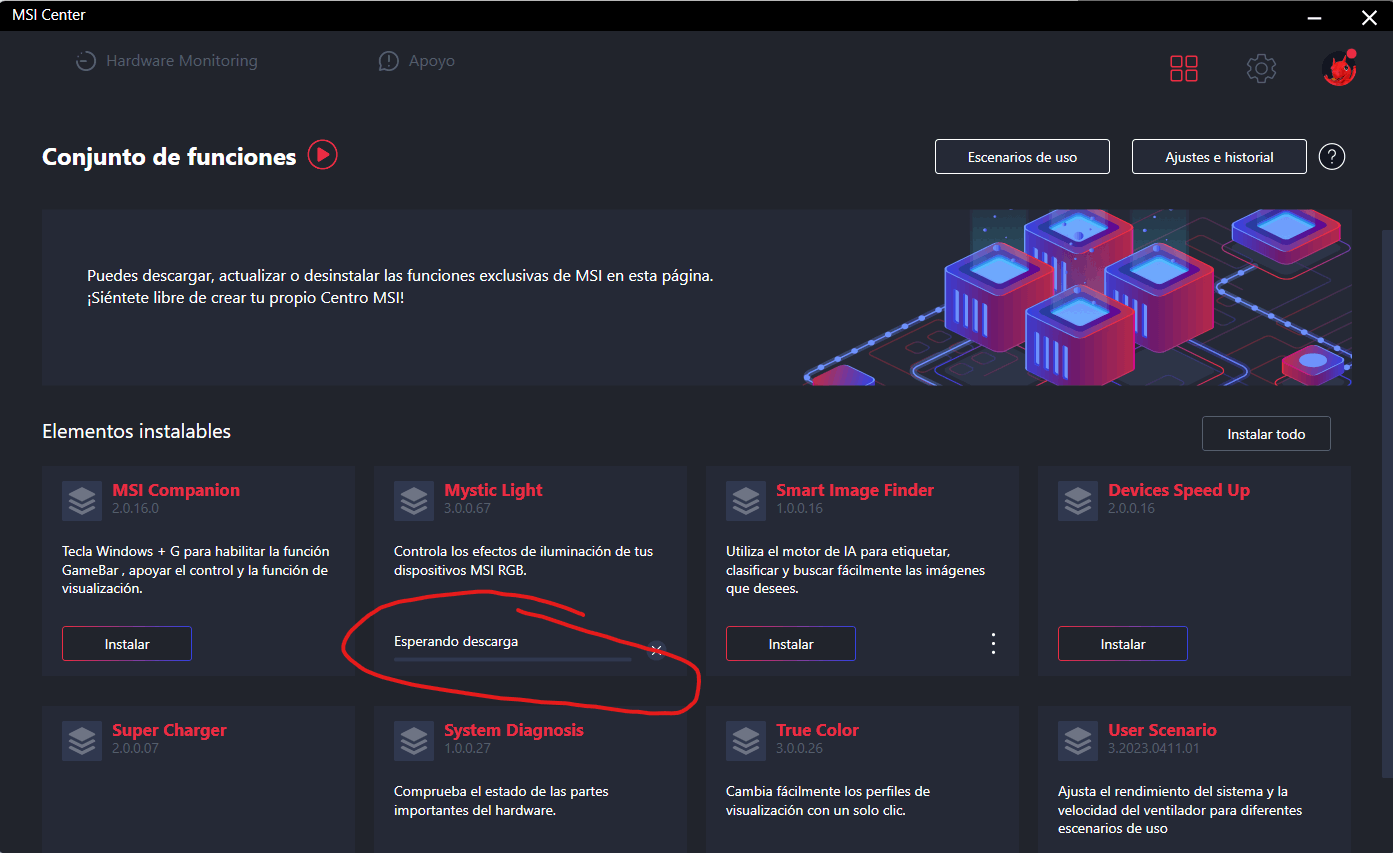
Ha egy MSI gamer laptopot használsz Windows 11-gyel, könnyen összezavarodhatsz az energiagazdálkodási és teljesítményprofilok miatt . Egyrészt ott van a Windows a Kiegyensúlyozott, Teljesítmény és Energiatakarékos/Hatékony módokkal; másrészt ott van a klasszikus Vezérlőpult az energiagazdálkodási terveivel; és ráadásul az MSI Center hozzáadja a saját Extrém, Kiegyensúlyozott és Csendes profiljait. Minden összeolvadni látszik, de gyakran a többi képernyőn semmilyen változás nem látszik , ami elég zavaró lehet (nézd meg a játékteljesítmény javítására vonatkozó tippjeinket ).
Ez a cikk gyakorlatias és részletes módon ismerteti a Windows energiatakarékos módjai és az MSI Center teljesítményprofiljai közötti kapcsolatot , milyen tipikus problémák merülhetnek fel (például, ha a rendszer nem tér vissza Kiegyensúlyozott módba), hogyan lehet kényszeríteni a Nagy teljesítményű terv aktiválását, és mit tehet a hűtőrendszer optimalizálása és az MSI laptop túlmelegedésének megelőzése érdekében. Lépésről lépésre végigvezetjük, világos magyarázatokkal és néhány hasznos tippel , amelyek segítenek a számítógépnek a lehető legjobb teljesítményt nyújtani túlmelegedés nélkül. Ha pedig mélyebbre kell ásnia a rendszerelemzésben, nézze meg, hogyan végezhet alapos Windows-elemzést.
A Windows energiatakarékos módok és az MSI Center profilok közötti kapcsolat
A Windows 11 számos energiagazdálkodási beállítási réteggel rendelkezik, amelyek első pillantásra ismétlődőnek tűnnek. Egyrészt ott van a modern Rendszer > Energiagazdálkodás és akkumulátor beállítások , ahol olyan opciókat talál, mint a Kiegyensúlyozott, Teljesítmény és Hatékony. Másrészt megmaradt a régi Vezérlőpult a klasszikus energiasémákkal – Kiegyensúlyozott, Teljesítmény, Energiatakarékos stb. – is. Ezenkívül ott van az MSI Center, amely a kiválasztott teljesítményprofiltól függően módosíthatja a processzor, a ventilátor és más paraméterek viselkedését.
A zavart az okozza, hogy a különböző helyeken látható nevek nem mindig felelnek meg pontosan egymásnak . A Windows 11-re jellemző, hogy a „Legjobb teljesítmény” beállítást jelzi, míg a Vezérlőpult a „Kiegyensúlyozott” tervet mutatja, ugyanakkor az MSI Center „Extrém” vagy „Kiegyensúlyozott” jelölésűként jelöl meg egy olyan forgatókönyvet, amely látszólag nem szinkronizálódik egyik másikkal sem. Ez nem azt jelenti, hogy minden hibás, hanem azt, hogy minden réteg más dolgokat vezérel (és néha átfedésben vannak).
Az MSI Center számos modellben gyártóspecifikus módosításokat alkalmaz a Windows energiasémákon , főként a processzor teljesítményére, az elérhető energiára és a ventilátorprofilra összpontosítva, és bizonyos esetekben célszerű külső hangolóeszközökkel kiegészíteni.
A probléma az, hogy konfigurációs ütközések vagy belső Windows-korlátozások miatt előfordulhat, hogy a kiegyensúlyozott energiasémára való visszaváltás nem megfelelően kerül alkalmazásra . Ilyen esetekben például az MSI Center azt jelezheti, hogy a profil visszaállt normál módba, de a Vezérlőpulton továbbra is egy olyan energiasémánál vagy akár egy ideiglenes sémánál ragadt, amelyet már nem szabadna használni.
Ahhoz, hogy megértsük, hogyan működnek együtt ezek az összetevők, hasznos rétegekként tekinteni őket: a Windows határozza meg az alapvető energiasémákat , a Vezérlőpult lehetővé teszi ezek klasszikusabb és pontosabb kezelését, az MSI Center pedig „forgatókönyvkezelőként” helyezkedik el, amely be- és kikapcsolja az előre konfigurált módokat attól függően, hogy a teljesítményt, a csendet vagy az akkumulátor élettartamát szeretné-e előnyben részesíteni.
Előkészületek a teljesítményprofilok megérintése előtt
Mielőtt belemerülnénk az MSI Center energiabeállításaiba és profiljaiba, érdemes néhány alapvető óvintézkedést megtenni. Bár ezek apró lépéseknek tűnhetnek, számos szokatlan energiagazdálkodási terv szinkronizálási problémát megelőznek , és biztosítják, hogy minden a várt módon működjön, különösen a játékra vagy igényes feladatokra használt laptopokon .
Az első lépés annak ellenőrzése, hogy a rendszer teljesen naprakész-e. Győződjön meg arról, hogy a Windows Update telepítette az összes elérhető javítást , és ami még fontosabb, hogy a gyártótól származó chipkészlet és energiagazdálkodási illesztőprogramok naprakészek. Az MSI általában finomhangolt verziókat ad ki ezekből az illesztőprogramokból a rendszereihez, amelyek az energiasémákkal, a ventilátorvezérléssel és a processzor turbójának viselkedésével kapcsolatos hibákat javítják.
Érdemes ellenőrizni az MSI Center verzióját is. Néhány régebbi modell a Dragon Centert használta, de a legtöbb újabb rendszer az MSI Centert használja elsődleges alkalmazásként. A legújabb verzió letöltése a hivatalos MSI weboldalról gyorsan megoldhatja a gyakori problémákat, például a profilok helytelen alkalmazását vagy a módok kiegyensúlyozott csomagra való visszaállításának elmaradását a bezárás után.
Egy másik ajánlott előzetes lépés a Windows energiasémák listájának törlése . Idővel , a programtelepítések, az automatikus beállítások és a gyártói változtatások között felhalmozódnak a nem használt egyéni sémák, beleértve az MSI Center által generáltakat is. Bár később tárgyaljuk, hogyan törölheti ezeket parancsok segítségével , egyelőre egyszerűen lépjen a Vezérlőpult > Energiagazdálkodási lehetőségek menüpontra, és nézze meg, mely sémák láthatók és melyek rejtettek.
Végül, ha extrém profilokkal kísérletezel, érdemes ellenőrizni a hűtőrendszer megfelelő működését: tisztítsd meg a szellőzőnyílásokat, és ellenőrizd, hogy a ventilátorok nincsenek-e eltömődve . Nem kell szétszerelned a laptopot, ha nem vagy biztos benne, de egy kívülről érkező sűrített levegős fújás és annak ellenőrzése, hogy a szellőzőnyílások nincsenek-e porral eltömődve, nagyban segít a hőmérséklet kontroll alatt tartásában agresszív módok használatakor.
Energiaprofilok elérése és konfigurálása az MSI Centerben
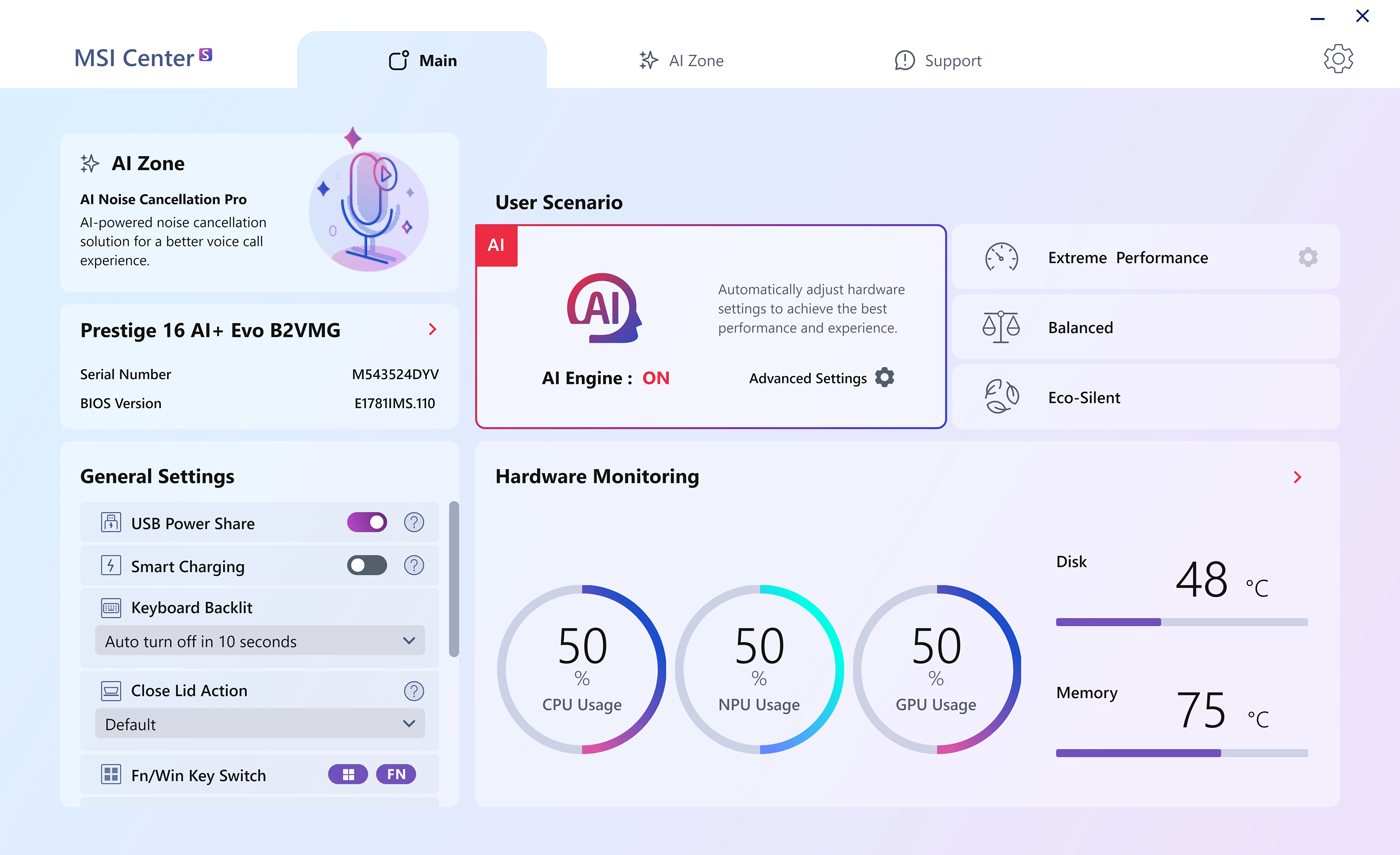
Az MSI Centeren belül a témához leginkább kapcsolódó rész az, ahol a felhasználói forgatókönyveket vagy teljesítménymódokat konfigurálják . A konkrét név kissé eltérhet a verziótól függően, de általában „Felhasználói forgatókönyv”, „Felhasználói forgatókönyv” vagy valami hasonló néven ismert. Más verziókban az „Általános beállítások” vagy a „Rendszerhangolás” alatt található.
Ebben a részben számos előre definiált profilt vagy módot láthat: gyakoriak az olyan beállítások, mint az Extrém (vagy Nagy teljesítményű), a Kiegyensúlyozott, a Csendes , és egyes rendszereken az energiatakarékos mód, vagy akár a speciális játékprofilok is. Mindegyik egyesíti a processzor teljesítményére, a hűtőrendszerre és néha a dedikált grafikus kártyára vonatkozó beállításokat.
Gyakori, hogy dinamikus vagy automatikus váltási funkcióval rendelkezik, amelyet úgy terveztek, hogy az MSI Center bizonyos feltételek észlelésekor módosítsa a Windows energiasémáját . Például egy játék indításakor átválthat Extrém módba, kilépéskor pedig megpróbálhat visszatérni a Kiegyensúlyozott tervhez. A beállításokban találhat egy hasonló opciót, mint például a „Visszaállítás Kiegyensúlyozott energiasémára” vagy az „Automatikus visszatérés Kiegyensúlyozott módba a nagy teljesítményű mód befejezésekor”.
Érdemes alaposan áttekinteni ezt a beállítást, hogy megbizonyosodjon arról, hogy engedélyezve van, és megfelelően kapcsolódik a megfelelő csomaghoz. Ha nem jelenik meg az automatikus visszaállítás jelölőnégyzet, vagy ha gyanítja, hogy problémákat okoz, praktikus megoldás az automatikus visszaállítás letiltása és a módok manuális váltása , akár az MSI Centeren belül, akár szükség esetén a Windows Vezérlőpulton keresztül.
Egyes modellekben az MSI Center egyéni terveket is létrehoz saját nevekkel, amelyeket aztán összekapcsol a különböző forgatókönyveivel. Javasoljuk, hogy amikor csak lehetséges, az MSI Center profilokat az alapértelmezett Windows-tervekhez (például a Kiegyensúlyozott és a Nagy teljesítményű) kapcsolja össze, hogy csökkentse az ütközések kockázatát és a rendszer viselkedését kiszámíthatóbbá tegye.
A nagy teljesítményű terv engedélyezése és vezérlése Windows rendszerben
Az MSI Center nagy teljesítményű profilokkal való megfelelő működésének egyik kulcsfontosságú pontja annak biztosítása, hogy a Windows rendszerben a Nagy teljesítményű terv aktív és elérhető legyen . Előfordulhat, hogy ez a terv rejtett, letiltott vagy egyáltalán nem látható, ami szokatlan viselkedést eredményez, amikor az eszköz megpróbálja használni.
A pontos kezeléshez a legjobb, ha rendszergazdai jogosultságokkal használod a parancssort . Nyisd meg a Windows keresősávját, írd be a cmd parancsot , kattints jobb gombbal a „Parancssor” elemre, és válaszd a „Futtatás rendszergazdaként” lehetőséget. Innen a powercfg /list paranccsal megtekintheted a rendszeren található összes energiasémát, mind a látható, mind a rejtett módokat.
Ebben a listában legalább egy „Kiegyensúlyozott” sémának, és sok esetben egy „Nagy teljesítményű” nevűnek kell lennie. Ha a Nagy teljesítményű séma nem szerepel a listán, manuálisan visszaállíthatja a következő paranccsal . Futtassa a következő parancsot a parancssorablakban: `powercfg -duplicatescheme 8c5e7fda-e8bf-4a96-9a85-a6e23a8c635c`. Ez az azonosító megfelel a szabványos Windows Nagy teljesítményű sémának, és a duplikálása újra engedélyezi azt a számítógépén.
Ha ezt megtette, térjen vissza a Vezérlőpult > Energiagazdálkodási lehetőségek menüpontra, és ellenőrizze, hogy megjelenik-e a „Nagy teljesítményű” sémák egyike. Ha először nem látja, kattintson a „További sémák megjelenítése” vagy az „Egyéb sémák megjelenítése” gombra az összes elérhető opció kibontásához. Ha biztos benne, hogy a sémák aktívak, próbáljon meg váltani a Kiegyensúlyozott és a Nagy teljesítményű sémák között ezen a panelen, és figyelje meg, hogyan reagál a rendszer.
Miután elérhetővé és ellenőrzötté vált a Nagy teljesítményű terv, térjen vissza az MSI Centerbe, és próbálja meg összekapcsolni az Extrém vagy a Nagy teljesítményű profilt ezzel a tervvel. Így amikor az alkalmazáson belül aktiválja a legagresszívabb módot, a Windows tudni fogja, melyik energiasémát használja, és csökkenti annak esélyét, hogy egy fantom- vagy ideiglenes tervben ragadjon az alkalmazás bezárásakor.
Energiagazdálkodási tervek módosítása a klasszikus Vezérlőpulton
Bár a Windows 11 a modern beállítások használatát ösztönzi, a valóság az, hogy az energiagazdálkodás szempontjából a Vezérlőpult továbbra is a legmegbízhatóbb eszköz . Innen pontosan láthatja, melyik sémák aktívak, melyek rejtettek, és melyeket hoztak létre harmadik féltől származó alkalmazások, például az MSI Center.
A Vezérlőpult > Energiagazdálkodási lehetőségek menüpontban először válassza ki az elsődleges energiasémát, amely általában a „Kiegyensúlyozott” beállítást használja. Fontos, hogy ez a séma helyesen legyen definiálva, mert ez lesz az alapértelmezett beállítás, amikor az MSI Center letiltja a nagy teljesítményű módokat . Ezután a „Sémabeállítások módosítása”, majd a „Speciális energiabeállítások módosítása” gombra kattintva tekintheti át a különböző paramétereket.
Ha nem látod a „Nagy teljesítményű” lehetőséget az energiasémák listájában, ne feledd, hogy a `powercfg` paranccsal visszaállíthatod vagy megjelenítheted . Amint láthatóvá válik, manuálisan kiválaszthatod, hogy teszteld a teljesítményben és az energiafogyasztásban észlelhető változásokat. Ez segít összehasonlítani a Windows nagy teljesítményű energiasémájának és a kiegyensúlyozott energiasémának tényleges hatását, és felmérni a tapasztalt előnyöket, valamint a plusz zajt vagy hőt, amellyel meg kell küzdened.
Azt is érdemes ellenőrizni, hogy az MSI Center létrehozott -e nem egyértelmű nevű egyéni csomagokat . Előfordulhat, hogy ezek „MSI”, „MSI Performance” vagy hasonló néven jelennek meg. Ezek a csomagok akkor is aktívak maradhatnak, ha úgy gondolja, hogy visszatért a normál egyenleghez. Ha úgy találja, hogy az egyik ilyen csomag egyértelműen egy olyan forgatókönyvhöz kapcsolódik, amelyet már nem használ, érdemes lehet törölni, amint azt a következő szakaszban tárgyaljuk.
Mindenesetre a lényeg az, hogy a modern Beállítások felületén látottak lényegében megegyezzenek a Vezérlőpulton megjelenítettekkel . Ha a Beállítások menüpontban a „Jobb teljesítmény” felirat látható, de a Vezérlőpult az aktív tervet „Kiegyensúlyozottként” jeleníti meg, akkor az történik, hogy a Windows belsőleg leképezi a modern csúszkákat és címkéket a klasszikus tervekhez. Ez nem feltétlenül hiba, de érdemes szem előtt tartani, hogy elkerüljük a képernyőn megjelenő üzenetek összekeverését.
Az MSI Center által létrehozott ideiglenes csomagok kezelése és törlése
Az MSI laptopokon az energiaprofilok szokatlan viselkedésének egyik leggyakoribb oka az MSI Center által létrehozott ideiglenes energiasémák jelenléte . Ezeket a terveket általában akkor generálják, amikor bizonyos nagy teljesítményű módok aktiválódnak, és elméletileg megszűnik használni őket, amikor az alkalmazás bezárul, vagy egy normál energiaforgatókönyv visszaáll. Azonban nem mindig törlődnek automatikusan.
Ezen csomagok megkereséséhez térjen vissza a parancssorba rendszergazdai jogosultságokkal, és futtassa újra a PowerCFG /List parancsot . A lista minden csomagot megjelenít egy GUID-val (hosszú azonosító) és egy leíró névvel együtt. Figyeljen oda azokra a csomagokra, amelyek MSI-re hivatkoznak, vagy amelyeket nem ismer fel, mivel ezek valószínűleg olyan egyéni csomagok, amelyekre már nincs szüksége.
Ha azonosít egy olyan, az MSI Centerhez egyértelműen kapcsolódó csomagot, amelyet már nem szeretne használni, törölheti azt a `powercfg /delete <GUID>` paranccsal , a `<GUID>` helyére a tényleges csomagazonosítót kell írni. Ezt mindig körültekintően tegye, és mielőtt bármit is törölne, először a Standard Balanced csomagra váltva győződjön meg arról, hogy az aktuálisan aktív csomag nem ideiglenes.
Miután ezeket a redundáns sémákat eltávolítottuk, a rendszer általában visszatér az alapértelmezett Windows-sémákhoz , például a Kiegyensúlyozott és a Nagy teljesítményű sémákhoz, ami általában jelentősen leegyszerűsíti a dolgokat. Ezért amikor az MSI Center forgatókönyveket vált, azt tisztább alapon teszi, és kisebb az esélye annak, hogy a rendszer egy szokatlan profilban ragadjon.
Ez az egyszerű energiaséma-karbantartás különösen hasznos, ha egy ideje az MSI Center különböző verzióit telepíti és eltávolítja, vagy ha harmadik féltől származó energiagazdálkodási és teljesítménykezelő eszközöket próbált ki. Minél kevesebb ismétlődő és ideiglenes energiaséma van, annál kiszámíthatóbb lesz a laptop viselkedése a profilok váltásakor.
MSI Center frissítés és karbantartás
Bár nyilvánvalónak tűnhet, a Windows energiaprofilok és az MSI Center módok közötti szinte bármilyen ütközés megoldásának egyik leghatékonyabb lépése a gyártó alkalmazásának naprakészen tartása. Az MSI gyakran ad ki frissítéseket, amelyek kijavítják a tervváltási hibákat, javítják a ventilátorkezelést, és beállítják a kompatibilitást a Windows újabb verzióival.
A frissítéshez a legjobb megoldás, ha közvetlenül a hivatalos MSI támogatási oldalra lépsz , megadod a laptopod pontos modelljét, és letöltöd az MSI Center legújabb, a számítógépeddel kompatibilis verzióját. Kerüld a nem hivatalos forrásokat, hogy csökkentsd a módosított szoftverek vagy az inkompatibilis verziók kockázatát, amelyek további problémákat okozhatnak.
Telepítés vagy frissítés után érdemes újraindítani a rendszert, majd újra áttekinteni a felhasználói forgatókönyveket az alkalmazáson belül . Ellenőrizze, hogy a profilnevek konzisztensek-e, a nagy teljesítményű módok megfelelően vannak-e feliratozva, és hogy a kiegyensúlyozott tervre való visszatérés lehetőségei jól láthatóak és a kívánt módon vannak-e konfigurálva.
Bizonyos esetekben érdemes lehet az MSI Center gyári beállításait visszaállítani, ha az alkalmazás felkínálja ezt a lehetőséget. Ez általában törli azokat az egyéni konfigurációkat, amelyek idővel megsérülhettek vagy inkompatibilissé válhattak a Windows újabb verzióival. Egy ilyen visszaállítás után a nulláról definiálja újra a kívánt profilokat , és kapcsolja össze azokat a használni kívánt energiasémákkal.
Ha a frissítések elvégzése után továbbra is komoly problémákat tapasztal (például a rendszer soha nem tér vissza a Kiegyensúlyozott energiagazdálkodási tervre, vagy látható ok nélkül vált profilt), hasznos lehet ellenőrizni a hivatalos MSI fórumokat vagy a Microsoft közösségét, ahol bizonyos modellekre vonatkozó konkrét eseteket és megoldásokat osztanak meg. Gyakran ezek ismert szoftverhibák, amelyeket későbbi verziókban vagy operációs rendszer javításokkal javítanak.
Speciális hűtőrendszer-konfiguráció
A nyers energiagazdálkodáson túl az MSI Center jellemzően meglehetősen részletes vezérlést kínál a hűtőrendszer és a ventilátorprofilok felett , ami elengedhetetlen a nagy teljesítményű módok használatakor. A megfelelő hangolás itt jelenti a különbséget aközött, hogy egy laptop túlmelegszik, vagy hogy biztonságos hőmérsékletet tart fenn elviselhetetlen zaj nélkül.
Az MSI Center hűtési vagy ventilátor részlegében (ezt „Cooler Boost”, „Fan Control” vagy hasonló néven is elnevezhetik) számos előre konfigurált ventilátorprofilt találhat , például Automatikus, Csendes, Teljesítmény vagy manuális módot. Az olyan rendszereken, mint a GF63 Thin sorozat, ezek a profilok határozzák meg, hogy a ventilátor sebessége hogyan növekszik vagy csökken a belső hőmérséklet alapján.
Az automatikus mód jellemzően a zaj és a hűtés közötti ésszerű egyensúly megteremtésére törekszik. A csendes mód a ventilátorok fordulatszámának csökkentését helyezi előtérbe, ami nagy igénybevétel esetén valamivel több hőt termelhet. Ezzel szemben az agresszívabb profilok vagy a népszerű Cooler Boost nagyon magas ventilátorsebességet kényszerítenek ki, hogy a processzort és a grafikus kártyát a lehető leghűvösebben tartsák , észrevehető zaj árán.
Ha a modelled lehetővé teszi, hozzáférhetsz a speciális beállításokhoz, amelyekkel egyéni ventilátorgörbéket adhatsz meg. Ez azt jelenti, hogy eldöntheted, milyen hőmérsékleten kezdjen el gyorsabban forogni a ventilátor, és milyen magasra éri el a maximális sebességét. Ezzel az eszközzel a haladó felhasználók nagyon finomhangolt egyensúlyt hozhatnak létre a hőmérséklet és a zaj között , amelyet a laptophasználatukhoz igazítanak (például agresszívebb játék közben, és nyugodtabb irodai alkalmazásokkal való munka közben).
Bármelyik profilt is választod, a legfontosabb, hogy kerüld a számítógép rendszeres, túlzottan magas hőmérsékleten történő futtatását . Egy gamer laptopot úgy terveztek, hogy ellenálljon a jelentős hőmérséklet-ingadozásoknak, de ha órákon át a határértéken tartják, az végül befolyásolja az alkatrészek élettartamát és a rendszer stabilitását. Itt jön a következő pont: a hűtőrendszer felügyelete és karbantartása.
A hűtőrendszer felügyelete és karbantartása
A tökéletesen konfigurált energiaprofilok nem sokat érnek, ha nem figyeled a rendszer tényleges hőmérsékleteit . Ehhez használhatod az MSI Center beépített eszközeit vagy speciális, harmadik féltől származó alkalmazásokat. A lényeg az, hogy nagy teljesítményű módok használatakor rendszeresen ellenőrizd a CPU hőmérsékletét, és ha dedikált grafikus kártyád van, akkor a GPU hőmérsékletét is.
Az ilyen típusú monitorozás tipikus eszközei között olyan programokat találsz, amelyek képesek valós időben megjeleníteni a hőmérsékleteket, a CPU/GPU-használatot és a ventilátorsebességeket . Néhányuk lehetővé teszi ezen adatok rögzítését játék vagy munka közben is, így később, kényelmesen áttekintheted őket. Ez például segít megtudni, hogy egy adott ventilátorprofil elegendő-e, vagy valami agresszívebbre van-e szükséged a processzor hőfojtásának (a frekvencia csökkentése a hő miatt) megakadályozásához. Ezenkívül hasznos három legfontosabb GPU-benchmark futtatása a terhelés alatti stabilitás és hőmérsékletek értékeléséhez.
A fizikai karbantartást illetően elengedhetetlen a hűtőrendszer karbantartása. Idővel por gyűlik fel a szellőzőnyílásokban és a légcsatornákban, és a processzort és a hűtőbordát rögzítő hővezető paszta veszíthet a hatékonyságából, ami megemelheti a hőmérsékletet . Anélkül, hogy megpróbálná saját maga szétszerelni a laptopot, ha nincs tapasztalata, legalább győződjön meg arról, hogy a szellőzőnyílások mindig tiszták, és sűrített levegővel távolítsa el a ventilátorok körül felhalmozódott port vagy törmeléket.
Egy másik fontos szempont a felület, amelyre a laptopot helyezed. Ha takarón, párnán vagy más puha felületen használod, az a szellőzőnyílások elzáródásához vezethet. Nagy teljesítményű módban próbáld meg a laptopot egy kemény asztalra , vagy még jobb, ha egy hűtőpárnára helyezed, hogy javítsd a légáramlást a ház alján.
Ha azt veszed észre, hogy mindezek ellenére a laptopod továbbra is túlmelegszik, itt az ideje, hogy elvidd egy szervizbe egy professzionális belső tisztításra, hővezető paszta cseréjére vagy a hűtőrendszer ellenőrzésére. Ez biztosítja, hogy amikor az MSI Centert Extreme módban használod, ne terheld túlzottan a hardvert.
Hogyan lehet megelőzni az MSI gamer laptopok túlmelegedését?
A gamer laptopok, mint például az MSI GF63 Thin sorozat és a hasonló modellek, nagy teljesítményt nyújtanak nagyon kompakt formában, így a hőkezelés kritikus tényező . A megfelelő energiafelhasználás és a ventilátorprofilok csak a munka egy része; a többi a használati szokásokon és az apró, mindennapi óvintézkedéseken múlik.
Egy okos stratégia az, hogy a profilok között az éppen elvégzett feladattól függően válts. Böngészéshez, íráshoz vagy videók nézéséhez a leglogikusabb választás a Kiegyensúlyozott mód vagy akár egy csendesebb beállítás használata , amely csökkenti az energiafogyasztást, a hőtermelést és a zajt. A nagy teljesítményű módokat játékmenetekhez, videószerkesztéshez, 3D rendereléshez vagy más olyan igényes feladatokhoz tartsd fenn, ahol a CPU és a GPU valóban a határaikig feszíted a teljesítményt.
Amikor egy nagyon agresszív energiagazdálkodási módot aktivál az MSI Centerben, érdemes utána ellenőrizni, hogy a rendszer megfelelően visszatért-e a Kiegyensúlyozott energiagazdálkodási tervhez . Ezt néhány másodperc alatt megteheti a Vezérlőpultról vagy a modern Windows beállításokból. Ez megakadályozza, hogy a laptop szükségtelenül teljes teljesítményen működjön egy kapcsolási hiba miatt, hőt termeljen és szükségtelenül lemerítse az akkumulátort.
Hosszú játékmenetek esetén a ventilátor és az energiabeállítások beállítása mellett próbálja meg a lehető leghűvösebbé tenni a szobát , és kerülje a hátsó és oldalsó szellőzőnyílások eltakarását. Egy egyszerű hűtőpad további ventilátorokkal több fokkal is csökkentheti a belső hőmérsékletet, lehetővé téve a processzor számára, hogy magasabb frekvenciákat tartson fenn anélkül, hogy elérné a hőmérsékleti határát.
Végül, szokásoddá tedd a rendszered általános állapotának rendszeres ellenőrzését: hőmérsékletek, energiaséma állapota, illesztőprogram-verziók és MSI Center frissítések. Ez a gyors, rendszeres ellenőrzés lehetővé teszi a teljesítmény- és túlmelegedési problémák észlelését jóval azelőtt, hogy azok komolyabbá válnának, így időt adva a profilok módosítására és a fizikai tisztítás elvégzésére.
Bár első pillantásra ez a Windows energiasémákból, MSI Center profilokból és ventilátorbeállításokból álló hálózat kaotikusnak tűnhet, egy kis szervezéssel meglehetősen kezelhetővé válik. Azzal, hogy megértjük, mit vezérelnek az egyes rétegek, biztosítjuk, hogy a Nagy teljesítményű terv megfelelően engedélyezve legyen, töröljük az ideiglenes profilokat, és naprakészen tartsuk mind a szoftvert, mind a fizikai hűtést, tökéletesen élvezhetjük az MSI laptopot, amely nagyszerű teljesítményt nyújt, amikor szükség van rá, és nap mint nap hűvös és csendes marad , azok nélkül a furcsa viselkedések nélkül, amelyek eleinte annyi fejfájást okoznak.


Szenvedélyes író a bájtok és általában a technológia világáról. Szeretem megosztani tudásomat írásban, és ezt fogom tenni ebben a blogban, megmutatom a legérdekesebb dolgokat a kütyükről, szoftverekről, hardverekről, technológiai trendekről stb. Célom, hogy egyszerű és szórakoztató módon segítsek eligazodni a digitális világban.