- Az adatvédelmi engedélyek, az eszköz állapotának és az illesztőprogramok ellenőrzése gyakran megold számos kameraproblémát. A windows 11.
- Az integrált biztonsági megoldások (SmartScreen) és a háttérben futó programok lassulást és lefagyást okozhatnak a kamera aktiválásakor.
- Egy új helyi felhasználó és a csomagtartó A tiszta eszközök segítenek a profil- és szoftverütközések észlelésében alkalmazások a videohívásról.
- Ha csak egy adott alkalmazás, például a Teams hibázik, valószínűleg egy mélyebb, konkrét kompatibilitási problémáról van szó.
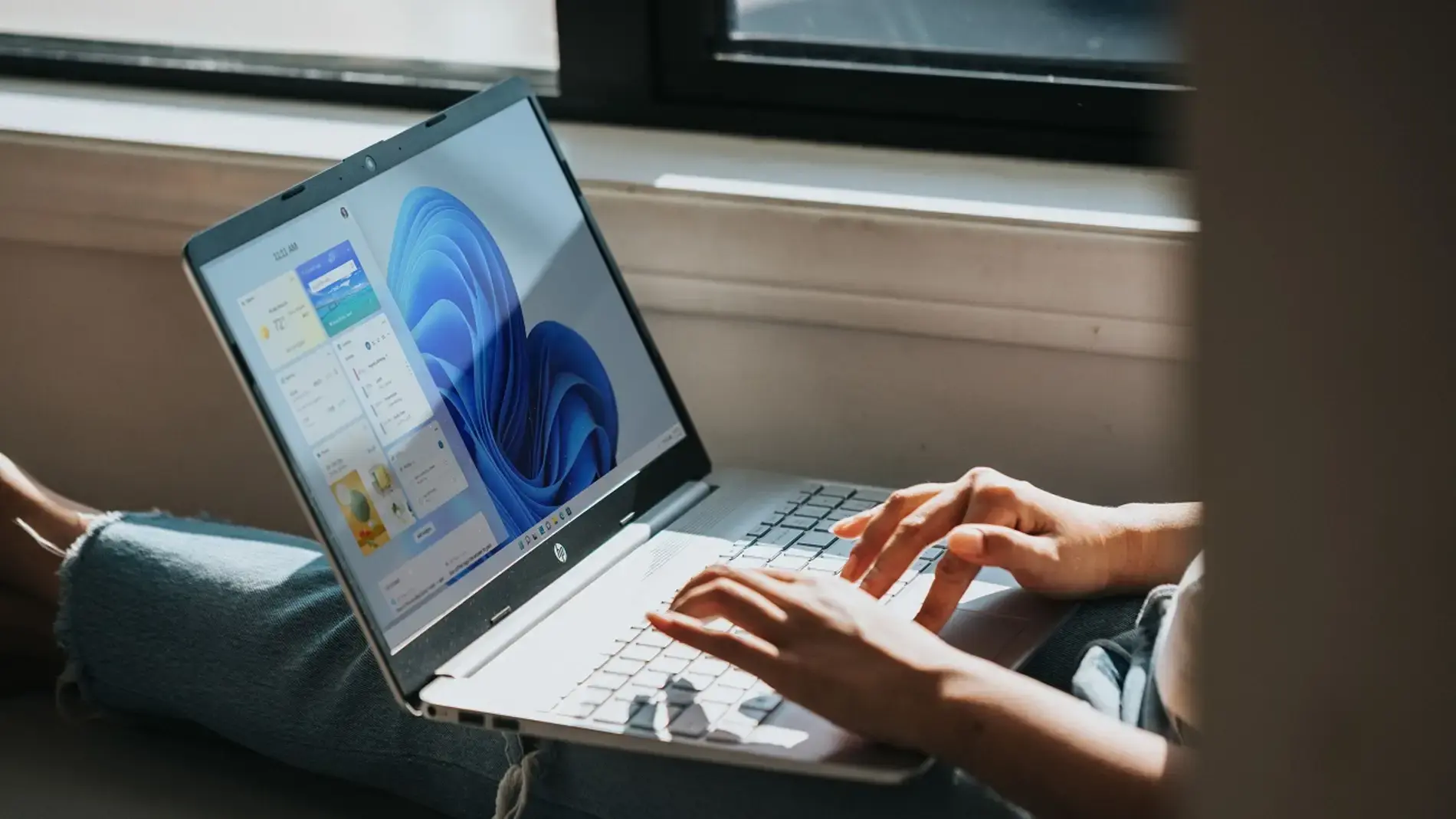
Ha Windows 11-et használsz, és azt veszed észre, hogy az alkalmazások lelassulnak, összeomlanak vagy teljesen lefagynak a beépített kamera aktiválásakor , akkor nem vagy egyedül. A fél percre elakadt videohívásoktól kezdve a kamerát sem érzékelő alkalmazásokig ez a hiba bármilyen online megbeszélést igazi megpróbáltatássá varázsolhat.
Sok esetben az ok nem egyetlen probléma, hanem illesztőprogramok, adatvédelmi beállítások, biztonsági szolgáltatások, szoftverütközések, vagy akár firmware- és hardverhibák kombinációja . A jó hír az, hogy otthon is rengeteg mindent megtehet, mielőtt feladná a számítógépét, vagy feleslegesen elkezdené cserélni az alkatrészeket. Vessünk egy alapos és higgadt pillantást mindenre, amit ellenőriznie kell, ha a Windows 11 beépített kamerája összeomlik vagy hihetetlenül lassú.
A lassú vagy lefagyott alkalmazások leggyakoribb okai a kamera használatakor Windows 11 rendszerben
Amikor egy alkalmazás lefagy a kamera bekapcsolásakor, nem mindig egyértelmű, hogy mi történik alatta, de általában van egy minta: valami a rendszerben nem kezeli megfelelően a videoeszközhöz való hozzáférést . Ennek oka lehet a rosszul konfigurált engedélyek, az inkompatibilis illesztőprogram, a zavaró víruskereső szoftver, vagy a kamerát a tudtunk nélkül használó háttérprogramok.
Az egyik leggyakoribb ok, hogy a Windows 11 adatvédelmi beállításai blokkolják a kamerához való hozzáférést . Ha a rendszer vagy egy friss frissítés módosította ezen engedélyek kezelésének módját, egyes alkalmazások megfelelő engedély nélkül próbálhatják meg használni a kamerát, ami összeomlásokat, lassú teljesítményt vagy a kép egyáltalán nem megjelenítését eredményezheti.
Nagyon gyakoriak a kameraillesztővel vagy az illesztőprogram és a rendszer integrációjával kapcsolatos problémák is . Egy túl új, túl régi vagy sérült illesztőprogram a mikroakadozástól kezdve a teljes rendszerlefagyásig, amely több másodpercig is eltarthat, amikor egy alkalmazás megpróbálja inicializálni a kamerát.
Más esetekben a probléma gyökere a Windows biztonsági szolgáltatásaiban vagy a beépített víruskeresőben rejlik . Ahogy a SmartScreen funkció is észrevehetően lelassíthatja a videolejátszást, úgy a videohardverhez hozzáférő folyamatok folyamatos figyelése is jelentős késéseket okozhat, és bizonyos alkalmazások akadozását vagy lefagyását okozhatja a kamera bekapcsolásakor.
Végül fontos figyelembe venni a kamerát már használó háttéralkalmazásokkal való ütközések lehetőségét , vagy akár összetettebb forgatókönyveket is: egyes alkalmazásokra (például a Microsoft Teamsre ) jellemző hibákat, az alaplap firmware-jével vagy a kameramodullal való inkompatibilitást, vagy olyan mély integrációs problémákat, amelyeket még az alaplap cseréje sem old meg.
Ellenőrizze a kamera fizikai állapotát és csatlakozását
Bár triviálisnak tűnhet, mielőtt belemennénk a haladóbb beállításokba, érdemes ellenőrizni, hogy a kamera – legyen az integrált vagy külső – fizikailag működik-e és megfelelően csatlakoztatva van-e . Ez az a fajta részlet, amit hajlamosak figyelmen kívül hagyni, és ami később a hibásnak bizonyul.
Ha külső USB-kamerát használsz , ellenőrizd, hogy a kábel megfelelően van-e csatlakoztatva a porthoz , és nincs-e látható lazaság. A laza csatlakozás miatt a rendszer időnként „láthatja” a kamerát, ami összeomláshoz vezethet azokban az alkalmazásokban, amelyek megpróbálják elérni azt, amikor az időnként lecsatlakozik.
Azt is tanácsos, hogy a kamerát egy másik USB-portban, vagy akár egy másik számítógépen is kipróbáld , ha lehetséges. Ha a port vagy a számítógép cseréje javítja a teljesítményt vagy megszünteti a lefagyást, a probléma valószínűleg az adott csatlakozóval vagy magával az eszközzel van.
Az integrált kamerával rendelkező laptopokon egyes márkák fizikai kapcsolót, mechanikus fedelet vagy funkcióbillentyű-kombinációt (Fn + Fx) helyeznek el a kamera aktiválásához és deaktiválásához. Ha ez a kapcsoló zárolt állásban van, vagy a kamerabillentyű le van tiltva, a Windows hibásan érzékelheti a kamerát, vagy teljesen blokkolhatja a hozzáférést, ami összeomláshoz vezethet, amikor egy alkalmazás megpróbál inicializálni egy olyan eszközt, amelyet a hardver blokkol.
A készülék fizikai ellenőrzése – a képernyő szélei, a funkcióbillentyűk és az adatvédelmi kapcsolók – sok időt takaríthat meg azzal, hogy olyan szoftverbeállításokkal kell babrálnod, amelyek valójában nem is voltak a fő probléma.
Ellenőrizd a kamerát az Eszközkezelőben
Az első szoftverellenőrzések egyike, amit el kell végezned, annak ellenőrzése az Eszközkezelőben , hogy a Windows 11 megfelelően érzékeli-e a kamerádat . Ha a rendszer nem is látja, vagy ha figyelmeztető címkével jelenik meg, akkor normális, ha az alkalmazások hibásan működnek vagy lefagynak a használat közben.
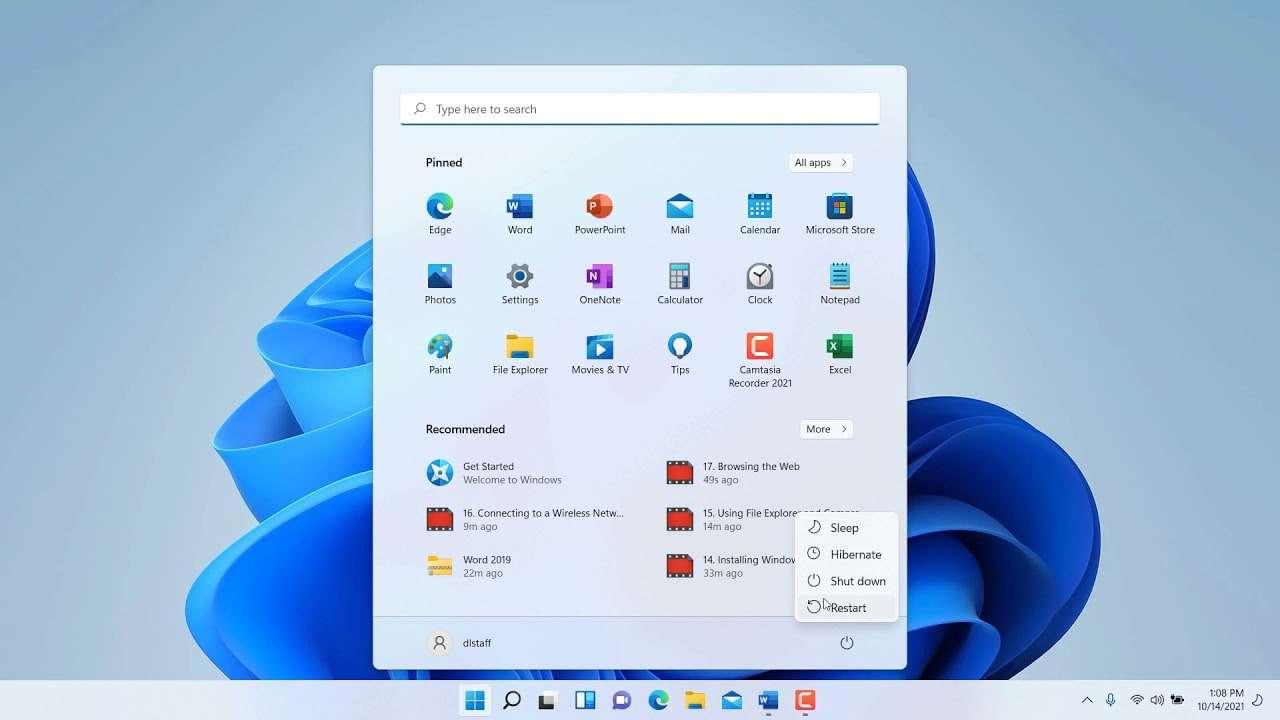
Ehhez nyissa meg az Eszközkezelőt a Start menüből (kereshet közvetlenül az „Eszközkezelő” kifejezésre, vagy használhatja a Windows + X billentyűkombinációt, és kiválaszthatja a listából). Miután belépett, bontsa ki a „Kamerák” vagy a „Képalkotó eszközök” kategóriákat, attól függően, hogy a rendszer hogyan jeleníti meg őket.
Ha látod a kamerádat a listában, kattints rá jobb gombbal, és ellenőrizd, hogy látod-e az „Eszköz engedélyezése” vagy az „Eszköz letiltása ” lehetőséget. Ha az „Eszköz letiltása” lehetőséget látod, a kamera már aktív. Ha az „Eszköz engedélyezése” lehetőséget látod, válaszd ki a kamera aktiválásához, és próbáld meg újra használni az alkalmazásban.
Ugyanebben a helyi menüben kiválaszthatja az „Illesztőprogram frissítése” lehetőséget , hogy automatikusan keressen az interneten újabb illesztőprogramot. A Windows megpróbálja megtalálni és telepíteni a legmegfelelőbb verziót, ami néha megoldja az elavult vagy sérült illesztőprogramok okozta összeomlásokat.
Ha a frissítés után továbbra is problémákat tapasztal, használhatja a kamera tulajdonságainak Illesztőprogram lapján található „Illesztőprogram visszaállítása” opciót is , amennyiben elérhető. Ez lehetővé teszi az illesztőprogram korábbi verziójának visszaállítását, amely sok számítógépen stabilabb, mint a legújabb frissítés.
A kamera adatvédelmének és engedélyeinek megfelelő konfigurálása Windows 11 rendszerben
A Windows 11 adatvédelmi beállításai egyre szigorúbbak, ami jó, de ennek következményei is vannak: ha a kameraengedélyek rosszul vannak konfigurálva, az alkalmazások összeomolhatnak, vagy nem jeleníthetnek meg képet, még akkor is, ha a hardver tökéletesen működik.
Az engedélyek ellenőrzéséhez nyomja meg a Windows + I billentyűkombinációt a Beállítások megnyitásához, és lépjen az „Adatvédelem és biztonság” menüpontra. Ezután keresse meg a „Kamera” lehetőséget. Először is ellenőrizze a „Kamerahozzáférés engedélyezése ezen az eszközön” beállítást. Ha a hozzáférés le van tiltva, kattintson a „Módosítás” gombra, és engedélyezze a „Kamerahozzáférés ehhez az eszközhöz” beállítást.
Az eszköz engedélyezése mellett fontos bejelölni az „Alkalmazások hozzáférhetnek a kamerához” opciót is. Ha le van tiltva, egyetlen UWP-alkalmazás (beleértve a Microsoft Store-ból származó számos alkalmazást is) sem fogja tudni használni a kamerát, ami inicializálási hibákat, váratlan összeomlásokat és szokatlan viselkedést eredményezhet, amikor egy alkalmazás engedély nélkül próbálja elindítani a kamerát.
Az alábbiakban a „Válassza ki, hogy mely Microsoft Áruház-alkalmazások férhetnek hozzá a kamerájához” részt találja. Itt láthatja az összes telepített Áruház-alkalmazás listáját; csak azoknál engedélyezze a kamerát, amelyeket ténylegesen használni kíván (Teams, Windows Kamera , videohívási alkalmazások stb.), hogy elkerülje az ütközéseket és a felesleges hozzáférést.
Nagyon fontos: Ha olyan böngészőket használsz , mint a Microsoft Edge vagy a Google Chrome , illetve asztali videohívás alkalmazásokat, mint a Teams vagy a Zoom , sok közülük nem jelenik meg az App Store-ban, mivel technikailag „asztali alkalmazások”. Ezekben az esetekben győződj meg arról, hogy az „Asztali alkalmazások hozzáférhetnek a kamerához” opció engedélyezve van, különben a rendszer blokkolhatja a hozzáférésüket, és összeomlásokat vagy hibákat okozhat a kamera indításakor.
Víruskereső és Windows biztonsági (SmartScreen) beavatkozás
A Windows 11 beépített biztonsági funkciói meglehetősen átfogóak, de néha túlzott védelmet nyújthatnak, és zavarhatják a videó- és kameraadatokhoz hozzáférő alkalmazások teljesítményét . Ez különösen a videólejátszási problémáknál volt észrevehető, ahol a SmartScreen funkció miatt a videók akár 30 másodpercig is eltarthatnak, amíg elindulnak, vagy lassított felvételben játszódnak le.
A kamera esetében a hasonló viselkedés késleltetheti a videostream indítását, vagy rövid lefagyásokat okozhat, amíg a rendszer elemzi és ellenőrzi a futó folyamatot. Ha azt tapasztalja, hogy a kamera minden bekapcsolásakor a számítógép néhány másodpercre lefagy, érdemes ellenőrizni ezeket a beállításokat.
Ehhez nyissa meg a Windows biztonság alkalmazást a Beállítások > Adatvédelem és biztonság menüpontban , majd kattintson a „Windows biztonság” elemre. A megnyíló ablakban használja a menü ikont (három vízszintes vonal), és lépjen az „Alkalmazás- és böngészővezérlés” menüpontra.
Ebben a részben található a „Hírnévalapú védelmi beállítások” opció. Itt ideiglenesen letilthatja a funkció fő csúszkáit, hogy megnézze, megoldja-e a videók és a kameraalkalmazások késleltetési vagy lefagyási problémáit.
Fontos megérteni, hogy ez a deaktiválás csak átmeneti, tesztelési célokat szolgál . Ha a kamera bekapcsolásakor vagy videohívások indításakor javuló teljesítményt tapasztal, az tudhatja, hogy kölcsönhatás van a hírnévalapú biztonság és az alkalmazásai között. A tesztelés befejezése után tanácsos újraaktiválni a védelmeket, hogy elkerülje az eszköz kelleténél sebezhetőbbé tételét.
A Microsoft Teams és más videohívási alkalmazások speciális problémái
Az egyik legbosszantóbb helyzet akkor fordul elő, amikor csak egy adott alkalmazás fagy le a kamera használata közben , míg az összes többi tökéletesen működik. Egy széles körben vitatott példa erre a Microsoft Teams Windows 11 rendszeren: a kamera indításakor és a képernyő vagy egy prezentáció megosztásakor egyes felhasználók 30 másodperces vagy hosszabb teljes lefagyást tapasztalnak.
Professzionális berendezések esetében dokumentáltak olyan eseteket, amikor teljesen frissített Windows 11 Pro 24H2 rendszerrel, naprakész illesztőprogramokkal , friss BIOS-szal , megfelelő RAM-, SSD- és CPU- tesztekkel és látható hardverproblémák nélkül a számítógép csak a Teams használatakor fagy le, míg a Zoom, a Google Meet és más videohívási alkalmazások normálisan működnek.
Különböző megoldásokat próbáltak ki: a Windows 11 nulláról történő telepítése, az összes illesztőprogram (grafikus, lapkakészlet, hálózati) frissítése, tesztelés dokkolóállomással vagy anélkül, a hardveres gyorsítás letiltása a Teamsben (még a beállításjegyzékkel is babráltak, amikor a lehetőség már nem jelenik meg a felületen), a háttéralkalmazások és az indítási programok letiltása… mégis továbbra is fennállnak a lefagyások a kamera aktiválásakor a Teamsben.
Ezen szélsőséges esetek némelyikében a laptopgyártó még az alaplapot és az integrált kamerával ellátott kijelzőmodult is kicserélte , a problémát minden támogatási szinten eszkalálva. A hardver cseréje ellenére a probléma továbbra is fennáll, ami inkább firmware-rel kapcsolatos problémára, szoftverintegrációs problémákra vagy a Windows 11, a Microsoft Teams és bizonyos hardverek kombinációjára jellemző hibákra utal .
Ez a fajta helyzet azt szemlélteti, hogy még az összes szokásos hibaelhárítási lépés ellenőrzése után is lehet egy nagyon specifikus kompatibilitási probléma, amely kívül esik az irányításodon. Ennek ellenére a cikkben található további ajánlások követése segít kizárni a gyakori okokat, mielőtt arra a következtetésre jutna, hogy egy adott alkalmazásra jellemző probléma.
Kameraillesztők frissítése, visszaállítása és újratelepítése
Az illesztőprogramok kulcsfontosságú kapocsként szolgálnak a hardver és az operációs rendszer között. Amikor egy alkalmazás lefagy a kamera használata közben, az első dolgok egyike, amit meg kell próbálni, az illesztőprogramok módosítása: frissítés, visszaállítás vagy újratelepítés.
Az Eszközkezelőben keresd meg a kamerádat a „Kamerák” vagy a „Képalkotó eszközök” alatt, és kattints rá jobb gombbal az „Illesztőprogram frissítése” kiválasztásához . Válaszd az „Automatikus online keresés” lehetőséget, hogy a Windows megpróbálhassa megtalálni a legújabb kompatibilis verziót. Előfordulhat, hogy egy újabb illesztőprogram pontosan a felmerült problémákat oldja meg.
Ha gyanítja, hogy a probléma egy friss frissítés után jelentkezett, nyissa meg a kamera tulajdonságait, lépjen az „Illesztőprogram” fülre, és ellenőrizze, hogy elérhető-e az „Illesztőprogram visszaállítása” opció . Ez lehetővé teszi az előző verzióra való visszatérést, amely sok számítógépen stabilabb bizonyos videokonferencia-alkalmazásokkal.
Ha ezek egyike sem működik, érdemes közvetlenül a laptop vagy a kamera gyártójának támogatási oldalára ellátogatni . A pontos modellszámot az msinfo32 paranccsal találhatod meg (Windows + R, írd be az „msinfo32” parancsot, és nyomd meg az Enter billentyűt). Miután megtudtad a modellszámot, menj a hivatalos weboldalra, keresd meg az illesztőprogram- letöltések részt , és töltsd le a Windows verziódhoz elérhető legújabb kamera-illesztőprogramot.
Az illesztőprogram letöltése és telepítése után – ideális esetben az aktuális illesztőprogram Eszközkezelőből történő eltávolítása után – indítsa újra a számítógépet, és tesztelje újra a kamerát több alkalmazással . Ha a probléma egy sérült vagy helytelen illesztőprogramból ered, a helyzetnek jelentősen javulnia kell.
A kamera hibaelhárítójának használata Windows 11 rendszerben
A Windows 11 számos varázslót tartalmaz, amelyek bár nem csodaszerek, segíthetnek az alapvető kamerával kapcsolatos hibák észlelésében és kijavításában . Érdemes futtatni őket, ha azt tapasztalja, hogy az alkalmazások összeomlanak, vagy nem jelenítenek meg képeket.
Elérésükhöz nyomja meg a Windows + I billentyűkombinációt a Beállítások megnyitásához, majd lépjen a Rendszer > Hibaelhárítás > Egyéb hibaelhárítók menüpontra . Keresse meg a „Kamera” bejegyzést, és kattintson a „Futtatás” gombra az eszközre vonatkozó súgófelület megnyitásához.
Az asszisztens ellenőrzi a beállításokat, az engedélyeket és a hardver állapotát , és automatikus javításokat alkalmazhat, ha bármilyen nyilvánvaló problémát észlel. Bár nem old meg minden összetett esetet, kijavíthatja az egyszerű ütközéseket, amelyek lassulást vagy összeomlást okoznak, amikor az alkalmazások megpróbálják aktiválni a kamerát.
A folyamat befejezése után a Windows általában egy rövid jelentést jelenít meg , amely részletezi az elvégzett ellenőrzéseket és azt, hogy talált-e valamit. Érdemes feljegyezni a hibaelhárító megállapításait, különösen, ha letiltott szolgáltatásokat, engedélyeket vagy sérült illesztőprogramokat említ.
Hozz létre egy új helyi felhasználót a profilproblémák kizárásához
Egyes eszközöknél a kameraproblémák nem magában a hardverben vagy a rendszerben, hanem a felhasználói profilban keresendők: sérült beállítások, megmaradt alkalmazások vagy rosszul mentett engedélyek, amelyek munkamenetről munkamenetre átragadnak.
Egy viszonylag egyszerű módja annak, hogy ellenőrizd, hogy a probléma a felhasználói profiloddal kapcsolatos-e, ha létrehozol egy új helyi felhasználói fiókot rendszergazdai jogosultságokkal , és teszteled a kamerát erről a fiókról. Ha minden zökkenőmentesen működik az új profilban, akkor tudni fogod, hogy a probléma az eredeti felhasználó beállításaiban gyökerezik.
A felhasználó létrehozásához nyissa meg a „Számítógép-kezelés” menüpontot (jobb gombbal kattintson a Start gombra), és a „Helyi felhasználók és csoportok > Felhasználók” menüpontban adjon hozzá egy új fiókot, és helyezze azt az „Adminisztrátorok” csoportba . Egy másik lehetőség a Beállítások Fiókok szakaszának használata, de az ötlet ugyanaz: egy teljesen tiszta profil létrehozása.
Miután újraindítottad a számítógépedet és bejelentkeztél az újonnan létrehozott fiókkal, próbáld meg használni a kamerát különböző alkalmazásokban (Windows Kamera, böngésző, Teams stb.). Ha nincsenek lefagyások vagy észlelési problémák , valószínűleg fontolóra kell venned az adatok migrálását az új felhasználóhoz, vagy időt kell szánnod az eredeti profil törlésére.
Ellenőrizd, hogy mely alkalmazások használják a kamerát, és végezz tiszta rendszerindítást
Egy másik ok, amiért az alkalmazások lefagyhatnak a kamera használatakor, az lehet, hogy egy másik program már használja azt a háttérben . A Windows 11 gyors módot kínál arra, hogy megtekintsük, mely alkalmazások fértek hozzá nemrég a kamerához, majd bezárjuk azt, ami az ütközést okozhatja.
Lépjen a Beállítások menübe (Windows + I), írja be az „Adatvédelem és biztonság” menüpontot, és ellenőrizze a Kamera részt. Itt láthatja azokat az alkalmazásokat, amelyek megpróbálták használni a kamerát, valamint a legutóbbi tevékenységeiket . Ha olyan alkalmazásokat lát, amelyeket nem használt, vagy amelyek zavarhatják a működést (például egy másik videohívási eszköz, egy böngésző, amelyen meg vannak nyitva a videokonferencia-lapok stb.), zárja be őket, mielőtt újra próbálkozna.
Ha az összeomlások továbbra is fennállnak, megpróbálkozhat egy drasztikusabb teszttel: a Windows 11 tiszta rendszerindításával. Ez a technika a lehető legkevesebb szolgáltatással és indítási programmal indítja el a rendszert, így segít meghatározni, hogy a háttérben futó szoftverek okozzák-e az összeomlásokat a kamera bekapcsolásakor.
Ehhez nyomja meg a Windows + R billentyűkombinációt, írja be az „msconfig” parancsot, és nyomja meg az Enter billentyűt. A „Szolgáltatások” lapon jelölje be az „Összes Microsoft-szolgáltatás elrejtése” jelölőnégyzetet, hogy elkerülje az alapvető rendszerszolgáltatások befolyásolását, majd törölje a jelölést a fennmaradó harmadik féltől származó szolgáltatások elől. Alkalmazza a módosításokat, és indítsa újra a számítógépet.
Engedélyezett tiszta rendszerindítás mellett próbálja meg újra használni a kamerát. Ha az alkalmazások már nem omlanak össze vagy nem futnak lassan , akkor arra utalhat, hogy egy harmadik féltől származó szolgáltatás vagy program, amikor aktív, zavarja a kamera működését. Innen egyenként újraaktiválhatja az elemeket, amíg meg nem találja a hibás okot.
Azonban ne feledje, hogy a tiszta rendszerindítás egy átmeneti megoldás a problémák diagnosztizálására ; a tesztelés befejezése után vissza kell állítania a konfigurációt normál állapotába ugyanazon lépések követésével, de a szokásos szolgáltatások és programok újraaktiválásával.
A fizikai kapcsolatok, illesztőprogramok, adatvédelmi engedélyek, Windows biztonság, szoftverütközések, felhasználói profilok és az olyan alkalmazásokra jellemző lehetséges hibák ellenőrzése után, mint a Teams, a Windows 11 beépített kamerájának használatakor a lassú vagy lefagyott alkalmazások legtöbb problémája általában megoldódik, vagy legalábbis egy nagyon konkrét forgatókönyvre korlátozódik. Ez a lépéskombináció lehetővé teszi a hardverhibák megkülönböztetését a konfigurációs vagy kompatibilitási hibáktól, minimalizálja az összeomlásokat, és stabilabb rendszert biztosít minden alkalommal, amikor bekapcsolja a kamerát videohíváshoz vagy felvételhez.


Szenvedélyes író a bájtok és általában a technológia világáról. Szeretem megosztani tudásomat írásban, és ezt fogom tenni ebben a blogban, megmutatom a legérdekesebb dolgokat a kütyükről, szoftverekről, hardverekről, technológiai trendekről stb. Célom, hogy egyszerű és szórakoztató módon segítsek eligazodni a digitális világban.