- Használjon megbízható eszközöket a kulcsok gyors visszaállításához.
- Helyreállítási alternatívák az Apple támogatási webhelyén és alkalmazásában.
- Rendszer- és szoftverellenőrzések az iCloud hibák kijavításához.
- Fejlett biztonsági intézkedések az Apple ID azonosítójának jogosulatlan hozzáférés elleni védelmére.
Az Apple ökoszisztéma néha okozhat némi fejfájást, különösen akkor, ha azt vesszük észre, hogy a jelszavaink nem szinkronizálódnak megfelelően az iPhone és a Mac között. Ez egy frusztráló helyzet, mivel ezeknek az eszközöknek az egyik legnagyobb előnye éppen az, hogy minden simán megy anélkül, hogy ezerszer be kellene írnunk ugyanazt a jelszót.
Ha ezt a problémát tapasztalja, az valószínűleg a fiókjával kapcsolatos kommunikációs probléma miatt van, vagy mert frissítenie kell a biztonsági hitelesítő adatait, hogy az iCloud újra működjön. Ne aggódjon, többféleképpen is megoldhatja, az egyszerű beállításoktól kezdve a részletesebb helyreállítási folyamatokig, ha a dolgok bonyolulttá válnak.

Hogyan módosíthatod a jelszavadat a saját eszközeidről
A dolgok rendszerezésének leggyorsabb és legbiztonságosabb módja, ha egy olyan eszközt használsz, amelyet az Apple már felismer a tiédként – ez egy megbízható eszköz . Ahhoz, hogy ez működjön, az eszközön be kell állítani egy jelszót vagy felhasználói jelszót (Mac esetén).
iPhone vagy iPad használata esetén egyszerűen nyissa meg a Beállítások alkalmazást, koppintson a nevére, és lépjen a Bejelentkezés és biztonság részre . Ha ott van, válassza a jelszó módosításának lehetőségét, adja meg a mobil jelszavát, és kövesse a képernyőn megjelenő utasításokat.
Macen a folyamat nagyon hasonló. Lépj az Apple menübe , nyisd meg a Rendszerbeállításokat , és kattints a profilodra. Csakúgy, mint az iPhone-on, keresd meg a Bejelentkezés és biztonság részt, válaszd a jelszó módosítását, és erősítsd meg a számítógépre való bejelentkezéshez használt jelszó megadásával.

Mi a teendő, ha nincs kéznél eszköz, vagy nem tud bejelentkezni?
Ha valamilyen oknál fogva nincs összekapcsolt eszközöd, nincs minden veszve. Megpróbálhatod visszaszerezni a hozzáférést a hivatalos weboldalon keresztül az iforgot.apple.com címen , de ne feledd, hogy ez a módszer általában valamivel lassabb, mint az Apple hardveren keresztül.
Egy másik nagyon hasznos alternatíva, ha kölcsönkérsz egy eszközt egy barátodtól vagy családtagodtól. Egyszerűen töltsd le az Apple Support alkalmazást az adott eszközre, menj a Support Tools részhez, és válaszd a jelszó-visszaállítási lehetőséget. Fontos, hogy a „Segítség másnak” lehetőséget válaszd , hogy elkerüld a telefontulajdonos fiókjának módosítását; majd add meg a csatolt e-mail címedet vagy telefonszámodat, és kövesd a folyamatot.
Azok számára, akik kihagyták a bejelentkezést az eszköz kezdeti beállításakor, közvetlenül a Beállításokhoz léphetnek, koppintsanak az Apple-fiókra, és válasszák a „Manuális bejelentkezés ” lehetőséget, ahol megtalálják az elfelejtett jelszó linkjét a probléma megoldásához.
További ellenőrzések a szinkronizáció hiányának megoldására
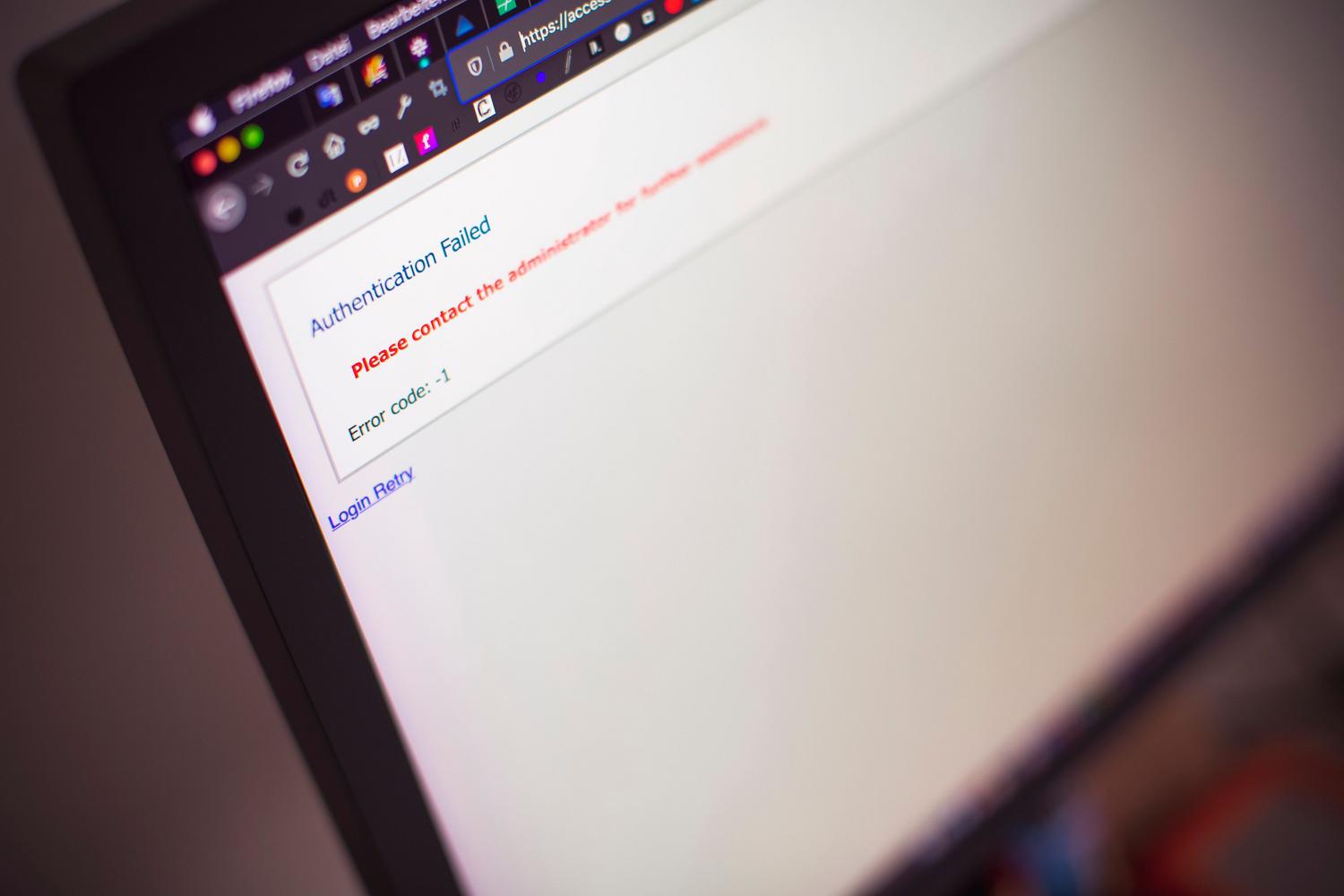
Ha a probléma nem magában a jelszóban rejlik, hanem abban, hogy az adatok nem frissülnek az eszközök között, érdemes ellenőrizni néhány fontos pontot. Először is, tekintse meg az Apple Rendszerállapot oldalát , hogy kizárja az iCloud szerver globális leállását vagy a macOS rendszeren fellépő fájlszinkronizációs hibákat.
Létfontosságú ellenőrizni, hogy ugyanazzal a fiókkal vagy-e bejelentkezve az összes eszközödön. Nyilvánvalónak tűnik, de néha több fiókunk is van, és itt merül fel az ütközés. Ezenkívül mindig tartsd naprakészen a szoftveredet; frissíts az iOS, a macOS vagy a visionOS legújabb verziójára , mivel a frissítések gyakran kijavítják ezeket a szinkronizációs hibákat.
Ha mobil adatforgalmat használsz, ellenőrizd, hogy a Beállításokban engedélyezve van-e a beállítás. Ha ki van kapcsolva, és nincs Wi-Fi-kapcsolatod, az iCloud nem tudja valós időben frissíteni a jelszavaidat. Azt is ne feledd, hogy ha harmadik féltől származó alkalmazásokat használsz, akkor a biztonság megőrzése érdekében minden alkalmazáshoz külön jelszót kell létrehoznod .

Hogyan kell cselekedni, ha gyanítja, hogy fiókját feltörték
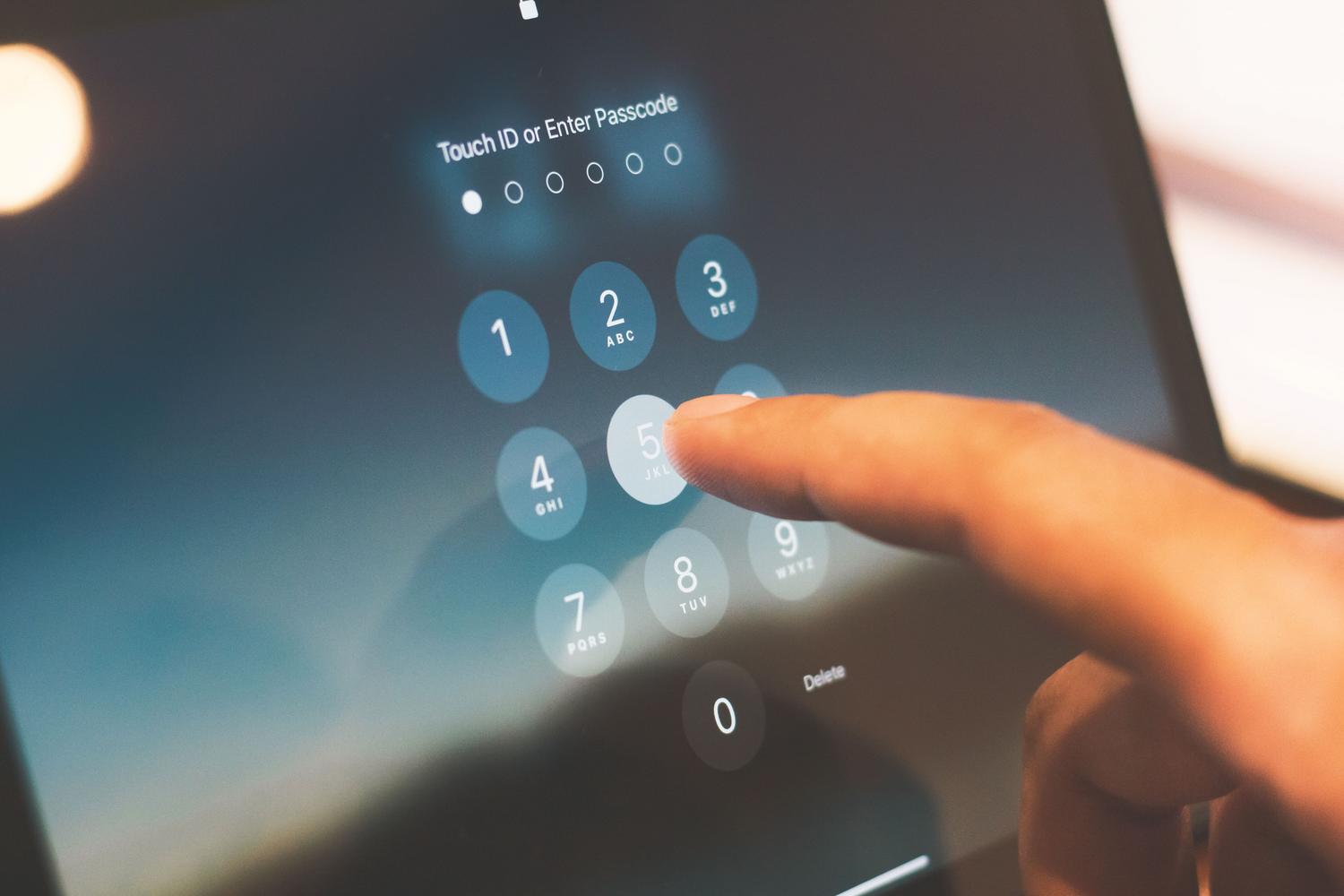
Előfordul, hogy a nem működő vagy magától változó jelszavak arra utalnak, hogy valaki más hozzáfért a fiókodhoz. Az egyértelmű vészjelzések közé tartoznak az ismeretlen eszközökről történő bejelentkezésekről , az Ön által el nem küldött e-mailekről vagy az Ön által ismeretlen vásárlásokról szóló értesítések. Ha bármi szokatlant észlel, az első teendő, hogy azonnal megváltoztassa a jelszavát.
Fiókod biztonsága érdekében látogass el az appleid.apple.com oldalra, és ellenőrizd, hogy minden személyes adatod helyes-e . Alapvető fontosságú a kétfaktoros hitelesítés engedélyezése , amely extra védelmi réteget biztosít a jogosulatlan hozzáférés megakadályozása érdekében, még akkor is, ha valaki ismeri a jelszavadat. Azt is javasoljuk, hogy minden eszközön ellenőrizd a Beállításokban, hogy a társított e-mail cím pontosan megegyezik-e azzal, amelyet használsz.
Ha olyan helyzetben találja magát, hogy nem tudja visszaállítani jelszavát, vagy nem tudja elérni a fiókfelügyeleti weboldalt, az utolsó lehetőség a fiók-helyreállítás megkezdése az iforgot.apple.com oldalon. Ez a folyamat várakozási időt igényel, de a végleges módszer az irányítás visszaszerzésére.
Egy jól koordinált Apple ökoszisztéma magában foglalja a biztonságos fiók fenntartását, a szoftverek naprakészen tartását, valamint annak biztosítását, hogy minden eszköz ugyanazt a digitális identitást és internetkapcsolatot használja, a jelszózárak feloldását pedig megbízható hardverek vagy webes támogatási eszközök segítségével.

Szenvedélyes író a bájtok és általában a technológia világáról. Szeretem megosztani tudásomat írásban, és ezt fogom tenni ebben a blogban, megmutatom a legérdekesebb dolgokat a kütyükről, szoftverekről, hardverekről, technológiai trendekről stb. Célom, hogy egyszerű és szórakoztató módon segítsek eligazodni a digitális világban.