- Telepítse a JDK-t (beleértve a JRE-t is) az Oracle, az OpenJDK vagy a Temurin webhelyéről az igényeitől és a rendszertől függően.
- Állítsd be a JAVA_HOME és a PATH értékeket, hogy a rendszer megtalálja a Javát és a fordítót.
- Nézd meg a java/javac csomagot, és használj olyan IDE-ket, mint az IntelliJ vagy az Eclipse, hogy elkezdj fejleszteni.
Ha Java alkalmazásokat fejlesztesz vagy futtatsz , a környezetnek megfelelően telepítve és konfigurálva kell lennie. Ebben az átfogó útmutatóban elmagyarázom, hogyan készítsd elő a Java Runtime-ot és a JDK-t Windows , Linux és macOS rendszereken hivatalos módszerek és csomagkezelők használatával, hogyan konfiguráld a JAVA_HOME-ot, és hogyan ellenőrizd, hogy minden megfelelően működik-e.
A telepítés lépésről lépésre történő ismertetése mellett megismerkedhetsz a JDK és a JRE közötti különbséggel , a verzióajánlásokkal (Oracle, OpenJDK, Adoptium Eclipse Temurin), az IDE konfigurációjával (IntelliJ, Eclipse, VS Code), valamint néhány hasznos részlettel az akadémiai környezetekhez, például az Eclipse 2024-06 és az UTF-8 kódolás használatával a ritka hibák elkerülése érdekében.
Mik azok a JDK és JRE, és mit kell telepíteni?
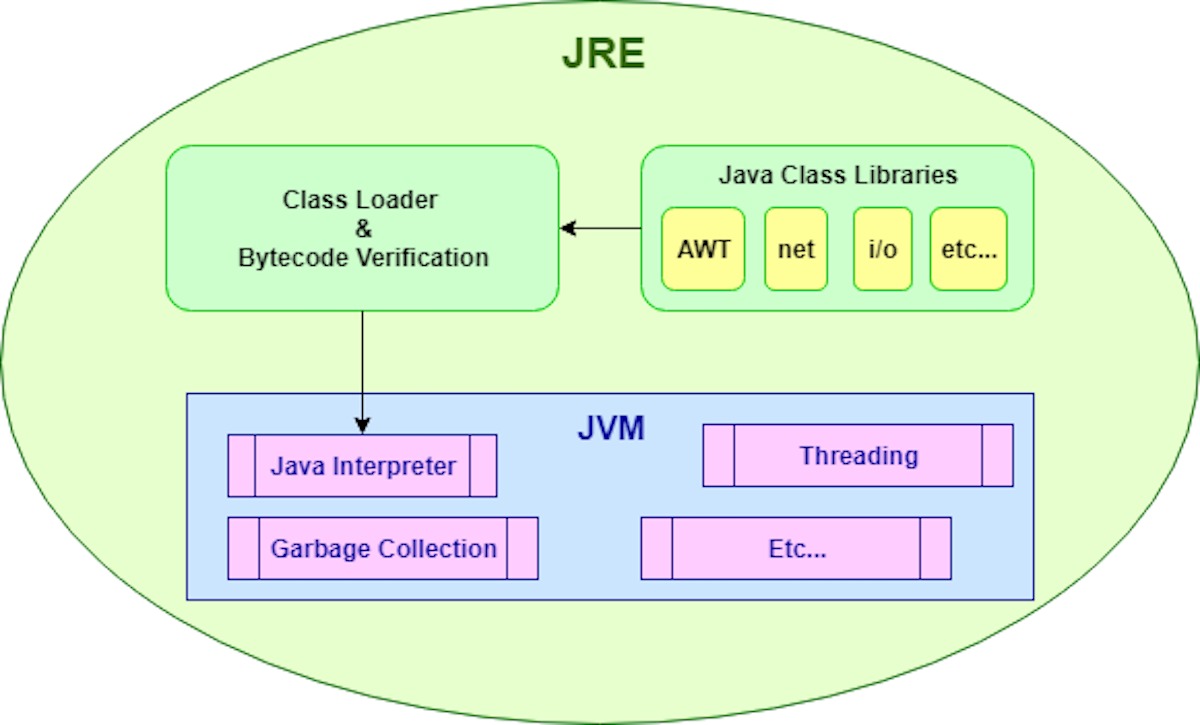
A Java Development Kit (JDK) tartalmazza a fordítót, a JVM-et és a nélkülözhetetlen eszközöket. A JDK telepítése magában foglalja a JRE-t is , amely a Java alkalmazások futtatásához szükséges futási környezet. Ha fejleszteni fogsz, szükséged van a JDK-ra; ha csak előre fordított programokat fogsz futtatni, a JRE elegendő, de manapság bevett gyakorlat a JDK közvetlen telepítése.
Választhatsz az Oracle JDK és az OpenJDK disztribúciók közül . Az Oracle hivatalos letöltéseket kínál , míg az OpenJDK a GPL licenc alatt álló nyílt forráskódú alternatíva. Az OpenJDK-n belül az Adoptium Eclipse Temurin egy nagyon népszerű opció, amelyet a közösség gyakran frissít.
Ellenőrizd, hogy telepítve van-e már a Java
Mielőtt bármihez hozzányúlnál, nyisson meg egy terminált vagy parancssort , és ellenőrizze, hogy a Java jelen van-e, és szerepel-e a rendszer elérési útján.
- Megnyílik CMD o PowerShell a Windows rendszerben, macOS rendszeren a Terminálon vagy Linuxon egy konzolon.
- Futtassa a parancsot:
java -versionHa lát verziószámot, akkor telepítve van a Java; ha nem, akkor azt fogja mutatni, hogy a parancsot nem ismeri fel.
A nagyobb biztonság érdekében futni is lehet javac -version, amely a JDK fordító meglétét ellenőrzi; ha csak a JRE van telepítve, a javac nem jelenik meg.
Java letöltése: Oracle, OpenJDK és Temurin
A hagyományos módszer az, hogy felkeressük a hivatalos Oracle weboldalt vagy az OpenJDK disztribúciókat; válaszd a legújabb stabil verziót, kivéve, ha speciális kompatibilitásra van szükséged (például Java 8 bizonyos oktatási környezetekben vagy régebbi projektekben).
- Az Oracle-től: Lépjen a letöltések részhez, és válassza ki a rendszeréhez illő telepítőt (Windows, macOS, Linux). A letöltés előtt fogadja el a licenckulcsot.
- OpenJDK/Adoptium Eclipse TemurinNyílt forráskódú terjesztés GPL licenc alatt, karbantartott és frissített verziókkal. Tökéletes fejlesztéshez és éles környezetbe.
Ha olyan külső szoftverrel dolgozik, amelyhez egy adott verzió szükséges, töltse le az adott verziószámot . A régebbi verziók fájljai elérhetők az Oracle archívumaiból és a közösség által fenntartott adattárakból.
Telepítés Windows rendszerre (hivatalos telepítő)
A folyamat egyszerű: töltse le a JDK .exe fájlt (Oracle vagy OpenJDK), és indítsa el a varázslót.
- Futtassa a telepítőt .exe fájlt, és fogadja el a varázsló lépéseit.
- Ha felkínálják a lehetőséget, jelölje be. 'JAVA_HOME változó beállítása' hogy időt takarítson meg a környezeti változóval.
- Fejezze be a telepítést, és zárja be a varázslót. Innen konfigurálhatod a környezetet ha nem állítottad be automatikusan.
Ha ellenőrizni szeretné a telepítési helyet, a szokásos dolog valami ilyesmi C:\Program Files\Java\jdk-XX (ahol XX a verziószámot jelöli).
Telepítés macOS rendszerre (.dmg telepítő)
macOS rendszeren töltse le a .dmg csomagot a választott szolgáltatótól (Oracle vagy Adoptium Temurin), és kövesse a grafikus varázsló utasításait.
- Nyissa meg a .dmg fájlt amit letöltöttél.
- Kattintson duplán a csomagra, és fejezze be a telepítést vezetett lépésekkel.
- A telepítés után ellenőrizd
java -versionhogy a rendszer megtalálja a helyes verziót.
A macOS modern verzióin A telepített JDK-k elérési útjai általában a következő helyen találhatók: /Library/Java/JavaVirtualMachines/, verziónkénti almappákkal.
Telepítés Linuxra (Debian/Ubuntu, Fedora, Arch)
Linux alatt a legkényelmesebb mód a disztribúciód csomagkezelőjének használata; ez biztosítja a rendszerintegrációt és az automatikus frissítéseket.
Debian-alapú disztribúciók (Ubuntu, Linux Mint stb.)
- Indexek frissítése:
sudo apt update - Telepítsd az alapértelmezett JDK-t:
sudo apt install default-jdk
Red Hat alapú disztribúciók (Fedora, stb.)
- OpenJDK 11 telepítése (példa):
sudo dnf install java-11-openjdk
Arch-alapú disztribúciók
- Szinkronizálás és telepítés:
sudo pacman -Syu - Telepítse a JDK-t (példa az alapértelmezett verzióval):
sudo pacman -S jdk-openjdk - Az elérhető verziók megkereséséhez:
sudo pacman -Ss jdk
Linux alatt egyszerre több verzió is lehet; használd az alternatív eszközöket (például az update-alternatives-t Debian/Ubuntu alatt) az alapértelmezett kiválasztásához.
Telepítés csomagkezelőkkel: Chocolatey (Windows) és Homebrew (macOS)
Ha egy gyors és reprodukálható módszert szeretne, használjon csomagkezelőt . A Chocolatey (Windows) és a Homebrew (macOS) leegyszerűsíti a folyamatot és megkönnyíti a jövőbeli frissítéseket.
Csokis ablakok
Először telepítsd a Chocolatey-t. Nyisd meg a PowerShell-t rendszergazdaként , és futtasd a következőt:
Set-ExecutionPolicy Bypass -Scope Process -Force; [System.Net.ServicePointManager]::SecurityProtocol = [System.Net.ServicePointManager]::SecurityProtocol -bor 3072; iex ((New-Object System.Net.WebClient).DownloadString('https://community.chocolatey.org/install.ps1'))
Ha nem látsz hibákat, prueba choco o choco -? hogy megerősítse a telepítést.
Most telepítsd a Temurin 8-at (Java 8) a Chocolatey-vel: choco install temurin8
A Chocolatey megkéri a szkript megerősítését ; válaszoljon Y vagy A betűvel a folytatáshoz. Egy olyan üzenet, mint a „Chocolaty telepítette az 1/1 csomagot”, azt jelzi, hogy minden rendben ment.
Nyiss egy új terminált és ellenőrizd: java --versionHa valami olyasmit lát, mint például „A Java nem ismerhető fel belső vagy külső parancsként…”, ellenőrizd a PATH és JAVA_HOME változókat vagy telepítsd újra a csomagot.
macOS Homebrew-vel
Telepítse a Homebrew-t a terminálból a hivatalos szkripttel: run
/bin/bash -c "$(curl -fsSL https://raw.githubusercontent.com/Homebrew/install/HEAD/install.sh)"
Ezután adjuk hozzá a verziózott casks repository-t: brew tap homebrew/cask-versions
A hordós Temurin 8 esetében futtassa a következőt: brew install --cask temurin8Ha megjelenik a „temurin8 telepítése sikeresen megtörtént!” üzenet, Todo correcto.
JAVA_HOME és PATH konfigurálása
A zökkenőmentes fordításhoz és futtatáshoz konfiguráld a JAVA_HOME változót , és győződj meg róla, hogy a Java bináris fájl szerepel a PATH-ban.
Windows
- Határozza meg a JDK elérési útját, például:
C:\Program Files\Java\jdk-11 - Lépjen a Vezérlőpult → Rendszer → Speciális rendszerbeállítások → menüpontra. Környezeti változók.
- Hozz létre egy felhasználói vagy rendszerváltozót, melynek neve JAVA_HOME értékkel a JDK útvonal.
- Szerkeszd a PATH-ot, és add hozzá:
%JAVA_HOME%\binelején vagy prioritási pozícióban. - Nyiss egy új terminált és ellenőrizd:
echo %JAVA_HOME%yjava -version
macOS és Linux
- Keresd meg a JDK elérési útját (macOS rendszeren általában itt található):
/Library/Java/JavaVirtualMachines/<versión>/Contents/Home(Linuxon a telepített csomagtól függ.) - Nyisd meg a shell profilfájlodat (
~/.bashrc,~/.zshrco~/.bash_profile). - Adja hozzá ezeket a sorokat (módosítja az útvonalat):
export JAVA_HOME=/ruta/a/tu/jdk
export PATH="$JAVA_HOME/bin:$PATH"
Mentés, konfiguráció újratöltése a következővel: source ~/.bashrc (vagy a megfelelő fájlt) és próbáld újra java -version.
Ellenőrizze a telepítést
Miután mindent beállítottál, ellenőrizd, hogy a Java válaszol-e , és hogy az elérési utak a megfelelő JDK-ra mutatnak-e.
- JVM verzió:
java -version - Fordítóprogram verziója:
javac -version - Bináris fájl helye: Windows rendszeren,
where javamacOS/Linux rendszeren,which -a java
Ha több verzió is létezik, és az aktív nem a kívánt, Ellenőrizd a PATH/JAVA_HOME értéket, vagy használd a rendszer alternatíváit. (például update-alternatives Debian/Ubuntu alatt).
IDE telepítése és konfigurálása (IntelliJ, Eclipse, VS Code)
Egy jó IDE időt és fejfájást takarít meg; az IntelliJ IDEA, a VS Code és az Eclipse biztonságos választás a kezdéshez.
Gyors példa az IntelliJ IDEA-val
- letöltés és telepítés IntelliJ IDEA a weboldalukról. A Community kiadás több mint elegendő a standard Java-hoz.
- Egy projekt létrehozásakor, válaszd ki az imént telepített JDK-t és válaszd a Mavent, ha automatikus függőségkezelést szeretnél.
- A Maven segítségével generálsz egy pom.xml fájl projektinformációkkal, függőségekkel, bővítményekkel és a build életciklusával.
A VS Code-ban, Java kiterjesztésekkel, támogatást kapsz a hibakereséshez és a fordításhoz . Az Eclipse-ben a beállítás hasonló: a projekt létrehozásakor válaszd ki a megfelelő JDK-t és build típust (Maven/Gradle).
Eclipse IDE: Ajánlott verzió és letöltés
Bizonyos akadémiai környezetben és laborokban az Eclipse IDE 2024-06-ot használják . Használhatsz egy újabb verziót, de ha követed az osztálytermi dokumentációt, a megadott verzióhoz való ragaszkodás megkönnyíti a dolgokat.
Töltsd le az operációs rendszeredhez illő „Eclipse IDE for Java Developers” csomagot, vagy használd az „Eclipse Installer”-t; mindkét módszer érvényes . Telepítsd, válaszd ki a JDK-t, és ellenőrizd, hogy lefordul-e és fut-e a számítógépeden.
Java verziók: Kompatibilitás és célzott Java 8
Bár a Java legújabb stabil verziója gyorsan fejlődik (jelenleg messze felülmúlja a Java 8-at), számos projekt és kurzus kompatibilitási okokból továbbra is Java 8-at használ. Ez azt jelenti, hogy az 1.8-as verzió után bevezetett funkciókat nem használjuk.
Ha a jelenlegi verzióval fejlesztesz (pl. 21-es vagy 22-es), ügyelj arra, hogy szükség esetén az 1.8-as verzióval kompatibilisen fordítsd le , és teszteld a kódot ott, ahol kiértékelik vagy telepítik.
Alternatív módszerek: manuális telepítés vs. menedzserek
Két lehetőséged van: manuális telepítés a hivatalos telepítővel (vizuálisabb és irányítottabb), vagy csomagkezelők használata (Chocolatey Windows rendszeren és Homebrew macOS rendszeren), amelyek leegyszerűsítik a telepítést és a frissítéseket.
A csomagkezelők esetében a sorrend egyértelmű: egy parancs, és kész is vagy . Manuálisan a varázsló és a telepítési útvonal során részletesebb kontrollal rendelkezel.
Gyakorlatok részletei: jelenlét, lebonyolítás és értékelés
Oktatási környezetben kötelező lehet a gyakorlati órákon való részvétel , korlátozott számú igazolt hiányzással. Ellenőrizze intézménye szabályait a meglepetések elkerülése érdekében.
A beadandó feladatot általában egy kijelölt szerveren kell benyújtani; a munkádat a formázási irányelvek és határidők betartásával kell benyújtani. Gyakran vannak ellenőrző eszközök („oracle”), amelyek automatizált teszteket futtatnak és validálják a dokumentációt (pl. Javadoc).
Az „oracle” olyan eredményeket adhat vissza, mint a „hibák nélküli dokumentáció”, „OK”, „HIBÁS” vagy „NEM FORDUL LE”; ha hibákat lát, ellenőrizze a neveket, láthatóságokat, aláírásokat és függőségeket . Általában nem ad támpontot a konkrét hibáról, ezért finomítania kell a helyi teszteket.
A személyes jelenléti vizsgák során általában a laborban kell dolgozni a kijelölt számítógéppel , papír alapú jegyzetek vagy külső eszközök nélkül, és a megoldást a vizsgaidőszak alatt fel kell tölteni a megadott platformra .
- Tartsa be a kijelölt pozíciót és időbeosztást és ne kapcsold be a berendezést, amíg a tanár nem utasít.
- Ne csatlakoztasson eszközöket USB sem használ hordozható személyes adatok az adatkezelés során.
- Csak a kijelölt laborból és számítógépről szállíthatsz. a munkamenet során; a többi kísérlet általában érvénytelen.
Az érdemjegyeket a javítás után tesszük közzé; konkrét kérdések esetén fórumokat és személyes konzultációkat használjunk , kerüljük a nyílt forráskódú kód megosztását, ha a szabályok ezt előírják.
Karakterkódolás: UTF-8-at használ
A fordítási hibák és a szokatlan karakterek elkerülése érdekében konfiguráld a projektedet UTF-8 kódolásúra . Ez általában az alapértelmezett beállítás Linux és macOS rendszeren; Windows rendszeren érdemes ellenőrizni.
Az Eclipse-ben nyisd meg a projekt tulajdonságait (Projekt → Tulajdonságok), és az 'Erőforrás' alatt állítsd a 'Szövegfájl kódolása' értéket UTF-8-ra . Alkalmazd, majd zárd be. Ha bármilyen furcsa karakter jelenik meg, cseréld ki a megfelelő UTF-8 karakterekre.
Kerüld azokat a szerkesztőket, amelyek figyelmeztetés nélkül megváltoztatják a kódolást (mint például a régi Jegyzettömb egyes módjai); használj modern IDE-ket vagy szerkesztőket, amelyek szükség esetén tiszteletben tartják az UTF-8 és a Unix stílusú sorvégeket .
Megosztott vagy automatikusan kiértékelt projektekben a nem UTF-8 fájlok hibás fordítást eredményezhetnek . Győződjön meg róla, hogy minden forrás és erőforrás ugyanazt a karakterkészletet használja.
Gyakorlati ajánlások és végső ellenőrzés
Miután minden telepítve van, érdemes alapos ellenőrzést végezni: létrehozni egy egyszerű projektet , lefordítani és futtatni. Ez ellenőrzi, hogy a JDK, az IDE és a PATH megfelelően működik-e együtt.
- Hozz létre egy 'HelloWorld' osztályt és fordítsd le: Ha a javac működik, akkor a JDK is jó..
- Futtassa le az órát a következővel:
javaés megerősíti, hogy kinyomtatja a konzolra. Minden rendben van, ha nincsenek hibák. - Ha Mavent használsz, próbáld ki
mvn -va Java és a környezet integrációjának ellenőrzésére.
Ha valami rosszul megy, tekintse át a lépéseket: JAVA_HOME helyes, PATH erre mutat .../bin, és hogy nincsenek ütköző korábbi létesítmények maradványai.

Szenvedélyes író a bájtok és általában a technológia világáról. Szeretem megosztani tudásomat írásban, és ezt fogom tenni ebben a blogban, megmutatom a legérdekesebb dolgokat a kütyükről, szoftverekről, hardverekről, technológiai trendekről stb. Célom, hogy egyszerű és szórakoztató módon segítsek eligazodni a digitális világban.